※本記事にはアフィリエイト広告(PR)が含まれます。
引き継ぎ資料は、白紙のファイルを開いて書き始めると、まず終わりません。順番が逆だからです。
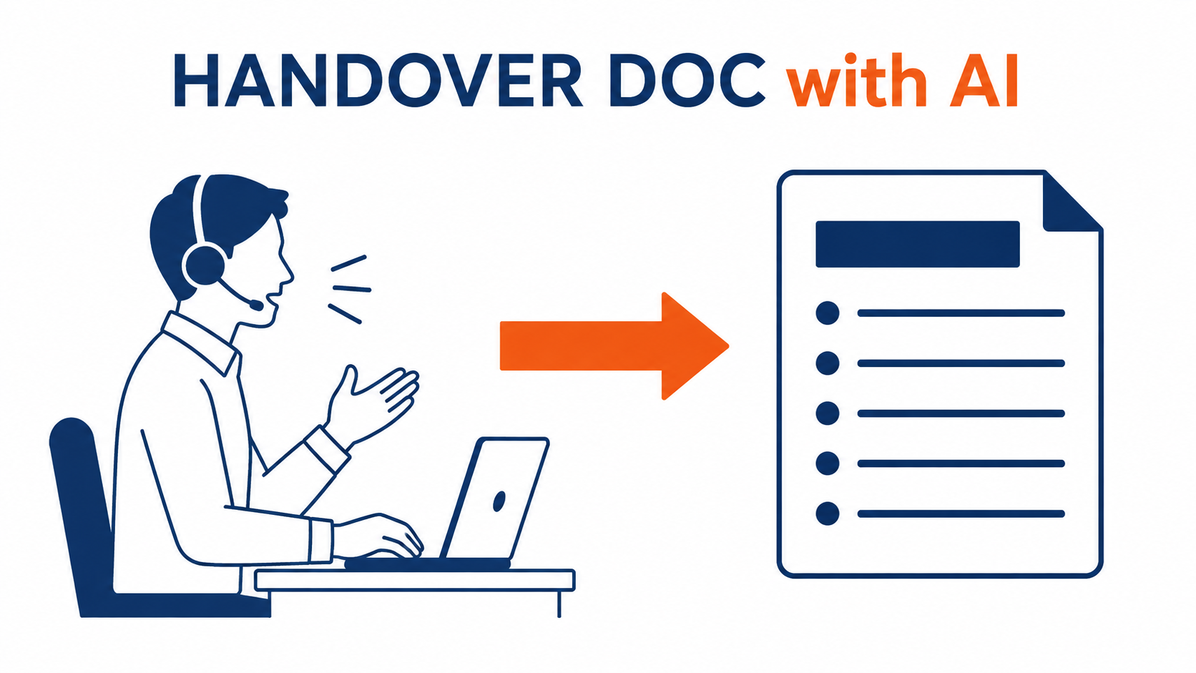
先に結論を書きます。AIで引き継ぎ資料を作るときは、「自分で書く」のをやめて「素材を集めて、AIに整えさせる」に切り替えます。あなたの頭の中にある手順を口に出して話し、それを文字にして、AIに構成を組ませる。この順番にするだけで、「白紙から書く」作業が「素材を集めて整える」作業に変わります。
異動、退職、産休、担当替え。引き継ぎ資料が必要になる時期は、たいてい他の仕事がいちばん立て込んでいる時期と重なりますよね。何をどこまで書けばいいのか分からないまま、締切だけが近づいてくる。
この記事では、その4ステップを順番に書きます。あわせて、引き継ぎ資料でいちばん抜けやすい5つの観点、AIに入れてはいけない情報の線引き、会社のパソコンでAIが使えないときの回り道までまとめました。
ツールの仕様は2026年9月3日に、Microsoft・Google・Anthropicの公式ヘルプを開いて確認しています。読み終わる頃には、今日の帰りまでに何を録音すればいいかが決まっているはずです。
- 引き継ぎ資料をAIで作るときの4ステップと、その順番の理由
- 引き継ぎ資料に載せる7つの章と、章ごとに抜けやすい内容
- 頭の中にしかない手順を、口頭で話して「素材」に変える方法
- そのまま使える依頼文(プロンプト)の型と、入れるべき5つの要素
- AIが作った資料の「抜け」を見つける5つの確認観点
- AIに入れてはいけない情報の線引きと、書き換え方
- 会社のパソコンでAIが使えないときの3つの回り道
引き継ぎ資料をAIで作る手順は、4つのステップで終わります
全体像から先に見てしまいましょう。やることは4つだけです。
後任者に説明するつもりで、業務をひとつずつ声に出します。文章にしようとしないのがコツです。ここで作るのは資料ではなく「素材」です。
録音を文字起こしして、そのテキストをAIに貼り付けます。出力の形と守ってほしいルールを添えると、章立てまで一気に出てきます。
AIは、あなたが話さなかったことは書けません。例外処理・年1回の作業・承認者・アカウント・期日。この5つを人の手で埋めます。
完成させてから渡すのではなく、7割の状態で読んでもらいます。後任者が詰まった箇所が、そのまま追記すべき場所です。
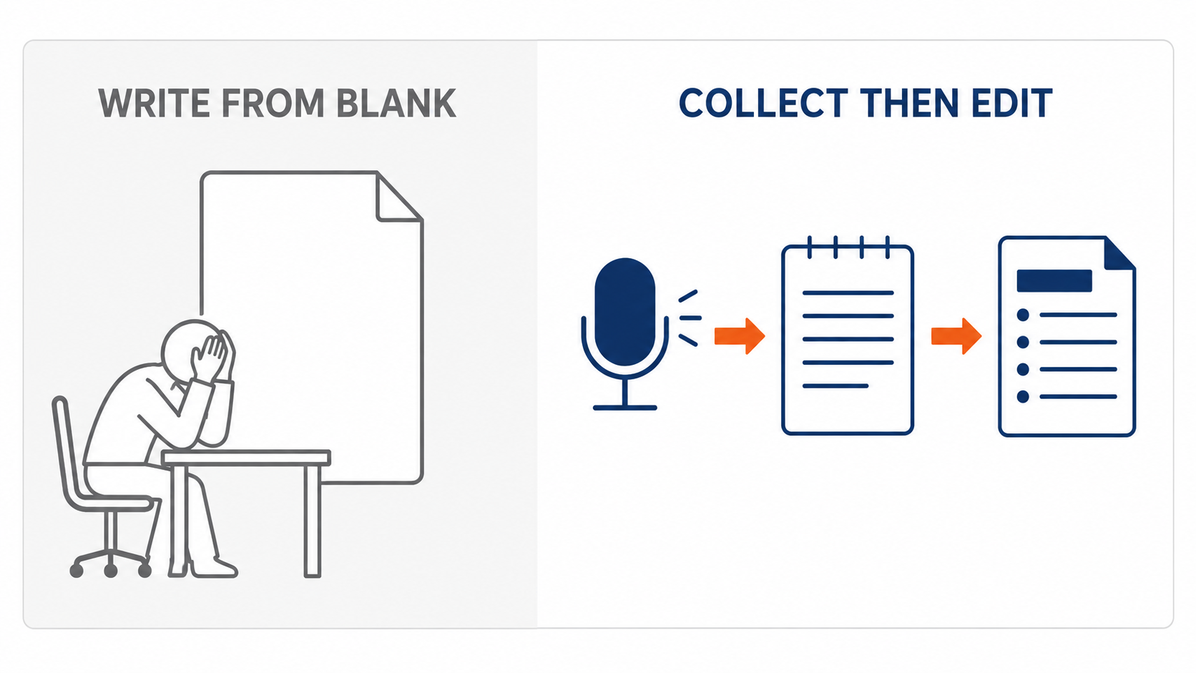
この4つのうち、多くの人がつまずくのはステップ1です。AIの使い方ではなく、素材がないことが原因なんですね。だからこの記事は、依頼文の話よりも先に「素材の作り方」に一番長い節を割いています。
なお、ここから先の手順はWindowsのパソコンを前提に書いています。ステップ2以降はブラウザだけで完結するので、OSを問わず同じように進められます。
そもそも引き継ぎ資料には何を書けばいいのか
「何をどこまで書けばいいのか分からない」。引き継ぎ資料でいちばん多い悩みが、これではないでしょうか。
会社に決まった様式があるならそれに従えば済みます。問題は、様式がないか、あっても項目名だけで中身の指示がない場合です。そのときは、次の7つの章を骨格にしてください。
| 章 | 書く内容 | 抜けやすいところ |
|---|---|---|
| 1. 担当業務の一覧 | いま自分が抱えている仕事を1行ずつ。発生頻度(毎日・毎週・毎月・年1回)を添える | 年1回だけ発生する作業。今月やっていないので思い出せない |
| 2. 業務ごとの手順 | 操作の順番を番号つきで。1手順につき1動作まで分ける | 自分が無意識にやっている確認作業(開いた画面を目視で照合する等) |
| 3. 期日のカレンダー | いつまでに何を出すか。月初・月末・締日の前倒し作業も含める | 締切の3日前から始めないと間に合わない、という時間の感覚 |
| 4. 関係者と窓口 | 誰に何を依頼するか。部署名と役割名で書く | 社外の問い合わせ窓口と、担当者が不在のときの代わりの連絡先 |
| 5. アカウントと権限 | どのシステムにログインが要るか。申請の経路も添える | 共有アカウント、自分名義で申請してあるアクセス権 |
| 6. 判断の基準 | 迷ったときにどう決めているか。過去にやめた方法と、その理由 | 「これはやらないことになっている」という経緯。書き手には当たり前すぎる |
| 7. 進行中の案件と申し送り | いま動いている案件の状況、次のアクション、保留中の懸案 | 止まっている案件。動いていないので一覧から漏れる |
章の名前を先に決めてしまえば、あとは箱を埋めるだけの作業です。この7つの章名は、そのままステップ2の依頼文に貼り付けて使います。
引き継ぎ資料は、後任者が困らなければ役目を果たします。7章すべてを同じ密度で書く必要はありません。時間が足りないときは、3(期日)・5(アカウント)・7(進行中の案件)を先に埋めてください。この3つは、抜けると後任者がその日のうちに詰まる項目です。
ステップ1:頭の中の手順を口頭で話して「素材」にする
ここがこの記事の本題です。
引き継ぎ資料が進まない理由は、書く能力の問題ではありません。手順が文章の形で頭に入っていないからです。毎日やっている作業ほど、体は覚えていても言葉になっていない。だから書こうとすると止まります。
ところが同じ内容を、後輩に口で説明してくださいと言われたら、たいていの人はすらすら話せます。ここを利用します。
何を話せばいいか迷わないための順番
いきなり録音ボタンを押しても、何から話すか迷います。業務を1つ選んで、次の順番で話してみてください。1業務あたり5分から10分が目安です。
- この仕事は何のためにあるのか(目的を1文で。「毎月◯日までに◯◯を提出するため」)
- いつ発生するか(毎日・毎週◯曜・毎月◯日・年1回など)
- どこを開いて、何をするか(画面の名前を口に出しながら、順番に)
- うまくいかないときは何が起きるか(エラー、差し戻し、データの不一致など)
- そのとき誰に聞くか(役割名で。「経費精算の承認をしている人」など)
- 終わったことをどう確認するか(完了の合図。メールが来る、画面が緑になる、など)
言い直しても、話が前後しても構いません。整えるのはAIの仕事です。あなたは思い出す係に徹してください。
話した内容を文字にする3つの入口
録音した音声を、そのままAIに渡せる形にします。入口は3つあります。会社のパソコンに何を入れられるかで選び分けてください。
| 入口 | 必要なもの | 公式ヘルプに載っている条件 (2026年9月3日時点) |
|---|---|---|
| Windowsの音声入力 話した内容をその場で文字にする | Windows 10または11、マイク、インターネット接続 | キーボードでWindowsロゴキーを押しながらHで起動。Windows 11では句読点が自動で入る。追加のソフトは不要 |
| Wordのトランスクリプト 録音ファイルをあとから文字にする | Microsoft 365のサブスクリプション、EdgeまたはChrome | 対応形式は.wav・.mp4・.m4a・.mp3。アップロードは1か月あたり最大300分。80以上のロケールに対応 |
| 議事録AIツール 録音から要約まで任せる | 各サービスの契約(無料枠のあるものも) | サービスごとに無料枠と上限が異なる。対面の説明を録りたい場合はこの選択肢になる |
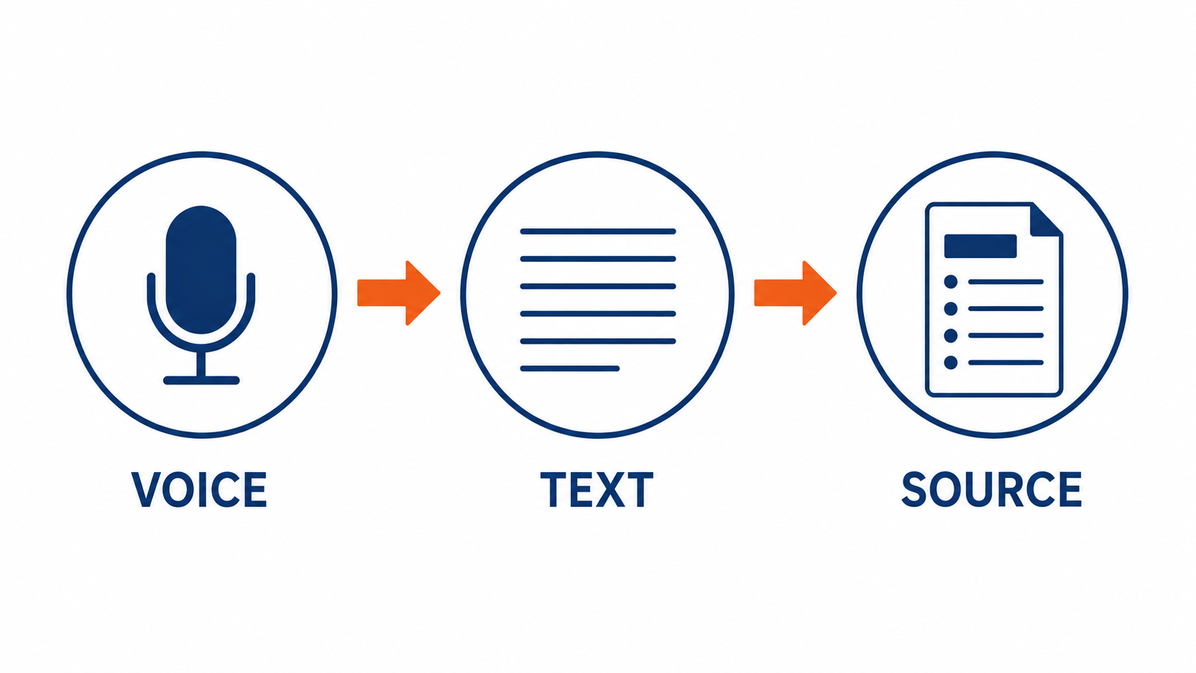
いちばん手軽なのは1つ目です。メモ帳やWordを開いて、Windowsロゴキーを押しながらHを押し、そのまま話すだけ。追加のソフトを入れずに済むので、会社のパソコンで何もインストールできない人でも試せます。
2つ目のWordのトランスクリプトは、スマートフォンなどで録っておいた音声をあとから流し込みたいときに向いています。月300分という上限は、1時間の説明を録音するなら月に5本ぶん。引き継ぎのために一度作るぶんには、まず足りる量です。
3つ目は、対面での引き継ぎレクチャーをそのまま残したい場合の選択肢です。後任者と1時間の口頭レクチャーをやるなら、その場を録って文字にしておけば、資料の素材と記録を兼ねられます。
料金や無料枠まで並べて比べたい場合は、AI議事録ツール比較8選のほうが早いです。無料でその日のうちに試したいだけなら、議事録AIの始め方にある3ステップで足ります。
ステップ2:素材をAIに渡して構成を整えてもらう
文字起こしができたら、あとはAIの仕事です。ここで大事なのは、「引き継ぎ資料を作って」とだけ頼まないこと。それだけだと、あなたの職場と関係のない一般論のひな形が返ってきます。
依頼文に入れる5つの要素
- 役割:何をするアシスタントなのかを最初に1行で決める
- 素材:これは口頭説明の文字起こしである、と正体を伝える
- 出力の形:章立てを番号つきで指定する(前の章の7項目をそのまま使う)
- ルール:推測で補わない、表記を変えない、といった禁止事項
- 聞き返し方:情報が足りない箇所をどう表示させるか(「要確認」と書かせる)
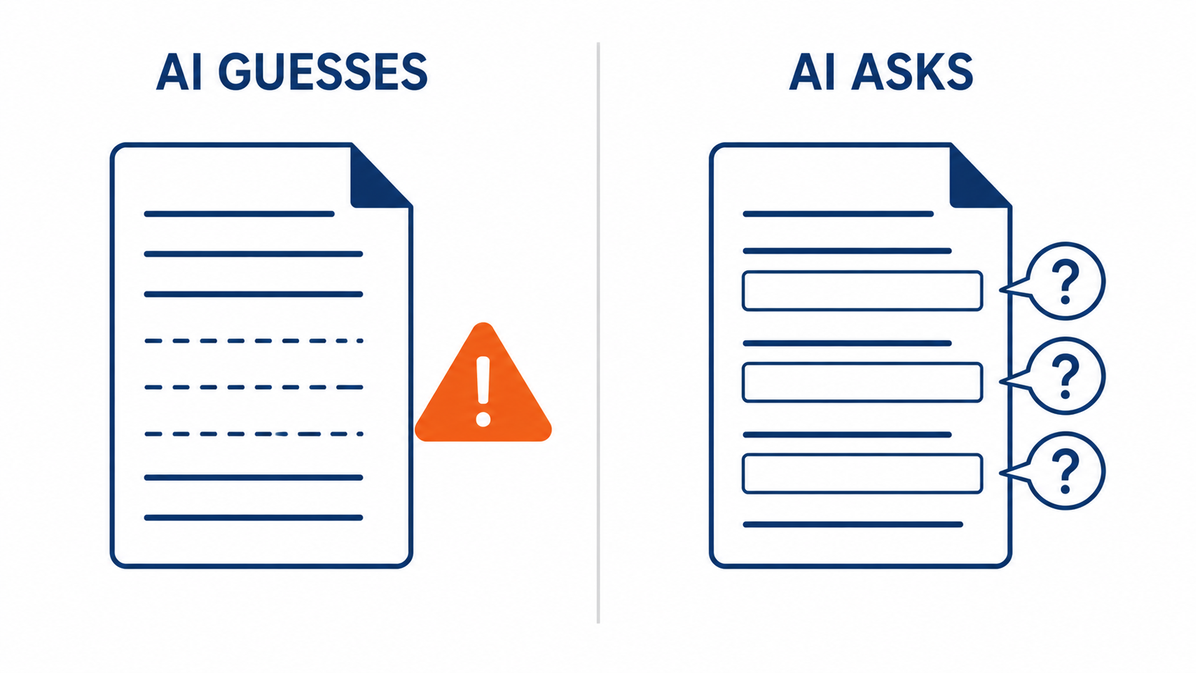
とくに効くのは4つ目と5つ目です。AIは、素材にない部分をそれらしく埋めてしまう性質があります。推測で補わせず、代わりに「ここが足りない」と申告させる。この一手間で、あとの確認が楽になります。
そのまま貼って使える依頼文
5つの要素を組み込むと、こうなります。文字起こしが多いときは、業務を2〜3個ずつに区切って渡すと精度が保てます。
あなたは、社内の引き継ぎ資料を整えるアシスタントです。

以下は、私が自分の担当業務を口頭で説明した音声の文字起こしです。
後任者がこれだけを読んで作業を再現できる引き継ぎ資料の形に整えてください。

【出力の形】
1. 担当業務の一覧(1行ずつ・発生頻度つき)
2. 業務ごとの手順(番号つき。1手順1動作で分ける)
3. 期日のある業務のカレンダー
4. 関係する部署・窓口と、何を依頼するか
5. 必要なアカウントと権限
6. 迷ったときの判断基準
7. 進行中の案件と申し送り

【ルール】
・文字起こしに出てこない手順を推測で補わない
・情報が足りない箇所は「要確認」と書き、何が足りないかを1行添える
・略語が出てきたら、初めて出てくる場所で一言の説明を入れる
・手順の文末は「〜する」で統一する
・話が前後している箇所は、時系列に並べ直してよい

【文字起こし】
(ここに貼り付け)
章の順番が自分の仕事の流れと合っていなければ、「3と2を入れ替えて」と伝えるだけで直ります。書き直させる必要はありません。
テキストを貼るか、ファイルごと渡すか
文字起こしが長いと、チャット欄に貼り切れないことがあります。その場合はファイルで渡すほうが確実です。公式ヘルプで確認できた受け入れ条件を並べます。
| 渡し先 | 受け取れる形式 | 上限 (2026年9月3日時点) |
|---|---|---|
| Claude チャットに添付する | PDF・DOCX・CSV・TXT・HTML・ODT・RTF・EPUB・JSON・XLSX XLSXは設定でコード実行を有効にする必要あり | 1ファイル500MB、1つのチャットに20ファイルまで、PDFは1000ページまで |
| Gemini Notebook ソースとして登録する | pdf・docx・txt・md・csv・pptx、音声(MP3・WAVなど)、ウェブのURL、Googleドキュメント・スライド | 1ソースあたり最大50万語、ファイルは200MB、無料では1ノートブックに最大50ソース |
引き継ぎ資料づくりに向いているのは、後者のようなソースを登録してから質問する型です。公式ヘルプいわく、Gemini Notebookのチャットの回答では登録したソースに含まれているデータのみが使われ、引用部分にカーソルを合わせると引用元のテキスト全体を確認できます。
「この手順、そう説明したっけ」と思ったら、その場で自分の発言に戻って確かめられるわけです。音声ファイルをそのままソースにできるので、文字起こしを別で用意しなくても済みます。
ちなみに私が契約しているのは、ChatGPT Plus・Claudeの有料プラン・Google AI Proの3つです。同じ資料を読ませたときの各サービスの挙動の違いは、ChatGPT・Claude・GeminiのPDF読み込み比較にまとめてあります。
ステップ3:AIが作った資料の「抜け」を5つの観点で埋める
ここを飛ばすと、体裁は整っているのに使えない資料ができあがります。
理由は単純で、AIはあなたが話さなかったことを書けないからです。そして人が口頭で説明するとき、いちばん抜けるのは「いつもと違うとき」の話です。
引き継ぎ資料に特有の抜けは、次の5か所に集中します。
| 観点 | 確認すること | 自分への質問 |
|---|---|---|
| 1. 例外処理 | うまくいかなかったときの分岐が書かれているか | この作業で今年いちばん困ったのはどんなときだった? |
| 2. 頻度の低い作業 | 年1回・四半期に1回の業務が一覧に入っているか | 去年のこの月、いつもと違う作業をしていなかった? |
| 3. 承認者と代理 | 誰の承認が要るか、その人が不在のときどうするか | この書類、自分だけで完結する? 誰かの確認を通す? |
| 4. アカウントと権限 | 必要なログイン先と、権限の申請方法 | 後任者のIDで、この画面は本当に開ける? |
| 5. 期日のある定例 | 締切と、そこから逆算した着手日 | この締切、前日に始めて間に合う? 何日前から動いている? |
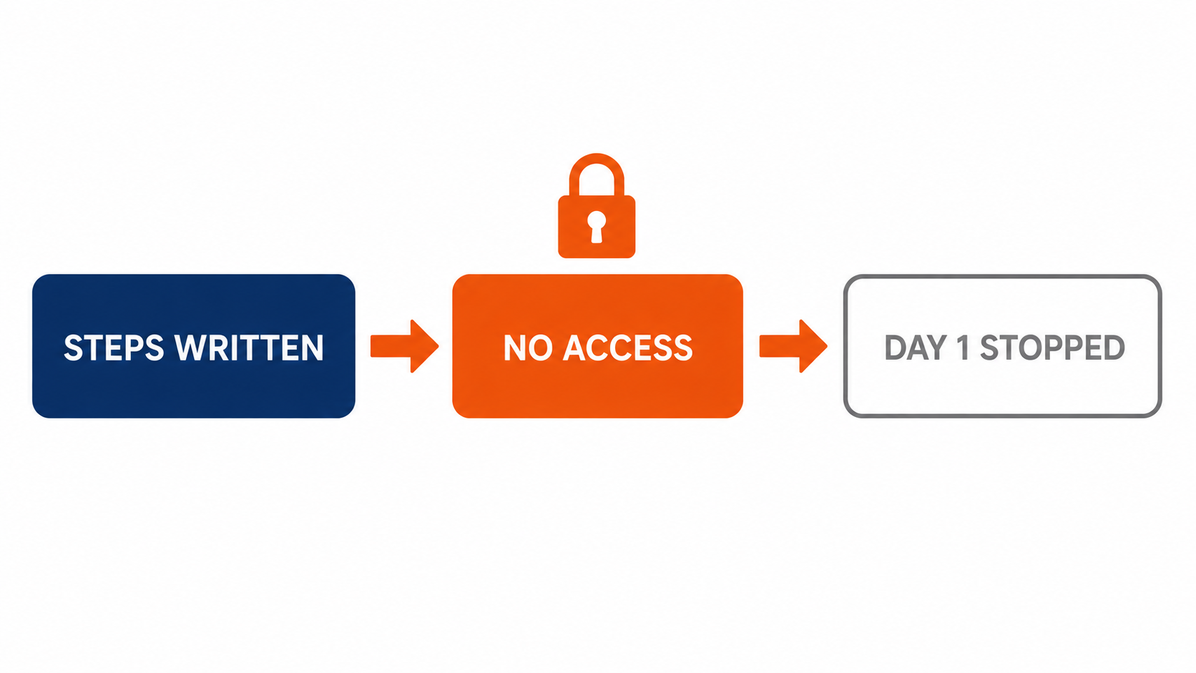
とくに4番は、引き継いだ後に発覚しやすい項目です。手順そのものは書いてあるのに、後任者のIDでは該当の画面が開けない。権限の申請から始まって、初日が丸ごと止まります。
この5つは、AIに探させることもできます。下書きを貼り付けて、次のように頼んでみてください。自分では気づけない抜けが、質問の形で返ってきます。
以下は、私が作った引き継ぎ資料の下書きです。
後任者がこの資料だけを見て作業したとき、つまずく箇所を洗い出してください。

次の5つの観点で「書かれている/書かれていない」を判定し、
書かれていない場合は、私に対する質問の形で1行ずつ出してください。

1. 例外処理(うまくいかなかったときにどうするか)
2. 頻度の低い業務(年1回・四半期に1回だけ発生するもの)
3. 承認者と、その人が不在のときの代理
4. 必要なアカウントと権限(共有アカウントを含む)
5. 期日のある業務(いつまでに何を出すか)

資料に書かれていないことを推測で補わないでください。
判定と質問だけを出し、資料の本文は書き換えないでください。

【引き継ぎ資料の下書き】
(ここに貼り付け)抜けを指摘させるところまではAIが得意です。ただし、その穴を埋めるのはあなたにしかできません。「一般的には〜」で埋めさせると、実際の職場では通用しない手順が混ざります。質問リストを受け取ったら、答えを自分で書き足してください。
ステップ4:引き継ぐ相手に読んでもらい、1回で仕上げる
資料を完成させてから渡そうとすると、いつまでも渡せません。7割で出しましょう。
横について解説すると、資料の不足が見えなくなります。30分だけ時間を取って、資料だけを渡して読んでもらってください。
質問ではなく「読んで分からなかった場所」を印にしてもらうのがポイントです。ファイルならコメント機能で十分です。
印のついた箇所に口で答えて、それを録ります。ステップ1と同じ素材が手に入るので、AIに追記させれば終わりです。
このやり方の利点は、直す場所が後任者によって決まることです。読む人が詰まらなかった箇所は、書き足さなくていい箇所だと割り切れます。
後任者がまだ決まっていない場合は、同じ部署の別の人に読んでもらってください。その業務を知らない人ほど、資料の穴を正確に踏んでくれます。
AIに入れてはいけない情報の線引き
ここは手順の話ではなく、線の話です。
引き継ぎ資料は業務の中身そのものなので、うっかりすると社内の情報を丸ごとAIに貼り付けることになります。会社にAIの利用ルールがあるなら、まずそれが優先です。ルールが見当たらない場合の実務的な線引きを、5種類に分けて置いておきます。
| 種類 | 具体例 | どう書き換えるか |
|---|---|---|
| 認証情報 | ID・パスワード・APIキー・ワンタイムコード | 資料にもAIにも書かない。「保管場所」の名前だけを書く |
| 個人が特定できる情報 | 社員の氏名、個人の連絡先、評価や処遇に関わる記述 | 役割名に置き換える(「経費精算の承認をしている人」など) |
| 取引先の固有名 | 会社名、担当者名、契約の条件 | 「A社」「B社」の記号にする。対応表は資料と別に手元で持つ |
| 社内システムの固有名 | 社内でしか通じないシステム名、サーバー名、社内向けURL | 一般名詞に置き換える(「勤怠システム」「備品購入の申請画面」など) |
| 未公開の数字 | 公表前の予算、人事の予定、進行中の計画 | AIに渡す素材から外す。必要なら別紙にして、その部分だけ手で書く |
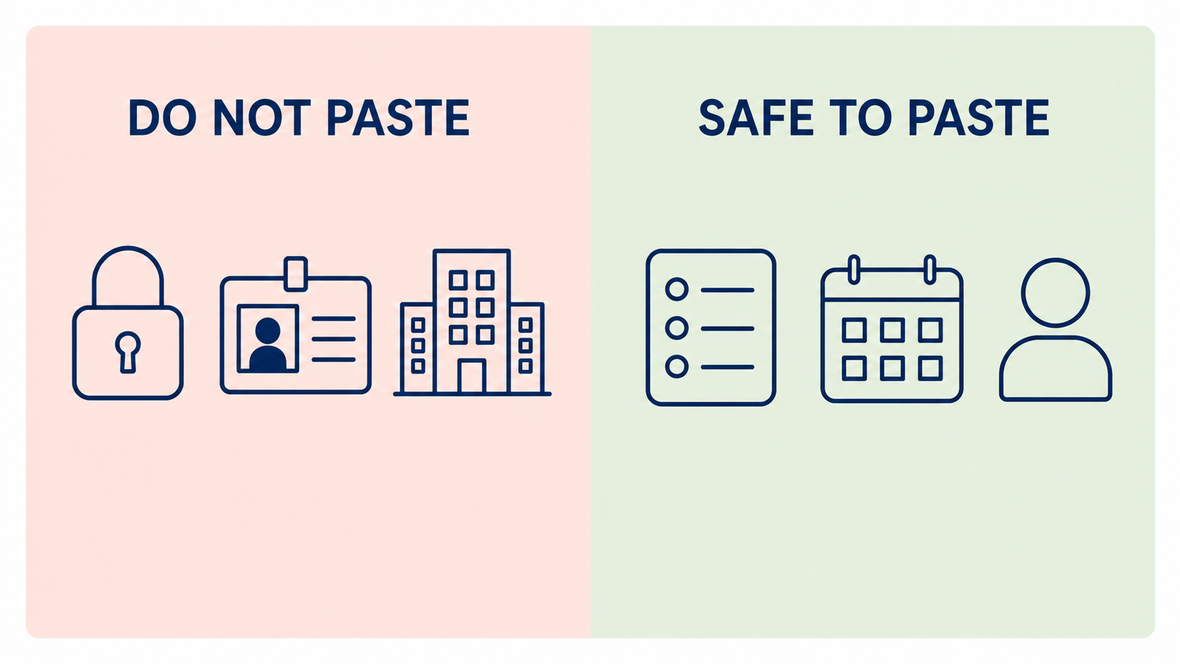
この置き換えは、面倒に見えて資料の質を上げます。個人名を役割名に直しておけば、その人が異動しても資料が古くならないからです。
会社が契約したアカウントでAIを使っているなら、履歴が管理者から見える範囲を先に把握しておきましょう。個人アカウントの場合とは扱いが違います。詳しくは会社のChatGPT履歴は見られる?管理者に見える範囲で整理しています。
もうひとつ、逆向きのリスクもあります。過去の資料をAIに読み込ませて素材にする場合、そのファイルに読み手からは見えない指示文が仕込まれていることがあります。社外から受け取ったPDFを混ぜるときは、PDFのAI要約は危険?隠し指示を3分で確認の手順で一度中身を確かめてから渡すのが安全です。
会社のパソコンでAIが使えないときの3つの回り道
「そもそも会社のパソコンでChatGPTが開けない」。この記事を読んでいて、そこで止まっている方もいますよね。
その場合でも、引き継ぎ資料づくりは進められます。4ステップのうち、AIが要るのはステップ2と3だけだからです。回り道は3つあります。
Windowsの音声入力(Windowsロゴキー+H)は、追加のソフトを入れずに使えます。まずこれで業務ごとの説明を文字にしておきましょう。素材さえ手元にあれば、AIを使う工程は後回しにできます。
章立て・見出しの並び・確認項目のチェックリストには、社内の情報は含まれません。この部分だけを自宅の環境でAIに作らせ、中身は会社のパソコンで埋める。分担すれば、線を越えずに骨格が手に入ります。
止められている理由が「明確な禁止」ではなく「未整備」なだけ、というケースは珍しくありません。引き継ぎ資料の作成という具体的な用途があるいまは、申請を出しやすいタイミングでもあります。
なぜ開けないのかは、原因によって打つ手が変わります。原因の切り分けと、そのまま使える申請文の例は別記事にまとめました。
拡張機能が入れられない環境での工夫は、標準機能だけでの効率化にまとめています。
業務マニュアルをAIで作る場合は何が変わるか
引き継ぎ資料と業務マニュアルは、似ているようで読者が違います。同じ素材から作れますが、仕上げ方を変えたほうがいいところが5つあります。
| 項目 | 引き継ぎ資料 | 業務マニュアル |
|---|---|---|
| 読む人 | 後任者ひとり。顔が見えている | 部署の複数人と、これから入る人 |
| 寿命 | 引き継ぎが終われば役目が終わる | 業務が続くかぎり残る。更新の担当を決めておく |
| 粒度 | 「自分のやり方」を含めてよい。近道やコツも書く | 誰がやっても同じ結果になる書き方に寄せる |
| 人の名前 | 役割名で書けば足りる | 役割名に統一する。個人名は載せない |
| AIへの渡し方 | 口頭説明の文字起こしが主な素材 | 既存の手順書や過去の資料も素材に足す |
マニュアルとして残すなら、依頼文の1行目を「社内の業務マニュアルを整えるアシスタントです」に変え、ルールに「特定の個人名を出さず、役割名で書く」を足してください。それだけで出力の性格が変わります。
順番としては、引き継ぎ資料を先に作るのがおすすめです。締切があるぶん手が動きますし、できあがった資料はそのままマニュアルの下敷きになります。
引き継ぎ資料づくりでつまずきやすい3つの場面
最後に、この手順から外れたときに起きることを3つだけ。どれも順番を飛ばしたときに起きます。
返ってくるのは、どの会社にも当てはまる一般論のひな形です。項目名は立派でも、中身は自分で全部埋めることになります。AIの回答が一般論で止まる原因は、AIの回答が一般論ばかりになる5つの要素で分解しました。
関係する資料を全部渡せば良い資料が出る、とはなりません。的外れな出力が返ってくるときの原因の切り分けは、AIに資料を読み込ませたら的外れになる原因にまとめてあります。渡す量より、渡す順番と役割の指定のほうが効きます。
抜けが埋まっていない状態で提出すると、引き継いだ後に質問が飛んできます。結局、口頭で説明し直すことになります。ステップ3の5観点だけは通してから出しましょう。
引き継ぎ資料をAIで作るときのよくある質問
- 引き継ぎ資料はAIだけで完成しますか。
-
しません。AIができるのは、あなたが出した素材を整えることと、抜けを指摘することまでです。穴を埋める作業は人の側に残ります。
- 会社の資料をAIにアップロードしても問題ありませんか。
-
まず社内のルールを確認してください。ルールが定まっていない場合は、この記事の線引きの表を目安にしてください。認証情報・個人が特定できる情報・取引先の固有名・社内システム名・未公開の数字を外せば、手順そのものは渡せることが多いです。
- どのAIを使えばいいですか。
-
会社が導入済みのものがあるなら、それが第一候補です。自分で選ぶ場合、口頭説明の文字起こしを素材にするなら、ソースを登録してから質問する型が向いています。Gemini Notebookは音声ファイルをそのままソースにできるので、文字起こしの工程を1つ減らせます(2026年9月3日時点の公式ヘルプ)。
- 口頭で説明するのが苦手です。何から話せばいいですか。
-
「この仕事は何のためにあるか」から始めてください。目的を1文にすると、そのあとの手順が順番に出てきます。それでも止まるなら、後任者に話しかける形にすると進みます。話が前後しても、あとでAIが並べ直します。
- 引き継ぎ資料はWordとExcelのどちらで作るべきですか。
-
手順の説明が中心ならWord、業務の一覧と期日の管理が中心ならExcelが扱いやすいです。AIには「Wordに貼れる形で」「表形式で」と出力の形を指定すれば、どちらにも合わせてくれます。
- 退職まで時間がありません。何から手をつければいいですか。
-
期日のある業務、アカウントと権限、進行中の案件。この3つを先に書いてください。抜けると後任者がその日のうちに詰まる項目です。手順の細かい説明は、この3つが埋まってからで間に合います。
- 業務マニュアルも同じ手順で作れますか。
-
作れます。素材づくりと依頼文の型は共通です。違うのは仕上げ方で、個人名を役割名に統一する、更新の担当と頻度を決める、といった点を足します。詳しくは記事の後半の比較表を見てください。
まとめ:引き継ぎ資料は「書く」から「集めて整える」へ変える
引き継ぎ資料が終わらない原因は、書く時間が足りないことではありません。頭の中の手順が、文章の形になっていないことです。だから、文章にする工程をAIに渡します。
- 順番は話す→文字にする→AIに整えさせる→抜けを埋める→読んでもらう
- 骨格は7つの章。時間がなければ期日・アカウント・進行中の案件を先に埋める
- 依頼文には役割・素材・出力の形・ルール・聞き返し方の5要素を入れる
- 抜けやすいのは例外処理・年1回の作業・承認者・アカウント・期日の5か所
- 認証情報・個人名・取引先名・社内システム名・未公開の数字はAIに渡さない
- 会社のパソコンでAIが使えなくても、素材づくりまでは標準機能で進められる
今日できることを1つだけ挙げるなら、担当業務をひとつ選んで、5分だけ声に出して説明してみることです。メモ帳を開いてWindowsロゴキーとHでも、スマートフォンの録音アプリでも構いません。素材が1つできた時点で、この記事の残りの工程は全部つながります。
口頭のレクチャーをまるごと残したい方は、議事録AIの入口から見てみてください。引き継ぎの録音にもそのまま使えます。
- AI議事録ツール比較8選|料金・無料枠で選ぶ
口頭レクチャーの録音先を、料金と無料枠から選びたいとき - 会社のパソコンでChatGPTが使えない|原因4分類と申請文
職場でAIが開けない理由を切り分けて、申請まで進めたいとき - 会社のChatGPT履歴は見られる?管理者に見える範囲
会社アカウントで使うときの、見える範囲を先に知っておきたいとき - ChatGPT議事録要約プロンプト例|コピペ用9本
文字起こしを整える依頼文を、そのまま借りたいとき
- 情報の確認日:2026年9月3日。ツールの仕様と上限は、下記の公式ヘルプを開いて確認しています。
- 執筆の前提:本記事は公開情報の整理です。筆者が契約しているのはChatGPT Plus・Claudeの有料プラン・Google AI Pro・Microsoft 365 Personalです。作業時間の短縮効果などの数値は記載していません。
- 広告について:本サイトにはアフィリエイト広告を含む場合があります。
- 修正方針:仕様の変更を確認した時点で本文と表を更新し、確認日を書き換えます。誤りに気づいた場合は速やかに訂正します。
この記事で確認した公式ページ(2026年9月3日確認)
- レコーディングの文字起こし(Microsoft サポート)
Wordのトランスクリプトの対応形式・月300分の上限・対応ブラウザ・対応ロケール数 - タイピングではなく音声でPCに入力するために音声入力を使用する(Microsoft サポート)
Windowsの音声入力の起動方法・自動句読点・必要な接続環境 - ノートブックの新しいソースを追加または検索する(Gemini Notebook ヘルプ)
対応するソースの形式・1ソースあたりの語数上限・ファイルサイズ・無料でのソース数上限 - Gemini Notebook でチャットを使用する(Gemini Notebook ヘルプ)
回答に使われるデータの範囲と、引用元の確認方法 - What kinds of documents can I upload to Claude.ai?(Claude ヘルプ・英語)
アップロードできる文書の形式・1ファイルの上限・1チャットのファイル数・PDFのページ数上限








