※本記事にはアフィリエイト広告(PR)が含まれます。
こんにちは、ともかつです。
Wordの文字起こしが94%で止まったまま、もう30分。そんな夜に検索して来た人も多いのではないでしょうか。
安心してください。壊れていません。
Wordの文字起こしは、音声をMicrosoftのサーバーに送って処理する仕組みです。だから契約・アカウント・ブラウザ・ファイル形式のどれか1つがずれるだけで、エラーも出さずに静かに止まります。
原因は7つ。しかし、皆さんが自分で直せるのはそのうち4つだけです。
残りの3つは「待つ」か「Wordをあきらめる」かのどちらかになります。
なお、ここで扱うのは手元にある音声ファイルをWordで文字起こしする話です。会議ツール側で文字起こしが出ない話は、Teamsの記事とGoogle Meetの記事に分けてあります。
今回は、Wordの文字起こしが動く条件をまず確かめてから、7つの原因を上から順に潰していきましょう!
そもそもWordの文字起こしは、どこで動いているのか?
Wordの文字起こしは、正式には「トランスクリプト」という名前です。音声をテキストに変え、話者ごとに区切って表示してくれる、なかなかありがたい機能です。
変換そのものを担うのは、皆さんのパソコンではなくMicrosoft側です。
なぜなら公式ヘルプに「トランスクリプトを使用するにはインターネット接続が必要です」という一行があるからです。
動く条件そのものは、公式ヘルプに一通り書いてあります。ここを皆さんの環境と1つずつ見比べてみてください。
| 項目 | 公式ヘルプの内容(2026年9月5日確認) |
|---|---|
| 対象のWord | 「適用先」はWord for Microsoft 365(とOneNote for Microsoft 365)。タブは「Word for Windows」「Web 用 Word」「OneNote」の3つ |
| 1か月の上限 | Microsoft 365 サブスクリプション:300分 Microsoft Copilot ライセンス:30,000分 |
| 対応する音声形式 | .wav/.mp4/.m4a/.mp3 |
| 音声の保存先 | OneDriveの「トランスクリプトされたファイル」フォルダー |
| 対応ブラウザ | 「新しい Microsoft Edge と Chrome でのみ機能します」 |
| 1文書あたり | トランスクリプトは1つだけ。新しく作ると前のものは消える |
| ネット接続 | 必須 |
| 対応言語 | 80以上のロケール(日本語を含む) |
この中で、あとから地味に効いてくるのが、月300分という上限です。
300分 ÷ 45分 = 6.6…。1回45分の打ち合わせなら、月6回ぶんで使い切る計算です。
週1回の部内ミーティングを全部通すと、月の後半で足りなくなります。
皆さんの症状はどれ?7つの原因を3つの箱に仕分ける
同じ「できない」でも、直せるものと直せないものが混ざっています。
そこで、まず自分がどの箱にいるかを決めましょう。
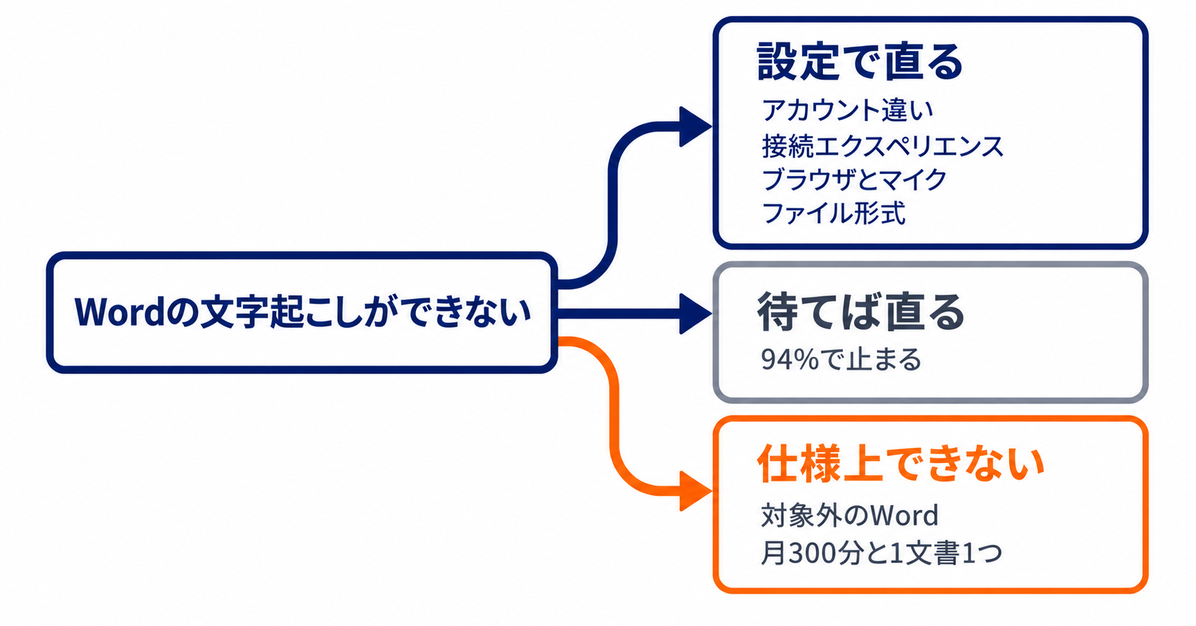
〈設定で直る〉が4つ、〈待てば直る〉が1つ、〈仕様上できない〉が2つ。合わせて7つの原因です。
| 原因 | 内容 | よくある症状 | 仕分け |
|---|---|---|---|
| 1 | 使っているWordが対象外 | [トランスクリプト]がどこにもない | 仕様上できない |
| 2 | サインイン中のアカウントが違う | ボタンが出ない/切り替えを促される | 設定で直る |
| 3 | 接続エクスペリエンスがオフ | 押しても処理が始まらない | 設定で直る |
| 4 | ブラウザが対象外/マイク未許可 | Web版で録音が始まらない | 設定で直る |
| 5 | 音声ファイルの形式が対象外 | アップロードで弾かれる | 設定で直る |
| 6 | 処理が94%などで止まる | 進捗が動かない・時間切れ | 待てば直ることがある |
| 7 | 月300分の上限/1文書に1つ | 上限の表示/前の結果が消えた | 仕様上できない |
上から順に見て、最初に当てはまったところで止まってください。
原因が重なることもありますが、上から潰すほうが早いのです。
原因1〜5:ボタンが出ない、処理が始まらないとき
5つのうち4つは設定で直りますが、最初の原因1だけは「そもそも使える環境なのか」を見極める話になります。
原因1:使っているWordが、そもそも対象外かもしれない
いちばん多い勘違いから片づけます。
ネット上の解説には「Wordの文字起こしはWeb版だけの機能」と書くものがあります。それを読んで、うちのWordは対象外なのかとがっかりした人もいるかもしれません。
しかし、公式ヘルプの書き方は少し違うのです。
公式ヘルプのページに並んでいるのは「Word for Windows」「Web 用 Word」「OneNote」の3つのタブ。Windows版デスクトップWord向けの手順が、独立したタブとして用意されています。
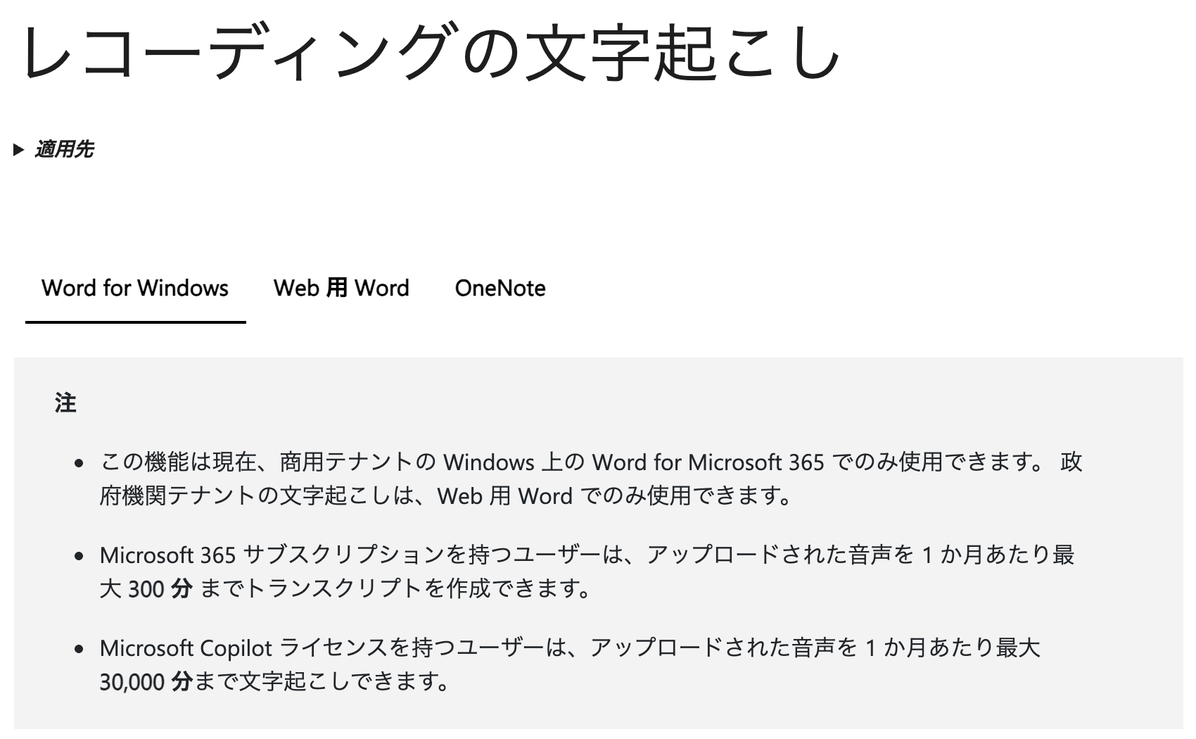
ただし同じページの冒頭には、こうあります。
この機能は現在、商用テナントの Windows 上の Word for Microsoft 365 でのみ使用できます。 政府機関テナントの文字起こしは、Web 用 Word でのみ使用できます。
出典: Microsoft サポート「レコーディングの文字起こし」(2026年9月5日確認)
「商用テナント」は、会社などの組織から配られた(法人契約の)Microsoft 365アカウントのことです。
この注記を素直に読むなら、法人契約ならデスクトップ版でも使え、個人契約はWeb版が入口ということでしょう。
ちなみに私が契約しているMicrosoft 365 Personalも、個人契約のほうです。
しかし公式は「個人契約はWeb版のみ」とは書いていません。法人アカウントでも、組織の設定でボタンが出ないことがあります。
「Windows版で使える/使えない」について、公式ページは条件付きの書き方をしていて、個人契約の場合が明記されていません。
他人の記事の断定で決めると、動く環境を持っているのに諦めることになりかねません。
次の3ステップで、自分の環境の答えが出ます。3分ほどで終わります。
Wordを開き、[ホーム]タブの右のほうに[ディクテーション]があるか探します。その下向き矢印を押して[トランスクリプト]が出れば、この機能は使えます。
Microsoft EdgeかChromeでサインインし、ブラウザ版のWordで新しい文書を作ります。同じ[ホーム]→[ディクテーション]→[トランスクリプト]をたどってください。
どちらにもボタンがない場合、次に疑うのはサインインしているアカウントです。
Macの場合はどうでしょう。公式ヘルプのタブは3つで、Mac版のタブは用意されていません。
Macならブラウザ版が入口になります。
なお「適用先」に並ぶのはWord for Microsoft 365で、買い切り型のOffice 2021・2024は入っていません。買い切り版は対象外と考えるのが妥当でしょう。
原因2:サインインしているアカウントが違っている
ボタンが出ないときの二番手がこれです。公式ヘルプのトラブルシューティングにも「[トランスクリプト]ボタンが見つからない」という項目があります。
まずはアクティブなMicrosoft 365サブスクリプションでサインインしているかを確かめましょう。
なぜなら無料アカウントや期限切れのアカウントで開いていると、ボタン自体が現れないからです。
会社のパソコンでは、個人と会社のアカウントが両方入っていることがあります。Wordが個人側で開いていると、契約は生きているのに機能だけが出てこないのです。
デスクトップ版なら[ファイル]→[アカウント]、Web版なら右上のアイコンで確認できます。「ユーザー情報」に出るメールアドレスが、いま使われているアカウントです。
違っていたらサインアウトし、契約が紐づいたアカウントで入り直します。Wordを再起動してから、もう一度[ディクテーション]を開いてください。
編集権限のないファイルで文字起こしをしようとすると切り替えを促すメッセージが出る、と公式ヘルプは説明しています。共有ファイルで作業しているなら、自分が編集できる状態かを確かめてください。
原因3:オプションの接続エクスペリエンスがオフになっている
ボタンは押せるのに、何も始まらない。
そんなときに疑うのが、公式ヘルプの末尾にある見逃しやすい一文です。
「デスクトップ用 Word のトランスクリプト機能が正しく機能するには、オプションの接続エクスペリエンスが必要です」。
「接続エクスペリエンス」は、クラウド側のサービスを使う機能のまとまりを指します。
プライバシーを気にしてオフにしたり、会社の管理者があらかじめオフにしていたりすると、文字起こしも一緒に止まります。
設定の場所は[ファイル]→[アカウント]→[設定の管理]です。公式ヘルプ「Microsoft 365 での接続エクスペリエンス」にある通りの経路です。
オフになっていたらオンに戻し、Wordを再起動してみてください。
項目がグレーアウトして触れない場合、組織の管理側で決められている可能性があります。
無理に回避しようとせず、ブラウザ版のWordを試すか、社内のIT担当窓口に相談するのが安全です。
→ Microsoft公式ヘルプで接続エクスペリエンスの設定手順を見る
原因4:ブラウザが対象外か、マイクが許可されていない
ブラウザ版で使う場合、公式のシステム要件は明快です。「トランスクリプトは、新しい Microsoft Edge と Chrome でのみ機能します」。
FirefoxやSafariは、対応ブラウザに入っていません。
Macの標準ブラウザで開いて動かない、というケースはこれに当たります。
もうひとつがマイクの許可です。Wordの中で直接録音する場合、ブラウザにマイクの使用を許可していないと録音が始まりません。
公式ヘルプが示す場所はこうです。Edgeなら[設定]→[Cookie とサイトのアクセス許可]→[マイク]、Chromeなら[設定]→[プライバシーとセキュリティ]→[サイトの設定]→[マイク]で許可します。
ちなみに対面の会話を録るときは、マイク入力が前回のヘッドセットのままになっていないか確かめておくと安心です。逆にオンライン通話なら、ヘッドセットを外したほうがパソコンから出る音を拾えます。
原因5:音声ファイルの形式が受け付けられていない
アップロードの画面までは進むのに、ファイルが選べない。あるいは選んだ瞬間に弾かれる。
そんなときは形式を疑いましょう。
公式ヘルプの表記は「トランスクリプトは現在、.wav、.mp4、.m4a、.mp3 形式をサポートしています」。この4つ以外は対象外です。
| 拡張子 | Wordの文字起こし | よくある出どころ |
|---|---|---|
| .mp3 | ✅ 対応 | ICレコーダー・録音アプリの標準形式 |
| .m4a | ✅ 対応 | iPhoneのボイスメモ |
| .wav | ✅ 対応 | Windowsのサウンドレコーダー |
| .mp4 | ✅ 対応 | 会議の録画データ |
| .wma | ❌ 対象外 | 古いICレコーダー |
| .aac/.flac/.ogg | ❌ 対象外 | 音楽系アプリ・一部の録音機器 |
| .aiff | ❌ 対象外 | Mac系の音声編集ソフト |
対象外だったなら、録音アプリの保存形式を変えて録り直すのがいちばん早い解決です。
ICレコーダーなら、設定メニューでMP3を選べる機種が多くあります。
すでに録った音声しかないなら、変換ソフトでMP3に書き出してから取り込みます。
「何MBまで」「何分までなら通る」という上限は、2026年9月5日に読んだ公式ヘルプに記述がありません。公式が示しているのは、月あたりの合計300分という数字のみです。
長い音声で止まる話は次の節で扱いますが、公式の上限ではなく利用者の報告として受け取ってください。
原因6:94%で止まったままなら、まず待ってみましょう
この記事にたどり着いた方の多くは、この症状ではないでしょうか。進捗が94%まで来て、そこから何時間経っても動かない。
実は94%という数字は、私が読んだ範囲の公式ヘルプには出てきません。既知の不具合としての説明も、見当たりませんでした。
しかし、公式が書いている「時間のかかり方」は知っておく価値があります。
公式ヘルプいわく、インターネットの速度によっては音声ファイルの長さと同じくらいの時間がかかる場合があるとのこと。60分の録音なら60分かかることもある、という意味です。
さらに「文字起こしが行われている間は 必ず [トランスクリプト]ウィンドウを開いたままにしておいてください」とも書かれています。
つまり最初に疑うべきは、故障ではなく「まだ終わっていないだけ」の可能性。ウィンドウを閉じたり、パソコンをスリープさせたりしていないか確かめましょう。
利用者からはこんな報告が出ています
ここからは公式ではなく、Microsoftのコミュニティに投稿された個人の書き込みです。確定した事実ではないので、そういう声がある、という受け止め方でお願いします。
いずれも2023年の投稿で、その後改善している可能性があります。
- Microsoft Q&Aに2023年11月18日に投稿された質問(投稿者は匿名)では、23分ほどのMP3が94%で止まり、一晩置いてもエラーになったという声があります。後日「試してみたら最後まで処理されるようになっていた」という追記も残っています(投稿を見る)
- 2023年5月17日の別の質問(投稿者は匿名)では、パソコンを変えても再起動しても94%から進まなかったとのこと。回答欄には「問い合わせても解決策はなかったが、翌日には正常に動いた」という書き込みがついています(投稿を見る)
- Microsoft Tech Communityで2023年8月29日にJuliaQXさんが立てたスレッドでは、Hylander44さんが「Wordアプリでは94%で止まるが、Office.comのブラウザ版では動いた」と書いています。MVPのDoug_Robbins_Word_MVPさんは、Word製品チームが不具合として受理したと報告(投稿を見る)
共通するのは、手元の設定をいじっても直らず、時間が経つと通るようになったという流れです。
そこで、試す順番を置いておきます。
公式の説明どおり、音声の長さと同じくらいは待ちます。この間にスリープへ入らないよう、電源設定の確認も忘れずに。
デスクトップ版で止まる場合に、ブラウザ版なら通ったという声があります。EdgeかChromeでサインインし、新しい文書から同じ手順を試してください。
長い音声を10分程度に切って、順にかけます。それでも通らなければ翌日に再挑戦するか、締め切りが近いなら別の手段へ切り替えましょう。
ここまで試して動かなければ、皆さんの手元でできることはほぼありません。
途中で止まった処理が月300分の枠をどう消費するかは、公式ヘルプに書かれていません。
月の残りが気になる方は、短いファイルで動作を確かめてからにするのが安全です。
原因7:月300分の上限と「1文書に1つ」の壁
ここからは、直し方のない話です。設定をどういじっても変わらないので、早めに知っておくほうが時間を損しません。
ひとつ目は分数です。公式ヘルプの表記では、アップロードした音声を文字起こしできるのは1か月あたり最大300分まで。
Microsoft Copilotライセンスがあれば30,000分まで広がりますが、個人契約の標準的な範囲ではありません。
先ほどの計算をもう一度。45分の打ち合わせなら月6回まで、それ以上は翌月まで待つことになります。
ふたつ目が「1つのドキュメントにつき1つのトランスクリプトのみを格納できます」という制限です。同じ文書で新しい文字起こしを作ると、前のものは消えます。
つまり会議ごとに文書を分ける運用が前提なのです。
三つ目は話者の扱いです。公式ヘルプによると、話者は「Speaker 1」「Speaker 2」といったラベルで区切られ、名前は自分で付け直します。
参加者が多い会議ほど、手直しは増えます。
- アップロードした音声は月300分まで
- 1つの文書に置けるトランスクリプトは1つだけ
- 話者名は自分で付け直す前提
- ブラウザは新しいEdgeとChromeのみ
Wordで足りないと分かったときの次の一手
この4つに引っかかった方は、Wordの外に出る判断が早いです。粘っても、来月の300分がまた同じところで尽きます。
選択肢は2つ。
ひとつは会議ツール側の文字起こしを使う道で、Teams・Zoom・Google Meetの標準機能をそのまま活かします。追加のお金をかけたくないなら、まずZoom・Teams・Meet文字起こしの使い方を確認しましょう。
もうひとつが、文字起こし専用のサービスを入れる道です。分数の枠が広く、話者の区別や要約まで面倒を見てくれます。
国内で名前が挙がりやすいのがNottaです。
私はNottaを契約していないので、ここから先は公式サイトに出ている条件を並べたものです。
公式の料金ページ(2026年9月5日)では、無料のフリープランは月120分・1回につき3分まで。AI要約は月10回までです。
有料のプレミアムは年間プランで月1,185円(総額14,220円・税込)。月1,800分、1回につき5時間まで文字起こしできます。
Wordの月300分に対して、プレミアムの月1,800分は6倍。1回あたりの上限も3分から5時間へ変わります。
長い会議を丸ごと通したい人にとっては、この差は小さくないでしょう。
議事録作成の手間を大幅に軽減【Notta】
申し込みはパソコンのブラウザから。
まず無料の枠で自分の音声を1本通し、精度に納得してから有料に上げる順番が安全です。無料でどこまでできるかはNotta無料プランの制限をまとめた記事で整理しています。
他社も含めて横並びで比べたい方はAI議事録ツール比較8選もあわせてどうぞ。
Wordの文字起こしができないときによくある質問
- Mac版のWordでも文字起こしできますか。
-
公式ヘルプのタブは3つあり、その中にMac版はありません。Microsoft EdgeかChromeでブラウザ版のWordを開いてください。
なおSafariは対応ブラウザに入っていません。
- 買い切り版のOfficeでも使えますか。
-
公式ページの「適用先」はWord for Microsoft 365で、Office 2021やOffice 2024の名前は入っていません。
買い切り版は対象外と考えるのが妥当でしょう。
- 94%で止まったファイルを、もう一度アップロードしていいですか。
-
やり直し自体は可能です。しかし失敗した処理が300分の枠にどう数えられるかは、公式に書かれていません。
短いファイルで通ることを確かめてから、本番の音声にかけましょう。
- Teamsの会議の文字起こしが出ないのですが、原因は同じですか。
-
別物です。この記事は手元の音声ファイルをWordにかける話で、会議ツール側はプランや管理者の設定が絡みます。
記事末の「あわせて読みたい」から、Teams向けの記事へ移動してください。
まとめ:7つの原因を3つに仕分ければ、答えは出ます
- 設定で直る(4つ):アカウント違い/接続エクスペリエンスがオフ/ブラウザとマイク/ファイル形式
- 待てば直る(1つ):94%などで止まる。ウィンドウを開いたまま待つ→ブラウザ版→分割→翌日の順で試す
- 仕様上できない(2つ):対象外のWordを使っている/月300分と1文書1トランスクリプトの制限
94%で止まる現象は、2023年からずっと報告が続いています。つまり皆さんの操作のせいではありません。
それでも来月また300分を使い切る予感がするなら、Wordにこだわる理由はもうないでしょう。
会議の文字起こしを毎週やる人ほど、専用ツールの無料枠で1本通してみる価値があります。
会議の文字起こしなら【Notta】
まずは今日、[ファイル]→[アカウント]を開くところから始めてみましょう!
以上、ともかつでした。
- Teams文字起こしが出ない・ダウンロードできない原因
会議ツール側でつまずいた人へ - Google Meet文字起こしができない|原因5つと対処
Meetでボタンが出ないときの確認順 - Zoom・Teams・Meet文字起こしの使い方|追加課金なし
いまのプランでできる範囲を整理 - 議事録AIの選び方|4つの入口を状況別に整理
迷ったときの出発点 - AI議事録ツール比較8選|料金・無料枠で選ぶ
分数の枠と月額を横並びで比較 - 議事録AIの始め方|無料で今週から試す3ステップ
まず1本通してみたい人へ - Notta無料プランはどこまで?制限を全部整理
無料でどこまで粘れるかを確認 - ChatGPT議事録要約プロンプト例|コピペ用9本
文字起こしのあと要約したい人へ
- 情報の確認日:2026年9月5日。Wordの仕様はMicrosoftのサポートページ2本(「レコーディングの文字起こし」「Microsoft 365 での接続エクスペリエンス」)、Nottaの料金は公式の料金ページで確認しました。本文で「公式に書かれていない」と述べているのは、この2ページの範囲での話です。
- 執筆の前提:筆者はMicrosoft 365 Personalを年契約しています。Nottaは契約しておらず、料金と機能は公式サイトの公開情報を整理したものです。
- 広告について:本サイトにはアフィリエイト広告を含みます。紹介の順序や書き方を報酬の有無で変えません。
- 修正方針:仕様や料金の変更を確認した時点で本文と確認日を更新します。誤りに気づいた場合は速やかに訂正します。