※本記事にはアフィリエイト広告(PR)が含まれます。
SWELLの装飾ブロック、結局どれを使えばいいのか分からない。そう思ったことはありませんか。
答えを先に書きます。使うのは5種類で足ります。
エディタで「SWELLブロック」を開くと、キャプション付きブロック、ふきだし、ステップ、アコーディオン、バナーリンク……と選択肢が並びます。せっかく買ったのだからと色を付けてみたら、記事がチカチカして逆に読みにくくなった。毎回どれにするか考えて、そのたびに手が止まる。装飾が原因で手が遅くなるのは、なかなか報われない時間の使い方です。
私はSWELLを購入して、このブログを運営しています。2026年9月3日時点で公開している64本の本文を、機械で全数集計しました。その結果、実際に出番があったSWELL独自のブロックは5種類だけ。しかもそのうち約72%は、キャプションボックスひとつが占めていました。
この記事は「ブロックの種類を紹介する記事」ではありません。「この場面ではどれを選ぶのか」を逆引きで決められるようにする記事です。読み終わる頃には、あなたの記事で使うブロックが4〜5種類に絞れて、迷わず手が動く状態になっています。
- 公開64本を数えて分かった、実際に出番があるブロック5種類
- 「注意喚起」「要点」「手順」など、場面からブロックを引く逆引き表
- キャプションボックスが7割を占める理由と、色セットの実際の使われ方
- ステップ・FAQを使わないほうがいい場面
- 表とリストの振り分け方、SWELLボタンを置く位置
- 64本で0回だったブロックと、それでも困らなかった理由
- 装飾が多すぎになる境界線(何段落に1つが目安か)
先に結論:SWELLの装飾ブロックは5種類で足ります
SWELL公式の「ブロックエディターで使えるSWELLの専用機能まとめ」ページには、専用ブロックが14種類並んでいます(SWELL公式・2026年9月3日確認)。この14という数字が、迷いの正体です。
では実際の記事で、そのうち何種類が使われるのか。当ブログの公開記事64本の本文を、ブロック単位で数えた結果が次の表です。
| SWELL独自ブロック | 総使用数 | 使っている記事数 | 1記事あたり平均 |
|---|---|---|---|
| キャプションボックス | 642個 | 64本(全部) | 10.0個 |
| ステップ | 117セット (中の項目は455個) | 63本 | 1.8セット |
| SWELLボタン | 70個 | 49本 | 1.1個 |
| FAQ | 63セット (中の項目は385個) | 63本 | 1.0セット |
| ふきだし | 3個 | 1本 | 0.0個 |
| 上記以外のSWELL独自ブロック | 0個 | 0本 | 0個 |
SWELL独自ブロックの合計は895個。内訳は上のとおりで、キャプションボックスだけで642個です。全体の約72%を1種類が占めている計算になります。
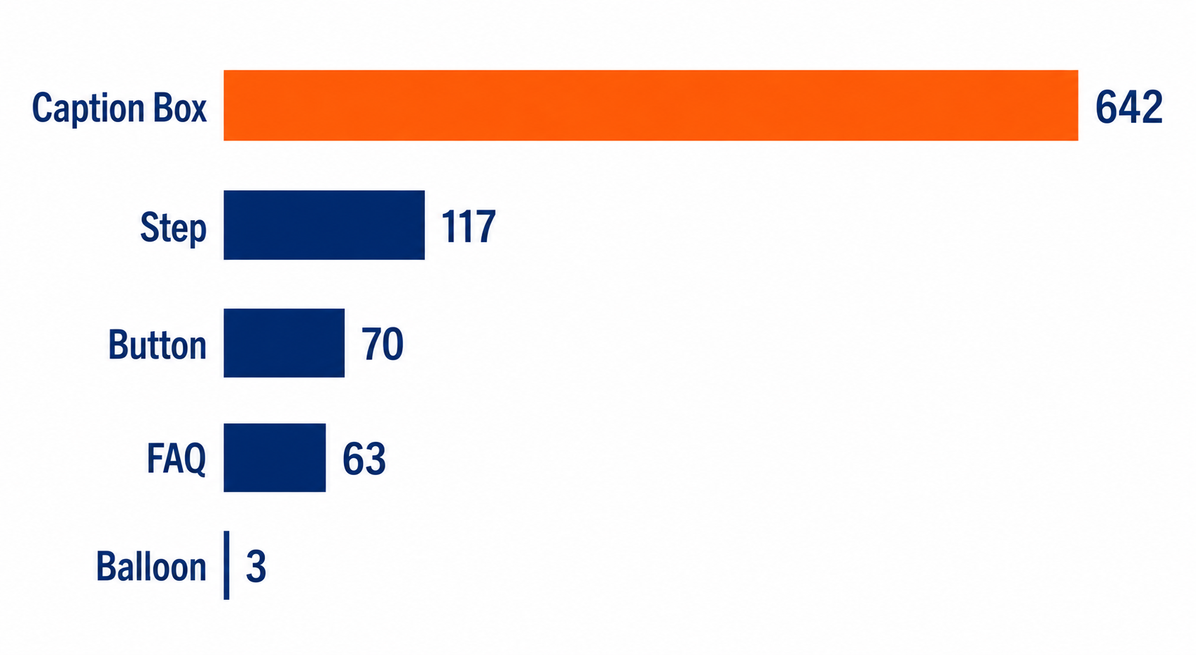
ふきだしは64本のうち1本で3個だけ。実質的に使っているのは4種類、という見方もできます。
ここで大事なのは「14種類のうち9種類は不要」という話ではない点です。用途がある人には必要な機能です。ただ、ブログ記事の本文を読みやすくするという目的に限れば、出番があるのはこの範囲だった。それが64本ぶんの答えでした。
- SWELL独自ブロックの登場は895個。うち642個がキャプションボックス
- FAQは1記事に1セット、ステップは1〜2セットという使われ方
- SWELLボタンは1記事あたり1.1個。ボタンブロックを置いていない記事も15本ある
- 装飾の種類を増やさなくても、記事は成立していた
場面からブロックを引く「逆引き表」を先に作ってしまう
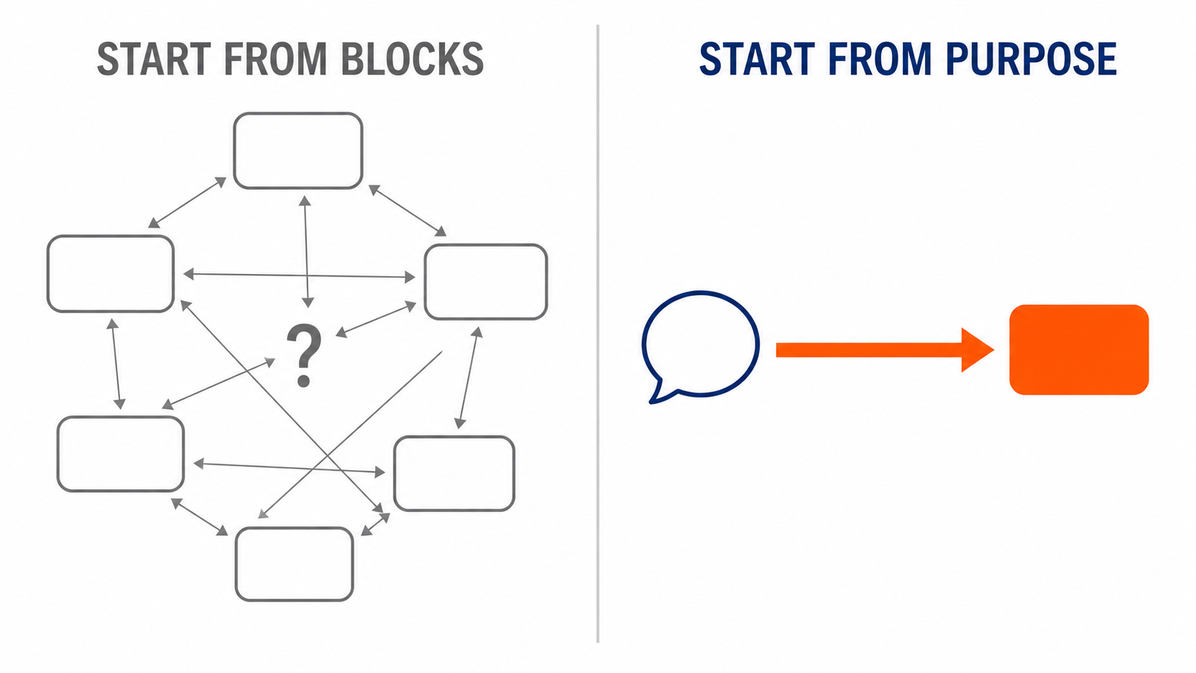
ブロック選びで手が止まるのは、ブロックの側から考えているからです。「キャプションボックスとステップ、どっちがいいかな」と考え始めると、その比較には終わりがありません。
順番を逆にしてみてください。先に「今から書くのは何か」を決めて、そこからブロックを引く。これが本記事の看板です。
| 今から書く場面 | 選ぶブロック | なぜそれか |
|---|---|---|
| 先に伝えたい注意・落とし穴 | キャプションボックス (警告寄りの色セット) | 枠で本文の流れから切り離せる。読み飛ばしても目に入る |
| 要点まとめ・この記事でわかること | キャプションボックス+リスト | 拾い読みの読者が最初に目を止める場所になる |
| 順番のある作業手順 | ステップブロック | 番号が自動で振られ、「何番まで進んだか」が一目で分かる |
| 読者の短い疑問と回答 | FAQブロック | 質問と答えの対応が崩れない。デザインやQ・Aアイコンの形・色も設定で変えられる |
| 条件が2つ以上ある比較 | 表(コアブロック) | 縦と横で条件を突き合わせられる。装飾ブロックでは代わりが利かない |
| 順番のない並列項目 | リスト(コアブロック) | 番号がないぶん、読者に「順番の意味」を探させずに済む |
| 次に読んでほしいページへの誘導 | SWELLボタン | 本文中のテキストリンクより手が届きやすい |
| 補足・脱線・出典メモ | 装飾しない(段落のまま) | 枠に入れると本題と同じ重さに見えてしまう |
この8行に、記事本文で起きることはだいたい収まります。表の右端の列を読んでいただくと分かりますが、選ぶ理由はデザインの好みではありません。その情報の性質に、ブロックの構造が合っているかどうかだけです。
いちばん下の行を入れたのには理由があります。「装飾しない」も選択肢のひとつだからです。ここを空白にしておくと、書き手はどうしても何かで埋めたくなります。
この表をエディタの横に置いておくだけで、迷う時間はかなり減るはずです。まずは自分のブログ用に1枚作ってみてください。
キャプションボックスが7割を占めるのはなぜ?
642個は、SWELL独自ブロック895個のうち約72%にあたります。1記事あたりに直すと10個。段落が1記事平均70個ですから、7段落に1個の割合で枠が出てくる計算です。
理由は単純で、キャプションボックスだけが「見出しを持てる枠」だからです。枠の上に「この記事でわかること」「注意点」「まとめ」といったラベルを載せられる。ラベルがあると、読者は中身を読む前に「これは自分に関係あるか」を判断できます。
ステップは順番、FAQは質問と答え、ボタンは行動。それぞれ形が決まっています。決まっていないものを入れる箱は、キャプションボックスしかありません。だから集中する、というのが数字から言えることです。
色セットは3つ登録できるが、64本では実質2色だった
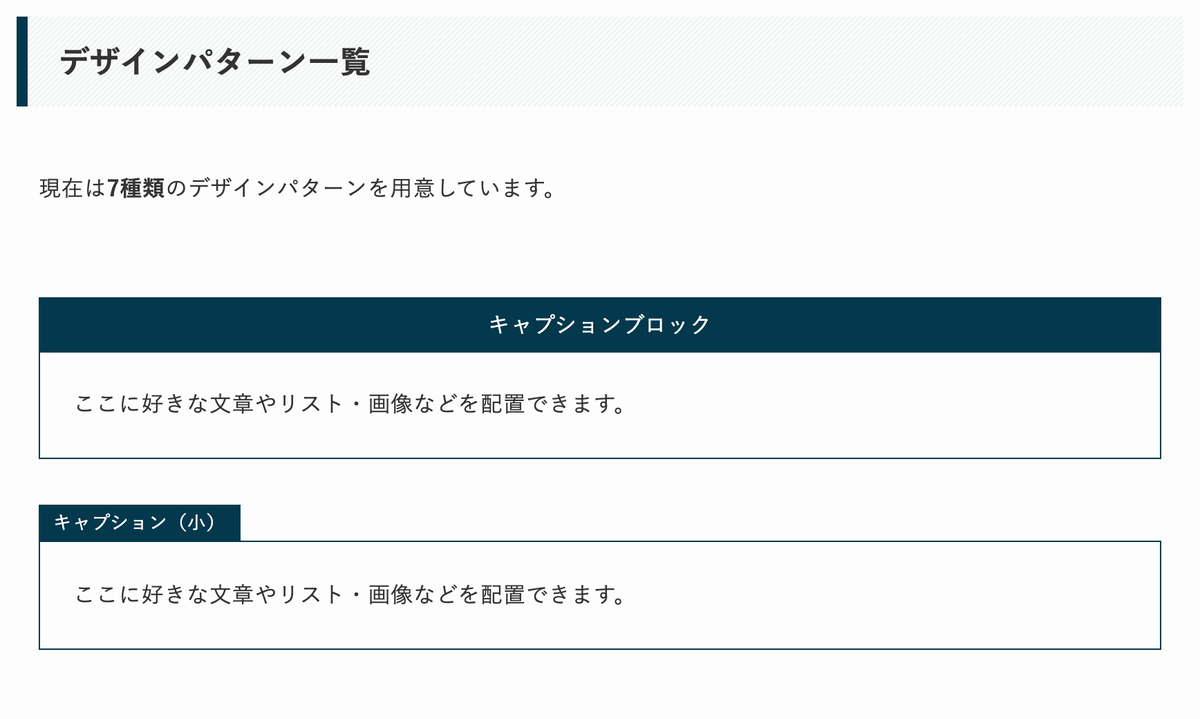
キャプション付きブロックには色セットが3つ用意されていて、SWELL設定のエディター設定から色を登録できます(SWELL公式・2026年9月3日確認)。デザインのスタイルも7種類あります。
では3つとも使われているのか。642個の内訳を数えると、こうなりました。
| 色セット | 個数 | 割合 | 主な中身 |
|---|---|---|---|
| col2 | 369個 | 約57% | 要点まとめ・この記事でわかること・関連記事 |
| col1 | 214個 | 約33% | 注意点・デメリット・落とし穴 |
| 色セット指定なし | 35個 | 約5% | 記事末の補足・確認日の欄 |
| col3 | 24個 | 約4% | 使用は少数 |
col2とcol1の2色で、全体の9割です。読者から見れば「肯定的な情報の色」と「注意の色」の2つがあれば、それ以上の区別は要りません。3色目まで意味を持たせようとすると、読者が色の意味を覚える負担のほうが大きくなります。
色を増やして情報を整理した気になるのは、書き手側の満足です。あなたのブログでも、まず2色に決めてしまうのをおすすめします。
キャプションボックスを使わないほうがいい場面
- H2直下の結論を枠に入れる:本文の主役が枠の中に隠れます。結論は地の文で書き、太字かマーカーで足りる
- 枠が連続する:2つ続くと、読者はどちらが重要か判断できなくなります。間に段落を挟む
- 1文だけを入れる:ラベルと本文が同じ長さになり、枠の意味がなくなります
- 順番のある手順を入れる:番号を手で振ることになります。ステップブロックの仕事です
装飾ブロックは「目立たせる道具」ではなく「読み飛ばしを助ける道具」だと考えると、この4つは自然に避けられます。
ステップブロックは「順番があるとき」だけ使う
64本での使用は117セット。63本の記事に入っているので、ほぼ1記事に1〜2セットです。中の項目は合計455個で、1セットあたり3.9項目という計算になります。
ステップブロックを入れるかどうかは、次の順番で判断すると迷いません。
2番と3番を入れ替えても文章が成立するなら、それは手順ではありません。ただの並列項目なので、リストで書いたほうが読者は速く読めます。
64本の平均は1セット3.9項目でした。7つ8つと並ぶと、読者は最初のステップに戻れなくなります。多いときは「準備」と「本番」のように、2セットに割ってしまうほうが親切です。
「子テーマの話」ではなく「子テーマを使うか決める」。読者が手を動かす形にすると、番号と見出しだけを追っても手順が伝わります。目次代わりに拾い読みされる前提で書いてください。
この3つを通したうえで残った手順だけを、ステップにする。それでちょうど1記事1〜2セットに落ち着きます。
ステップにしないほうがいい場面
ありがちなのは、「メリット3つ」をステップにしてしまうケースです。メリットに順番はありませんから、番号が付いた瞬間に読者は「1番が最重要なのかな」と余計な推測を始めます。
もうひとつは、分岐がある手順です。「Aの人はこちら、Bの人はこちら」という内容は、直線的なステップでは表現できません。この場合は表で分岐を示してから、それぞれのステップを別に置くほうが読みやすくなります。
FAQブロックは読者の疑問を代弁する場所
FAQは63本の記事に1セットずつ、合計63セット。中の質問は385個で、1記事あたり6個でした。ほぼ全記事に同じ量が入っている、いちばん安定した使われ方をしているブロックです。
FAQブロックは、質問と答えの対応が崩れない形で並びます。公式が用意している設定は、ブロック全体のデザイン、Q・Aアイコンの形、Qアイコンの色、Aアイコンの色の4種類です。Q&Aの形にするなら、見出しと段落で組むより、素直にこのブロックを使うほうが早く仕上がります。
問題は「何を質問として載せるか」のほうです。ここを間違えると、本文の要約を質問形にしただけの、読む価値のないFAQができあがります。
- 本文で答えると流れが止まる質問:細かい条件・例外・料金の但し書きなど
- 読者の1割が気にする質問:全員が気にすることは本文に書く。少数派の疑問こそFAQ向き
- 「やめたいとき」の質問:解約・戻し方・元に戻せるか。申し込み前の不安はここに出る
- 検索窓に打ち込まれそうな短い言い回し:本文の見出しでは拾えない語を拾える
質問文は、読者が使う言葉のまま書いてください。「解約時のデータ保持期間について」ではなく「やめたら過去のデータは消えますか」。後者のほうが、読者は自分の疑問だと気づけます。
Q&Aの形にしないほうがいい場面
答えが3段落かかる内容を、無理にFAQへ入れないことです。FAQは1問につき2〜4文が読みやすい上限で、それを超えると本文をFAQに押し込んでいる状態になります。長くなる論点は、H2やH3を立てて本文で扱うほうが読者のためになります。
もうひとつ。FAQのH2を「よくある質問」だけにするのは避けたほうがいいでしょう。サイト内で同じ見出しが量産され、記事ごとの個性が消えます。「SWELLの装飾ブロックについてよくある質問」のように、主題を入れておくのが安全です。
表とリスト、どちらで書くか迷ったら
SWELL独自ブロックの話をしてきましたが、64本でいちばん出番が多かった視覚要素は、実はコアブロックのリストと表でした。
| コアブロック | 総使用数 | 使っている記事数 | 1記事あたり平均 |
|---|---|---|---|
| 段落 | 4,485個 | 64本 | 70.1個 |
| 見出し(H2・H3) | 1,104個 | 64本 | 17.2個 |
| リスト | 503個 | 64本 | 7.9個 |
| 表 | 247個 | 63本 | 3.9個 |
| 画像 | 197枚 | 63本 | 3.1枚 |
リストが503個で表が247個。おおよそ2対1です。SWELLを入れると装飾ブロックに目が行きますが、記事の骨格を作っているのは今でもこの2つでした。
どちらでも書ける内容は、比較する「軸」の数で決める
判断はシンプルです。項目ごとに比べたい軸が2つ以上あるなら表、1つならリスト。
- 表にする:料金と無料枠と日本語対応、のように軸が複数ある/読者が横に比べる/数字が並ぶ
- リストにする:軸が1つだけ/各項目の説明の長さがバラバラ/順番に意味がない
- 表にしないほうがいい:セルの中に2文以上入る/列が5つを超える。スマホでは読めなくなります
- どちらでも成立するなら:拾い読みされやすいのは表。ただし作る手間はリストの数倍かかります
SWELLの表ブロックには、スマホで横スクロールさせる設定と、1列目を固定する設定があります。列が多い表を作るなら、この2つを入れておくと読者が迷子になりません。
SWELLボタンは1記事1〜2個で足りる
64本でのSWELLのボタンブロックは70個。置いている記事は49本なので、15本にはボタンブロックが1つもありません。1記事あたりの平均は1.1個です。
これは意外に思われるかもしれません。ボタンは目立つぶん、たくさん置きたくなる部品だからです。ただ、ボタンが3つ4つ並ぶページを想像してみてください。どれを押せばいいのか分からなくなります。ボタンの説得力は、そのページで唯一だから生まれます。
置く場所の目安は2か所。読者が「なるほど」と納得した直後(比較表や診断の答えの直後)と、記事の締めです。それ以外の誘導は、本文中のテキストリンクで足ります。
ちょうど今、上に置いたのが「納得した直後のボタン」の位置です。ブロックの話が一段落したところで、その前段にあたる設定の記事へつないでいます。テーマを入れたばかりなら、装飾より先にこちらを片づけるほうが早いはずです。
64本で一度も使わなかったブロックと、その理由
ここが、他のSWELL解説記事といちばん違う部分かもしれません。あなたが使うブロックを決めるうえでは、使ったものより使わなかった理由のほうが役に立つはずです。
| ブロック | 64本での使用 | 出番がなかった理由 |
|---|---|---|
| タブ | 0回 | 切り替えた先は読まれない。読ませたい情報を隠すことになる |
| アコーディオン | 0回 | 開かないと中身が見えない。閉じたぶんだけ読まれる本文が減る |
| バナーリンク | 0回 | テキストリンクとSWELLボタンで足りた |
| ボックスメニュー | 0回 | トップページや固定ページ向けの部品で、本文の流れには合わない |
| フルワイド | 0回 | 画面幅いっぱいの見せ場を作る部品。記事本文では出番がない |
| 説明リスト・投稿リスト・ABテスト・広告タグ・関連記事など | 0回 | 本文の読みやすさではなく、サイト運営側の目的のための機能 |
タブとアコーディオンが0回だった理由
この2つは似た性質を持っています。情報を隠して、読者の操作で開かせるという点です。
ページが短くなるので、書き手には整理できたように見えます。ただ、読者は基本的に開きません。スマホで指を動かしながら読んでいる人が、わざわざタブを切り替えるでしょうか。せっかく調べて書いた内容が、閉じた中に入ったまま終わります。
使うとすれば、「大半の読者には不要だが、一部の人には必要」な内容に限られます。旧バージョンの手順、細かい免責事項、コードの全文など。読ませたい情報を隠す道具ではない、という線引きです。
ふきだしを増やさなかった理由
ふきだしは64本のうち1本、3個だけです。会話形式は読みやすさの定番なので、意外に思われるかもしれません。
技術的な事情がひとつあります。SWELLのふきだしは、エディタのブロックから挿入する前提の機能です。HTMLに直接書き込んでも、ふきだしの装飾は反映されません。自動化やコピー中心で記事を組んでいると、ここでつまずきます。
もうひとつは中身の問題です。会話形式は、キャラクターを立てて記事全体の口調をそれに合わせないと浮きます。半端に数個だけ入れると、地の文との温度差が目立つ。導入するなら記事単位ではなくサイト単位で決める話、という整理になります。
装飾を増やすほど読みにくくなる境界線はどこか
「装飾は多すぎてもいけない」とはよく言われますが、多すぎの基準がはっきりしません。そこで64本の数字から、実際の密度を出してみます。
視覚要素の合計は、SWELL独自ブロック895個+表247個+リスト503個+画像197枚=1,842個。段落は4,485個です。割り算すると、2.4段落に1つの割合で視覚要素が現れている計算になります。
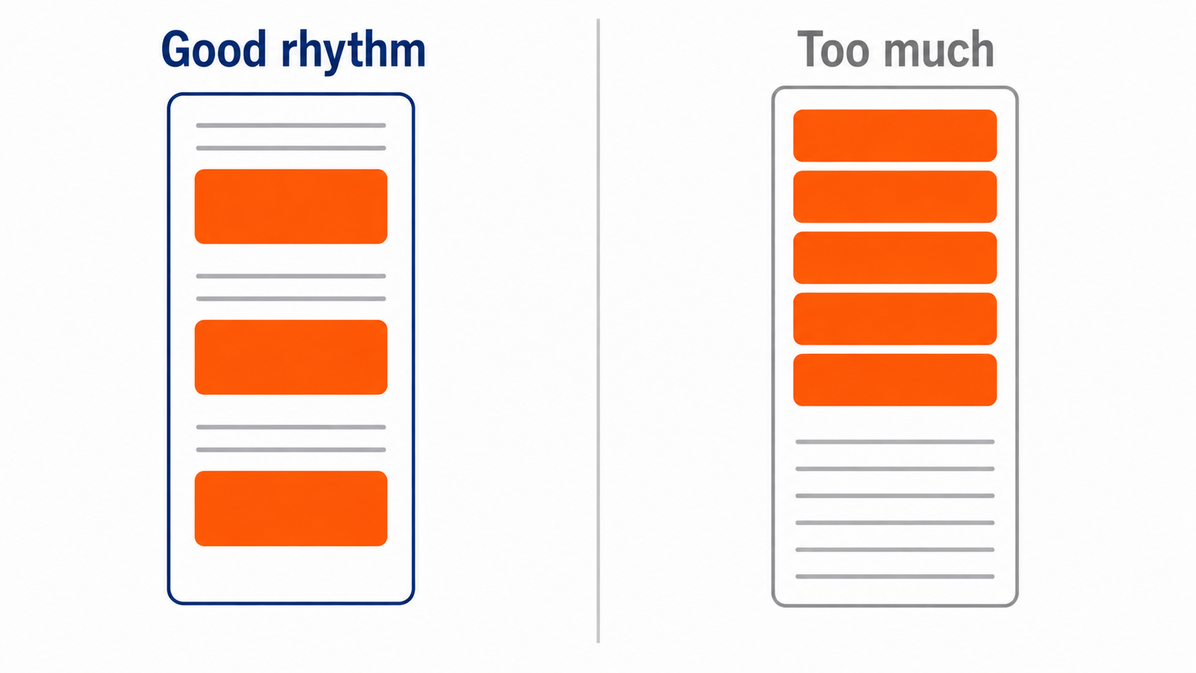
1記事あたりに直すと、視覚要素は約29個。見出しが17個なので、見出し1本につき1.7個という配分です。「H2ごとに少なくとも1つ、2〜3段落に1つ」という目安が、実測とほぼ一致しました。
- 2〜3段落に1つ、何らかの視覚要素が現れる(表・リスト・画像も数える)
- H2ごとに少なくとも1つ。文字だけのH2を2つ続けない
- 装飾ブロックを2つ続けない。間に地の文を1段落は挟む
- 1記事の視覚要素は25〜30個前後が上限の感覚(見出し17本前後の記事の場合)
逆に言うと、この密度を超えて足しているときは、たいてい「文章で説明しきれていないところを装飾でごまかそうとしている」場面です。枠を足す前に、その段落が長すぎないかを疑ってみてください。
時間の話もしておきます。1記事に装飾ブロックが14個あるとして、1個あたり30秒迷えば7分。月に8本書く人なら、それだけで1時間近くがブロック選びに溶けます。使う種類を絞る目的は、見た目の統一よりこの時間を回収することです。
それでも迷ったときは、この順番で自分に聞く
逆引き表を見ても決まらない場面は残ります。そのときは、次の順番で確認してみてください。
困らないなら、装飾しない。段落のままで十分です。装飾ブロックは「飛ばし読みでも目に入れたい情報」に使う道具なので、ここで半分は落ちます。
順番があるならステップ。問いと答えの対ならFAQ。複数の軸で比べるなら表。行動をひとつ促すならボタン。形がはっきりしているものは、専用のブロックが決まっています。
残ったものはキャプションボックスです。中身が「気をつけてほしいこと」なら警告寄りの色、「押さえてほしいこと」ならもう一方の色。ここまで来れば、選択肢は2つしかありません。
この順番なら、判断は数秒で終わります。1問目で「装飾しない」に落ちるものが多い、というのがポイントです。装飾を減らす方向に働く順序にしてあります。
SWELLの装飾ブロックについてよくある質問
- 使うブロックを5種類に絞ると、記事が地味になりませんか。
-
種類を絞っても、量は変わりません。64本の実測では1記事に視覚要素が約29個入っています。地味に見える原因は種類の少なさではなく、2〜3段落に1つという密度を下回っていることのほうが多いです。まず密度を満たしてから、種類を足すか考えるのが順番だと思います。
- キャプションボックスの色セットは、どう決めればいいですか。
-
2色で始めるのがおすすめです。ひとつは注意・デメリット用の警告寄りの色、もうひとつは要点・まとめ用の落ち着いた色。色はSWELL設定のエディター設定から3つまで登録できますが、3色目は意味を覚えてもらうのが難しく、当ブログの642個でも4%にとどまっています。
- 装飾ブロックを使うと、表示が重くなりませんか。
-
ページの表示速度に効いてくるのは、装飾ブロックの数より画像のサイズと枚数のほうです。今回の集計でも、本文に入っていた画像は64本で合計197枚、1記事あたり約3枚でした。気になるなら、まず画像のサイズと枚数から見直すのが先になります。
- ふきだしをHTMLで直接書いても大丈夫ですか。
-
おすすめしません。SWELLのふきだしはエディタのブロックから挿入する前提で、HTMLに直接書いても装飾が反映されず、素のテキストのまま表示されます。ふきだしを使うなら、管理画面でふきだしセットを登録してから、ブロックとして挿入してください。
- 他のテーマから移行すると、装飾はどうなりますか。
-
前のテーマ専用のブロックやショートコードで作った装飾は、そのままでは表示が崩れます。当ブログでも移行直後、いくつかの記事で装飾が抜けました。移行の実際のコストについては、SWELLとCocoonどっちを選ぶかの記事で詳しく書いています。
- 装飾ブロックを使いこなせないと、SWELLを買った意味がないですか。
-
そんなことはありません。この記事の集計でも、実際に使っているのは用意されている機能のごく一部です。全部使うことが目的ではなく、記事が読みやすくなれば足ります。買うかどうかで迷っている段階なら、SWELLで後悔する人の条件のほうを先に読んでみてください。
まとめ:ブロックは絞るほど、記事は読みやすくなります
SWELLの装飾ブロックが多いのは、いろいろなサイトに対応するためです。ブログ記事の本文だけを考えるなら、そのうち出番があるのはごく一部でした。
この記事自体も、ここで挙げた範囲だけで組んでいます。キャプションボックス、ステップ、FAQ、ボタンの4つと、表とリスト。読みながら「装飾が足りない」と感じた箇所は、たぶんなかったはずです。
- 使うのはキャプションボックス・ステップ・FAQ・ボタンの4つ+表とリスト
- ブロックから考えず、場面から逆引きする。「装飾しない」も選択肢に入れる
- キャプションボックスの色は2色に決めてしまう
- 順番がないものをステップにしない。長い答えをFAQに入れない
- 密度は2〜3段落に1つ・H2ごとに1つ以上。超えたら文章を疑う
今日やることはひとつだけです。あなたのブログで使うブロックを4〜5種類に決めて、それ以外はエディタで探さないと決めてしまいましょう。決めた瞬間から、記事1本あたりにかかる時間が変わってきます。
- SWELL初期設定は6つでいい|今日触らない設定一覧
装飾より先に済ませる設定と、当面は開かなくていい設定の切り分け - SWELLとCocoonどっち|3つの質問と移行の実コスト
まだ購入前の方へ。移行で何が壊れるかまで含めた判断材料 - SWELLで後悔する人の条件|17,600円の元が取れるか
買ってから後悔しやすい6つのポイントと、元を取れる条件 - ブログのアイキャッチをAIで量産する手順
装飾ブロックの次に時間を取られる、画像づくりの効率化 - ConoHa WINGの評判|実際に使って分かったこと
SWELLを動かしているサーバー側の話。表示速度が気になる方へ
この記事の確認日と、集計の条件
- この記事の確認日:2026年9月3日/集計対象:当ブログの公開記事64本
- 集計方法:公開記事64本の本文データを取得し、ブロックの種類ごとに出現回数を機械的に数えました。表・グラフの数字はすべてこの集計によるものです
- 確認した公式ページ:ブロックエディターで使えるSWELLの専用機能まとめ/SWELLの「キャプション付きブロック」の使い方/FAQブロックの使い方(いずれも2026年9月3日確認)
- 執筆の前提:SWELLは実際に購入し、このブログで使っています。集計は当ブログ1サイト分のもので、他ジャンルのサイトでは配分が変わる可能性があります
- 広告について:本サイトにはアフィリエイト広告を含む場合があります。掲載順や評価を報酬の有無で変えることはありません