※本記事にはアフィリエイト広告(PR)が含まれます。
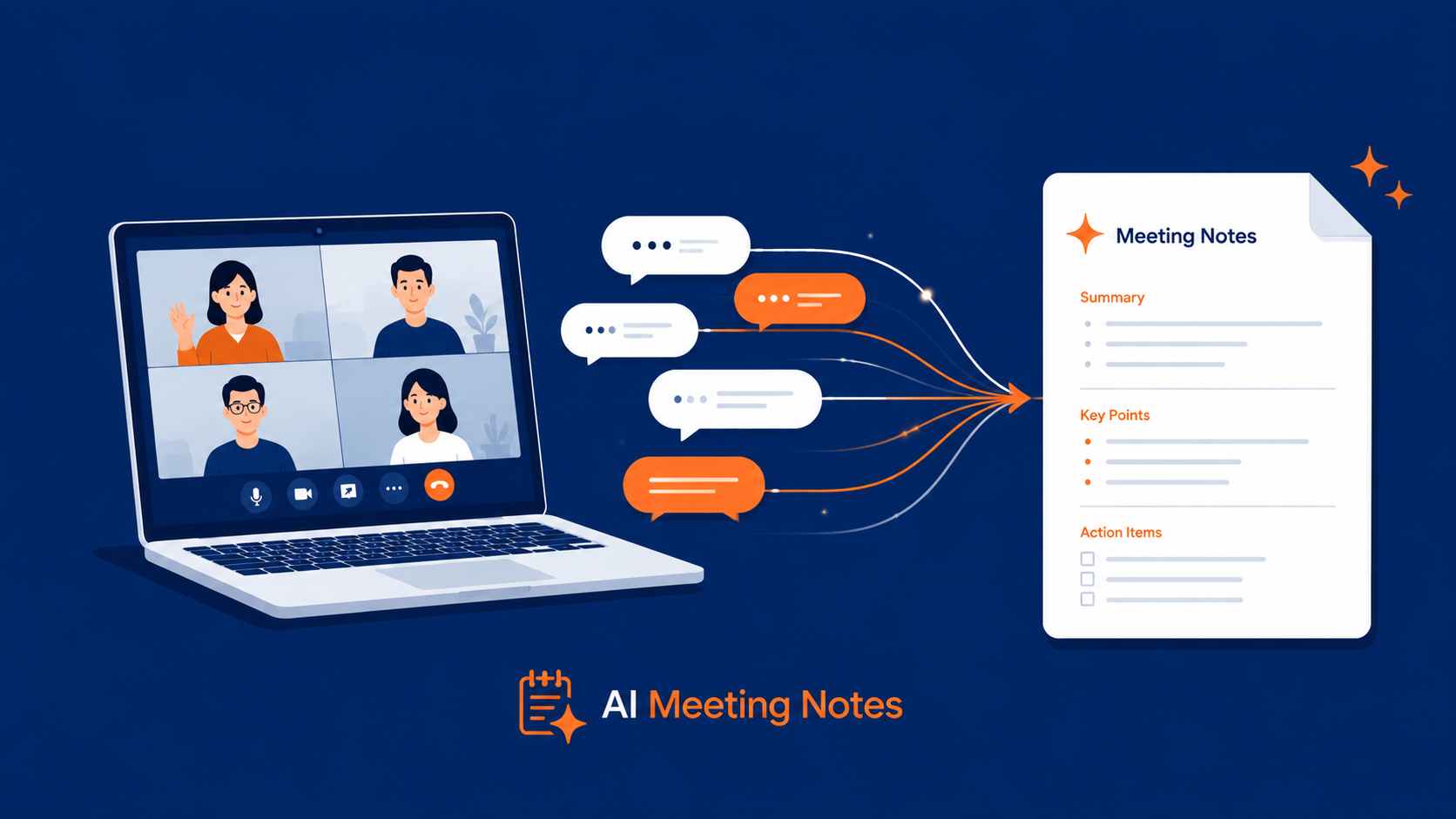
会議のあと、録音を聞き返しながら議事録を作る時間がもったいない。私も本業で会議が続く週は、この作業だけで夕方が消えていきます。そこで、AIに任せられないかを調べてみました。
先に結論をお伝えします。AI議事録ツールは機能で比べるとどれも似て見えるので、「自分の会議がどこで行われるか」から選ぶと迷いません。オンライン会議中心ならNotta・tl;dv・Otter.ai・Rimo Voice、対面や電話が中心ならPLAUD、会社として導入するならOtolio・toruno・LINE WORKS AiNoteです。
そしてもうひとつ。比較サイトでよく見る「無料で月120分」といった表記は、月の合計分数だけを見ると判断を誤ります。この記事では主要8サービスの料金と無料枠を公式サイトで確認し、どこで差がつくのかを整理しました。料金はすべて2026年8月11日時点のものです。
- AI議事録ツール8つの料金・無料枠を並べた比較表
- 3つのタイプ分けと、自分に合うタイプの見つけ方
- 各ツールに向いている人・向いていない人
- 無料枠を月の合計分数だけで判断すると失敗する理由
- 予算別に3段階で決める選び方と、用途別の使い分け
- Web会議ツールの標準機能で足りるかどうかの判断基準
- セキュリティ確認のポイントと、各社の解約手順
こんな人におすすめです
先に、この記事が役に立つ人をはっきりさせておきます。
- 会議のあと、録音を聞き返しながらメモを起こしている
- 議事録の作成に毎回30分以上かかっている
- 対面の商談や電話の内容を、あとから正確に振り返りたい
- 無料で試したいが、どこまで使えるのか分からず踏み出せない
- 会社で導入を検討していて、稟議に出す前に候補を絞りたい
逆に、会議が月に1〜2回で議事録も短いなら、無理に契約する必要はありません。その場合は後半の「Web会議ツールの標準機能で足りる人もいます」だけ読んでいただければ十分です。
AI議事録ツールは会議の音声を文字と要約に変えるサービスです
まず前提から整理します。AI議事録ツールとは、会議の音声を自動で文字に起こし、さらにAIが要点をまとめてくれるサービスの総称です。
やっていることは大きく2段階に分かれます。1段階目が「文字起こし」で、話した言葉をそのままテキストにします。2段階目が「AI要約」で、長いテキストから決定事項やToDoを抜き出します。
この2段階が別々に課金されている点が、料金表を読みにくくしている原因です。文字起こしの時間は足りているのに要約の回数が足りない、という状態が起こり得ます。比較するときは、この2つを分けて見るのがコツです。
なお、専用ツールを使わなくてもZoomやTeamsの標準機能である程度は文字起こしができます。それでも専用ツールが選ばれるのは、要約の精度、検索性、対面会議への対応といった部分で差が出るためです。
メリットは3つ、デメリットも3つあります
料金を比べる前に、そもそも導入する価値があるのかを整理しておきます。各社の公式サイトや公開されている仕様を読み込むと、得られるものと引き換えに受け入れる制約が、それぞれ3つに絞られます。
- 会議後の作業時間が減る:録音を頭から聞き返す工程がなくなり、要約の下書きが自動で用意されます。ゼロから書き起こすのと、出てきた文章を直すのとでは、かかる手間が変わります。
- あとから検索できる:会話がテキストで残るため、「あの話はいつ決まったか」を単語で探せます。音声ファイルのままでは、この探し方ができません。
- 共有しやすい:欠席した人や関係部署へ、リンクひとつで内容を渡せます。口頭で伝え直す手間と、伝言の抜け漏れを減らせます。
- 誤認識は起こる:専門用語、社名、同音異義語は間違って文字になることがあります。そのまま配ると事実誤認のもとになるため、人の目で通す工程は残ります。とはいえ、確認するのは固有名詞と数字くらいで、ゼロから書き起こすより手間はかかりません。
- 会議の音声が社外のクラウドに出る:処理は各社のサーバー上で行われます。取引先の名前や未公開の数字が含まれる会議では、社内ルールの確認が先になります。とはいえ、後述の3か所を契約前に押さえておけば、社内説明で詰まることはありません。
- 無料枠だけでは足りないことが多い:1回あたりの録音時間やAI要約の回数に上限があり、毎週の定例をすべてまかなうのは難しい設計です。とはいえ、有料でも月1,000円台から選べるので、議事録に毎週1時間かけているなら十分に見合います。
整理すると、得られるのは「時間・検索性・共有のしやすさ」、引き換えに受け入れるのは「確認の手間・情報の預け先・無料枠の制約」です。
判断の目安はシンプルで、議事録づくりに毎週1時間以上かけているなら、月1,000円台の出費で回収できる計算になります。逆に会議が月に数回なら、無料枠で足りるかを先に見極めるほうが現実的です。
主な機能は5つに分けて考えると比べやすくなります
各社の機能一覧を並べると項目数が多く、どこを見ればいいのか分からなくなります。実際に差がつくのは、次の5つです。
比較表を見る前に、この5つの意味を押さえておくと読み解きが早くなります。
1. 文字起こし:土台になる機能
話した言葉をそのままテキストにする機能です。どのサービスにも入っている土台の部分で、ここがなければ何も始まりません。
比較で見るべきは精度そのものより、月に何分まで使えるか、1回あたり何分まで録れるかという上限です。精度は会議室の環境やマイクの位置にも左右されるため、カタログ値だけでは決まりません。
2. 話者の識別:誰の発言かを分ける
「Aさんが言った」「Bさんが答えた」を自動で分ける機能です。議事録として配るなら、これがあるかないかで手直しの量が変わります。
ただし完璧ではありません。声質が似ている人が続けて話す場面や、複数人が同時に話す場面では取り違えが起こります。決定事項に関わる発言は、あとで確認する前提で使うのが安全です。
3. AI要約:時短の本体
文字起こしの結果から、要点だけを抜き出してまとめる機能です。会議1時間分の文字起こしは1万字を超えることもあり、そのまま配っても読まれません。
時短効果の大半はここから生まれます。逆にいえば、要約の回数制限こそが無料プランで最初に詰まる場所です。無料枠を比べるときは、文字起こしの分数より要約の回数を先に見てください。
4. ToDo・決定事項の抽出:議事録の芯
「誰が」「いつまでに」「何をするか」を会話から拾い出す機能です。要約より一歩進んだ機能で、サービスによって呼び方も精度もばらつきます。
この機能に期待しすぎないのがコツです。曖昧なまま終わった会議からは、AIも明確なToDoを作れません。抽出結果は「拾い漏れ防止のメモ」として扱うくらいがちょうどよい距離感です。
5. Web会議ツールとの連携:手間を消す部分
Zoom・Teams・Google Meetの会議に自動で参加して録音・録画する機能です。カレンダーと連携させておけば、会議のたびに操作する必要がなくなります。
ここが効くのは、会議の回数が多い人ほどです。月に数回なら手動で録音しても大差ありませんが、週に何度もあるなら自動化の価値が出ます。
- まず見る:AI要約の回数と、文字起こしの上限(1回あたり・月あたり)
- 次に見る:自分の会議がある場所に対応しているか(Web会議か、対面か)
- あとで見る:話者識別・ToDo抽出の精度。ここは実際に自分の会議で試さないと判断できません
AI議事録ツール8つの比較表(2026年8月11日時点)
主要5サービスを、料金・無料枠・日本語対応・得意用途で並べました。スマホでは表を横にスクロールできます。
| ツール | 有料の最安(月あたり) | 無料枠 | 日本語UI・サポート | 得意用途 |
|---|---|---|---|---|
| Notta | 1,185円 (プレミアム年間一括/総額14,220円・税込) | 120分/月 1回3分・要約10回/月 | ✅ あり 58言語対応 | 日本語のオンライン会議 |
| tl;dv | 18ユーロ (Pro年払い/月払い29ユーロ) | 録画・文字起こし無制限 要約は回数上限あり | ❌ 英語のみ 管理画面も英語 | Web会議の録画保存 |
| PLAUD | 1,400円+端末代 (Pro年額一括/月払い3,000円) | 300分/月 (Starter) | ✅ あり 112言語対応 | 対面の商談・通話 |
| Otter.ai | 8.33ドル (Pro年払い/月払い16.99ドル) | 300分/月 取り込みは生涯3回まで | ❌ 英語のみ | 英語のオンライン会議 |
| Otolio | 要問い合わせ (公式サイトに記載なし) | 14日間トライアル (法人・団体向け) | ✅ 国内サービス | 会社単位の導入・管理 |
| Rimo Voice | 1,650円 (文字起こしプラン・税込/月2,100分) | 無料トライアルのみ 文字起こし60分ぶん | ✅ あり 国内サービス | 日本語の長時間の録音 |
| toruno | 1,650円 (個人向け・税込/月10時間) | 累計3時間 ※毎月リセットされません | ✅ あり リコー提供 | 対面とWeb会議の両方 |
| LINE WORKS AiNote | 1,440円 (ソロ・年契約/月600分) | 300分/月 要約・Web会議録音は不可 | ✅ あり 旧CLOVA Note | 無料枠で長く試したい人 |
※✅❌は各社公式サイトの記載をもとに筆者が整理したものです。
※PLAUDは専用端末とセットで使うのが基本です。Plaud Note Proの本体価格は30,800円(公式ストア・2026年8月11日時点)。
※tl;dvはユーロ建て、Otter.aiはドル建てです。円での支払額は為替によって変わります。
上記は2026年8月11日に各社公式サイトで確認した金額です。キャンペーンや価格改定で変わる場合があります。申し込み前に公式サイトで最新の条件をご確認ください。
タイプは3つに分かれ、「どこで録音するか」で決まります
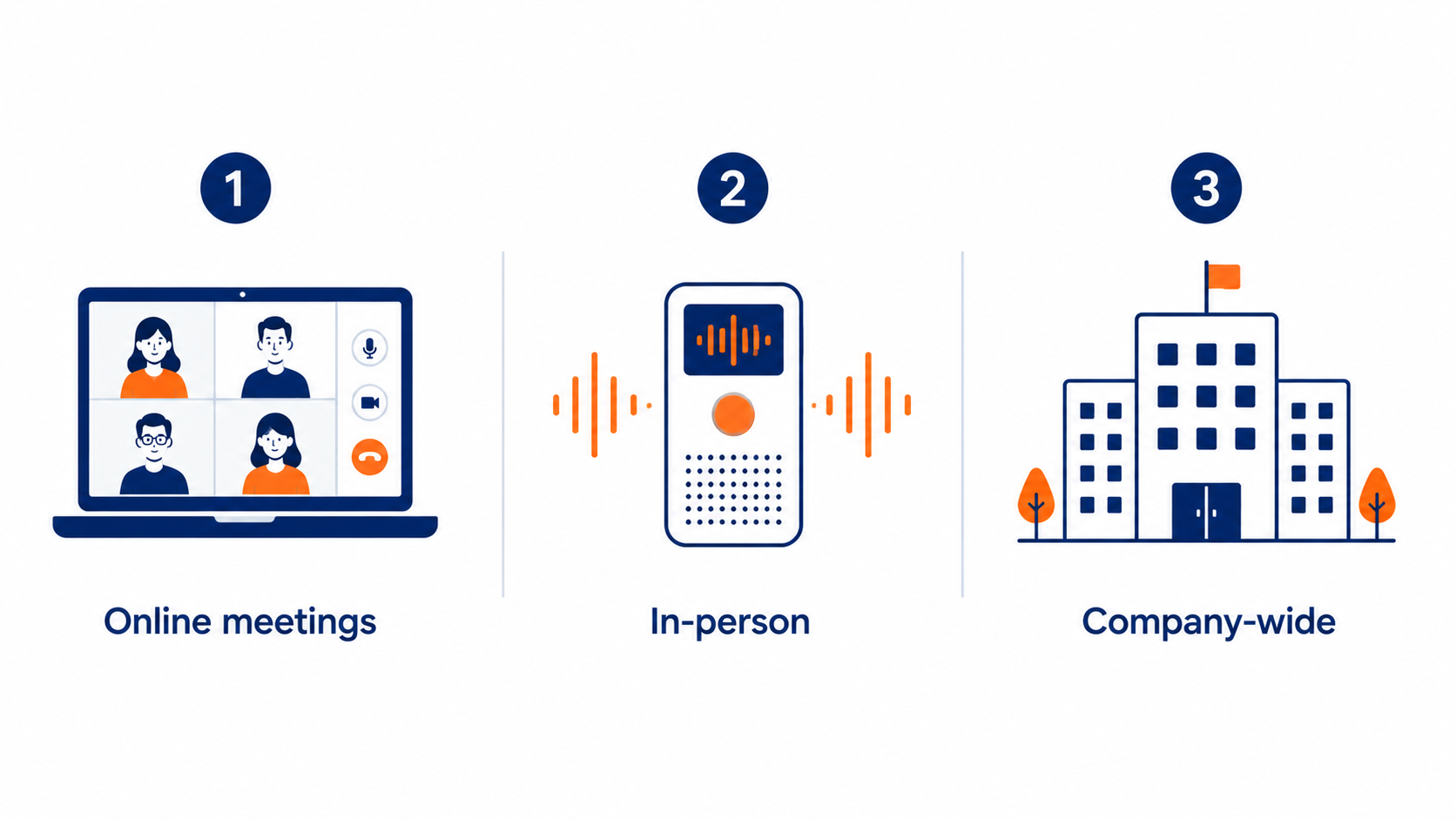
5つのサービスは、成り立ちで3つのタイプに分かれます。ここを先に決めてから料金を見ると、比較がぐっと楽になります。
Web会議連携型:Notta・tl;dv・Otter.ai
Zoom・Teams・Google Meetといったオンライン会議に参加させて記録するタイプです。テレワーク中心の働き方なら、まずここから選びます。日本語の会議ならNotta、録画を無制限に残したいならtl;dv、英語の会議が多いならOtter.aiという住み分けです。Rimo VoiceとLINE WORKS AiNoteも日本語に強く、この枠の候補になります。
専用端末型:PLAUD
カード型やクリップ型のICレコーダー端末を使うタイプです。営業職のように客先へ出向く機会が多い人は、このタイプでないと出番がありません。逆に、会議がすべてオンラインなら端末代が丸ごと無駄になります。なお、専用端末を使わずに対面会議へ対応するtorunoという選択肢もあります。
法人導入型:Otolio(旧スマート書記)
個人契約ではなく、会社として全社に入れることを前提としたタイプです。Otolioに加え、torunoの法人プラン、LINE WORKS AiNoteのチーム以上のプランもここに入ります。「自分ひとりが楽になればいい」のか「部署として仕組みを変えたい」のかで、検討する相手が変わります。後者ならこのタイプです。
AI議事録ツール8つを個別に見ていきます
ここからは8サービスの中身を、公式サイトの記載にもとづいて順に見ていきます。それぞれに「向いている人・向いていない人」を添えました。
Notta:日本語の会議ならまず候補に入る
日本語での文字起こしを前面に出しているサービスです。Zoom・Teams・Google Meet・Webexの会議に対応し、手元の録音ファイルを取り込むこともできます。
有料のプレミアムは年間一括払いで月1,185円(総額14,220円・税込)。文字起こしは月1,800分、1回あたり5時間まで、AI要約は月100回です。チームで使うビジネスは月2,508円(総額30,096円・税込)で、文字起こし時間が無制限になります。
日本語サイトと日本語サポートがあり、文字起こしは58言語に対応しています。日本語で問い合わせられる点は、ITが得意でない人ほど効いてきます。
- 向いている人:日本語のオンライン会議が中心で、月1,000円台の予算で1つに絞りたい人。日本語サポートを重視する人。
- 向いていない人:無料枠だけで長時間の会議を丸ごと録りたい人(1回3分の上限があります)。英語の会議が中心の人。
tl;dv:無料でも録画と文字起こしが無制限
Zoom・Google Meet・Microsoft Teamsに対応したサービスです。公式サイトによると、無料プランでも録画と文字起こしは無制限(30以上の言語)と案内されています。
一方でAI要約の回数には上限があります(公式ブログでは無料プランは月10回と案内)。有料のProは年払いで1人あたり月18ユーロ(年額216ユーロ)、月払いだと29ユーロです。Businessは年払いで1人あたり月29ユーロ(年額348ユーロ)になります。
注意したいのは、公式サイトも管理画面も英語である点です。設定を触るときに英語を読む必要があります。
- 向いている人:会議の録画そのものを資産として残したい人。英語の管理画面に抵抗がなく、まず無料で長く試したい人。
- 向いていない人:日本語のサポート窓口が必要な人。要約を毎回の会議で使いたい人(無料は回数上限があります)。
PLAUD:Web会議に乗らない会話を記録できる
カード型やクリップ型のICレコーダー端末を使うタイプです。対面の打ち合わせや電話など、Web会議ツールに乗らない会話を記録できるのが最大の特徴になります。
アプリ側の無料プラン(Starter)には月300分の文字起こしが含まれます。Proは年額一括で月1,400円(月払いは3,000円)で月1,200分。Unlimitedは年額一括で月3,333.33円(月払いは5,000円)で、1日最大24時間まで文字起こしできます。
ただし端末の購入が前提です。Plaud Note Proは30,800円(公式ストア・2026年8月11日時点)で、ここが他の4つと決定的に違います。日本語サイト・日本語サポートがあり、112言語に対応しています。
- 向いている人:客先訪問や電話での打ち合わせが多い人。初期費用を払ってでも、対面の会話を残したい人。
- 向いていない人:会議がすべてオンラインで完結する人。端末を持ち歩くのが負担な人。初期費用をかけずに始めたい人。
Otter.ai:英語の会議が多いなら選択肢に入る
英語圏で広く使われているサービスです。無料のBasicは月300分の文字起こしが使えますが、音声・動画ファイルの取り込みは生涯3回までという制限があります。
「生涯3回」は月ごとにリセットされません。手元の録音を試しに投げ込む使い方だと、あっという間に使い切ります。ここは見落としやすいポイントです。
Proは年払いで1人あたり月8.33ドル(月払いは16.99ドル)、月1,200分の録音と1会議90分までに対応します。Businessは年払いで月19.99ドルです。公式サイトは英語で、多言語対応の記載があります。
- 向いている人:英語の会議が多い人。海外拠点や海外の取引先とのやりとりが日常にある人。
- 向いていない人:日本語の会議が中心の人。過去の録音ファイルをたくさん取り込みたい人(無料は生涯3回まで)。
Otolio(旧スマート書記):会社として導入するなら
エピックベース株式会社が提供する国内サービスです。2025年12月1日に「スマート書記」から「Otolio」へ名称を変えており、会議業務を自動化するAIエージェントという位置づけになっています。
料金は公式サイトに金額の記載がなく、要問い合わせです。14日間の無料トライアルが用意されているので、精度を確かめてから検討する形になります。
個人で気軽に契約するタイプではありません。逆に言えば、部署や全社で使うルールごと整えたい場合には、こちらのタイプが前提になります。
- 向いている人:会社・部署として導入を検討している人。国内事業者のサポートと管理機能を重視する人。
- 向いていない人:今すぐ個人で使い始めたい人。料金を事前に把握してから決めたい人(要問い合わせのため)。
Rimo Voice:日本語の長時間録音をまとめて処理できる
Rimo合同会社が提供する国内サービスです。日本語の文字起こしに軸足を置いており、時間あたりの単価を抑えたい人向けの構成になっています。
料金は3段階です。文字起こしだけでよければ「文字起こしプラン」が月1,650円(税込)で、月2,100分まで使えます。月35時間ぶんが1,650円という計算になるので、録音の量が多い人ほど有利になります。
AI要約まで使うなら「プロプラン」が月4,950円(税込)で、文字起こしは無制限です。チームで使う「チームプラン」は月6,600円(税込)、11アカウント以上の法人利用は見積もりとなります。
無料で試せる枠は用意されていますが、継続して使える無料プランではありません。文字起こし60分ぶんと、プロプランの1週間体験という位置づけです。年払いの金額は公式サイトで確認できませんでした。
- 向いている人:日本語の録音が月に何時間もある人。要約より逐語の記録を重視する人。国内事業者を選びたい人。
- 向いていない人:無料のまま使い続けたい人(継続利用できる無料プランがありません)。要約中心で使いたいが月4,950円は出せない人。
toruno:対面とWeb会議の両方を1つでまかなえる
リコーが提供するサービスです。対面会議とWeb会議のどちらにも対応し、音声・動画ファイルの取り込みもできます。日本語の認識にはAmiVoiceが使われています。
Web会議はMicrosoft Teams・Zoom・Google Meet・WebExで確認されています。会議の場所を選ばずに1つで通したい人には、この対応範囲が効いてきます。
個人向けは月1,650円(税込)で月10時間、超過分は1分あたり2.2円です。ここで注意したいのが、個人向けプランにはAI要約が含まれない点です。要約まで欲しい場合は法人向けの「toruno ビジネス AI要約」となり、月30時間で27,000円(税抜)からになります。要約なしの法人プランなら月30時間で9,000円(税抜)からです。
無料枠の考え方も他社と違います。3時間ぶん使えますが、これは毎月リセットされる枠ではなく、アカウントごとの累計です。使い切ったら無料では戻りません。法人向けには3週間の無料トライアルが用意されています。
- 向いている人:対面会議とWeb会議が半々くらいの人。国内メーカーのサービスであることを社内説明の材料にしたい人。
- 向いていない人:個人契約でAI要約まで使いたい人(個人向けプランには含まれません)。無料枠で長く試したい人(累計3時間で打ち止めです)。
LINE WORKS AiNote:無料枠で長く試せる
LINE WORKS Corp.が提供するサービスで、無料で使えた「CLOVA Note」の後継にあたります。旧サービスを使っていた方は、こちらへの移行先として名前を聞いたことがあるかもしれません。
いちばんの特徴は無料プランです。月300分の文字起こしが無料で使え、話者の分離にも対応します。ただしAI要約とWeb会議への自動参加・録音は無料プランでは使えず、データの保管期間は1年です。
個人向けの有料プラン「ソロ」は年契約で月1,440円、月契約なら月1,600円です。文字起こしは月600分、AI要約は月12回まで使えます。要約の回数が月12回なので、毎日の会議をすべて要約する使い方には足りません。
法人向けは「チーム」が年契約で月19,800円(月100時間)、「ビジネス」が月54,000円(月300時間)、「エンタープライズ」が月162,000円(月1,000時間)です。法人プランには30日間の無料トライアルがあります。
- 向いている人:まずお金をかけずに月数時間ぶん試したい人。旧CLOVA Noteからの移行先を探している人。話者を分けた記録が欲しい人。
- 向いていない人:Web会議に自動参加させたい人(有料プランの機能です)。要約を毎回の会議で使いたい人(ソロは月12回までです)。
AI GIJIROKUは2025年10月にサービスを終了しています
比較記事を読み比べていると、いまも「AI GIJIROKU」を候補に挙げているページに行き当たります。先にお伝えしておくと、このサービスは2025年10月31日にすべてのサービスを終了しました。
提供元だった株式会社オルツが公式サイトでサービス終了を告知しています。これから新規に申し込むことはできません。
AI GIJIROKUが使っていた独自ドメインは、2026年8月11日時点でサービスとは無関係な第三者のサイトに変わっています。検索結果やブックマークから旧アドレスを開かないようご注意ください。本記事でも、旧ドメインへのリンクは掲載していません。
サービス終了後の移行先としては、本記事でも取り上げたRimo Voiceが、AI GIJIROKU利用者の受け入れを表明しています。国内サービス同士で、日本語の文字起こしという用途も近いため、乗り換え先として検討しやすい選択肢です。
もっとも、移行先は用途で選び直すのが本筋です。対面の商談が多いならPLAUDやtoruno、まず無料で試したいならLINE WORKS AiNote、というように、この記事の比較表からあらためて選んでください。
ひとつ教訓を挙げるなら、議事録は「サービスがなくなっても手元に残る形」で保管しておくということです。書き出し機能があるうちに、重要な記録はテキストやドキュメントとして自社の保管場所へ移しておくと、こうした事態でも困りません。
無料枠は「月の合計分数」だけで見ると失敗します
ここが今回いちばんお伝えしたい点です。比較記事では「無料で月120分」「無料で月300分」と横並びで書かれがちですが、実際に使えるかどうかは合計分数では決まりません。
無料枠だけを取り出して並べ直すと、差がはっきりします。
| ツール | 文字起こしの合計 | 1回あたりの上限 | AI要約の回数 | その他の制限 |
|---|---|---|---|---|
| Notta | 120分/月 | 3分 | 10回/月 | — |
| tl;dv | 無制限 | 上限なし | 回数上限あり 公式ブログでは月10回 | 管理画面は英語 |
| PLAUD | 300分/月 | 記載なし | 記載なし | 端末の購入が前提 |
| Otter.ai | 300分/月 | 記載なし | 記載なし | 取り込みは生涯3回まで |
| Otolio | 14日間トライアル | — | — | 法人・団体向け |
| Rimo Voice | トライアル60分 | 記載なし | プロの1週間体験に含む | 継続できる無料プランなし |
| toruno | 累計3時間 | 記載なし | 個人向けは要約なし | 使い切ると無料には戻らない |
| LINE WORKS AiNote | 300分/月 | 記載なし | フリーは利用不可 | Web会議録音は有料のみ/保管1年 |
※torunoの3時間はアカウントごとの累計で、毎月リセットされません。NottaやLINE WORKS AiNoteは毎月リセットされる枠です。同じ「無料◯分」でも性格がまったく違うので、ここは読み違えないでください。
1. 1回あたりの上限を見る
たとえばNottaのフリープランは月120分ですが、1回につき3分までという制限があります。60分の会議を丸ごと録るという使い方はできません。
合計120分という数字だけを見て「月に2回は会議を録れる」と考えると、実際には録れずに終わります。無料枠は「精度を試すためのもの」と考えるのが実態に近いはずです。
2. AI要約の回数を見る
文字起こしができても、要約の回数が足りなければ議事録づくりは楽になりません。文字起こしの結果は会議1回で何千文字にもなるため、要約が使えないと結局は自分で読むことになります。
Nottaのフリーは月10回、tl;dvの無料プランも要約の回数に上限があります。週2回の定例会議だけで月8回なので、それ以外の打ち合わせを含めるとすぐに届きます。
逆にいえば、この2点さえ確認しておけば「思っていたのと違う」を避けやすくなります。
Web会議ツールの標準機能で足りる人もいます
ここまで専用ツールを紹介してきましたが、正直に書いておきます。Zoom・Teams・Google Meetには文字起こし機能が標準で付いており、条件が合えば追加契約なしで済みます。
使えるかどうかは、契約しているプランで決まります。2026年8月11日時点の各社公式ドキュメントで確認した内容を整理しました。
| 項目 | Zoom | Microsoft Teams | Google Meet |
|---|---|---|---|
| 文字起こしに必要なプラン | Pro・Business・Enterprise | Essentials/Microsoft 365 Business Basic以上に記載あり | Business Standard以上ほか |
| 無料プランでの保存 | 不可(2026年5月に字幕の保存が廃止) | 公式に明記を確認できず | 不可(無料アカウントは非対応) |
| AI要約 | 対象の有料プランに追加費用なしで付属 | Teams Premium または Copilot が別途必要 | 上位エディション+AIプランが必要 |
| 対応言語数 | 自動字幕53/録画の文字起こし19 | 58 | 8のみ |
| 話者の識別 | ✅(手動修正可) | ✅ | ✅(出席者リスト付き) |
| 書き出し形式 | TXT/VTT | docx/VTT | Googleドキュメント |
※2026年8月11日に各社公式ヘルプ・公式ドキュメントで確認。プラン名や必要ライセンスは変更されることがあります。
Zoomは2026年5月に字幕の保存ができなくなりました
これは知らないと損をする変更です。Zoomは2026年5月のアップデートで「字幕」と「文字起こし」を別の機能に分けました。
公式のFAQには、この変更のあと字幕は保存もダウンロードもできなくなる、と記載されています。つまり「無料プランで字幕を出して、それをコピーして議事録にする」という使い方は塞がれました。保存するには有料プランで文字起こしを有効にする必要があります。
あわせてZoomは、これまで「AI Companion」と呼んでいた機能群の名称を、機能名ベースの呼び方へ変更しています。機能自体は対象の有料プランに引き続き含まれ、追加費用はかかりません。
TeamsはAI要約だけ別料金になります
Teamsは文字起こし自体は比較的手が届きやすい一方、要約にあたる「インテリジェント要約」にはTeams PremiumまたはMicrosoft 365 Copilotのライセンスが必要です。
部署の全員ぶんとなると、ここが予算の壁になります。文字起こしだけTeamsで済ませ、要約は別の手段で行う、という組み合わせを検討する余地があります。
Google Meetは対応言語が8つに限られます
Google Meetの文字起こしと「メモを取る」機能が対応するのは、英語・フランス語・ドイツ語・イタリア語・日本語・韓国語・ポルトガル語・スペイン語の8言語です。
日本語は入っているので国内の会議なら問題ありません。ただし「メモを取る」は1つの会議につき1言語のみで、日本語と英語が混ざる会議には向きません。また、文字起こしの開始はパソコンとAndroidからのみで、iPhoneからは始められません。
- 標準機能で足りる人:会議が1つのツールに集中していて、そのツールの有料プランをすでに契約している人。日本語の逐語記録と話者名があれば十分な人。
- 専用ツールが要る人:対面会議や電話も記録したい人。複数のWeb会議ツールを横断して1か所に議事録を溜めたい人。無料のまま使いたい人。TeamsでAI要約の予算が取れない組織。管理者がポリシーで機能をOFFにしていて自分では変えられない人。
まずは自分の会議ツールの管理画面を開いて、文字起こしの設定があるかを確認してください。あれば、それを試してから専用ツールを検討しても遅くありません。
セキュリティは「音声がどこへ行くか」で考えます
AI議事録ツールを会社の会議で使うとき、避けて通れないのが情報の取り扱いです。ここは不安を煽る話ではなく、事実を押さえて社内で説明できる状態にしておく、という趣旨で整理します。
前提はひとつだけです。会議の音声は、いったん社外のサーバーに送られて処理されます。クラウド型のサービスである以上、これは仕組み上そうなります。
確認しておきたいのは3点です
各社とも公式サイトにセキュリティやプライバシーに関するページを用意しています。読むべき箇所を絞ると、次の3つです。
- データの保管場所:音声とテキストがどの国のサーバーに置かれるか。国内保管を条件にしている会社もあります。
- AIの学習に使われるか:入力した内容をモデルの学習に使わない旨が明記されているか。ここは各社で扱いが分かれます。
- 削除の方法と期限:解約したあと、録音とテキストがいつ消えるか。残る場合は、いつまで残るか。
個人アカウントで会社の会議を録るのは避ける
実務でいちばん問題になりやすいのがここです。自分のクレジットカードで契約したアカウントに、会社の会議の記録が溜まっていく状態は、後始末が難しくなります。
異動や退職のときに、そのデータを誰がどう扱うのかが決まっていません。会社としても、退職者の個人アカウントに社内情報が残っている状態は望ましくないはずです。
試用の段階なら個人契約でも構いませんが、続けて使うと決めた時点で法人契約への切り替えを相談するのが筋の通ったやり方です。
録音することは先に伝える
相手に黙って録音するのは、法律以前に関係の問題です。PLAUDの公式サイトでも、録音を始める前に参加者へ伝えて同意を得るよう案内されています。
Web会議ツール側で録画を開始すると参加者に通知が出る設計になっていることが多い一方、AI議事録ツールが「参加者」として入る場合は、その表示の出方がサービスによって変わります。取引先との商談なら、冒頭に一言添えておくのが確実です。
「議事録を正確に残したいので録音させてください」と伝えて断られることは、実務上そう多くありません。あとから発覚するほうが、はるかに大きな問題になります。
社内で確認する相手を先に決めておく
情報システム部門や情報管理の担当部署がある会社なら、契約前に一度相談しておくと後戻りがありません。「このサービスを、この範囲の会議で使いたい」と具体的に伝えるのがコツです。
すでに全社で使えるツールが決まっている場合もあります。先に聞いておけば、個人で契約して無駄になる事態を避けられます。
選び方は3段階に分けると迷いません
ここまでの内容を、予算の段階ごとに整理します。上から順に読んで、自分が止まったところが答えです。
日本語で使うならLINE WORKS AiNoteのフリープランが第一候補です。月300分まで文字起こしでき、話者の分離にも対応します(AI要約は使えません)。録画ごと残したいならtl;dvの無料プラン、精度だけ確かめたいならNottaのフリー(1回3分まで)という選び分けになります。
日本語のオンライン会議が中心ならNottaのプレミアム(年間一括で月1,185円)、録音量が多いならRimo Voiceの文字起こしプラン(月1,650円で2,100分)、対面もあるならtoruno(月1,650円で10時間)が同じ価格帯に並びます。英語が中心ならOtter.aiのPro(年払いで月8.33ドル)です。この段階で、要約の回数不足はほぼ解消します。
対面の商談を残すならPLAUD(端末30,800円+月1,400円〜)、部署や全社で仕組みを変えるならOtolio・torunoの法人プラン・LINE WORKS AiNoteのチーム以上から相談する流れになります。ここまで来ると、費用より社内ルールの整備が論点になります。
用途別に使い方を変えると失敗が減ります
同じツールでも、どんな場面で使うかによって気をつける点が変わります。よくある4つの場面で整理しました。
社内会議:決定事項だけを残す
いちばん使いどころが多い場面です。ここで陥りやすいのが、文字起こしの全文をそのまま共有してしまうことです。
1時間の会議の全文は誰も読みません。要約と決定事項だけを配り、全文は「あとで確認したい人向けのリンク」として添えるのが現実的です。
定例会議なら、要約の形式を毎回そろえておくと後から探しやすくなります。「決定事項」「持ち帰り」「次回までの宿題」の3項目に固定する、といった決めごとが効きます。
商談:録音の同意を先に取る
相手のいる場面なので、冒頭の一言が最重要です。「議事録を正確に残したいので録音させてください」と伝えてから始めます。
対面の商談が多いなら、Web会議ツールに乗らない会話を記録できる専用端末型が候補になります。スマホを机に置いて録るより、相手に見える形で端末を置いたほうが、かえって説明しやすい場面もあります。
商談の記録は、社名や商品名といった固有名詞の誤変換が起きやすい領域です。要約をそのまま社内共有する前に、名前まわりだけは目視で確認する習慣をつけてください。
インタビュー:話者の識別が効く
取材や1on1のように、発言者を分けて残したい場面です。話者識別の機能がここでいちばん役に立ちます。
コツは、開始前に一人ずつ短く話してもらうことです。それぞれの声が単独で入っている区間があると、後から見返すときに誰の声かを判断しやすくなります。
また、インタビューは1回あたりの時間が長くなりがちです。無料プランの「1回3分まで」といった上限に真っ先にぶつかる用途なので、この使い方が中心なら有料プランを前提に考えてください。
講義・セミナー:あとで検索できる形にする
研修や勉強会を記録する使い方です。この場面の価値は要約よりも、あとから単語で検索できることにあります。
「あの用語の説明はどこだったか」を探すのに、音声ファイルでは太刀打ちできません。テキストになっていれば数秒で見つかります。
ただし、社外セミナーの録音は主催者の規約で禁止されている場合があります。参加案内に録音の可否が書かれていることが多いので、事前に確認してください。
- マイクから遠い席の発言は落ちやすい。会議室では端末を中央寄りに置く
- 固有名詞(社名・商品名・人名)は誤変換の常連。共有前にそこだけ確認する
- 要約は「そのまま配る文書」ではなく「下書き」として扱う
解約とプラン変更のしかたは契約前に見ておきます
比較記事ではあまり触れられませんが、始め方より大事なのが「やめ方」です。ここを知らずに契約すると、想定外の請求や、データが読めなくなる事態につながります。
各社の公式ヘルプと利用規約で確認した内容を、5つの観点で並べました(2026年8月11日時点)。
| ツール | 解約後いつまで使えるか | データの扱い | 返金 | ダウングレード |
|---|---|---|---|---|
| Notta | 有効期限まで利用可。その後フリープランへ自動移行 | 残るが冒頭3分しか表示されなくなる | 日割り返金なし | 即時不可(解約→期限切れ→再契約) |
| tl;dv | 公式ヘルプに記載を確認できず | アカウント削除で全データ削除 | 不可(利用規約) | 公式ヘルプに記載を確認できず |
| PLAUD | 期間満了まで有効 | 録音データは消えずStarterに戻る | サポート審査により余地あり | 期間満了時から反映 |
| Otter.ai | 満了後Basicへ | 残るが無料では直近25件しか表示されない | 不可 | 一時停止(Pause Plan)機能あり |
| Otolio | 満了1か月前までに連絡しないと1年自動更新 | 規約上、アカウント・音声・テキストが削除され得る | 不可。中途解約は残期間分の解約金 | 上位への変更のみ期間中可。下位は次回更新時 |
| Rimo Voice | 契約期間の終了日に有効(即時停止ではない) | 公式に記載を確認できず | 公式に記載を確認できず | 公式に記載を確認できず |
| toruno | 無料プランへ変更後、翌月に退会という2段階 | 公式に記載を確認できず | 公式に記載を確認できず | 無料プランへの変更が実質のダウングレード |
| LINE WORKS AiNote | 公式に記載を確認できず | フリープランのデータ保管は1年 | 公式に記載を確認できず | 公式に記載を確認できず |
Nottaは解約するとテキストが冒頭3分しか読めなくなります
これはこの記事でいちばん強調したい落とし穴です。Nottaを解約すると自動的にフリープランへ移りますが、フリープランには1回3分という制限があります。
その結果、有料期間中に作った長い文字起こしも、冒頭3分ぶんしか表示されなくなります。データが消えるわけではありませんが、読めない状態になります。解約を決めたら、必要な議事録は先に書き出しておいてください。
解約はWeb版の契約管理から行います。日割りの返金はありません。プランを下げたい場合も途中では変更できず、いったん解約して期限切れを待ってから契約し直す形になります。
Otter.aiはWebとアプリで二重契約になる事故があります
Otter.aiの公式ヘルプは、アプリ内課金のまま先にWeb側で契約すると二重に請求される、と明示的に警告しています。しかもこの場合、返金も日割り計算もありません。
スマホアプリで契約した人がパソコンからプランを変えようとすると起こりやすい事故です。契約経路をひとつに揃えてから操作してください。
解約はAccount SettingsのBillingから行い、次回請求の24時間前までに手続きする必要があります。解約後は無料のBasicに戻りますが、無料では直近25件しか表示されません。一時的に使わない期間があるなら、解約ではなく一時停止(Pause Plan)という選択肢もあります。
法人向けサービスは「自動更新」の期限が命綱です
Otolioのような法人向けサービスは、個人向けサブスクとは契約の構造が違います。管理画面に解約ボタンがなく、契約満了の1か月前までに更新しない旨を連絡しないと、1年ぶん自動更新されます。
中途解約は残期間ぶんの解約金を払えば可能ですが、返金はありません。プラン変更も、上位への変更は契約期間中に対応する一方、下位への変更は次回更新時のみです。管理画面の変更ボタンも確定操作ではなく、相談フォームが開く申請ベースの仕組みになっています。
また規約上、解約後はアカウントと音声・テキストのデータが削除され得ると定められています。公式に書き出し機能があるので、解約を決めたら期限を待たずに必要なデータを先に書き出しておくのが安全です。
- 必要な議事録を書き出す:データが消えなくても、無料プランでは表示が制限されて読めなくなる場合があります。
- 契約した経路を確認する:App StoreやGoogle Playで契約した場合は、そのストア側で解約手続きが必要です。アプリを消しただけでは解約になりません。
- 次回請求日を確認する:更新の直前に手続きすると間に合わないことがあります。Otter.aiは24時間前まで、Nottaも余裕をもった手続きが案内されています。
外貨建ての請求は円での金額が変わります
tl;dvはユーロ建て、Otter.aiはドル建てです。円での請求額は為替で変動し、カード会社の事務手数料が上乗せされることもあります。年払いを選ぶ場合は、その時点のレートで年額を見積もっておくと安心です。
返金がない前提で考えると、年払いは「1年間使い続ける」という判断とセットになります。まず月払いで1〜2か月試してから年払いに切り替える、という順番のほうが失敗しにくい選び方です。
よくある質問
- 無料のまま議事録づくりを済ませられますか。
-
会議の頻度が月に数回までなら可能性はあります。ただしNottaのフリーは1回3分まで、tl;dvの無料は要約の回数に上限があるなど、どこかに制限がかかります。毎週の定例がある働き方だと、有料プランが現実的です。
- 対面の会議も録れますか。
-
専用端末を使うPLAUDがこの用途に向いています。Nottaも手元の録音ファイルを取り込めるため、スマホで録った音声を後から処理する形なら対応できます。
- 日本語の精度はどれが高いですか。
-
本記事は公式サイトの公開情報を整理したもので、精度の実測比較は行っていません。日本語サイト・日本語サポートを用意しているのはNotta・PLAUD・Otolioの3つです。精度は会議の録音環境にも左右されるため、無料枠やトライアルで自分の環境を試すのが確実です。
- 年払いと月払いはどちらが得ですか。
-
金額だけを見れば年払いが安くなります。tl;dvのProは月払い29ユーロに対し年払いは月18ユーロ相当、PLAUDのProは月払い3,000円に対し年額一括なら月1,400円相当です。ただし途中でやめにくくなるため、まず月払いで1〜2か月試してから切り替える方法もあります。
- Otolioの料金はどこで確認できますか。
-
2026年8月11日時点で、公式サイトに金額の記載はありません。14日間の無料トライアル(法人・団体向け)を申し込むか、問い合わせて見積もりを取る形になります。
- AI議事録ツールを使っていることは、相手に分かりますか。
-
場合によります。Web会議に「参加者」として入るタイプは、参加者一覧にツール名が表示されるため気づかれます。一方、手元の端末で録音するタイプや、会議ツールの録画機能を使うタイプは、表示の出方がサービスや設定によって変わります。気づかれるかどうかに関係なく、録音を始める前に一言伝えるのが確実です。
- 無料から有料へ切り替える目安はありますか。
-
ひとつの目安は「無料枠の上限に月2回以上ぶつかったとき」です。上限に届くたびに翌日まで待つ、要約を諦めて自分で読む、といった回避行動が発生している時点で、時短という当初の目的が薄れています。月1,000円台から選べるので、その手間と比べて判断してください。
- 会社のPCにソフトをインストールできない場合でも使えますか。
-
選択肢は残ります。ブラウザだけで完結するタイプなら、アプリの導入なしで使える場合があります。それも難しい環境なら、PCに依存しない専用端末型が候補です。ただしいずれの場合も、業務利用の可否は情報管理の担当部署に確認してから進めてください。
- 日本語のオンライン会議が中心なら Notta
- 録画を無制限に残したいなら tl;dv
- 対面や電話の記録が多いなら PLAUD
- 英語の会議が多いなら Otter.ai
- 会社として導入するなら Otolio(旧スマート書記)
- 日本語の録音が月に何時間もあるなら Rimo Voice
- 対面とWeb会議の両方をまかなうなら toruno
- まず無料で長く試すなら LINE WORKS AiNote
そのうえで、無料で試すときは「1回あたりの上限」と「AI要約の回数」の2点を確認してください。ここを見落とすと、無料枠だけでは判断できないまま時間を使ってしまいます。
迷ったら、非エンジニアの会社員が最初の1本に選ぶならNottaです。日本語のサイトとサポートがあり、年間一括なら月1,185円と手が届く価格だからです。オンライン会議が中心という多くの人の状況に、いちばん素直に合います。
ただし、対面の商談が多いならPLAUD、まず無料で長く試したいならLINE WORKS AiNoteを選んでください。状況がはっきりしている人は、そちらのほうが遠回りになりません。
なお、AIツールを仕事に取り入れるという意味では、会議の議事録だけでなく資料の要約も同じ発想で効率化できます。無料で始められるものから試したい方は、次の記事もあわせてどうぞ。
- Gemini Notebookとは?改名の変更点まとめ
NotebookLMからの改名で何が変わったかを早見表で整理 - Gemini Notebookの使い方|音声概要の作り方
資料を音声解説に変える手順と、無料枠を無駄にしないコツ
- 情報の確認日:2026年8月11日。料金・無料枠は各社の公式サイトで確認しています。
- 執筆の前提:本記事は公開情報の調査にもとづく比較です。8サービスを契約したうえでの精度検証は行っていません。公式サイトで確認できなかった項目は「記載なし」「確認できず」と明示しています。
- 広告について:本サイトにはアフィリエイト広告を含む場合があります。掲載順や評価を報酬の有無で変えることはありません。
- 修正方針:料金改定やプラン変更を確認した時点で本文と表を更新し、確認日を書き換えます。誤りに気づいた場合は速やかに訂正します。
