※本記事にはアフィリエイト広告(PR)が含まれます。
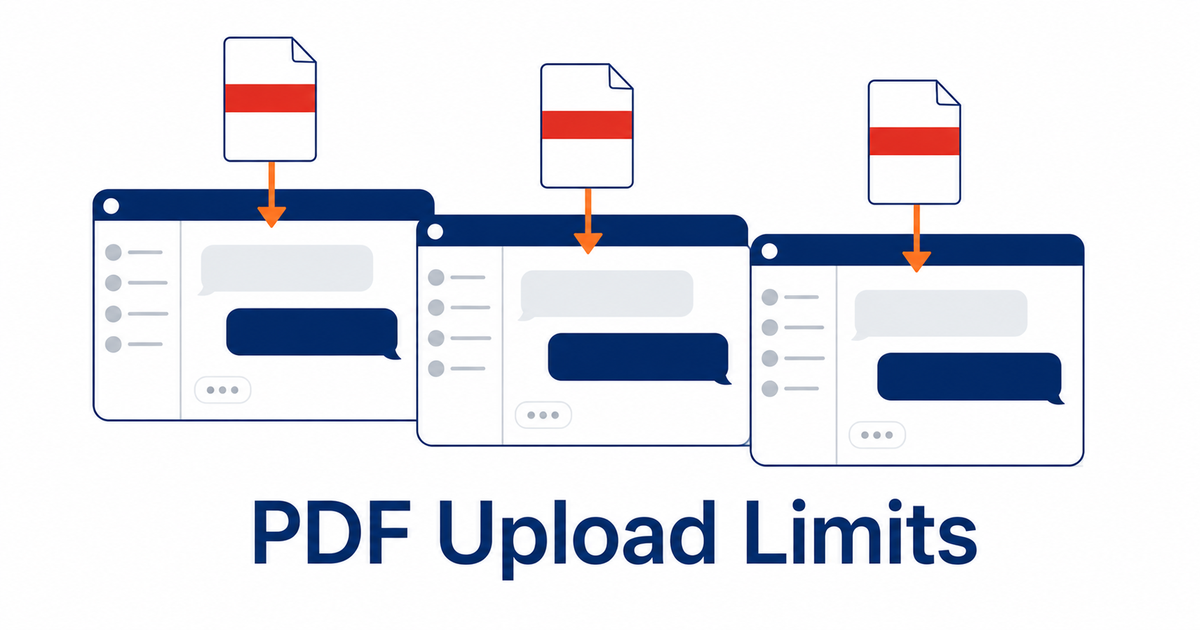
PDFをAIに読ませたいのにうまくいかない。原因は「ファイルが重すぎるから」だと思われがちです。ところが公式の数字を並べると、違う景色が見えてきます。
1ファイルの上限は、Geminiが100MB、Claudeが500MB、ChatGPTが512MB。会議資料や報告書のPDFで、ここに引っかかることはめったにありません。
止まるのは、もっと手前です。無料のChatGPTは1日3ファイルまで。無料のGeminiは一度に扱える量が32,000トークンまで。Claudeは1,000ページを超えるPDFを受け付けません。この3つを知らないまま試すと、「このAIは使えない」という誤解で終わります。
私は非エンジニアの会社員で、ChatGPT Plus・Claudeの有料プラン・Google AI Proの3つを契約しています。そのうえでこの記事の数値は、各社の公式ヘルプを2026年8月25日に開いて確認したものだけを載せました。
精度の比べっこはしません。数字で決まる部分だけを、先に確定させます。
結論も置いておきます。長い報告書やマニュアルを1本まるごと読ませたいならClaude。GoogleドライブにあるPDFをそのまま渡したいならGemini。PDFにExcelやCSVも混ぜたいならChatGPTです。読み終わる頃には、あなたの手元のPDFをどれに入れるかが1つに決まった状態になっています。
- 3ツールのファイルサイズ・ページ数・同時添付枚数の上限を並べた比較表
- 無料プランのままどこまで読ませられるか(3つで条件がまったく違います)
- ページ数の上限を公式に明記しているのはどれか
- 紙をスキャンしたPDFでつまずく理由と、3つの対処
- 上限に引っかかったときに使える4つの回避策
- 手元のPDFの種類から、入れる先を1つに決める方法
PDFが読めないとき、犯人は「容量」ではないことが多い
「ファイルが大きすぎます」と言われた記憶があるせいか、PDFのトラブルはまず容量が疑われます。でも公式の数字を見ると、容量の壁はかなり高い位置にあります。
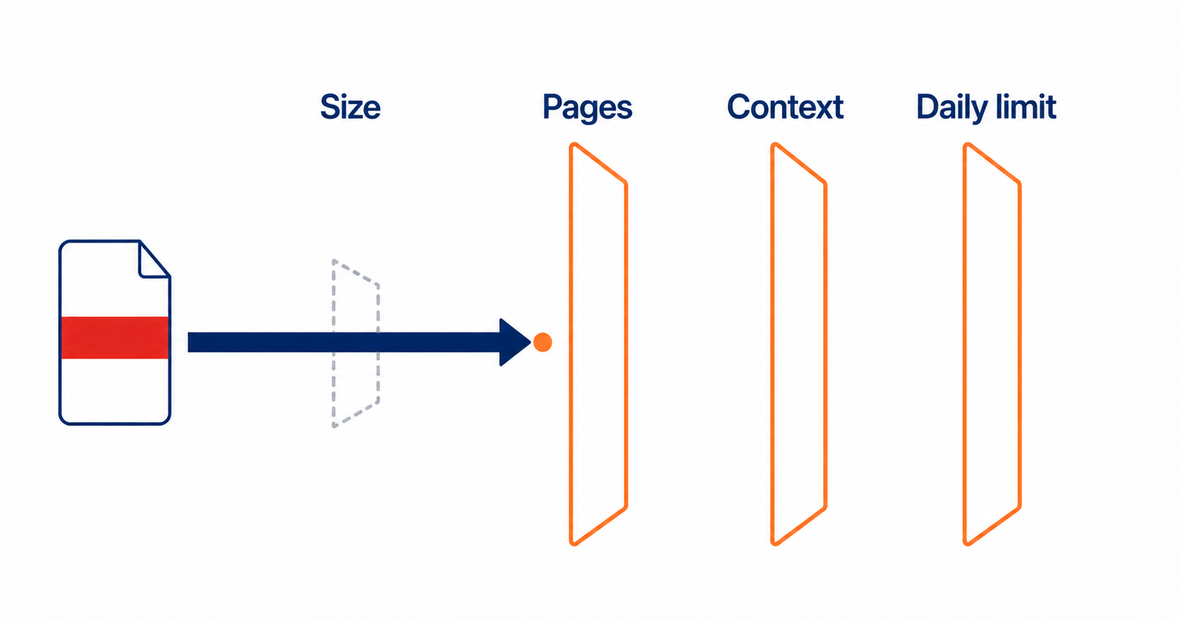
一般的な会議資料のPDFは数MB。100ページの報告書でも、写真が大量に入っていなければ数十MBには届きません。3ツールの下限であるGeminiの100MBですら、まだ余裕があります。
では何が効くのか。実際に読者がぶつかるのは、次の3種類の上限です。
- ページ数:Claudeは1,000ページを超えるPDFを受け付けません。ChatGPTとGeminiの公式ヘルプには、ページ数の上限そのものの記載がありません。
- 一度に読める文章の量(コンテキストウィンドウ):Geminiの無料プランは32,000トークンです。ページ数が少なくても、文字がぎっしり詰まったPDFはここで止まります。
- 1日・1回に投げられる回数:ChatGPTの無料プランは1日3ファイルまで。試行錯誤する日にはすぐ届きます。
この3つは、それぞれ別の場所で効きます。だから「サイズは足りているのに読めない」が起きます。
逆に言えば、自分のPDFがどのタイプかを先に見れば、入れる先は自然に絞れます。
この記事の立ち位置|3つとも契約したうえで、公式ヘルプだけを根拠にしています
比較記事を読むとき、「この人は本当に3つとも持っているのか」は気になるところではないでしょうか。先に開示しておきます。
- 書き手:非エンジニアの会社員です。ChatGPT Plus、Claudeの有料プラン、Google AI Proの3つを契約しています。
- 情報の確認日:2026年8月25日。数値はすべて各社の公式ヘルプページを開いて確認しました。出典は記事末にまとめています。
- やらないこと:同じPDFを3つに入れて精度を比べる、といった検証は行っていません。読み取りの正確さは資料の作りに左右されるため、この記事では公開されている仕様の整理に絞ります。
- 記載がない項目の扱い:公式ヘルプに数値が見当たらない項目は、表の中で「公式ヘルプに記載なし」と書いています。推測の数字は入れていません。
- 広告について:本記事にはアフィリエイト広告を含みます。順位や評価が広告によって変わることはありません。
仕様は変わります。いま自分が使う条件で確かめたいときは、それぞれの公式サイトから直接どうぞ。3つとも無料のまま試せます。
比べる軸は4つに絞りました
機能を全部並べても、選ぶ助けにはなりません。PDFを読ませる場面で結果が変わるのは、次の4つです。
- 1ファイルの容量:写真やスキャン画像が多いPDFは、ここが最初の関門になります。
- ページ数の上限:分厚いマニュアルや年次報告書を丸ごと渡せるかどうかを決めます。
- 同時に添付できる数:複数の資料を横断して比べさせたいときに効きます。
- 無料プランでの条件:課金する前に、どこまで試せるかを知っておきたい部分です。
逆に、この記事で扱わないものもはっきりさせておきます。要約の文章がうまいかどうか、専門用語を取り違えないかどうか。ここは公式が数値で示していない領域なので、順位づけはしません。
ChatGPT・Claude・GeminiのPDF読み込み比較表
4つの軸に「おすすめできる人」を足した一覧です。数値はすべて2026年8月25日時点の公式ヘルプの記載にもとづきます。
| ツール | 1ファイルの上限 | ページ数の上限 | 同時に添付できる数 | 無料プランの条件 | おすすめできる人 |
|---|---|---|---|---|---|
| ChatGPT | 512MB 文書ファイルは1ファイル200万トークンまで/CSV・表計算は約50MB/画像は1枚20MB | 公式ヘルプに記載なし | 1メッセージに20ファイル 3時間で80ファイルまでという別枠の上限もあり | 1日3ファイルまで 無料・有料ともにアップロード自体は可能 | PDFにExcelやCSVも混ぜて、種類のちがう資料をまとめて渡したい人 |
| Claude | 500MB プロジェクトに置く場合は1ファイル30MB | 1,000ページ 100ページ以下なら図やグラフも解析/101〜1,000ページはテキストのみ | 1チャットに20ファイル | ファイルの上限はプラン別に分かれていない 会話の長さの上限は別にかかる | 長い報告書・マニュアルを1本まるごと読ませたい人 |
| Gemini | 100MB 動画のみ1ファイル2GB | 公式ヘルプに記載なし | 1プロンプトに10ファイル フォルダごと入れると中の1つずつがカウント | 一度に扱える量が32,000トークン AI Plusは128,000/AI Pro・Ultraは100万 | 資料がGoogleドライブにたまっている人・PDF以外に動画や音声も渡したい人 |
表の中で、いちばん性格が出ているのは「ページ数」の列です。ページ数の上限をはっきり数字で出しているのはClaudeだけでした。
もうひとつ目を引くのが、Geminiの無料プランの32,000トークンです。トークンは文章の長さを測る単位で、ページ数への公式な換算表はありません。ただ、他の2つと桁が違う点だけは押さえておくと迷いません。
迷っているなら、まず無料枠のあるGeminiかClaudeに手元のPDFを1本入れてみるのが早道です。エラーが出るかどうかで、あなたの資料がどの壁に当たるかが1分で分かります。
ChatGPT|受け入れ幅は広く、無料は1日3ファイルで止まる
ChatGPTは、受け入れるファイルの幅がいちばん広く取られています。1ファイルの上限は512MBで、3つの中では最大です。
加えて、文書ファイルには1ファイル200万トークンという別枠の上限があります。表計算ファイルはこの制限の対象外で、代わりに約50MBという目安が置かれています。
1つのメッセージに添えられるのは20ファイルまでです。PDFだけでなく、Excel・CSV・PowerPointといった資料を混ぜて投げたいときに、この幅の広さが効いてきます。
無料プランは1日3ファイル。ここが実質の分かれ目です
ファイルのアップロード自体は、無料プランでも使えます。ただし無料は1日3ファイルまでという上限が別にかかります。
有料プランでも無制限ではありません。3時間あたり80ファイルという回転上限があり、混雑時にはさらに下がる場合がある旨も書かれています。
保存容量の上限も別に設定されていて、個人は25GBです。失敗したアップロードが回数にカウントされることがある点も、覚えておくと混乱しません。
- 向いている人:PDFとExcel・CSVを一緒に渡して、数字の集計まで頼みたい人。1つのメッセージに種類のちがう資料を20個まで並べたい人。
- 向いていない人:無料のまま毎日たくさんの資料を読ませたい人(1日3ファイルで止まります)。図やグラフの中身まで読み取ってほしい人。
※この節の数値は、OpenAIの公式ヘルプで2026年8月25日に確認したものです。
Claude|ページ数の上限を数字で出している唯一のツール
「このPDF、何ページまで読めますか」に正面から答えているのがClaudeです。公式ヘルプはPDFを1,000ページまでと定めています。
1,000ページを超えるPDFはアップロードできず、ファイルが大きすぎる旨のエラーが出ます。曖昧さがないので、事前にページ数を見れば判断できます。
1ファイルの上限は500MB、1つのチャットに添付できるのは20ファイルまでです。
100ページを境に、読み方が変わります
ここが他の2つにない特徴です。100ページ以下のPDFは、文章に加えて図・グラフ・画像といった視覚的な要素も解析の対象になります。
101ページから1,000ページまでは、テキストだけの処理に切り替わり、図の中身は読まれません。
グラフが要点になっている資料なら、必要な章だけを100ページ以内に切り出して渡す。この一手間で結果が変わります。
「◯ページの表を要約して」と指示するときは、PDFを開いているソフトが表示しているページ番号を使ってください。資料そのものに印刷されているページ番号ではありません。表紙や目次があるとこの2つはずれます。公式ヘルプもビューア側の番号を使うよう案内しています。
なお、Claudeは対応する文書の形式を明示しています。PDF・DOCX・CSV・TXT・HTML・ODT・RTF・EPUB・JSON・XLSXの10種類です。XLSXだけは、アカウント側でコード実行とファイル作成をオンにしておく必要があります。
- 向いている人:数百ページの報告書やマニュアルを1本まるごと渡したい人。読める・読めないの線引きを事前に知っておきたい人。
- 向いていない人:Googleドライブの資料をそのまま指定したい人。動画や音声も同じ画面で扱いたい人。
※この節の数値は、Anthropicの公式ヘルプで2026年8月25日に確認したものです。
Gemini|Googleドライブ連携が強み。無料プランの32,000トークンには注意
Geminiの持ち味は、Googleドライブから直接ファイルを指定できることです。資料がドライブにたまっている人は、ダウンロードの手間がまるごと消えます。
1ファイルの上限は100MBで、動画だけは2GBまで。ZIPで固めて渡すこともでき、その場合は中身が10ファイルまで・合計100MBまでという条件になります。
同時に添えられるのは1プロンプトに10ファイルまでで、これは3つの中でいちばん少ない数字です。フォルダごと入れると、中の1つずつがこの枠を消費します。
無料プランで効いてくるのは、サイズよりコンテキストウィンドウ
Geminiには、一度に理解できる分量の上限がプランごとに公開されています。この分量をコンテキストウィンドウと呼びます。
| プラン | 一度に扱える量 |
|---|---|
| AIプランなし(無料) | 32,000トークン |
| Google AI Plus | 128,000トークン |
| Google AI Pro・Ultra | 100万トークン |
無料と最上位で、扱える量に30倍以上の開きがあります。文字がぎっしり詰まった長い資料を無料のまま読ませようとすると、ここで頭打ちになります。
トークンが何ページ分にあたるかの公式な換算表は用意されていません。数ページのお知らせなら無料でも十分、数十ページの報告書なら有料プランを検討する。そのくらいの粒度で考えておくと外しません。
使用量そのものにも上限があり、5時間ごとにリセットされたうえで週ごとの上限に達するまで、という仕組みです。AI Plusは無料の2倍、AI Proは4倍まで枠が広がります。
- 向いている人:資料をGoogleドライブに置いている人。PDFと一緒に動画や音声も渡したい人。
- 向いていない人:無料のまま長文の資料を丸ごと読ませたい人(32,000トークンで頭打ちになります)。1ファイルが100MBを超える人。
※この節の数値は、Geminiアプリの公式ヘルプで2026年8月25日に確認したものです。
スキャンしたPDFが読めないのは、上限のせいではありません
サイズもページ数も条件内なのに、中身がまったく読まれない。この現象は、紙をスキャンしてPDFにした資料でよく起こります。
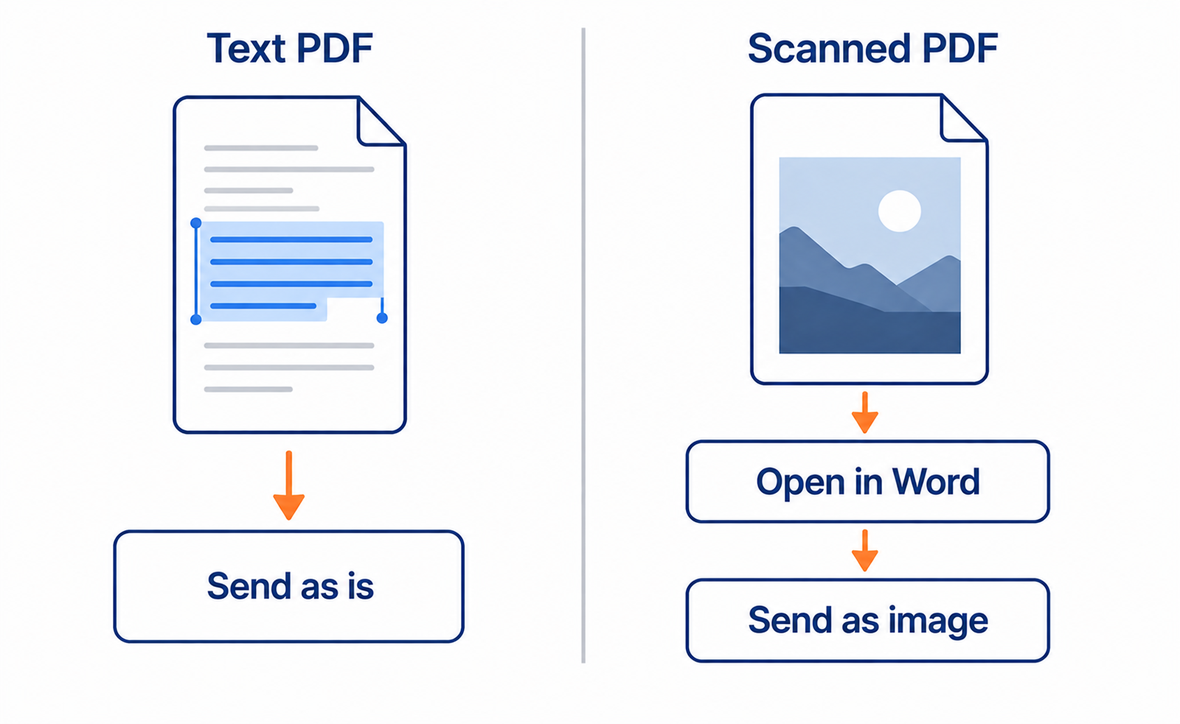
理由は単純です。スキャンPDFの中身は文字データではなく、ページを撮った画像だからです。人間の目には文字に見えても、機械にとっては絵が並んでいるだけです。
ChatGPTの公式ヘルプは、この点をはっきり書いています。Enterprise以外のプランと文書ファイルはテキストの取り出しにしか対応せず、ファイルからデジタルの文字を抜き出し、画像は捨てるという処理になります。
Claudeも、PDF以外の文書に埋め込まれた画像は読み取れないと明示しています。ただしPDFに限っては、100ページ以下であれば図やグラフも解析対象に含まれます。
Geminiのヘルプには、スキャンPDFの扱いについての具体的な記載を見つけられませんでした。実際の画面で試して確かめるのが確実です。
3ステップで、自分のPDFがどちらか判定できます
文字が青く選択できれば、テキストが入ったPDFです。そのままAIに渡して問題ありません。何も選択できず、ページ全体が1枚の絵のように反応したら、スキャンPDFです。
手軽なのは、PDFをWordで開く方法です。Wordは開くときに文字の読み取りを試みるので、テキストが取り出せることがあります。取り出せたら、その文章をそのままチャット欄に貼り付けてしまうのが早いです。
該当ページをスクリーンショットで撮り、PNGやJPEGとして添付します。3ツールとも画像ファイルには対応しています。枚数が少ない資料なら、この方法がいちばん確実です。
ちなみに、ドラッグして文字が選べるPDFには別のリスクもあります。目に見えない文字を仕込んで、AIの要約を書き換える手口です。取引先から届いた資料を読ませる前に、一度だけ確認しておくと安心できます。
先にデメリットから。PDFをAIに読ませる前に知っておく4つのこと
便利な話だけ並べても役に立たないので、弱点を先に出します。どれも対処があります。
- 読めたのに、答えがずれる:ファイルが通っても、要約が的外れになることがあります。多くは資料の渡し方と聞き方が原因です。渡す範囲を絞り、何を知りたいかを先に書くだけで精度が変わります。
- 図やグラフは落ちることがある:ChatGPTは文書から文字を抜き出し、画像は捨てる処理です。Claudeも101ページ以上はテキストのみになります。図が要点なら、その部分だけ切り出して画像で渡すのが回避策です。
- 資料が社外のサーバーに送られる:3つとも処理は各社のサーバー上で行われます。取引先の名前や未公開の数字が入る資料は、社内のルールを先に確認してください。確認が済むまでは、固有名詞を伏せた抜粋で試す手もあります。
- 上限は予告なく変わる:この記事の数値は2026年8月25日時点のものです。各社とも変更の可能性を明記しています。大事な場面の前には、公式ヘルプで最新の条件を見ておくと安全です。
1つ目の「読めたのに答えがずれる」は、上限とは別の問題です。原因の切り分け方をまとめた記事があるので、心当たりがあればこちらもどうぞ。
→ AIに資料を読み込ませたら的外れな回答が返ってくるときの直し方
上限に引っかかったときの回避策4つ
エラーが出ても、たいていは打つ手があります。効果の大きい順に並べました。
いちばん効きます。300ページのマニュアルでも、知りたいのは特定の章だけ、という場面がほとんどではないでしょうか。無料のPDF編集機能でページを抜き出せば、ページ数の壁もコンテキストウィンドウの壁も一度に下がります。
全体が必要なときは、100ページ前後に分けて渡します。Claudeの公式ヘルプも、大きな文書は小さく分けることを勧めています。章ごとの要約を作らせて、最後にそれを束ねる流れが扱いやすいです。
PDFをそのまま渡さず、本文をコピーしてチャット欄に貼る方法です。ファイル添付の回数制限を使わずに済むので、ChatGPTの無料プランで1日3ファイルを使い切った日にも動けます。
ページ数が多いならClaude、資料の種類がばらばらならChatGPT。壁の種類ごとに逃げ場が違います。3つとも無料で試せるので、アカウントを用意しておくと詰まりません。
結局どれを選ぶか、3つのケースで言い切ります
「どれもおすすめ」では選べません。手元のPDFの性格ごとに、1つに決めます。
- 分厚い報告書・製品マニュアルを1本まるごと → Claude。1,000ページまでという線が公式に示されているのはClaudeだけです。図の読み取りまで欲しいなら100ページ以内に絞って渡します。
- 資料がGoogleドライブに置いてある → Gemini。ドライブから直接指定でき、動画や音声も同じ画面で渡せます。長文が中心なら有料プランで枠を広げる前提で考えます。
- 種類のちがう資料をまとめて渡したい → ChatGPT。PDFにExcelやCSVを混ぜて1メッセージに20個まで並べられ、1ファイル512MBまで通ります。無料のままだと1日3ファイルで止まる点だけ計算に入れてください。
3つとも当てはまる、という人もいるはずです。その場合はClaudeから始めるのが無難です。ページ数の線が数字ではっきりしているぶん、「読めなかった理由」で悩む時間がいちばん短くて済みます。
課金を決める前に、無料の枠で試しておく理由
3つとも、料金を払わずにPDFを読ませるところまで試せます。先に試しておくべき理由が2つあります。
1つは、無料プランの制限が3社でまったく違う形をしていることです。ChatGPTは回数、Geminiは一度に扱える量。同じ「無料」でも、詰まる場所が別なので、自分の資料で当ててみないと分かりません。
もう1つは、上限が変わる前提で運用されていることです。Geminiのヘルプは上限が変更される場合があると明記し、ChatGPTも混雑時に制限を下げることがあるとしています。
- 手元でいちばん厚いPDFを1本選び、ページ数とファイルサイズを見る
- 本文をドラッグして、文字が選べるか(スキャンPDFでないか)を確かめる
- 上の3ケースで決めた1つに、そのまま入れてみる
- エラーが出たら、回避策の1番(必要な章だけ抜き出す)に進む
ここまで済ませてから、有料にするかどうかを考えれば十分です。判断材料が自分の資料になるので、迷いが減ります。
PDFの読み込みについてよくある質問
- PDFは何ページまで読めますか。
-
Claudeは1,000ページまでと公式に定めています。ChatGPTとGeminiは、公式ヘルプにページ数の上限そのものの記載がなく、実際の画面で確認が必要です。ただしGeminiは一度に扱える分量が無料で32,000トークンまでと決まっているため、長い資料は結果としてここで止まります。(2026年8月25日時点)
- 無料プランのままPDFを読ませられますか。
-
3つとも可能です。条件が違います。ChatGPTは無料だと1日3ファイルまで。Geminiは一度に扱える量が32,000トークンまで。Claudeはファイルの上限をプラン別に分けておらず、会話の長さの上限が別にかかる形です。(2026年8月25日時点)
- 一度に何個のPDFを入れられますか。
-
ChatGPTは1つのメッセージに20ファイルまで、Claudeは1つのチャットに20ファイルまで、Geminiは1つのプロンプトに10ファイルまでです。ChatGPTにはこれとは別に、3時間で80ファイルまでという回転の上限もあります。(2026年8月25日時点)
- スキャンした紙の資料は読めますか。
-
そのままでは読めないことが多いです。ChatGPTはファイルから文字を抜き出して画像を捨てる処理のため、画像だけのPDFは中身が残りません。ClaudeはPDFに限り100ページ以下なら図や画像も解析対象に含みます。Geminiについては公式ヘルプに記載を見つけられませんでした。文字が選べないPDFは、Wordで開いて文字を起こすか、スクリーンショットを画像として渡すのが確実です。
- パソコンとスマホで上限は変わりますか。
-
この記事の数値は、各社がパソコン向けのヘルプページで示しているものです。ChatGPTのヘルプは、ウェブと対応するスマホアプリの両方でアップロードが使えるとしています。作業のしやすさを考えると、ページの抜き出しや分割を伴う作業はパソコンのほうが向いています。
- 会社の資料を入れても大丈夫でしょうか。
-
処理は各社のサーバー上で行われるので、社内ルールの確認が先です。取引先名や未公開の数字が入る資料は特に慎重に。判断がつかないうちは、固有名詞を伏せた抜粋で試すか、一般的な内容の資料で使い勝手だけ確かめる方法があります。
まとめ|PDFの性格を見て、入れる先を決めましょう
PDFが読めない原因は、容量よりも「ページ数」「一度に扱える量」「1日の回数」のどれかにあります。この3つは、3ツールでまったく違う形をしていました。
- 1ファイルの上限はGemini 100MB/Claude 500MB/ChatGPT 512MB。ここで詰まることはめったにない
- ページ数の上限を数字で出しているのはClaudeだけ(1,000ページ・100ページ以下は図も解析)
- 同時添付はChatGPT 20ファイル(1メッセージ)/Claude 20ファイル(1チャット)/Gemini 10ファイル(1プロンプト)
- 無料の壁はChatGPTが「1日3ファイル」、Geminiが「32,000トークン」
- スキャンPDFは中身が画像。文字を起こすか、画像として渡す
- 迷ったら、必要な章だけ抜き出してClaudeに入れるのが最短
まずは手元でいちばん厚いPDFを1本、選んでみてください。ページ数を見て、文字が選べるか確かめて、決めた1つに入れる。ここまでで15分もかかりません。
- AIツールおすすめ比較|用途別に選ぶ
PDF以外の用途も含めて、どのAIを主力にするかを決めたい方はこちらから。 - PDFのAI要約は危険?隠し指示を3分で確認
読ませる前の安全確認。もらった資料をそのまま入れる前に。 - AIに資料を読み込ませたら的外れな回答が返ってくる
読み込みは通ったのに答えがずれる、を切り分けるための記事です。 - ClaudeとChatGPTの違い
PDF以外の場面も含めた2つの使い分けをまとめています。