※本記事にはアフィリエイト広告(PR)が含まれます。
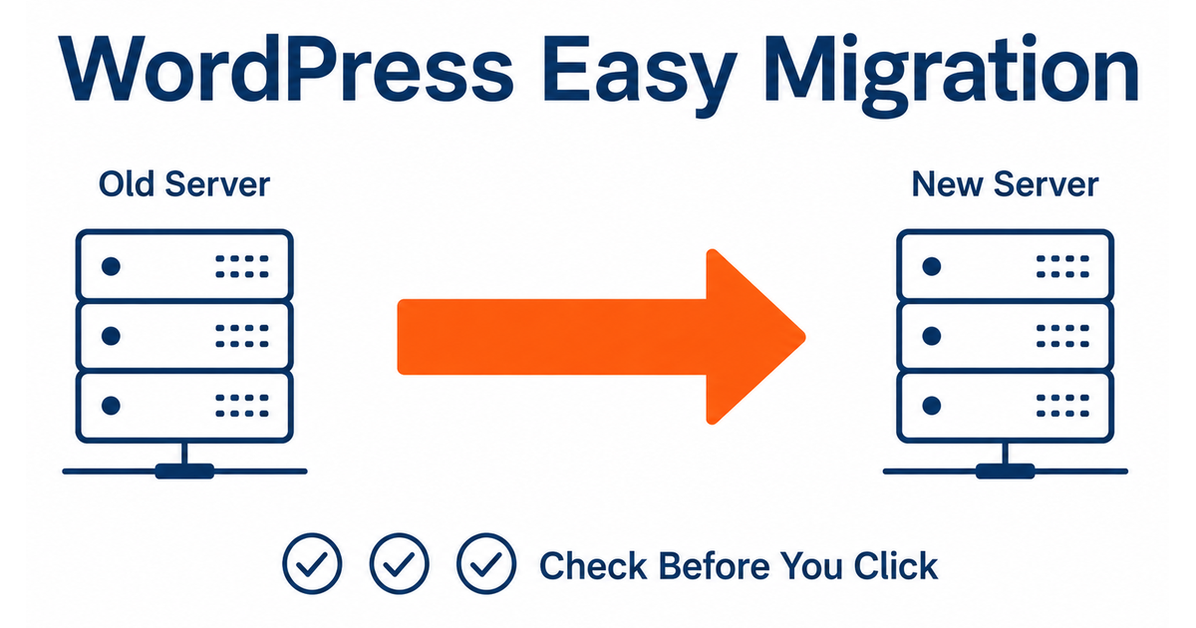
移行ボタンを押したら、いま動いているサイトは消えてしまうのでしょうか。
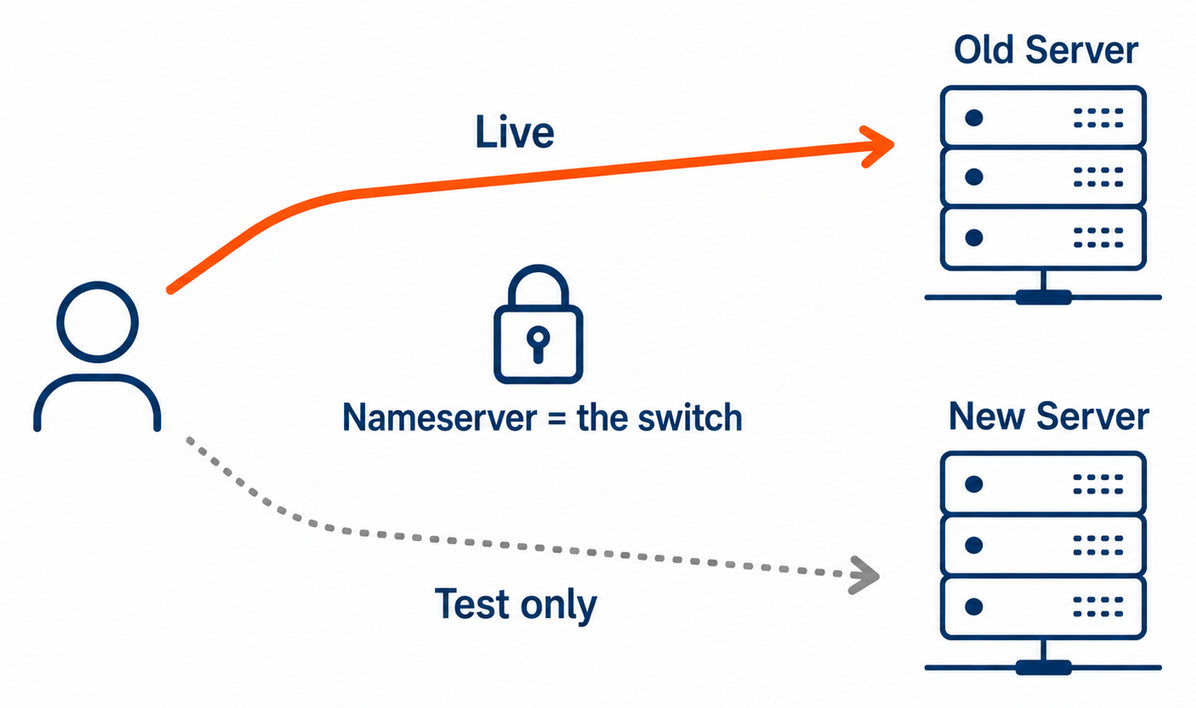
答えから書きます。消えません。ConoHa公式のお乗換えガイドには、サーバーにドメインを追加するだけではConoHa WINGには切り替わらない、という一文が置かれています。表示が切り替わるのは、あなたがネームサーバーを変えたときです。
とはいえ、不安なのはそこだけではないですよね。WordPressかんたん移行は、途中でエラーになって止まることがあります。公式のエラー解説ページに並ぶ項目は10。マルチサイト、ファイル数、テーブル容量と、原因はばらばらです。
ただ、そのかなりの部分は押す前に分かります。かんたん移行を使えないサイトの条件は公式に書かれていて、その数は7つ。自分の管理画面を開けば、3分ほどで照合できる内容です。
私はこのブログをConoHa WINGで動かしています。ただ、他社サーバーから移行してきたわけではありません。この記事に出てくる条件・エラー名・画面名は、2026年9月2日にログインしていないブラウザでConoHa公式サポートとお乗換えガイドを開いて確認したものだけを使います。確認したページは記事末に一覧で置いています。
- ConoHa WINGお乗換えガイド
- ConoHa WINGサポート「WordPressかんたん移行を利用する」
- 同「WordPressかんたん移行のエラーについて」
- 同「無料独自SSLを設定する」「WordPressかんたんSSL化を利用する」
- 同「ドメイン移管ができない場合」
- ConoHa WING公式のWordPress移行代行ページ
- ほか計15ページ。全一覧は記事末に置いています
読み終わる頃には、ボタンを押す前に「いける/いけない」を自分で判定でき、いけなかった場合に進む道まで決まっている状態になります。
- かんたん移行を使えないサイトの7条件と、押す前の照合のしかた
- 公式が挙げるエラー10項目を、原因の種類ごとに分けた早見表
- 失敗しても元のサーバーが無事な理由と、唯一起きる変化
- 本番の前に試せる「テスト移行」で、失敗するかどうかを先に知る方法
- かんたん移行が使えないときの代替ルート3つ(うち1つは現在停止中)
- 移行後にやることの順番(ネームサーバー → SSL → 確認)と、旧サーバーを止めるタイミング
結論|かんたん移行の失敗は、押す前にかなり判定できます
先に全体像です。かんたん移行でつまずく人が知りたいことは、5つに整理できます。①押す前の適合チェック ②エラーの原因 ③引き返せる仕組み ④使えないときの代替 ⑤移行後の順番。この記事もその順で進みます。
- 使えないサイトの条件は公式に7つ。押す前に自分で照合できる
- エラーが出ても、ネームサーバーを変えるまで本番の表示先は変わらない
- 代替は3つ。ただし移行代行は新規受付を停止中(2026年9月2日確認)

すでにエラーが出ている方は、②から読んでも大丈夫です。ひとつだけ先に安心材料を置いておくと、移行の作業と、サイトの表示先を切り替える作業は別の工程です。前者で失敗しても、後者をやらないかぎり読者が見る画面は変わりません。
押す前の適合チェック|かんたん移行が使えない7条件
公式サポートの「WordPressかんたん移行を利用する」を開きます。移行作業前の確認事項として、かんたん移行を使用できないサイトの状態が7つ挙げられています。
| かんたん移行が使えない状態 | どこを見れば分かるか | 直せるか |
|---|---|---|
| WordPressが3.8.5より古い | 管理画面の「ダッシュボード」→「更新」 | 更新すれば直る |
| PHPが5.3より古い | 「ツール」→「サイトヘルス」→「情報」→サーバー | 旧サーバー側の設定で変更 |
| マルチサイト機能を使っている | 管理画面上部に「参加サイト」が出ているか | 機能をやめる必要がある |
| ログイン時に二段階認証(ロボット認証)がある | ログイン画面に認証の入力欄が出るか | 該当プラグインを無効化 |
| プラグイン導入時にFTP情報を求められる設定 | プラグイン追加時にFTP情報の入力画面が出るか | 手動インストールで回避できる場合あり |
| WordPress.comからの移行 | 管理画面のURLがwordpress.com配下か | 対象外 |
| ダッシュボードから画像投稿ができない | 「メディア」→「新規追加」で画像を1枚上げてみる | 権限・容量を確認 |
※2026年9月2日時点の公式サポート情報です(出典: ConoHa WINGサポート「WordPressかんたん移行を利用する」・同「かんたんセットアップでのお申し込み方法」)。右2列は自分で確かめるための補足です。
注目してほしいのは、条件のほとんどがいま使っているサーバー側の状態だという点です。ConoHaを契約してから調べるものではありません。今日、旧サーバーの管理画面を開けば確認できます。
独自ドメインではなく初期ドメイン(xxxx.conohawing.com)へかんたん移行する場合、公式は次の機能が利用できないとしています。テスト移行、コントロールプラグインのインストール、自動キャッシュクリアプラグインのインストール、WordPressテーマのインストールの4つです。
後で出てくるテスト移行が使えなくなるので、独自ドメインで運用しているサイトは独自ドメインのまま進めるほうが安全です。
条件を満たしていても、エラーになりやすいプラグインがあります
7条件をすべてクリアしても、まだ安心ではありません。公式は、移行元で次のプラグインを使っている場合にエラーとなる可能性がある、として6つの名前を挙げています。
- Yet Another Related Posts Plugin
- WassUp Real Time Analytics
- WordPress Popular Posts
- wp slims stat
- Broken Link Checker
- count per day
並べると共通点が見えます。アクセス解析・関連記事・リンク検査。どれもデータベースに行を積み上げ続けるタイプです。公式も、これ以外のプラグインでエラーとなるケースはあるとしています。移行の前にいったん止めておきましょう。解析系は、終わってから入れ直しても困りません。
失敗したらサイトは壊れる?元のサーバーが無事な理由
サーバーの引っ越しは、荷物を運び出す作業と、住所変更届を出す作業に分かれています。かんたん移行がやるのは前者だけ。読者がどのサーバーへ案内されるかは、ネームサーバーという住所録のほうが決めています。
公式のお乗換えガイドは、STEP2のドメイン設定についてこう書いています。サーバーにドメインを追加するだけではConoHa WINGには切り替わらないので安心してほしい、と。ネームサーバーの変更はSTEP5、移行がひととおり終わってからの工程です。
かんたん移行の解説ページにも、ネームサーバー情報は移行作業が完了してから変更するように、と念押しがあります。
- 読者が見ている本番サイトの表示先が勝手に変わる
- 旧サーバーの記事・画像・データベースが削除される
- ドメインの所有者や登録先が変わる(それはドメイン移管という別の手続きです)
ただし、移行元にひとつだけ変化が起きます
「何も起きない」と言い切ると不正確なので、正直に書きます。公式のエラー解説ページに、かんたん移行の手続きにあたって移行元のWordPressへプラグインがインストールされる、という説明があります。プラグイン名はWING Website Migrator。提供元はConoHa by GMOです。
移行元に追加されるのはこのプラグイン1本で、記事や画像には手が入りません。移行後に残っていたら、そこで削除して構いません。→ WordPress.orgでWING Website Migratorを見る
旧サーバーは、いつまで契約しておけばいいのか
お乗換えガイドは、乗り換え元の契約はConoHa WINGへの乗り換えが完了するまで継続する必要がある、としています。目安も書かれていて、ネームサーバーの情報が完全に反映するには最大24〜72時間。その間は参照先が旧サーバーになる場合もあるため、重複して契約することが推奨されています。
24〜72時間は、丸1日から丸3日。金曜の夜に切り替えたら、月曜の朝まではどちらのサーバーに案内されるか分からない読者がいる、ということです。旧サーバーの解約日は、ネームサーバーを変えてから数日後に設定しておきましょう。
かんたん移行が失敗する原因を、エラー10項目から分類する
ここからは、実際にエラーが出てしまった方向けです。公式の「WordPressかんたん移行のエラーについて」には10項目が解説されています。原因の系統ごとに並べ替えました。
| エラー文言 | 系統 | 公式が挙げる原因と対処 |
|---|---|---|
| マルチサイトエラー | 構成が対象外 | 移行元がマルチサイト機能を利用している。現時点では移行できない |
| 移行元にログインができません | 入力・認証 | ユーザー名・パスワードの誤り、二段階認証や画像認証のプラグイン、URLの入力誤り |
| 移行元サイトログイン確認 | 入力・認証 | ベーシック認証などアクセス制限の設定・プラグインを導入している |
| 移行元にプラグインがインストールできません | バージョン・サーバー仕様 | PHPが5.3未満・WordPressが3.8.5未満、またはFTP情報を必要とする仕様。移行用プラグインの手動インストールで回避できる場合も |
| 移行元サーバー接続エラー | 一時的な障害 | 移行元側の接続・サーバーエラー。時間を空けて再実行。それでも失敗するなら手動移行 |
| ファイルサイズが大きい、またはファイル数が多すぎます | データ量 | 1つのファイルが大きい、1つのディレクトリ内のファイル数が多すぎる。解析系・バックアップ系の自動生成ファイルが原因になりやすい |
| テーブル容量・行数エラー | データ量 | 特定テーブルの容量が大きい、行数が多い。対象テーブル名が表示されるので削除か削減 |
| 移行先にログインができません | 移行先の状態 | 移行元のテーマ・プラグインがConoHa側のPHPで動かない。PHPをそろえるか、プラグイン停止・テーマ無効化 |
| 移行先サイトが存在しません | 移行先の状態 | ConoHa側のWordPressのファイルが削除されている。削除して再実行 |
| 予期せぬエラー | その他 | 不要なデータ・プラグインを削除、または無効化してから再実行 |
※2026年9月2日時点の公式サポート情報です(出典: ConoHa WINGサポート「WordPressかんたん移行のエラーについて」)。「系統」の列はこちらで分類したものです。
10項目を眺めると、原因は大きく認証・バージョン・データ量の3種類に寄っています。3つとも、移行元の側で先に手を打てるものです。
その場で潰せる対処|つまずきやすい4か所
表のなかでも、初めての人が引っかかりやすい4か所を、公式の記載に沿ってもう少し細かく見ておきます。
移行元にログインできないエラーで、この文言が出ることがあります。公式は、移行元のパスワードがConoHaのパスワードポリシーに沿っていない可能性があるとしています。示されている条件は8〜70文字、半角英数字記号を組み合わせたパスワード。心当たりがあるなら、条件に合う形へ変更してから再実行します。
WordPressをサブディレクトリにインストールし、表示上のURLだけをドメイン直下にしている場合があります。入力すべきなのは実際にインストールされている側のURLです。公式もこのパターンを原因のひとつに挙げています。管理画面の「設定」→「一般」で、サイトアドレスではなくWordPressアドレスのほうを見て入力してください。
「移行先にログインができません」は、移行そのものではなくデータが着いたあとの問題です。移行元のテーマやプラグインがConoHa側のPHPバージョンで動かないケースがある、と公式は説明しています。対処は両者のPHPバージョンをそろえるか、移行元でプラグインを停止しテーマを無効化してから再実行すること。ConoHa側の変更手順は公式サポートのPHP設定ガイドにあります。
ファイル数のエラーも、テーブル容量のエラーも、公式の対処はどちらも「減らす」です。テーブル容量のエラーでは対象のテーブル名が画面に表示されるので、控えてから作業します。長く運用したブログほど解析ログの履歴が積み上がっているもので、移行は古いデータを整理する機会にもなります。
本番の前に試せる「テスト移行」で、失敗を先に知る
それでも押すのが怖い方へ。かんたん移行には、本番に触れずに一度リハーサルできる仕組みがあります。テスト移行です。
公式サポートは、テスト移行機能を利用することで本番移行前に動作確認ができる、と説明しています。テスト移行先には専用のURL(test-wing.comのサブドメイン)が用意されます。そこに自分で決めたユーザー名とパスワードでアクセス制限をかけ、中身を見に行く形です。
「WING」→「サイト管理」→「サイト設定」→タブの「WordPress」→「+WordPress」と進みます。インストール方法で「かんたん移行」、テスト移行で「利用する」を選びます。
入力するのは、移行元URL・移行元ユーザー名・移行元パスワード、そしてテスト移行先にかけるアクセス制限のユーザー名とパスワードです。データベース名などは原則デフォルトのままで問題ないとされています。アクセス制限の情報とデータベースのパスワードは、控えを取ってから保存してください。
画面にテスト移行のURLが表示されます。クリックすると進行状況が見え、100%で完了です。エラーで止まったら、前の章の表で文言を照合してください。
表示されたサイトURLと管理画面URLへアクセスし、設定したアクセス制限のユーザー名とパスワードを入力すると、移行したサイトを確認できます。トップページ、記事、画像、フォーム、テーマの装飾あたりを見ておきましょう。
動作確認に問題がなければ「本番移行」で移行先ドメインへデータを移します。ここでwwwのあり・なしとサブディレクトリの設定を選びます。ステータスが「稼働中」になれば完了です。テスト移行のサイトは残るので、不要になったらゴミ箱のアイコンから削除します。
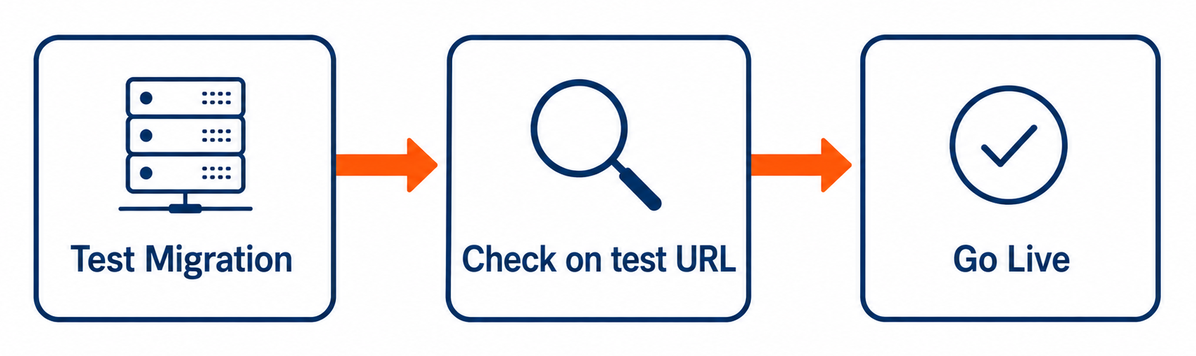
つまり失敗の判定は本番移行の前に終わります。テスト移行が100%で通り、テストサイトの表示が問題なければ、本番移行では同じ処理が走るだけです。
なお、ネームサーバーを変える前に表示を確かめる「動作確認URL」という別の機能もあります。ただし公式は、WordPressなどのCMSでは正常に表示できないケースもあるとしています。その場合はパソコンのhostsを設定して確認するように、とも。ブログの引っ越しでは、テスト移行のほうが素直です。
テスト移行はコントロールパネルの機能なので、試すには先に契約が要ります。逆に言えば、契約さえすれば本番を触らずにリハーサルできます。プランや契約期間は公式の料金ページで比べられます。

かんたん移行が使えないときの代替ルート3つ
7条件のどれかに当たった。あるいは何度やってもエラーが消えない。その場合の道は3つです。
| ルート | 中身 | 向いている人 |
|---|---|---|
| 1. 条件を直して再挑戦 | WordPress・PHPの更新、二段階認証やベーシック認証の一時解除、解析系プラグインの停止、不要データ削除 | 原因が7条件やエラー表のどれかに特定できている人 |
| 2. 手動で移行する | ConoHa側でWordPressをインストールし、データベース・メディア・プラグインを自分で移す | マルチサイトなど、かんたん移行の対象外が確定した人 |
| 3. 移行代行に頼む | ConoHaの担当者が移行作業を代行するサービス(チケットを購入する形式) | 手を動かしたくない人。ただし下記の注意あり |
ConoHa WINGのWordPress移行代行のページには「現在新規お受付を停止しております」の表示が出ています(2026年9月2日確認)。代行に丸投げする前提で計画すると、当てが外れます。
再開しているかどうかは当日の表示でご確認ください。→ ConoHa WING公式サイトでWordPress移行代行の受付状況を見る
再開したときのために条件も見ておきます。公式が挙げているのは、独自ドメインでの運用、国内のレンタルサーバー会社からの移行、ネームサーバーが変更できることなど。さらに現在利用中のレンタルサーバーの空き容量が50%以上という条件もあります。WordPress.comからの移行は対象外です。
2つ目の手動移行は、公式のお乗換えガイドがSTEP3のルートとして案内しているやり方です。コントロールパネルでWordPressをインストールしたうえで、データベース・メディアファイル・各種プラグインを移していきます。道具はファイルマネージャーとphpMyAdmin、あるいはFTPソフトです。
正直なところ、非エンジニアには2つ目がいちばん骨が折れます。だからこそ、1つ目に戻れないかを先に検討する価値があります。あなたのサイトが引っかかっているのが更新やプラグイン停止で消える条件なら、そちらのほうが早いはずです。
移行が終わってからの順番|ネームサーバー → SSL → 確認
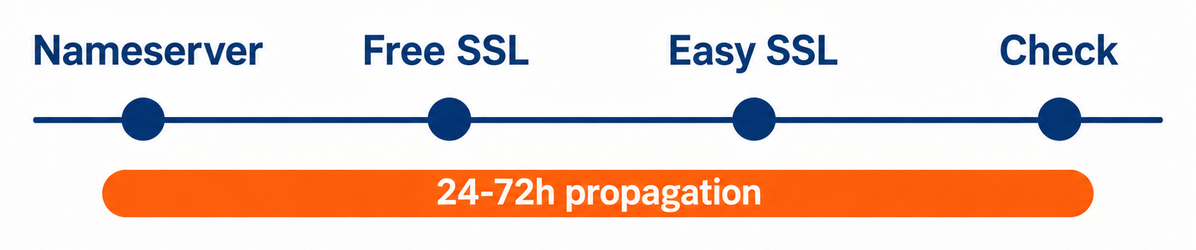
本番移行が「稼働中」になっても、まだ読者は旧サーバーを見ています。ここからの順番を間違えると、サイトが見られなくなったりSSLの設定でつまずいたりします。公式のお乗換えガイドの並びに沿って、移行後にやることを書き出します。
独自ドメインのメールを使っているなら、ConoHa側でアドレスを作りメールソフトに設定しておきます。この段階の送受信はまだ旧サーバー側です。ブログだけの運用なら飛ばして構いません。
ここが切り替えのスイッチです。お乗換えガイドには ns-a1.conoha.io から始まるConoHaのネームサーバー情報が示されています。これをドメインの提供元(ドメインを買った会社)の管理画面で設定します。
値は公式ページによって並びが違うことがあるので、直前に公式サポートのDNSを使うで当日の表記を確かめてから入力してください。設定方法は提供元ごとに違います。
順番が大事なのはここです。公式は、無料独自SSLを利用するにはあらかじめネームサーバーをConoHaのものに設定する必要がある、としています。先にSSLを押してもエラーになる、という意味です。
操作は「サイト管理」→「サイトセキュリティ」→「SSL」タブ→「無料独自SSL」の利用設定を「利用する」へ。短期間に複数回設定すると一定期間申請が制限される点も公式が触れています。反応がないからと連打しないでください。
SSL証明書が入っても、WordPress内部のURL設定やデータベース内のリンクがhttpのままだと表示が崩れます。それをボタン1つで自動処理するのが「かんたんSSL化」です。公式は、WordPressインストール機能またはかんたん移行で作ったWordPressで利用できるとしています。場所は「サイト管理」→「サイト設定」→「WordPress」タブ→対象URLをクリック→「SSL有効化」。
トップページ、記事、画像、内部リンク、フォーム、そしてhttpsの鍵マーク。この6か所を見ておけば大きな崩れは拾えます。反映には最大24〜72時間かかるので、その間は旧サーバーに案内される読者もいます。
お乗換えガイドは、旧サーバーについてネームサーバー変更から数日経過以降に契約が終了となるよう手続きする、という考え方を示しています。焦って先に解約しないでください。
※2026年9月2日時点の公式サポート情報です(出典: ConoHa WINGお乗換えガイド/無料独自SSLを設定する/WordPressかんたんSSL化を利用する)
「ドメイン移管」と混同していませんか?サーバー移行とは別物です
検索していると、ドメイン移管ができないという記事にも当たります。混乱しやすいので切り分けておきます。
| サーバー移行(かんたん移行) | ドメイン移管 | |
|---|---|---|
| 動くもの | 記事・画像・データベース | ドメインの登録・管理会社 |
| 必須か | 引っ越しに必要 | 必須ではない |
| できないと | データが移せない | ドメインは今の会社のまま。ネームサーバーだけ変えれば運用は続く |
ConoHa WINGへ引っ越すために、ドメインまでConoHaへ移す必要はありません。今の会社に置いたまま、ネームサーバーの向き先だけを変えれば運用できます。とはいえ移管を考えている方のために、公式が挙げる申し込みできない条件も見ておきます。
- ドメインの取得・移管から60日以内(.jpドメインを除く)
- 残りの登録年数が9年以上(.jpドメインを除く)
- 更新期限日まで14日以内(.jpドメインを除く)/30日以内(.jpドメインのみ)
- ドメインが現レジストラまたはレジストリでロックされている
- WHOIS情報公開代行が有効、AuthCodeの誤り、承認メールの未対応(いずれも不受理の原因)
取得したばかりのドメインは60日間動かせない、というのがいちばん引っかかりやすいところです。ただ、これはサーバー移行の妨げにはなりません。詳しくは公式サポートのドメイン移管ができない場合をご確認ください。
例外はひとつ。いま使っているドメイン会社でネームサーバーの変更ができない場合です。ConoHaの移行代行のページには、その場合は変更が可能なレジストラにドメインを移管する必要がある、という条件が示されています。ここは先に確かめておきましょう。
かんたん移行の失敗について、残りやすい疑問に答えます
- かんたん移行に失敗すると、いま公開中のブログは見られなくなりますか?
-
いいえ。読者がどのサーバーに案内されるかを決めるのはネームサーバーで、その変更はお乗換えガイドのSTEP5、移行が終わってからの工程です。公式もSTEP2について、サーバーにドメインを追加するだけでは切り替わらないと説明しています。失敗しても本番の表示先は変わりません。
- 移行元のサイトには何か変更が加えられますか?
-
公式のエラー解説ページに、手続きにあたって移行元WordPressへプラグインがインストールされる、という説明があります。プラグイン名はWING Website Migratorです。記事や画像そのものへの変更については、2026年9月2日に確認した各ページに記載はありませんでした。
- 何度やってもエラーが出ます。回数の制限はありますか?
-
実行回数の上限について、2026年9月2日に確認したConoHa公式サポートのページには記載がありませんでした。ただし無料独自SSLは、短期間に複数回設定すると一定期間申請が制限される旨が書かれています。原因を1つずつ潰してから再実行するほうが、結果的に早いはずです。
- 移行後にサイトの表示が崩れました。まず何を疑えばいいですか?
-
2つあります。1つはPHPバージョン。公式は、移行元のテーマやプラグインがConoHa側のPHPバージョンで動かないケースがあるとしています。もう1つはSSL関連で、サイト内のリンクがhttpのまま残っているケース。後者は「WordPressかんたんSSL化」で自動処理できます。
- かんたん移行の利用に追加の費用はかかりますか?
-
ConoHa WING公式のかんたん移行の紹介ページでは、移行データサイズによる追加料金は発生しないとされています。ただしサーバー自体の契約は必要です。契約期間ごとの支払額や更新後の金額はConoHa WING料金プランの選び方で整理しています。
- マルチサイトのブログはどうすればいいですか?
-
公式は、現在のところかんたん移行ではマルチサイト機能を利用しているWordPressの移行はできない、としています。選べるのはマルチサイト機能をやめてから移行するか、手動で移行するかの2つ。この判断だけは、始める前に決めておきましょう。
まとめ|押す前の3分で、いける/いけないは決まります
最後に、今日やることだけ並べます。
- WordPressとPHPのバージョンを見る(公式の条件は3.8.5以上・5.3以上)
- マルチサイト機能を使っていないかを確認する
- ログインの二段階認証・画像認証・ベーシック認証を一時的に外す
- 解析系・リンク検査系のプラグインを止め、不要データを消す
- 移行元URLはWordPressアドレスを控える(サブディレクトリまで)
- 移行元のパスワードを8〜70文字・半角英数字記号の組み合わせにしておく
- 本番の前にテスト移行で通るかを見る(初期ドメインでは使えません)
そして、いちばん覚えて帰ってほしいことをもう一度。移行と切り替えは別の工程です。ネームサーバーを変えるまで、読者が見ているのは旧サーバーのまま。だから失敗しても引き返せます。
怖いのは失敗そのものより、失敗したときに何が起きるか分からない状態のほうではないでしょうか。起きることが分かっていれば、あとは順番に進めるだけです。
これからConoHa WINGを契約する方へ
本番を触らずにリハーサルできるテスト移行は、契約後のコントロールパネルから使えます。移行が不安なら、まずテスト移行を1回通してみるのが確実な下見になります。契約期間や料金タイプは公式の料金ページで切り替えながら比べられます。
- 移行先を決めきれていない方は:ConoHa WINGとエックスサーバーどっち?やめ方で選ぶ。2社を「やめるときの条件」から比べています
- 契約期間で迷っている方は:ConoHa WING料金プランの選び方|更新後の実額まで。初回だけでなく2周目の金額まで並べています
- 使い心地を知りたい方は:ConoHa WINGの評判|稼働中ブログの実体験レビュー。契約者が管理画面やつまずいた点を書いています
- ドメインの扱いが気になる方は:ConoHa無料独自ドメインは解約後どうなる?残す手順。解約後の分岐を手順で追えます
- 契約満了日を過ぎた方は:ConoHa WING契約満了後の復旧|猶予は15日間。停止と削除の違いと残り日数の数え方です
※本記事の条件・エラー文言・手順・画面名は、2026年9月2日にログインしていないブラウザで、ConoHa WINGお乗換えガイド/ConoHa WINGサポートのWordPressかんたん移行を利用する・WordPressかんたん移行のエラーについて・WordPressかんたんセットアップでのお申し込み方法(サイトを移行する場合)・動作確認URLを使う・hostsを設定してWebサイトの動作確認をする・無料独自SSLを設定する・WordPressかんたんSSL化を利用する・DNSを使う・サーバーにドメインの設定を追加する・ドメイン移管ができない場合・PHPの設定をすると、WordPress移行代行/WordPressかんたん移行の機能ページ、およびWordPress.orgのWING Website Migratorを確認して書いています。「公式に記載がない」と述べた箇所は、この15ページの範囲での話です。仕様は変わることがありますので、作業の前に当日の表示をご確認ください。








