
※本記事にはアフィリエイト広告(PR)が含まれます。
「結局、議事録AIってどれを使えばいいんでしょうか」
会議が終わった直後、走り書きのメモを見返しながら、そう思ったことはないでしょうか。録音は残っている。でも、それを人が読める議事録に直す作業が、いつも夜に回ってくる。
検索すれば「おすすめ18選」「比較19選」がすぐ出てきます。ただ、ああいった記事は会社にツールを導入する担当者向けに書かれたものです。ひとりの会社員が今週の会議を楽にしたい、という話とは目的が違います。だから読んでも決まらない。
先に結論を書きます。議事録AIの選択肢は、大きく4つに分かれます。そして多くの人は、いちばん手前の1つで足ります。専用ツールの契約は、そこで足りなかった人だけが検討すればいい話です。
私は非エンジニアの会社員で、ChatGPTとClaudeの有料プランを実際に契約して日常的に使っています。このブログの記事づくりや社内ツールづくりもAIで回しています。議事録まわりについては詳細記事を4本書き、各社の公式情報とWeb会議ツールの条件を一つずつ確認してきました。
この記事は、その4本を「あなたの状況ならどれから読むべきか」に交通整理する入口です。読み終わる頃には、次に開くタブが1つに決まっています。
- 議事録の作業のうち、AIに任せられる部分と任せられない部分
- 議事録AIの選択肢を4つに整理した早見表
- 自分の入口を決める3つの質問
- 状況別に「次に読むべき1本」がわかる分岐
- 無料の範囲で足りるかどうかの判断ライン
- 使い始める前に、会社のルールで確認しておくこと
議事録の時間を食っているのは、文字起こしではない
道具を選ぶ前に、作業を分けておきましょう。ここを分けないまま「AIで議事録が自動化できる」という言葉を受け取ると、期待と結果がずれます。
会議のメモから議事録ができるまでには、だいたい4つの工程があります。①発言を文字にする、②要点を抜き出す、③決定事項・宿題・期限に整形する、④関係者が読める日本語に直す。
このうちAIが得意なのは①と②です。①は精度の話で、日本語のオンライン会議ならすでに実用的な水準にあります。②も、指示の書き方次第でかなり任せられます。
時間を食っているのは、実は③と④です。「あの件は来週までに確認」という発言が、誰の宿題で、いつが期限で、何が決まったことなのか。この判断は、会議の背景を知っている人にしか埋められません。
会議中に結論が言い直されたときも同じです。前半の発言と後半の発言が食い違っていて、その場の空気で後者が採用された。文字起こしにはどちらも同じ重みで並びます。どちらが生きているかを決めるのは人の側です。
だから、議事録AIに期待していい効果は「作業時間が半分になる」あたりです。ゼロにはなりません。この前提で選ぶと、道具の選択を外しにくくなります。
- 「決まったこと」と「意見のまま終わったこと」を切り分ける判断
- 社内の略語・製品名・人名を、社内の表記の慣習に合わせること
- 表に出せない発言を落とす、言い方を和らげるといった配慮
議事録AIの選択肢は、大きく4つに分かれる
18個のツール名を覚える必要はありません。入口は4つです。どれが優れているかではなく、あなたがどの入口から入るべきかを見てください。
なぜ4つに畳めるのか。比較記事に十数個のツールが並ぶのは、会社単位で導入する読者を想定しているからです。全社に入れるなら、管理機能や契約形態の違いまで見比べる意味があります。
けれど、ひとりで使う人にとっての違いは「何に録音させるか」だけです。会議ツールか、汎用AIか、専用ツールか。この分け方にすると、選択肢は4つに収まります。
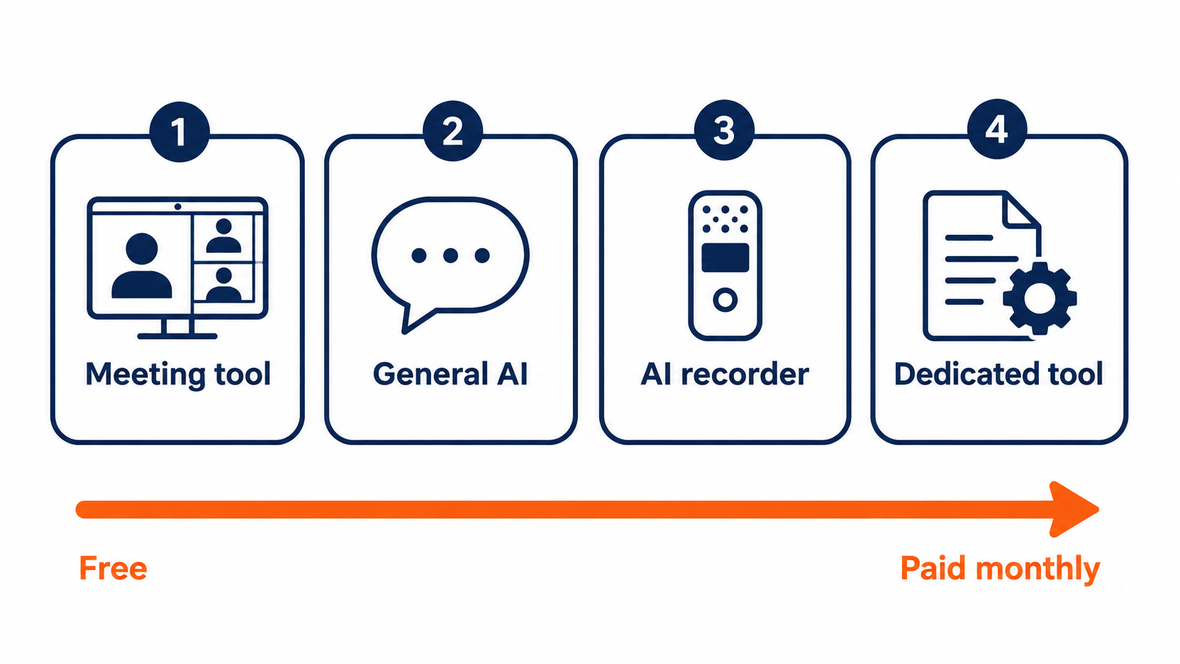
| 入口 | 使うもの | 費用の考え方 | こんな人に向いています |
|---|---|---|---|
| ① 会議ツールの 標準機能 | Zoom・Microsoft Teams・Google Meetの文字起こし | 追加費用なし (会社の契約プラン次第) | 会議のほとんどがオンライン。まず0円で試したい |
| ② 汎用AIで 要約する | ChatGPT・Claude・Geminiなど | 無料版でも可 (回数・長さに上限あり) | 文字起こしは手に入るが、整形が手作業のまま |
| ③ 汎用AIに 録音させる | ChatGPTのrecordモードなど | 有料プランが前提 (対応OSの制限あり) | 対面の打ち合わせや電話が多い |
| ④ 専用の 議事録ツール | Notta・tl;dv・PLAUDなど | 月額の有料プラン (無料枠は上限つき) | 毎週の定例がある。話者識別や共有まで必要 |
費用は各社のプラン改定や為替で変わります。金額そのものの比較は、確認日を明記して同じ条件で並べたAI議事録ツール比較8選にまとめました。
迷っているなら、①から順に試すのが遠回りに見えて最短です。会社が入れているWeb会議ツールに文字起こしがあれば、今週の会議で追加費用なしに検証できます。そこで不足が見えてから④を検討すれば、選ぶ基準が自分の中にできています。
3つの質問で、自分の入口が決まる
選び方の基準を10個並べても、決められません。あなたに必要な質問は3つだけです。上から順に答えてみてください。
オンラインが中心なら①から入れます。対面の打ち合わせや電話が多いなら①は使えないので、③か④に進みます。ここが最初の、そしていちばん大きな分岐です。
Zoom・Teams・Google Meetの文字起こしは、3社とも上位プランや管理者の設定が前提です。つまり、使えるかどうかはあなたではなく会社の契約とポリシーで決まります。使えなければ②か④へ。
月に数回なら、無料の範囲で回せる見込みがあります。毎週の定例があるなら、無料枠の上限に当たるのが早いので④が現実的です。回数がそのまま予算の判断材料になります。
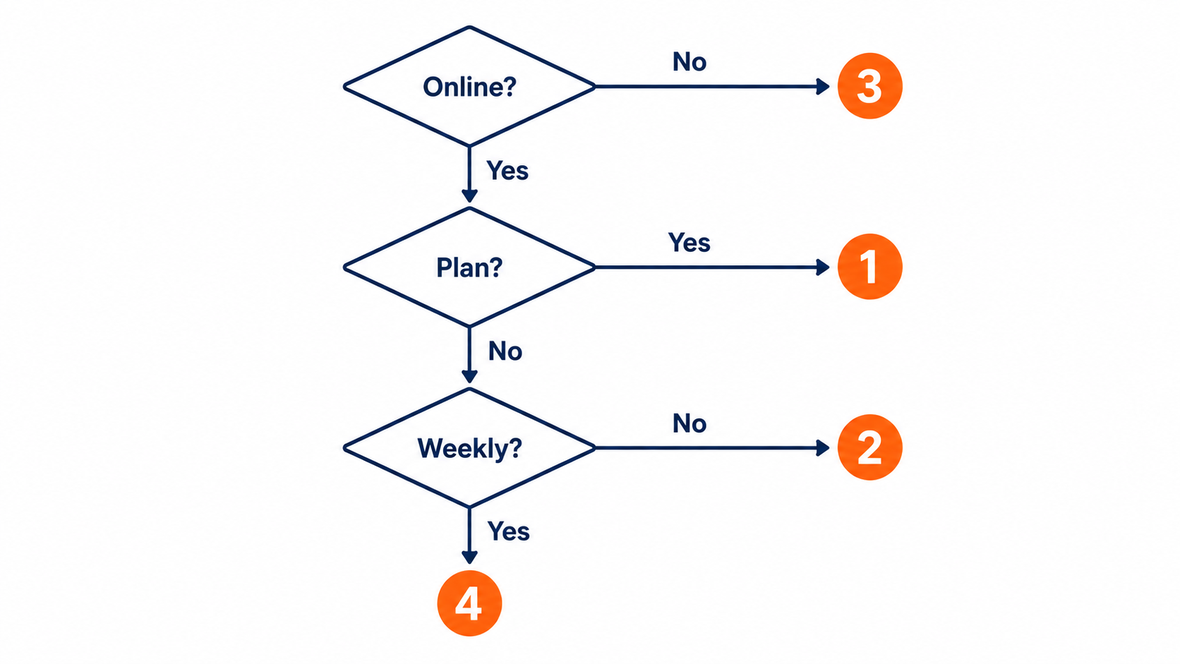
3つ答えれば、入口は1つに絞れます。あとは、その入口に対応する詳細記事を1本読むだけです。
文字起こしの精度、他システムとの連携、セキュリティの水準。これらも大事な基準ではあります。ただ、入口が決まる前に調べても順番が逆で、判断には効きません。
精度が問題になるのは、実際に自分の会議で試して不満が出てからです。連携や管理機能が要るのは、チームで使う段階に入ってから。先に決めるのは入口だけで足ります。
【状況別】あなたが次に読むべき1本
ここからが交通整理です。議事録まわりで書いた詳細記事を4本、悩み別に紹介します。全部読む必要はありません。当てはまる1本から開いてみてください。
- お金をかけずに今週から試したい → Web会議ツールの文字起こし
- 要約させても使える文章にならない → ChatGPTのプロンプト
- 対面の打ち合わせや電話が多い → AIアプリの録音機能
- 無料では足りないと分かった → 専用ツールの比較
会議はほぼオンライン。まず0円で試したい人へ
会社がZoom・Teams・Google Meetのどれかを使っているなら、最初の一手はここです。新しくツールを契約する前に、すでに会社が払っている機能を確認しましょう。
ただし3社とも、文字起こしは条件つきです。プランの下限、管理者側の設定、記録の保存場所。この3つでつまずく人が多いので、条件と画面の手順をまとめました。
→ Zoom・Teams・Meet文字起こしの使い方|追加課金なし
向いているのは、まだ何も試していない段階の人です。逆に、文字起こしはすでに手に入っていて要約が悩みなら、次の1本へ進んでください。
文字起こしはあるのに、要約が使える文章にならない人へ
文字起こしを丸ごとAIに貼って「要約して」と頼むと、会議の雰囲気だけをまとめた文章が返ってきます。決定事項も期限も落ちている。よくある詰まりどころです。
原因は指示の粒度です。何を抜き出してほしいのかを指定すれば、出力は変わります。そのまま貼って使える指示文を9本用意しました。
向いているのは、AIの出力が毎回ぼんやりしていて、直しに時間がかかっている人。文字起こしがまだ手元にない人は、先に上の1本を読むほうが早く進みます。
対面の打ち合わせや電話が多い人へ
会議室での打ち合わせ、外出先の商談、電話。Web会議ツールの機能では拾えない場面です。ここで選択肢になるのが、AIアプリ自体に録音させる方法です。
ChatGPTのrecordモードはその一例ですが、使えるOSとプランに条件があります。会社のパソコンがWindowsだと対象外です。条件と、対象外だった場合の代わりの手を先に確かめておきましょう。
→ ChatGPT recordモードの使い方と使える条件|議事録
向いているのは、対面が多く、かつChatGPTの有料プランを使っている人。Windowsのパソコンで対面が多い場合は、次の比較記事で専用ツールを見るほうが現実的です。
無料では足りない。専用ツールを横並びで比べたい人へ
ここまでの3つを試して足りなかった。あるいは毎週の定例で、無料枠の上限に毎月当たっている。その段階に来たら、専用ツールの検討に進みます。
専用ツールは料金の形がそろっていません。月の合計分数、1回の録音の長さ、要約の回数。どこに上限があるかがツールごとに違うため、合計分数だけを見て決めると判断を外します。8つのツールを同じ条件で並べ、料金と無料枠を確認日つきで整理しました。
向いているのは、お金を払う前提が固まっていて、どれに払うかを決めたい人。このクラスターの結論にあたる記事です。
選ぶ前に、会社のルールを1つだけ確認する
道具の話の前に、これだけは先に片づけておきましょう。会議の音声には、社外に出してはいけない情報が入っていることがあります。
- 録音・文字起こしをすることを、参加者に伝えているか(黙って録るとあとで問題になります)
- 音声や文字起こしのデータが、どの会社のサーバーに保存されるか
- 社内の情報取り扱いルールで、外部サービスへのアップロードが認められているか
判断に迷ったら、①のWeb会議ツールの標準機能から始めるのが無難です。会社がすでに契約しているサービスの中で完結するため、新しい外部サービスにデータを預ける話にならずに済みます。
議事録AIのよくある質問
- 無料のままで議事録づくりを終えられますか。
-
会議が月に数回までなら、見込みはあります。Web会議ツールの文字起こしと、汎用AIの無料版を組み合わせる形です。ただし毎週の定例があると、どこかの上限に当たります。まず1か月試して、どの上限に当たったかを記録しておきましょう。それが有料プランを選ぶときの基準になります。
- 会社のパソコンがWindowsでも大丈夫ですか。
-
①②④は問題ありません。制限があるのは③で、AIアプリの録音機能はOSやアプリの版によって使えないことがあります。Windowsのパソコンで対面の打ち合わせが多い場合は、④の専用ツールが現実的な選択肢になります。
- 文字起こしの精度はどれくらい期待できますか。
-
日本語のオンライン会議なら「そのままでは出せないが、直せば使える」くらいが目安です。落ちやすいのは社内の略語・製品名・人名です。用語の一覧を先に用意してAIに渡しておくと、直す時間が減ります。
- 会社が議事録ツールを導入してくれません。それでも使えますか。
-
①と②は、会社の新規契約を待たずに始められます。①はすでに会社が払っているWeb会議ツールの機能で、②は自分で使っている汎用AIの範囲です。ただし②で会議の内容を外部サービスに貼る場合は、社内の情報取り扱いルールの確認が先になります。稟議を通すなら、①で削れた時間を記録しておくと材料になります。
- 結局、どのツールが一番おすすめですか。
-
状況で変わるので、1つに絞った答えは持っていません。ただ、順番は言えます。オンライン会議が中心なら①から。対面が多いか毎週の定例があるなら、④の比較記事から。この2択で考えると迷わずに済みます。
まとめ|今週の会議1回から変える
- 時間を食っているのは文字起こしではなく、決定事項への整形。AIに任せられるのは前半の工程
- 選択肢は4つ。①会議ツールの標準機能 ②汎用AIで要約 ③汎用AIに録音 ④専用ツール
- 決めるのに必要な質問は3つ。オンラインか/会社のプランに機能があるか/週に何回か
- 多くの人は①から。足りなかった人が④へ進む
議事録の作業は、道具を全部調べ終わってから始めるものではありません。今週の会議1回を対象に①を試すだけで、自分に何が足りないのかという判断材料が手に入ります。
すでに無料の範囲では足りないと分かっているなら、専用ツールの比較に進みましょう。8つのツールの料金と無料枠を、確認日を明記して同じ条件に並べています。
- この記事は議事録AIの入口です。料金や操作手順の詳細は、各詳細記事で扱っています
- 私が実際に契約して使っているのはChatGPT・Claude・Google AI Pro・Microsoft 365・Perplexityの有料プランです。専用の議事録ツール(Notta・tl;dv・PLAUDなど)は契約しておらず、公式サイトの情報をもとにした調査ベースの整理です
- 料金やプランの中身は変わります。確認日を明記した金額の一覧はAI議事録ツール比較8選にあります








