※本記事にはアフィリエイト広告(PR)が含まれます。
「え、そこ?」
議事録のPDFを添付して要約を頼み、返ってきた答えを開いた瞬間に、そんな声が出たことはないでしょうか。
資料のどこにも書いていない一般論が、それらしい顔をして並んでいる。
指示文を三度、四度と書き直しても、返事は似たようなものです。
しかし、そのずれは指示文よりもっと手前で起きていることのほうが多いのです。
そもそもAIが資料を読めていない。あるいは読めてはいるが、全部は読んでいない。
ここを確かめないまま指示文だけを磨いても、返ってくる答えは変わりません。
今回は、原因が資料と指示のどちらにあるのかの見分け方から、添付する前の5分でできる資料の直し方まで、順番に見ていきます。
- 資料にない一般論ばかり返ってくるなら、疑うのは指示文ではなく資料のほう
- 届いているかどうかは、30秒の読み上げテストで見分けられる
- 指示文に手を入れるのは、そのあとで十分間に合う
的外れな答えの原因は、資料・指示・道具のどれか
プロンプトを書き直す前に、30秒だけ使ってみましょう。
答えの「外れ方」を見れば、どこに原因があるかはだいたい絞れます。
| 返ってきた答えの症状 | 疑うところ | 30秒でできる確かめ方 |
|---|---|---|
| 資料に書いていない一般論ばかり返る | 資料(読まれていない) | 「3ページ目の最初の見出しを、そのまま書き写して」と頼む |
| 資料の内容ではあるが、聞いた論点とずれる | 指示 | 何を判断したいのかを1文足して、同じ資料で聞き直す |
| 前半は正確なのに、後半がごっそり抜ける | 資料(長すぎる) | 「いちばん最後の見出しは何ですか」と聞く |
| 表の数字が合わない・列がずれている | 資料(表の作り) | 特定のセルを指定して値を読み上げさせる |
| 添付でエラーになる・反応しない | 道具(形式・上限) | 公式ヘルプで対応形式とサイズ上限を見る |
いちばん効くのは、1行目の読み上げテストです。
資料の中の文字を、そのまま書き写させるだけの確認。
ここで違う言葉が返ってきたり、それらしい文章を作られたりしたら、その資料はAIに届いていません。
逆に、書き写しは正確なのに答えがずれるなら、そこで初めてプロンプトの出番です。
順番を逆にすると、直らないものを直そうとして時間だけが溶けていきます。
30秒で済む確認を飛ばして指示文を10分いじるのは、正直もったいない時間の使い方でしょう。
AIに届いていない資料は、だいたいこの3つ
読み上げテストで引っかかった資料は、たいてい次の3つのどれかです。
- スキャンしただけのPDF:紙をコピー機で読み取った書類。中身は写真です
- 見た目を整えたExcel:結合セル、複数シート、1行目のタイトル行
- 長すぎる資料:届いてはいるが、全部は読まれていない
スキャンしたPDFは、AIから見れば1枚の写真
ここがいちばん見落とされます。
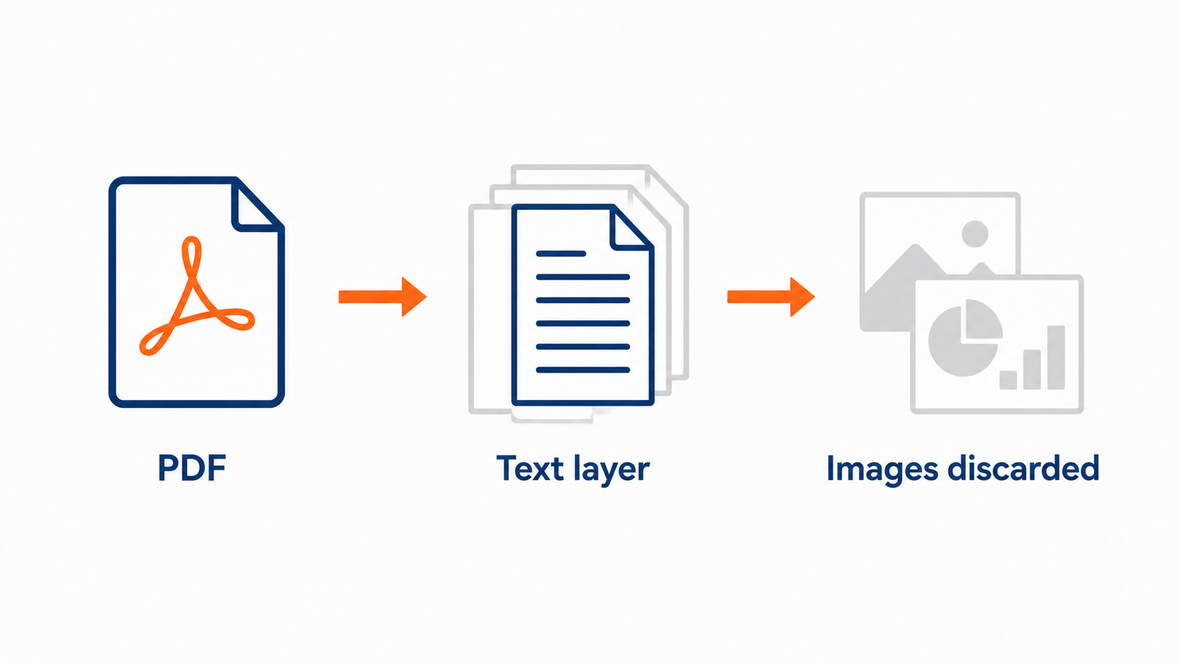
同じPDFという拡張子でも、WordやPowerPointから書き出したPDFには文字のデータが入っていて、複合機で紙を読み取ったPDFには入っていません。
後者は、文字の形をした画像です。
OpenAIの公式ヘルプは、ChatGPT Enterprise以外のプランと文書ファイルについて、ファイルからデジタルの文字を取り出して画像は破棄する、と説明しています(OpenAI公式ヘルプ「File Uploads FAQ」)。
取り出せる文字が1つも入っていないPDFを渡せば、AIの手元には何も残らないというわけです。
見分け方は簡単です。
そのPDFをパソコンで開いて、本文の一部をマウスでなぞってみてください。
文字が選択できず、範囲が四角い枠でしか取れないなら画像PDFです。
検索(Ctrl+F)で本文中の単語を探してヒットしないときも、同じ判定になります。
直すには、文字を読み取らせる処理(OCR)をかけてから渡しましょう。
手元でよく使われるのは、PDFをWordで開き直して保存する方法、Googleドライブにアップロードしてからドキュメント形式で開く方法、スマホのスキャンアプリで撮り直す方法あたりです。
会社のパソコンで使える手段は環境によって違うので、まずは自分の環境で試せるものを1つ選びましょう。
Excelは「見た目の表」と「データの表」が別物です
台帳や集計表を添付して、数字がずれた答えが返ってきた経験はありませんか。
原因の多くは、人が読みやすいように整えた作りのほうにあります。
結合セルはその代表です。
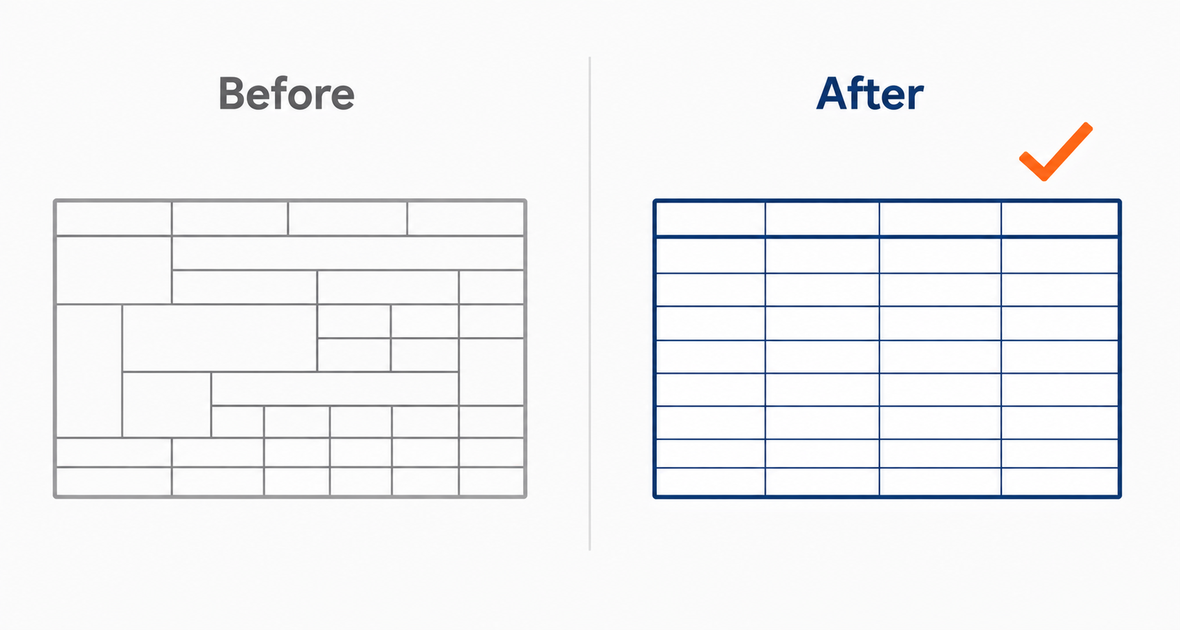
見た目には1つの大きな見出しでも、データとしては左上のセルにしか値がなく、残りは空欄になっています。
AIは空欄を空欄として受け取るので、どの行がどの分類に属するのかが分からなくなります。
1行目に「〇〇管理表(2026年度)」というタイトルを置いている表も同じで、本来の見出し行が2行目以降にずれます。
また、シートが複数ある場合は、どのシートの話なのかを文章で伝えてください。
ファイルの中に「入力用」「集計」「非表示の旧版」が同居している状態は、人間でも間違えます。
長い資料は、届いていても全部は読まれていません
前半は正確なのに後半が抜ける、というパターンです。
各社が公開している上限を並べると、扱いの違いがはっきりします。
| サービス | 1ファイルの上限 | まとめて渡せる数 | 長い資料の扱い |
|---|---|---|---|
| ChatGPT | 512MB(表計算は約50MB、画像は20MB) | 3時間で80ファイル(無料プランは1日3ファイル) | 文書は1ファイル200万トークンまで。Enterprise以外は文字だけを取り出し、画像は破棄 |
| Claude | 500MB | 1つのチャットで20ファイル | PDFは1,000ページまで。100ページ以内なら図やグラフも読み、101〜1,000ページは文字のみ |
| Gemini Notebook | 200MB | 1ノートブックに50ソース | 1つのソースにつき50万語まで |
| Perplexity | 40MB | — | 長いファイルは、重要な部分を抜き出して回答に使う |
※2026年8月19日時点の公式サイト情報です。出典はOpenAI公式ヘルプ、Claude公式ヘルプ、Gemini Notebook公式ヘルプ、Perplexity公式ヘルプ。
注目してほしいのはPerplexityの行です。
長いファイルは重要な部分を抜き出して使う、と公式に説明されています。
つまり、全文を読んだ上での要約とは限らないというわけです。
この性質はサービスによって程度が違いますが、「渡した=全部読まれた」と思い込まないほうが安全でしょう。
添付する前の5分で、資料はここまで直せます
皆さんのプロンプトを1文字も変えずに、答えの当たり方を上げる手順を並べます。
順番どおりにやれば、5分ほどで終わります。
資料を開いて本文をなぞり、文字が選べなければ先にOCRをかけます。ここを飛ばすと、以降の手間が全部むだになります。
表紙、目次、定型のお願い文、過去分の議事録。読ませたい部分だけを残したファイルを別名で保存すると、答えは驚くほど鋭くなります。
結合セルを解除し、1行目を見出し行にそろえる。読ませたいシートだけを別ファイルにコピーし、可能ならCSV形式で保存します。
この5分でいちばん効く工程です。資料そのものの1ページ目に、何の資料で、社内用語が何を指し、どこを見てほしいのかを書き足します。
「20260819_在宅勤務ルール見直し_部署定例議事録.pdf」のように、開かなくても中身が分かる名前にします。複数の資料を同時に渡すとき、どれの話かを指定できるようになります。
STEP4の3行は、こんな調子で構いません。
- これは何か:2026年8月19日に開いた部署の週次定例の議事録です。参加者は4名。
- 用語の意味:「WG」は有志の検討チーム、「持ち帰り」は次回までに各自が確認する事項を指します。
- 見てほしい範囲:3の「在宅勤務ルールの見直し」の項だけを対象にしてください。他は背景情報です。
プロンプトに同じことを書いてもいいのですが、資料の中に書いておくほうが強く効きます。
なぜなら、チャット欄に書いた指示は、会話が進むにつれて薄れていくからです。
また、その資料を来月もう一度使うとき、メモは資料と一緒に残ってくれます。
社内の略語を1行足すだけでも、答えの当たり方はかなり変わりますよ。
資料は添付する? 本文に貼る? 長さで決まります
資料を直したら、次は渡し方です。
添付だけが選択肢ではありません。
| 読ませ方 | 向いている資料 | 強み | 弱み |
|---|---|---|---|
| ファイルを添付する | 10ページ以上、表や図が多いもの | 元の形のまま渡せる。表の構造が保たれやすい | 形式や上限に引っかかる。読まれたか目視できない |
| 本文にそのまま貼る | 1〜3ページ程度の短い文書 | 文字が確実に渡る。何を渡したか自分の目で見える | 長いと入らない。表のレイアウトは崩れる |
| 資料専用ツールに入れる | 複数の資料、何度も使う資料 | 登録した資料の中だけで答え、根拠の場所を示してくれる | 最初に資料をそろえる手間がかかる |
迷ったら、短い資料は貼る、長い資料は添付する。
この2択で日常はほぼ回ります。
目安は3ページ以内で、それくらいの分量なら本文に貼るほうが扱いやすくなります。
渡した内容が自分の画面にも残るので、答えがずれたときに原因を追いやすいのです。
3つ目の「資料専用ツール」は、同じ資料に何度も質問する人向けの道具です。
Googleが提供するGemini Notebook(旧NotebookLM)が代表格で、登録した資料の範囲で答え、どのページを根拠にしたかを示してくれます。
マニュアルや規程集のように、月に何度も引く資料を持っているなら、ここに置いておくほうが早いでしょう。
社内の資料を読ませる前に、会社のルールだけは見ておきましょう
手順の話が続きましたが、その手前に一段だけ確かめることがあります。
ここは技術の話ではなく、皆さんの勤め先の決めごとの話です。
- 社外のAIサービスへ業務資料をアップロードしてよいか、社内規程を先に見る
- 入力した内容がモデルの改善に使われるかどうかと、その設定の有無を公式ヘルプで確認する
- 取引先名・個人名・金額など、要約に不要な情報は伏せてから渡す
- 判断がつかない資料は、無理に読ませない
たとえばOpenAIの公式ヘルプのFile Uploads FAQには、アップロードしたファイルが学習に使われるかどうかの説明と、関連ページへの案内が置かれています。
契約しているサービスの分だけでも一度目を通しておくと、社内で説明を求められたときに困りません。
そして、ここまでやっても答えが安定しないなら、資料ではなく道具の側を疑う番です。
ファイルの扱い方は、各社でかなり違います。
会議の音声、長いPDF、Excelの集計。
どれを主に扱うかで、向いているサービスは変わります。
AIに資料を読ませるときのよくある質問
- スキャンしたPDFは、どうやって読ませればいいですか。
-
文字を読み取る処理(OCR)をかけてから渡します。PDFをWordで開き直して保存する、Googleドライブに入れてからドキュメント形式で開く、スマホのスキャンアプリで撮り直す、といった方法が手軽です。読み取ったあとは、社名や数字が正しく変換されているかを目で確かめてから添付してください。
- WordとPDF、どちらで渡すほうがいいですか。
-
手元にWordがあるなら、Wordのままで構いません。PDFに書き出す過程でレイアウトが崩れることはあっても、良くなることはないからです。ChatGPTもClaudeも、文書ファイルには広く対応しています。
- 資料を分割すると、話がつながらなくなりませんか。
-
各ファイルの先頭に「全5分割のうち3本目、扱う章は第4章」と1行入れておけば、つながりは保たれやすくなります。分けずに投げて後半が抜けるより、分けたほうが結果は安定します。
- 無料プランでも資料は添付できますか。
-
できます。ChatGPTのファイルアップロードは無料プランでも使えて、1日3ファイルまでという上限が付いています。まず無料で読み上げテストまで試して、足りなければ有料プランを検討する順番で十分です。
- 紙の資料をスマホで撮った写真を貼るのはどうですか。
-
文書ファイルの添付とは別の扱いになり、ChatGPTでは画像1枚あたり20MBまでです。影や傾きがあると読み違えが増えるので、真上から明るい場所で撮り直すほうが安全でしょう。数字が大事な資料は、写真ではなくデータで渡すのがおすすめです。
まとめ:直すのは指示文ではなく、渡す資料のほう
AIに資料を読み込ませて的外れだったとき、最初にやるのはプロンプトの修正ではありません。
資料の中の文字を書き写させる読み上げテストで、そもそも届いているかを確かめる。
届いていないなら、指示文をいくら磨いても答えは変わらないからです。
- 症状で切り分ける。一般論ばかりなら資料、論点ずれなら指示、後半が抜けるなら長さ
- スキャンPDFは画像。文字が選択できるかどうかで見分ける
- Excelは結合セルを解除し、1行目を見出し行にそろえる
- 資料の先頭に「これは何か・用語・見てほしい範囲」の3行を足す
- 短い資料は本文に貼り、長い資料は添付、繰り返し使う資料は専用ツールへ
今日の帰りに、直近で的外れな答えが返ってきた資料を1つ開いてみてください。
本文をなぞって、文字が選べるかどうか。
それだけで、原因の半分は見えてきます。
指示文の書き方が下手だったわけではありません。
届いていない資料に、届いていないなりの答えが返ってきていただけです。
資料を5分整えるだけで、同じAIから返ってくる答えはずいぶん変わります。
まずは1つ、いちばん困った資料から直してみましょう!
以上、ともかつでした。
- Gemini Notebookの使い方|音声概要の作り方
資料を登録して読ませる専用ツール。根拠の場所つきで答えが返ります - 【2026年】AIツールおすすめ比較|用途別に選ぶ
資料の扱いが合わないと感じたら、道具ごと選び直すための比較表 - プロンプトの長さより情報の選び方|検証2件で解説
資料は読めているのに答えがずれるとき。渡す指示の側を見直す話 - AIっぽい文章の直し方|報告書のAI感を消す7点
読み込みの次の関門。出てきた文章を提出できる形に整えます
- 情報の確認日:2026年8月19日。OpenAI公式ヘルプ「File Uploads FAQ」、Claude公式ヘルプ「Upload files to Claude」、Gemini Notebook公式ヘルプ、Perplexity公式ヘルプの記載を確認して作成しています。本文で「公式」としているのは、この4つのページの範囲です。
- 執筆の前提:ChatGPT PlusとClaudeの有料プラン、Google AI Pro、Perplexityの有料プランを契約しています。各社の対応形式や上限は、上記の公式ヘルプの公開情報を整理したもので、独自の検証は行っていません。
- 広告について:本サイトにはアフィリエイト広告を含む場合があります。掲載内容や評価を報酬の有無で変えることはありません。
- 修正方針:上限や対応形式の変更を確認した時点で本文を更新し、確認日を書き換えます。誤りに気づいた場合は速やかに訂正します。








