
※本記事にはアフィリエイト広告(PR)が含まれます。
「マクロの実行がブロックされました」。
マクロ付きのExcelファイルを開いた瞬間、シートの上に細長い帯が出て、そこから先へ進めない。
ネットで見つけた手順どおりに設定画面まで行ってみても、肝心の項目が灰色になっていて押せません。
会社から支給されたパソコンだと、ここで詰まる人がかなりいます。
しかし、これは皆さんの操作ミスではありません。Excelが、仕様どおりにきちんと止めているだけの状態です。
直せるかどうかを決めるのも腕前ではなく、皆さんのパソコンにどこまで権限が残されているかです。
そして、その判定は拍子抜けするほどカンタンです。帯に書いてある1行を読めば、その場で決まります。
今回は、その1行の読み方から、自分の権限で直せる手順、直らなかったときの情シスへの頼み方までを順に並べます。
帯に書いてある1行で、直せるかどうかが決まります
その前に、道を1本だけ分けさせてください。
「マクロが動かない」には、性質のまったく違う2つの状態が混ざっています。コードの中身が間違っている状態と、コードは正しいのに実行そのものを止められている状態です。
今回まとめるのは後者だけです。
| 画面の様子 | 起きていること | 読むべき記事 |
|---|---|---|
| 「実行時エラー 1004」のように番号付きのエラーが出る/デバッグを押すと行が黄色くなる | 実行はされている。止まっているのはコードの中身 | 別記事「ChatGPTのExcelマクロが動かない原因と直し方」へ |
| ファイルを開いた直後に上部の帯(メッセージバー)が出て、そこから進めない | 実行の手前で止められている。コードは無関係 | この記事 |
| 設定画面まで行けるのに、選択肢が灰色で押せない | 会社の方針でロックされている | この記事(枝C) |
エラー番号が出ているなら、そのマクロは実行される権利をちゃんと持っていて、中身のどこかでつまずいているにすぎません。
その場合はコード側の話になるので、上の表のリンク先のほうが役に立ちます。番号すら出ないまま止まっている人は、このまま進んでください。
このブロックは、利用者を困らせるために付いている機能ではありません。
VBAマクロはマルウェアやランサムウェアをばらまく手口として一般的に使われている。だから既定の動作を変えて、インターネット由来のファイルのマクロを止めることにした。
Microsoftはそう説明しています。エンドユーザー向けのサポートページにも「予期しない添付ファイルを開かないでください」という注意が置かれています。
ですので大前提として、心当たりのない相手から届いたマクロ付きファイルは、有効化せずに削除するのが正解です。
公式も、ダウンロードしたファイルやネットワーク共有から開いたファイルがマクロの許可を求めてきて、そのマクロが何をするか分からないなら削除を勧めています。
ここから先は「出所が自分ではっきり分かっているファイル」の話だと思って読み進めてください。
「インターネット由来のファイルのマクロを既定でブロックする」という動きについて、Microsoftの公式ドキュメントは対象をはっきり限定しています。
影響するのはWindowsを実行しているデバイス上のOfficeだけ。Mac版のOffice、AndroidやiOSのOffice、ブラウザで使うOfficeは対象外です。
Mac版を使っている方は、「Mac版・ブラウザ版のExcelはどうなるのか」へ先に飛んでください。
帯の文言と、ボタンの有無で枝が決まる
Excelの上部に出る帯は、見た目こそ似ていますが、書かれている文言と、そこにボタンがあるかどうかで意味がまるごと変わります。
まずはその1行を、省略せずに読んでみてください。
| 画面に出ている文言 | 意味 | 自分の権限で直せるか | 進む枝 |
|---|---|---|---|
| セキュリティの警告/マクロが無効にされました [コンテンツの有効化]ボタンがある | ふつうの通知。有効化の判断を利用者に委ねている状態 | 直せる。ボタンを押せば動く | 枝0 |
| セキュリティ リスク/ファイルのソースが信頼されていないため、Microsoft はマクロの実行をブロックしました [詳細情報]はあるが有効化ボタンがない | インターネット由来の目印が付いたファイル。既定でブロックされる | 多くの場合は直せる | 枝A・枝B |
| 管理者が、organization でのマクロの使用を制限しています | 会社のポリシーでマクロが制限されている | 直せない | 枝C |
| この場所からマクロをブロックされています (ファイルを保存しようとしたときに出る) | 保存しようとした場所が、管理者の承認した場所ではない | 直せない | 枝C |
3つ目と4つ目の文言は、Microsoftのサポートページの表記をそのまま引きました。「organization」の部分が英語のまま残っているのも、公式ページの表記どおりです。
いちばん見落とされやすいのが、1行目と2行目の違いです。
[コンテンツの有効化]というボタンがあるなら、それは押していい合図です。公式ヘルプいわく、この通知はマクロが無効になっていることを知らせて、利用者がボタンを選べば実行できるようにするためのものです。
一方、「セキュリティ リスク」と書かれた帯には有効化のボタンがなく、代わりに[詳細情報]が置かれています。
ここで有効化ボタンを探し続けても、見つかりません。なぜなら、仕様として置かれていないからです。
4つの枝は、3つの質問で決まる
文言だけでは決めきれないこともあります。順に自分へ聞いてみてください。
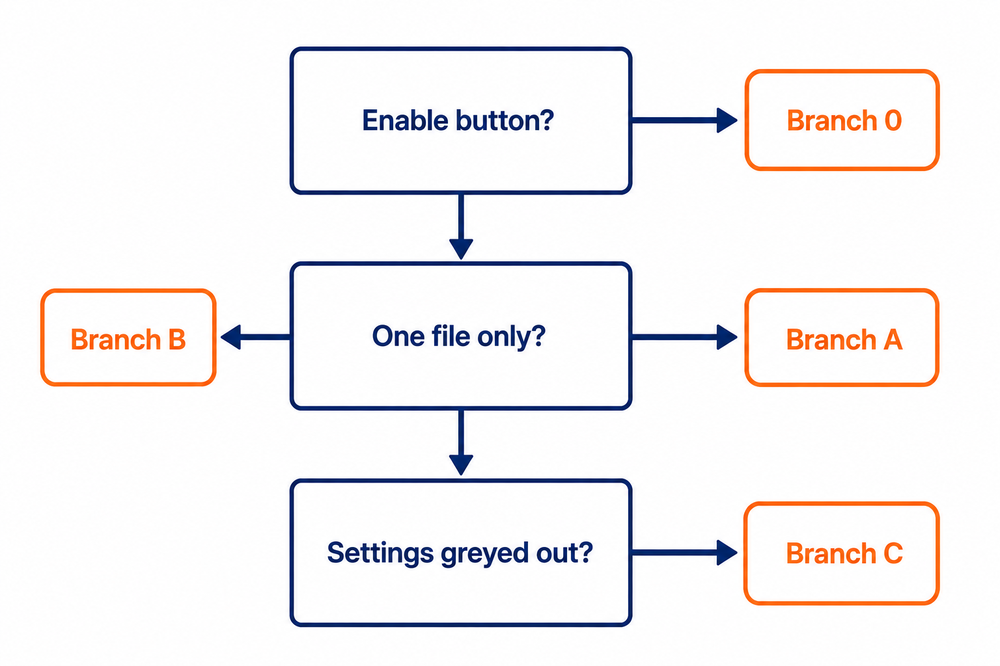
あるなら枝0です。出所が自分で分かっているファイルなら、そのボタンを押して先へ進んでください。
一度押したファイルは信頼されたドキュメントとして扱われるため、次に開いたときは帯が出ません。ここから下は、読まなくて大丈夫です。
自分でダウンロードした、あるいはメールの添付で受け取った特定の1ファイルだけが止まるなら枝Aです。ここは一般社員の権限でも片づく可能性が高い場所です。
いっぽう、共有フォルダに置いてある業務用ファイルがまとめて止まるなら枝Bへ進みます。
[ファイル]→[オプション]→[セキュリティ センター]→[セキュリティ センターの設定]まで進んだとき、項目が灰色で選べない。あるいは変更しても、次に開くと元に戻っている。
そうなっていたら枝Cです。ここは腕の勝負ではないので、粘らずに進み方を切り替えましょう。
枝A:自分のファイル1個だけなら、自分の権限で終わります
自分で作った、あるいはAIに書かせて手元に保存したファイル。
取引先から届いた、出所のはっきりしたファイル。
この種のものが「セキュリティ リスク」の帯で止まっているなら、犯人はファイルに付いた小さな目印のほうです。
Windowsは、インターネットや制限付きサイトのゾーンから来たファイルに「Web のマーク」という目印を付けます。ブラウザでのダウンロードやメールの添付が代表例です。
Excelはこの目印を見て、マクロを止めます。
止めているのはファイルの中身ではなく、そのファイルがどこから来たかという履歴なのです。
正規の手順:ファイルのプロパティで解除する
公式ドキュメントが個々のファイルに案内している手順は、次の3ステップです。
Excelの中からは操作できません。Windowsのエクスプローラーを開いて、そのファイルが置いてある場所を表示します。
ダウンロードしたばかりなら[ダウンロード]フォルダにあるはずです。
ファイルを右クリックし、メニューから[プロパティ]を選びます。開いたダイアログの[全般]タブを表示してください。
[全般]タブのいちばん下に[ブロック解除]というチェックボックスがあります。ここをオンにして[OK]を押すと、ファイルからWebのマークが取り除かれます。
あとはExcelで開き直すだけ。設定を1つも変えずに、そのファイルだけを通せるのがこのやり方の良いところです。
ここで「そのチェックボックスが見当たらない」となった人は、枝Aではなく枝Bです。
作業用フォルダを「信頼できる場所」に登録する場合
自分で作ったマクロ付きファイルを何度も作り直すなら、1つずつ解除するのは正直めんどうです。
その場合は、自分の端末の中に作業用のフォルダを作り、そこを「信頼できる場所」として登録するやり方が公式に用意されています。
ここに保存したファイルはWebのマークの確認が飛ばされ、マクロが有効な状態で開きます。
登録は[ファイル]→[オプション]→[セキュリティ センター]→[セキュリティ センターの設定]→[信頼できる場所]と進み、[新しい場所の追加]から[参照]でフォルダを選ぶ流れです。
公式ドキュメントによると、信頼できる場所に含まれるファイルは脅威保護サービスをバイパスし、ファイル ブロック設定をバイパスし、すべてのアクティブなコンテンツが有効になります。保護ビューでも開かれません。
ここでいうアクティブなコンテンツには、署名されていないアドイン、VBAマクロ、外部データへの接続などが含まれます。
言い換えると、このフォルダに入れたファイルはExcelの安全確認をひととおり素通りします。
人からもらったファイルの置き場所や、誰でも書き込める共有フォルダを指定するのは避けましょう。
公式も、Cドライブ直下やドキュメントフォルダのようなルートに近いフォルダを丸ごと指定するのは推奨していません。中にサブフォルダを1つ作り、そこだけを登録するのが安全側の使い方です。
なお、Officeをインストールした段階で、いくつかのフォルダは既定の信頼できる場所になっています。Excelなら、テンプレート用のフォルダやXLSTARTフォルダがそれにあたります。
同じ画面の一覧で確認できるので、追加する前に一度眺めてみるのもいいでしょう。
枝B・枝C:ここから先は、管理者の領域です
ここからの2つは、残念ながら皆さんの手だけでは終わりません。
しかし、自分がどちらなのかが分かるだけで、次の一手はまるで変わります。
枝B:共有フォルダのファイルが、まとめて止まる場合
会社のパソコンでいちばん厄介なのが、この枝です。
部署の共有サーバーに置いてある集計用のファイル。去年まで普通に動いていたのに、ある日から全員が同じところで止まる。
そしてプロパティを開いても、[ブロック解除]のチェックボックスが存在しない。
これには仕様上の理由があります。ネットワーク共有上のファイルでは、マクロがブロックされていても[ブロック解除]チェックボックスが表示されない場合がある。
公式ドキュメントもそう認めています。
さらにやっかいなのは、チェックボックスが出ていても、その共有がインターネットのゾーンにあると見なされていればチェックを入れても効果がないという点です。
| 症状 | 公式の説明 | 自分に残された手 |
|---|---|---|
| [ブロック解除]が表示されない | ネットワーク共有上のファイルでは表示されないことがある | 場所そのものを信頼する設定が必要。多くは管理者の領域 |
| チェックしても変化がない | 共有がインターネットゾーンと見なされていると効果がない | ゾーンの割り当てを変える必要がある。管理者の領域 |
| IPアドレスで共有にアクセスしている | 信頼済みサイトかローカル イントラネットに入っていなければマクロはブロックされる | 該当の場所を信頼済みサイトへ登録する。管理者の領域 |
| OneDriveやSharePointから開いている | [デスクトップ アプリで開く]で開いたファイルにはWebのマークが付かない | 自分で試せる。開き方を変えるだけ |
表のいちばん下だけは、いま自分の手で試せます。
OneDriveやSharePointのサイト、Teamsのチャネルに置かれているファイルなら、ブラウザでいったん開いて[デスクトップ アプリで開く]を選ぶ。
この経路で開いたファイルにはWebのマークが付かない、と公式が説明しています。ダウンロードボタンを押してから開くのとは、結果が変わるわけです。
お金も権限もいらない方法なので、まず試してみてください。
Windowsはファイルに、どのゾーンから来たかを示す番号を記録しています。
公式ドキュメントが案内している確認方法は、コマンド プロンプトでこう打つやり方です(ファイル名の部分は自分のファイルに置き換えます)。
notepad ファイル名:Zone.Identifierメモ帳が開いて[ZoneTransfer]という見出しの下に番号が出ます。番号の意味は0がマイ コンピューター、1がローカル イントラネット、2が信頼済みサイト、3がインターネット、4が制限付きサイトです。
3や4になっていればブロックの対象、2以下なら既定ではブロックされません。
情報システム部門に相談するとき、この番号を添えられると話が早く進みます。
もうひとつ、知っておくと納得のいく仕様があります。WebのマークはNTFSファイルシステムに保存されたファイルにのみ付くもので、USBメモリなどFAT32形式のデバイスには付きません。
同じファイルなのに置き場所で挙動が変わるのは、これが理由です。
ただ、これを回避の手段として使うのは筋が違います。会社の環境で外部メディアの扱いにルールがあるなら、そちらが先です。
枝C:設定が灰色で押せないなら、そこで手を止めます
ネットの解説どおりに[セキュリティ センターの設定]まで進んだのに、選択肢が灰色になっていて選べない。
あるいは変更して閉じたのに、次に開いたら元の設定に戻っている。
それは、会社が意図してそう設定しています。皆さんが解くべき謎ではなく、会社の決めごとです。
マクロの有効・無効を扱うサポートページには、デバイスが職場または学校によって管理されている場合、システム管理者が設定を変更できないようにする可能性がある、という趣旨の説明が置かれています。
Excelのマクロのセキュリティ設定を扱うページは、もう一歩踏み込んでいます。
組織のグループ セキュリティ ポリシーが原因でセキュリティ センターの設定を変更できない場合は、組織のIT管理者に問い合わせる必要があるという内容です。
つまり「情報システム部門に聞いてください」は、こちらが投げ出しているのではなく、公式が案内している正規の進み方なのです。
会社がこの制限をかけている裏側では、グループ ポリシーやクラウド ポリシーといった仕組みが動いています。
公式ドキュメントに出てくるのは「インターネットからの Office ファイルでのマクロの実行をブロックする」というポリシーや、「VBA マクロ通知設定」(Excelでは「マクロ通知設定」という名称)というポリシーです。
前者はMicrosoftが推奨するセキュリティ ベースラインの一部として、有効にすることが勧められている設定です。
ここで、はっきり言っておきます。こうした制限を迂回する手順は、ここには一切書きません。
会社が意図してかけている制限を社員が自力で外すのは社内規程に触れかねませんし、そもそも安全のために置かれている壁だからです。
設定を戻すレジストリの書き換え方も、ポリシーの効かない経路を探す話も、まるごと外してあります。
その代わりに、いちばん役に立つものを次へ置きます。情報システム部門への頼み方です。
情シスへの依頼文3本は、そのままコピーして使えます
「マクロが動かないので何とかしてください」だけの依頼は、たいてい止まります。
なぜなら相手は、何を許可すればいいのかも、リスクの重さも判断できないからです。
逆に言えば、判断に必要な材料を先に渡してしまえば、話は一気に進みます。
| 依頼に入れる項目 | なぜ必要か | 書き方の例 |
|---|---|---|
| ①ファイルの出所 | 相手が最初に知りたいのはここ。外部由来か社内由来かでリスクがまるで違う | 自分が作成/社内の◯◯が作成/AIに書かせたものを自分で確認済み |
| ②業務上の目的 | 許可する理由がなければ許可のしようがない | 毎月の経費データの集計で、◯時間かかっている転記作業を自動化したい |
| ③置いてある場所 | ファイル単位の対応か、場所単位の対応かが決まる | 共有サーバーの ¥¥server¥部署名¥集計 フォルダ |
| ④画面に出る文言 | 原因の切り分けが一発で終わる | 「ファイルのソースが信頼されていないため〜」の帯が出ます |
| ⑤処理の中身 | 危険な操作を含まないことを示せる | 同じブック内の集計のみ。ファイルの削除や外部への送信はしません |
| ⑥代替でもよい意思 | 許可以外の落とし所を相手が出しやすくなる | マクロ以外の方法があれば、そちらでもかまいません |
この6項目を埋めた文面を、状況別に3本用意しました。
カギカッコの中を自分の状況に置き換えて、そのまま送ってください。
依頼文1:自分で作ったファイル1つを動かしたい
件名:Excelマクロの実行許可についてのご相談(◯◯部・氏名)

お疲れさまです。◯◯部の(氏名)です。
業務で使うExcelファイルのマクロが実行できず、ご相談させてください。

【困っていること】
ファイルを開くと上部に「ファイルのソースが信頼されていないため、
Microsoft はマクロの実行をブロックしました」という帯が表示され、
マクロが実行できません。

【ファイルの内容】
・ファイル名:(    .xlsm)
・作成者:私自身が作成しました
・処理の内容:同じブック内のデータを集計して別シートに転記するだけです
 ファイルの削除、他のファイルの書き換え、外部への通信は行いません
・置き場所:(        )

【目的】
(毎月の◯◯集計)に、現在(約◯時間)かかっています。
この作業を自動化したいと考えています。

【お願いしたいこと】
このファイルを実行できる状態にする方法をご教示いただけないでしょうか。
社内のルール上むずかしい場合は、その旨をお知らせいただければ
別の方法を検討します。よろしくお願いいたします。
依頼文2:共有フォルダのファイルが部署全体で止まっている
枝Bの人向けです。個人ではなく部署の業務が止まっている、という事実を先に出すのがコツになります。
件名:共有フォルダ上のExcelマクロがブロックされる件(◯◯部)

お疲れさまです。◯◯部の(氏名)です。
共有フォルダに置いている業務用のExcelファイルで、
マクロが実行できない状態が発生しています。

【状況】
・対象の場所:(        )
・対象ファイル:(   )件。◯◯業務で(部署全体/◯名)が使用しています
・いつから:(  年 月ごろ)から
・画面の表示:「ファイルのソースが信頼されていないため〜」の帯が出ます
・ファイルのプロパティを開いても、[ブロック解除]のチェックボックスが
 表示されません

【確認したこと】
Microsoftの公式ドキュメントによると、ネットワーク共有上のファイルでは
[ブロック解除]が表示されない場合があり、その場合は場所を信頼済みサイト
またはローカル イントラネット ゾーンに追加する対応が案内されています。
(参考:インターネットからのマクロは、Office で既定でブロックされます)

【お願いしたいこと】
上記の場所について、社内の方針に沿った対応が可能かご確認いただけますでしょうか。
対応がむずかしい場合は、マクロを使わない代替手段の可否も含めて
ご相談させていただければ幸いです。よろしくお願いいたします。
依頼文3:設定が灰色で、そもそも会社の方針を確認したい
枝Cの人向けです。
ここは「許可してください」ではなく「方針を教えてください」から入るほうが、話がこじれません。
件名:Excelマクロの利用方針についてのご確認(◯◯部・氏名)

お疲れさまです。◯◯部の(氏名)です。
Excelのマクロについて、社内の方針を確認させてください。

【状況】
Excelの[オプション]→[セキュリティ センター]→
[セキュリティ センターの設定]を開いたところ、
マクロに関する項目が変更できない状態になっていました。
Microsoftの案内では、この状態は組織のポリシーによるものとされています。

【確認したいこと】
1. 当社では、Excelのマクロ(VBA)の利用そのものを制限していますか
2. 制限がある場合、業務上必要なときの申請ルートはありますか
3. マクロ以外の自動化手段(Power Queryなど)は利用してよいでしょうか

【背景】
(◯◯業務)の転記作業を効率化したいと考えています。
設定を自分で変更することはしていませんし、するつもりもありません。
社内のルールに沿った進め方をご教示いただけますと助かります。
よろしくお願いいたします。- 設定を自分でいじっていないと明記する。相手が最初に心配するのはそこです
- 画面の文言をそのまま貼る。要約すると原因の特定に往復が増えます
- 断られてもいい前提で書く。代替案の相談に切り替えられる文面にしておくと、返信が返ってきやすくなります
- AIに書かせたコードなら、そう伝える。隠して許可を得るより、中身を説明できる状態で出すほうが結果的に早く通ります
そもそもマクロを使わずに済ませる、という道
枝Cだった人。あるいは依頼は出したものの、返事に時間がかかりそうな人。
手が止まったままの時間はもったいないので、別の道も置いておきます。
そもそも、皆さんがやりたい作業は、本当にマクロでなければできないのでしょうか。
転記、集計、フォーマットの統一。この手の定型作業は、マクロを使わなくても片づくことが少なくありません。
| 代替手段 | 向いている作業 | 会社のパソコンで使えるか |
|---|---|---|
| Power Query [データ]タブの[データの取得と変換] | 複数ファイルの結合、不要な列の削除、データ型の変換、毎月同じ加工の繰り返し | Excelの標準機能。ただし外部のデータに接続する場合は別の確認が出ることがある |
| Excelの標準機能 テーブル・ピボットテーブル・関数 | 集計、並べ替え、条件別の抽出、別表からの参照 | 制限を受けることがほぼない。いちばん確実な道 |
| Office スクリプト ブラウザ版Excelの自動化 | 手動の操作を記録して、他のブックでも再現する | 会社が契約しているMicrosoft 365の内容と設定次第 |
| AIに手順書を作らせる | 自動化までは要らないが、作業の抜け漏れを減らしたい場合 | 会社の生成AI利用ルールの範囲内で |
いちばん現実的なのは、上から2つです。
Power Queryは、外部データをインポートまたは接続して、列の削除やデータ型の変更、テーブルのマージといった整形ができる機能だと公式が説明しています。
マクロとは別の仕組みなので、マクロのブロックとは切り離して考えられます。[データ]タブの[データの取得と変換]グループから使えます。
対象はExcel for Microsoft 365のほか、2016以降のバージョンです。
毎月同じCSVを開いて、いらない列を消して、書式を整えて、集計する。
この流れなら、一度Power Queryで組んでしまえば次の月からは更新ボタンだけで終わります。VBAを書く必要はありません。
マクロが止められている会社では、外部データへの接続やブラウザ版の自動化機能にも、別のルールが敷かれていることがあります。
マクロが駄目だったから別の抜け道を探す、という進み方をすると、結局は同じ場所でつまずきます。
上の依頼文3で「マクロ以外の自動化手段は利用してよいか」まで一度に聞いておくと、二度手間になりません。
もう少し先の話もしておきます。
複数のシステムからデータを集めて1本のレポートにする、といった処理まで来ると、マクロで組むより専用のツールを作ってしまったほうが早い場面があります。
当ブログでは、非エンジニアがAIにコードを書かせて社内向けのツールを作るまでの流れを別記事にまとめました。
もちろん、その場合も会社の環境に何かを入れる話になるので、先に情報システム部門と話をつける順番は変わりません。
Mac版・ブラウザ版のExcelはどうなるのか
ここまでの話は、すべてWindows版のExcelが前提でした。
別の環境を使っているなら、前提そのものが変わります。
| 環境 | インターネット由来のマクロのブロック | この記事の手順が使えるか |
|---|---|---|
| Windows版Excel | 対象。既定でブロックされる | そのまま使えます |
| Mac版Excel | 対象外。公式にMacのOfficeは影響を受けないと明記 | ファイルのプロパティやゾーンの話は当てはまりません |
| ブラウザ版Excel | 対象外。公式のプラットフォーム対応表でも、Excel on the web の「VBA マクロ」は「いいえ」 | マクロ入りのブックをブラウザで開いても、マクロは実行できません |
| Android・iOSのOffice | 対象外 | 該当しません |
Mac版を使っている方への結論を、先に置きます。
枝Aで出てきた[ブロック解除]のチェックボックスも、ゾーンの番号を確認する方法も、Macには存在しません。なぜなら、Webのマークという仕組み自体がWindowsのものだからです。
Mac版でマクロが動かないなら、原因は別のところにあります。
まず見るのは、[Excel]メニューの環境設定にあるセキュリティの項目と、ブックを開いたときに出る確認ダイアログです。
開発タブを出す手順もWindowsとは違います。公式の案内では[Excel]から環境設定を開き、[リボンとツール バー]の[リボンのユーザー設定]で[メイン タブ]から[開発]にチェックを入れる流れです。
そして枝Cの結論は、Mac版でも同じです。会社が管理している端末で設定を変更できないなら、情報システム部門に相談するのが正規の進み方になります。
Mac版特有の制約(他のアプリと連携するマクロが動かないなど)は、コード側の話として別記事にまとめてあります。
会社のパソコンでマクロが実行できないときのよくある質問
- 昨日まで動いていたマクロが、今日から急に止まりました。何が変わったのですか。
-
考えられるのは主に3つです。ひとつはファイルの取得経路が変わったこと。メール添付やダウンロード経由で入手し直すと、Webのマークが付いて挙動が変わります。
もうひとつはOfficeの更新で、この動作は更新チャネルごとに時期をずらして適用されてきました。3つ目は会社側のポリシー変更です。同じ部署の他の人も同時に止まっているなら、3つ目が濃厚です。
- 「すべてのマクロを有効にする」に変えてしまえば解決しませんか。
-
おすすめしません。この選択肢には、公式の表記そのものに「推奨されません。危険なコードが実行される可能性があります」と添えられています。
会社のパソコンでは変えられないようになっていることが多いですし、変えられたとしても社内規程に触れる可能性があります。出所の分かっている1ファイルだけを通すなら、枝Aのやり方のほうが安全で、しかも確実です。
- 情報システム部門に断られたら、そこで終わりでしょうか。
-
いいえ、まだ続きがあります。断られたのは「マクロを許可すること」であって、「その業務を効率化すること」ではないからです。
代替手段の表に戻って、Power QueryやExcelの標準機能で同じ結果を出せないかを考えてみてください。依頼文3のように最初から代替手段の可否をセットで聞いておくと、断られてもそのまま次の相談へ移れます。
- USBメモリにコピーしたら動きました。この方法で進めていいですか。
-
技術的には、たしかにそうなります。Webのマークが付くのはNTFSファイルシステムのファイルなので、FAT32形式のUSBメモリに移すと目印が消えるからです。
しかし、これはブロックの意図を回避する使い方になります。外部メディアの持ち込みや持ち出しにルールがある会社も多く、規程に触れる可能性が出てきます。仕組みとして知っておくのはよいのですが、業務での常用は避けてください。
- Mac版のExcelなのですが、この記事の手順が1つも見当たりません。
-
それで正常です。インターネット由来のマクロを既定でブロックする動作は公式にWindowsのOfficeにのみ影響するとされていて、Mac版は対象外だからです。
ファイルのプロパティの[ブロック解除]も、ゾーンの番号も、Windowsの仕組みなのでMacにはありません。まずは[Excel]メニューの環境設定にあるセキュリティの項目と、ブックを開いたときの確認ダイアログを見てください。それでも動かないならコード側の問題が濃厚で、別記事のほうが役に立ちます。
- AIに書かせたマクロだと伝えたら、情シスに嫌がられませんか。
-
伝えるほうが、結果的にうまくいきます。相手が知りたいのは「そのコードが何をするか」であって、書いた人の名前ではないのです。
むしろ隠したまま許可を得て、あとから分かるほうが信頼を損ねます。依頼文には、処理の内容(同じブック内で完結する、削除や外部送信をしない)を自分の言葉で書き添えてください。中身を説明できる状態にしておくこと自体が、相手の安心材料になります。
- 共有フォルダを「信頼できる場所」に自分で登録するのは駄目ですか。
-
まず、既定ではネットワーク上の場所は信頼できる場所として使えない設定になっています。設定画面のチェックボックスにも「推奨されません」という注意が添えられています。
理由は明快で、誰でも書き込める場所を信頼すると、そこに置かれたファイルが安全確認を素通りしてしまうからです。会社の共有フォルダをどう扱うかは、個人ではなく組織として決めることです。ここは依頼文2を使って、相談に回しましょう。
まとめ:最初に見るのは、帯に出ている1行です
会社のパソコンでマクロが動かないとき、いちばん時間を失うのは「自分の設定が悪いのかもしれない」と思って設定画面を往復することです。
実際には、画面に出ている1行を読むだけで、直せるかどうかはその場で分かります。
- 枝0:[コンテンツの有効化]ボタンがある → 出所が分かっているファイルなら押して進む
- 枝A:1ファイルだけ止まる → 右クリック→[プロパティ]→[全般]→[ブロック解除]
- 枝B:共有フォルダのファイルがまとめて止まる → [ブロック解除]が出ない仕様。場所の設定は管理者の領域なので依頼文2へ
- 枝C:設定が灰色で押せない → 会社の方針。回避せず依頼文3で方針を確認する
- 共通:心当たりのないファイルは有効化せず削除する。マクロ以外の手段(Power Query・標準機能)で届かないかを先に考える
まず手を動かすなら、帯の文言を省略せずにメモへ写すところからいきましょう。
それだけで枝が決まりますし、そのメモは情報システム部門への依頼文にそのまま貼れます。設定画面を開くのは、そのあとで間に合います。
そして、もし枝Cだったなら。
動かないのは皆さんの力不足ではなく、会社が安全のために置いた壁の前に立っているだけです。
壁を乗り越える方法を探すより、扉の開け方を知っている人に頼むほうが、ずっと早く着きます。
止まっている時間は、皆さんの評価とは何の関係もありません。今日のうちに1通送って、明日は別の仕事に手をつけましょう!
以上、ともかつでした。
- ChatGPTのExcelマクロが動かない原因と直し方
この記事の枝を通過して実行はされたのに、エラー番号が出て止まる人へ。コード側の切り分けとAIへの投げ方をまとめています - Claude Codeで非エンジニアが社内ツールを作る全手順
マクロでは届かない範囲まで自動化したくなった人へ。Excelの外に出る作業をツール化する流れを追えます - AIに資料を読み込ませたら的外れ|原因の切り分け
依頼文やマクロの仕様をAIに読ませても答えがずれる、というときに。読ませ方のどこで事故が起きるかを整理しています - プロンプトの長さより情報の選び方|検証2件で解説
AIにマクロや手順書を書かせるとき、何を渡せば精度が上がるのかを知りたい人へ
- Excelの仕様・画面の名称・メニューの階層は、2026年8月22日にMicrosoftの公式ドキュメントとサポートページを開いて確かめました。本文で「公式」と言っているのは、下に並べたページの範囲の話です
- 筆者(ともかつ)は非エンジニアの会社員で、Microsoft 365 Personalを契約しています
- 会社のパソコンでマクロを止められた経験そのものはありません。ここに置いたのは公式の仕様と、それを皆さんの状況に並べ直したものです
- 本記事にはアフィリエイト広告(PR)が含まれます
- 仕様の変更や誤りが分かった時点で、本文を直します
※出典:本記事のExcelの仕様・画面名称・メニュー階層は、次のMicrosoft公式ページで2026年8月22日に確認しました。
インターネットからのマクロは、Office で既定でブロックされます/Office ファイルの信頼できる場所/潜在的に危険なマクロがブロックされました/Microsoft 365 ファイルでマクロを有効または無効にする/Excel のマクロのセキュリティ設定を変更する/Excel の Power Query について/開発者タブを使用して Excel for Mac でマクロを作成または削除します。仕様は更新されることがあります。実際の画面表示とあわせてご確認ください。








