
※本記事にはアフィリエイト広告(PR)が含まれます。
私が最初に作った社内ツールは、完成する前に一度こわれました。原因はコードではありません。クラウド同期フォルダの中で開発し、同期の処理とファイル名の変更がぶつかったせいです。
「エンジニアでもないのに、社内で使ってもらえるアプリなんて作れるのか」。そう感じている方は多いのではないでしょうか。
先に結論を書きます。非エンジニアでも、社内の小さな業務ツールなら作って配れます。鍵になるのはコードを書く力ではなく、「置き場所」と「鍵のかけ方」を先に決めること。ここを外すと、動くものはできても社内には出せません。
私は非エンジニアの会社員です。Claudeの有料プランを契約し、社内で実際に使われている業務ツール(数値を入れると計算結果が出るWebアプリ)を自分で作って運用しています。この記事は作るところで終わらせず、公開・認証・社内展開まで通しで扱います。読み終わる頃には、最初の1本をどの順番で進めればいいかが決まっている状態になっています。
※料金・対応環境・権限モードの仕様は、2026年8月16日時点の公式サイト・公式ドキュメントで確認しています。
- Claude Codeが非エンジニアにとって何をしてくれるのか
- 作れる社内ツールと、手を出さないほうがいいものの線引き
- 2026年8月14日から既定になった「auto mode」で最初に確認すべき設定
- 作って社内に配るまでの手順(保管・公開・ログイン)
- コピーして使える指示文と、自分ルールの決め方
- つまずいた点と、料金・無料でどこまでできるか
Claude Codeは「AIにパソコンの中で手を動かしてもらう道具」です
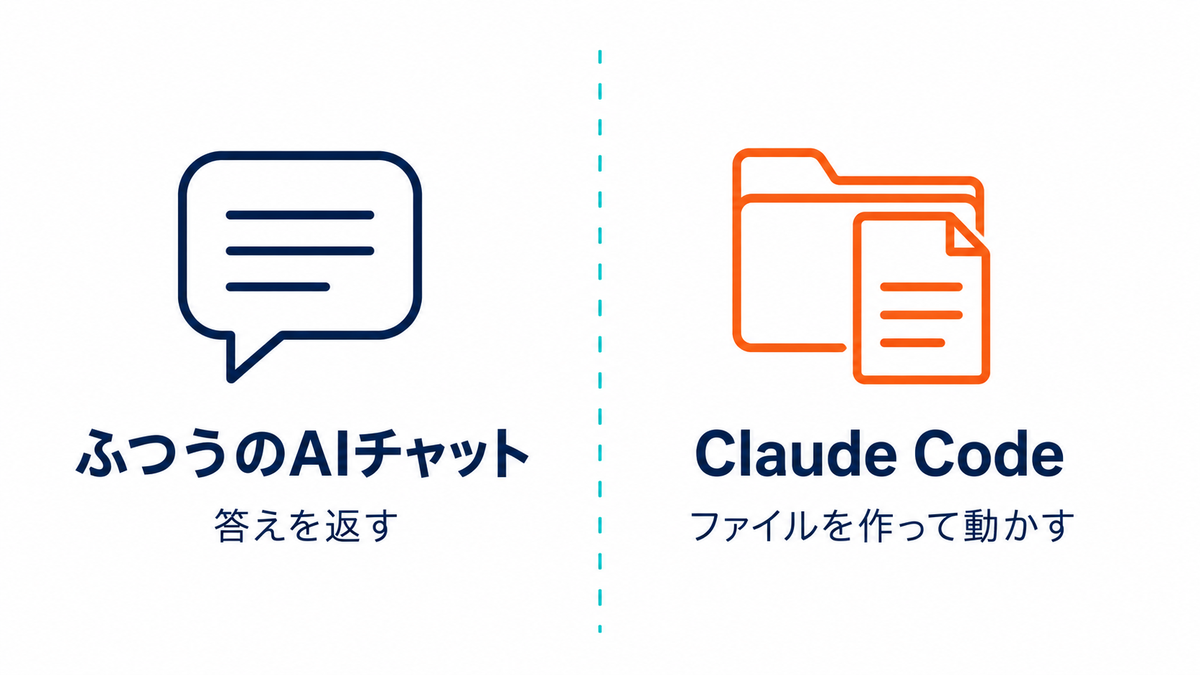
ふだんのAIチャットは、聞くと答えが返ってくる相手です。Claude Codeは一歩踏み込んで、あなたのパソコンの中でファイルを読んで、書いて、実行してくれます。「集計ツールを作って」と頼めば、必要なファイルを作り、動かし、エラーが出れば直すところまでやります。
チャットは「コードを教えてくれる」。Claude Codeは「書いて、置いて、動かすところまでやる」。教わったコードをどこに貼るかで詰まる挫折ポイントが消えます。
使える入口は1つではありません。公式サイトの案内を整理すると次のとおりです(2026年8月16日時点)。
| 入口 | どんな人向けか | ひとこと |
|---|---|---|
| デスクトップアプリ | ターミナルに抵抗がある人 | macOS・Windows・Linux版がある |
| ターミナル(CLI) | 黒い画面に慣れている人 | 機能がいちばん早く届く |
| Web版(claude.ai/code) | 手元に環境を作りたくない人 | ブラウザだけで触れる |
| VS Code・JetBrains拡張 | すでにエディタを使っている人 | 編集画面の中から呼び出せる |
| モバイル・Slack・GitHub | チームでの運用 | iOS/Android、Slack、GitHub Actionsに対応 |
非エンジニアの方には、まずデスクトップアプリを。黒い画面を開かずに済むぶん、最初のハードルが一段下がります。
→ Claude公式サイトでClaude Codeの対応環境を見る
非エンジニアが作れるもの、手を出さないほうがいいもの
ここは期待値の調整です。何でも作れると思って始めると途中で苦しくなりますが、線引きさえ持っていれば最初の1本はかなり手前に落ちています。スマホでは横にスクロールできます。
| 種類 | 非エンジニアの自作 | 理由 |
|---|---|---|
| 数値を入れると計算結果が出るツール | ◎ 向いている | 正解を自分で判定できる |
| 社内向けの早見表・条件判定ページ | ◎ 向いている | 紙やExcelの置き換え。仕様が頭に入っている |
| 入力フォームと簡単な一覧表示 | ○ できる | 保存先を用意すれば成立する |
| 基幹システムとのデータ連携 | × 相談してから | 止まったときの影響が手に負えない |
| 顧客の個人情報を預かるアプリ | × 相談してから | 漏れたときの被害が個人で背負えない |
| 決済・与信・請求の実行 | × 相談してから | お金が動く処理は専門家のレビューが要る |
私が作ったのは1行目のツールです。地味に聞こえますよね。ただ、毎回だれかが電卓を叩いていた作業が消えるので、喜ばれ方は想像より大きかったです。
個人情報・お金・基幹システム。このどれかに触れる案なら、着手前に社内の情報システム部門へ相談してください。技術的に作れるかどうかと、組織として出していいかは別の話です。先送りにすると、完成品を捨てる羽目になります。
準備するもの(契約プランと入れるもの)
用意するものは多くありません。順に見ていきましょう。
Pro・Max・Team・Enterprise、またはClaude Consoleのアカウントが必要です。無料プランには含まれません。個人で始めるならProで足ります。
公式ドキュメントの動作条件は、macOS 13.0以降、Windows 10(1809以降)、Ubuntu 20.04以降など。メモリは4GB以上。ここ数年のパソコンなら、たいてい問題ありません。
ターミナルに抵抗がなければ、macOS・Linux・WSLでは次の1行です。
curl -fsSL https://claude.ai/install.sh | bash黒い画面を触りたくないなら、デスクトップアプリで同じことができます。
GitHubはコードの保管場所、Cloudflareは社内の人が開けるようにする置き場所です。どちらも無料。ここまで揃えば、あとはClaude Codeに頼むだけの段階に入ります。
早い人なら30分ほど。あなたが手を動かすのは、アカウント作成とインストールの実行だけです。
→ Claude公式サイトで料金プランを見る
→ GitHub公式サイトを見る
→ Cloudflare公式サイトを見る
2026年8月14日から既定になった「auto mode」を最初に確認する
始めたばかりの人ほど先に知っておきたい話です。2026年8月14日から、Claude Codeの権限モードは「auto mode」が既定になりました。Anthropicが8月7日に発表し、Pro・Max・Teamプランの新しいセッションに適用されています。
権限モードとは、Claude Codeが何かをする前に、あなたに確認を取るかどうかの設定です。従来の既定(Manual)では、ファイルを書き換えるたびに確認を求められていました。
公式ブログの説明では、その確認のかわりにそれぞれの操作を分類器(内容を判定する仕組み)に通し、取り消せない操作・破壊的な操作・自分の環境の外に向かう操作をブロックする形になっています。止められたときは、Claudeが安全な進め方を探すか、あなたに直接確認を求めます。
- 作業が止まらなくなる。意味のわからない確認にYesを押し続ける時間が消えます
- 危ないものは止まる。ファイルの一括削除など、取り返しのつかない操作は素通りしません
- いつでも戻せる。手動で承認する運用に切り替えられます
正直に言うと、私はこの変更を歓迎しています。中身がわからない確認に反射でYesを押すのは、非エンジニアにとって一番危ない習慣だからです。心当たりはありませんか。
手動承認に戻す方法
Claude Codeの画面で Shift+Tab を押すと、権限モードが切り替わります。「Manual」の表示が、従来どおり1つずつ確認する設定です。
モードのドロップダウンから選び直すだけ。キーボード操作を覚える必要はありません。
設定ファイルの defaultMode で開始時のモードを指定できます。これも「こう設定して」と頼めば書いてくれます。
主なモードは次のとおり。最初は上の2つだけ覚えておけば足ります。
| モード | ふるまい | 向いている場面 |
|---|---|---|
| Auto(既定) | 操作を判定の仕組みに通して自動で承認する | ふだんの開発 |
| Manual(従来の既定) | ツールを使うたびに確認を求める | 何が起きているか見ておきたいとき |
| Plan | 調べるだけで、ソースを書き換えない | 作り始める前の下調べ |
Enterprise、Claude API、Amazon Bedrock、Google CloudのAgent Platform、Microsoft Foundry経由の利用では、auto modeは当面オプトイン(希望した組織だけ有効)のままです。会社が管理するアカウントなら、既定のモードは管理者の設定に従います。
※権限モードの仕様は2026年8月16日時点の公式情報です。→ Anthropic公式ブログでauto modeの発表を読む
社内ツールができるまでの手順を通しで見る
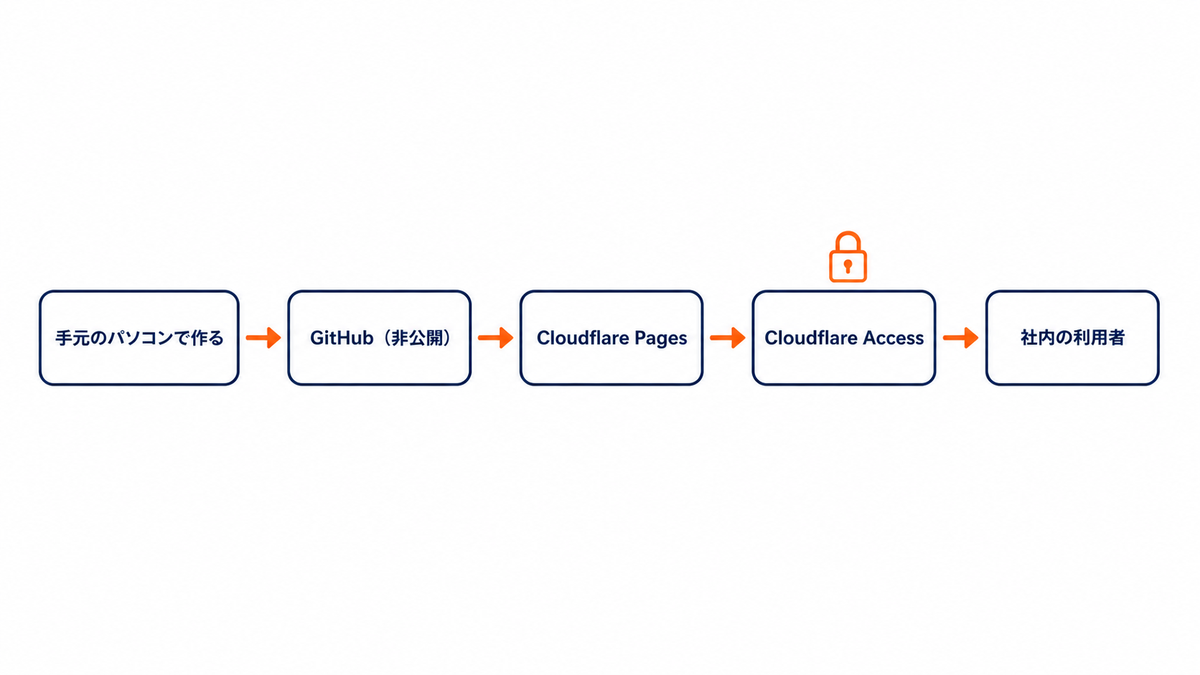
作ってから置き場所を考えるのではなく、置き場所を先に用意してから作る。これがポイントです。
いちばん最初にこれを。空で構いません。ここが正本になり、パソコンが壊れても中身は残ります。
私が事故を起こした場所です。Google DriveやOneDriveの中では開発しないでください。ローカルに専用フォルダを1つ作ります。
そのフォルダでClaude Codeを起動し、日本語で頼みます。私は土台をNext.jsに固定しています。毎回変えないほうが、前回の解決策が次も効きます。
「起動して確認させて」と頼めば、動く状態にしてくれます。ここであなたがやるのは、非エンジニアにしかできない仕事です。数字を入れて、答えが業務の常識と合っているかを見る。それだけです。
区切りのいいところで「ここまでを保存して」と頼みます。壊しても直前まで戻せる状態が、精神衛生上いちばん効きました。
自分のパソコンの中だけでは、他の人は使えません。Cloudflare Pagesに載せると、URLで開けるようになります。保存が必要なら、あわせてCloudflare D1というデータベースを使います。
ここを飛ばしてはいけません。誰でも開ける状態のまま配ると、そのURLは社外にも開いています。許可したメールアドレスの人だけが開ける設定にします。
「IDとパスワードの画面をつけて」と頼めば作ってくれます。それでも私は作りません。パスワードの保管方法を間違えたときの被害が、個人で背負える範囲を超えるからです。ログインは専用の仕組みに任せる。この一線は動かしません。
→ Cloudflare公式サイトでZero Trust(Access)のプランを見る
指示の出し方のコツは「制約を先に渡す」ことです
成果が変わるポイントはひとつです。やってほしいことより、やってほしくないことを先に伝える。技術的な良し悪しを判定できない以上、選択肢を狭めるほうが速く着きます。カギカッコの中身を、あなたの業務に置き換えて使ってみてください。
1本目をゼロから作るとき
私は非エンジニアです。専門用語は初出時に一言で言い換えてください。
社内用の小さなWebアプリを作ります。
・やること:「数値を3つ入力すると、条件に応じた金額を計算して表示する」
・使う技術:Next.js。別の構成にしたい場合は理由を説明してから提案してください
・置き場所:Cloudflare Pages
まず、完成イメージと作業の手順だけを日本語で説明してください。
私が「OK」と返すまでファイルは作らないでください。
最後の1行が効きます。いきなり作らせず、方針をすり合わせてから走らせる。手戻りがはっきり減ります。
計算結果がおかしいとき
入力値が「A=100、B=2、C=なし」のとき、画面に「1200」と出ました。
業務上の正解は「1000」です。
なぜこの結果になるのか、原因を先に日本語で説明してください。
直し方の候補が複数あるなら、それぞれの影響範囲も教えてください。
「直して」とだけ言うと、別の場所が壊れることがあります。原因の説明を先に求めれば、あなたにも何が起きたかが残ります。
社内に出す前に点検してもらうとき
社内に公開する前の点検をお願いします。
1. パスワードやAPIキーがコードに直接書かれていないか
2. 保存先に個人情報が入る設計になっていないか
3. 認証なしで開けるページが残っていないか
危険度の高い順に、わかる言葉で説明してください。- 「私は非エンジニアです」→ 説明の粒度が変わります
- 「実行する前に何をするか教えて」→ 意図しない変更を止められます
- 「わからないことは、推測せずに質問して」→ 的外れな作り込みが減ります
指示文の作り方に慣れたい方は、ChatGPT議事録要約プロンプト例もどうぞ。条件を先に渡す考え方は、ツールが変わっても同じです。
CLAUDE.mdに「自分ルール」を書いて毎回守らせる
毎回同じ注意を書くのは、正直めんどうですよね。私はCLAUDE.mdというファイルにルールをまとめています。プロジェクトの中にこれがあると、指示のたびに読み直してくれます。
- APIキー・パスワードをソースコードに直接書かない。手元では設定ファイルに分け、公開する側ではCloudflareの秘密情報の置き場に登録する
- 個人情報・社外に出せない情報を保管庫にコミットしない
- 独自のパスワード認証・メール認証を実装しない。ログインはCloudflare Accessに任せる
- 認証なしで社外に公開しない/リポジトリをPublicにしない
- 土台はNext.jsに固定。別の構成を使いたいときは理由を先に説明する
- 置き場所はCloudflare、保存が必要ならCloudflare D1
- 開発は同期フォルダの外で行い、正本はGitHubに置く
- 私が気づいていないリスクは、先に指摘する
最後の1行は、書いていて少し情けない気持ちになりました。ただ、危ないことに自分で気づけない前提を認めたほうが安全です。実際、これで止まった場面が何度かあります。
書式は自由で、上のような箇条書きをテキストファイルに並べるだけで動きます。職場のルールがあるなら書き足してみてください。「毎回言わなくても守られる」状態は、想像以上に楽です。
つまずいた点と、その回避策
うまくいった話より、こちらが役に立つはずです。
同期フォルダの中で開発して壊した
冒頭に書いた事故です。開発中は細かいファイルが自動で作られては消えるので、同期の仕組みとは相性がよくありません。
開発はローカルフォルダで行い、バックアップは同期ではなくGitHubに任せる。この形にしてから、同じ事故は起きていません。同期フォルダは、完成した案内文書の置き場として使えば十分です。
動いたのが嬉しくて、認証を後回しにしかけた
URLで開けるようになった瞬間は、素直に感動します。そのまま「ちょっと見て」と送りたくなる。ここが一番あぶない瞬間でした。認証のないページは、社内向けのつもりでも社外から開けます。
回避策は単純で、公開の作業とログインの設定をひとつにまとめること。「Pagesに載せる」と「Accessを有効にする」を分けずに終わらせています。
機能を盛りすぎて手が止まった
機能が増えるほど、動かないときの原因が絞れなくなります。1本目は「入力欄と計算結果だけ」に削るのが正解でした。
エラーの意味がわからず、そのまま貼って解決した
赤い文字が出ると身構えますが、内容を理解する必要はありません。そのまま貼って「何が起きていて、どう直せばいいですか」と聞けば進みます。大事なのは直した内容を説明してもらうこと。2本目からの速度が変わります。
社内に配る前にやっておく3つのこと
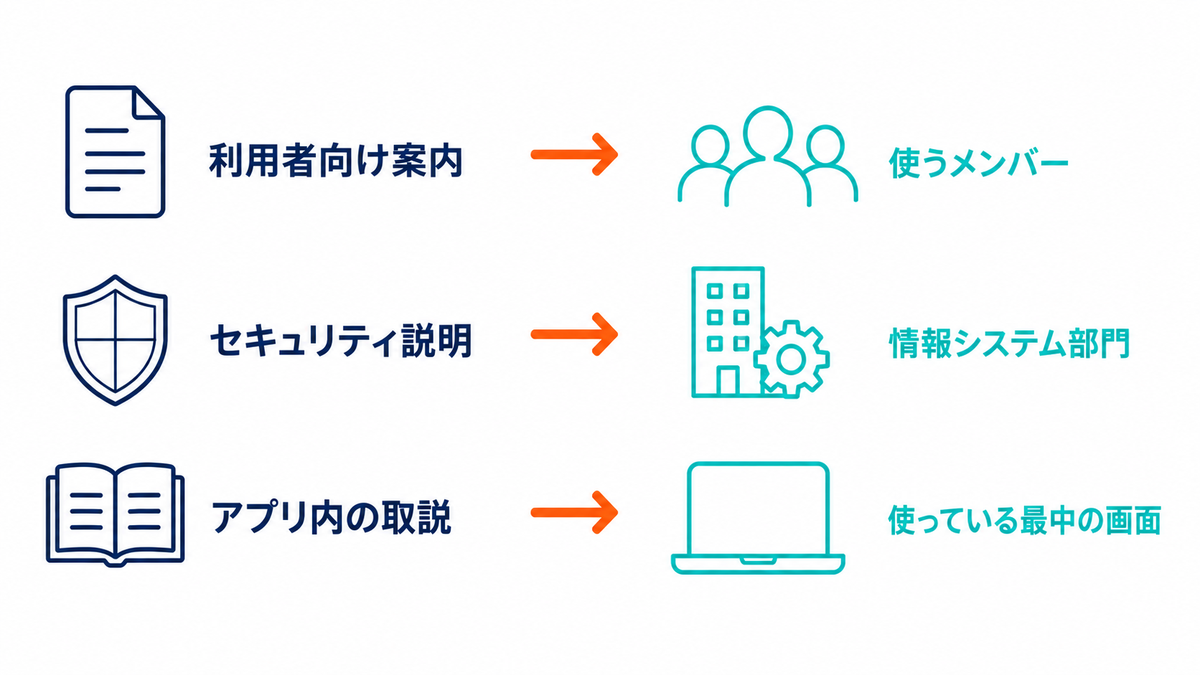
技術的に動くことと、社内で使ってもらえることは別物でした。実用の目処が立った段階で、次の3点を用意する運用にしています。
| 用意するもの | 渡す相手 | 書く内容 |
|---|---|---|
| 利用者向けの案内文書 | 使ってもらうメンバー | 何のアプリか/URLと初回ログインの手順/使い方/連絡先/データの取り扱い |
| セキュリティの説明資料 | 情報システム部門 | ログインの仕組み/データの保管場所/外部への送信の有無/記録/障害時の影響/退職者への対応/既知のリスク |
| アプリ内の取扱説明ページ | 使っている最中のメンバー | 計算の考え方/画面の見方/よくある質問 |
3つとも下書きはClaude Codeに書いてもらえます。あなたがやるのは社内の事情に合わせて直すところだけ。
「自分と隣の席の人が使う」段階なら、あなたの判断で構いません。ただし部署をまたいで配る/個人情報が1件でも入る/社内システムのデータを扱う。どれかに当てはまったら相談してください。説明資料を持って先に行くほうが、話は早く進みます。
料金と、無料でどこまでできるか
Claude Codeは無料プランでは使えません。公式サイトの料金表は次のとおりです(2026年8月16日時点)。スマホでは横にスクロールできます。
| プラン | 月払い | 年払い(1か月あたり) | Claude Code |
|---|---|---|---|
| Free | 0ドル | — | 使えません |
| Pro | 20ドル | 17ドル | 使えます |
| Max | 100ドルから | — | 使えます(Proの5倍・20倍から選択) |
| Team(標準シート) | 25ドル | 20ドル | 使えます |
| Enterprise | 1シート20ドル+使用量 | — | 使えます |
Teamは2〜150人の規模を想定したプラン(月125ドルのプレミアムシートもあります)。Enterpriseは使う量で費用が変わり、条件は営業への問い合わせが必要です。個人で社内ツールを作る目的なら、Proの20ドルから始めるので十分です。
上の金額はドル建てです。円での請求額は、そのときの為替とカード会社の手数料で変わります。表示の条件で金額の見え方が変わる場合もあるため、契約前にClaude公式サイトの料金ページで最新の条件を確認してください。
置き場所のほうは無料から始められます
- GitHub:プライベートの保管庫を無料で作れます
- Cloudflare Pages:無料プランがあり、公式ドキュメントによると画像やページの配信は無制限、処理を伴うリクエストは1日10万件までが無料枠
- Cloudflare Zero Trust(Access):無料プランあり
社内の数人から数十人が1日に何度か開く程度なら、無料枠に収まります。つまり実質的な出費はClaudeの月20ドルだけという状態から始められます。迷っているなら、無料枠のあるCloudflareとGitHubを先に作って、Claude ProでClaude Codeを動かしてみるのが手堅い入り方です。
→ Claude公式サイトで料金プランを見る
→ Cloudflare公式ドキュメントでPagesの無料枠を見る
よくある質問
- プログラミングを勉強しないと使えませんか。
-
コードを書けなくても始められます。ただし、結果が業務として正しいかを判定するのはあなたの仕事です。プログラミングの知識より、業務の条件を言葉で正確に説明できることのほうが効きます。
- 黒い画面(ターミナル)を使わずに済みますか。
-
済みます。macOS・Windows・Linux向けのデスクトップアプリがあり、ブラウザから使えるWeb版もあります。
- auto modeが既定になって、勝手に危ないことをされませんか。
-
auto modeでは、それぞれの操作が判定の仕組みを通ります。取り消せない操作・破壊的な操作・環境の外に向かう操作は止められ、Claudeが安全な進め方を探すか、あなたに確認を求めます。自分の目で見たい場合は、ターミナルならShift+Tabで手動承認に戻せます(2026年8月16日時点)。
- 会社のパソコンに入れて大丈夫でしょうか。
-
会社の端末に何かを入れる前に、社内の規定を確認してください。ソフトの導入に申請が必要な職場は珍しくありません。
- 作ったツールに社内のデータを入れても問題ありませんか。
-
扱う中身によります。個人情報や取引先の情報が入るなら、作る前に情報システム部門へ相談してください。計算の条件だけを扱い、結果を保存しない設計にすると、確認すべき点は大きく減ります。
- ChatGPTでも同じことはできますか。
-
コードを書いてもらう部分は他のAIでもできます。この記事で扱っているのは、パソコンの中でファイルを作って動かすところまで任せる使い方です。両者の違いはClaudeとChatGPTの違いにまとめています。
まとめ|作るより「置き場所と鍵」を先に決める
- 非エンジニアでも、社内の小さな計算ツールなら作って配れます
- 個人情報・お金・基幹システムに触れる案は着手前に情報システム部門へ
- 順番は、GitHubの保管庫 → ローカルで開発 → Cloudflare Pages → Cloudflare Access
- 同期フォルダの中では開発しない(私はここで一度こわしました)
- 2026年8月14日からauto modeが既定。戻し方は覚えておく
- 費用は実質Claudeの月20ドルから。置き場所は無料枠で足ります
私がつまずいたのはコードではなく、置き場所と鍵のかけ方でした。その2つを先に決めてしまえば、あとはClaude Codeが手を動かしてくれます。
次のアクションは1つで十分です。職場で毎回だれかが電卓を叩いている作業を、1つ思い出してください。それが1本目の題材です。小さくて、自分が正解を知っている作業ほどうまくいきます。準備が整ったら、STEP1から順に進めてみてください。
- ClaudeとChatGPTの違い
両者の得意分野の差を押さえておくと選びやすくなります - 【2026年】AIツールおすすめ比較
どのAIに月額を払うか迷っている方へ - ChatGPT議事録要約プロンプト例
条件を先に渡す指示文の作り方を議事録の例で - Chrome Skillsの使い方
アプリを作らずブラウザ作業を自動化したい場合はこちら
- 情報の確認日:2026年8月16日。Claudeの公式サイト・公式ドキュメント・公式ブログ、Cloudflareの公式ドキュメントを確認して作成しています。
- 執筆の前提:私は非エンジニアの会社員で、Claudeの有料プランを契約してClaude Codeを日常的に使っています。本文の手順は、社内で使われている業務用ツールを自分で作って運用している経験にもとづきます。
- 広告について:本サイトにはアフィリエイト広告を含む場合があります。掲載内容を報酬の有無で変えることはありません。
- 修正方針:料金・仕様の変更を確認した時点で本文を更新し、確認日を書き換えます。








