※本記事にはアフィリエイト広告(PR)が含まれます。
ChatGPTに書いてもらったマクロをExcelに貼り付けて、実行ボタンを押した瞬間。画面が黄色くなって、見慣れないエラーが出た。
あの黄色は、何度見ても慣れません。
しかし、黄色い行が出ているなら、まだ良いほうです。コードは実際に走っていて、Excelが「ここで止まりました」と指をさしてくれている状態だからです。
問題は、そのあとです。
ChatGPTに戻って「動きません」とだけ伝え、作り直してもらう。すると今度は、別の場所でエラーが出る。
この往復に何時間も吸われている人は、コードではなく頼み方を変えるだけで抜けられます。
一方、実行しても何も起きない場合は、そもそもコードの手前でつまずいています。
マクロが無効のまま。あるいは、標準の.xlsx形式で保存してしまった。
ダウンロードしたファイルなので、Excelにブロックされている。
この3つは、コードが1文字も間違っていなくても「動かない」状態を作ります。
見る順番は、Excelの設定 → ファイルの形式と出所 → コードの3層です。
なぜなら、上の層で止まっているうちは、コードをどれだけ直しても結果が変わらないからです。
今回は「AIのせいではない側」から順に潰して、最後にコードの中身へ入ります。
ChatGPTのマクロが動かない原因は3つの層に分かれる
エラーが出ると、まずコードを疑いたくなります。しかし、そこから入るのがいちばんの遠回りです。
最初に確かめるのは、そのマクロが「実行される権利を持っているか」のほうです。
マクロが動かない状態は、次の3層のどこかで止まっています。
上の層で止まっていると、下の層がどれだけ正しくても、結果は同じ「動かない」です。
| 層 | 止まっている場所 | 見え方の特徴 | AIに聞いても解決しないか |
|---|---|---|---|
| 第1層 Excelの設定 | マクロ機能そのものが無効/開発タブがない/実行対象として認識されていない | エラーすら出ない。ボタンを押しても何も起きない | 解決しない |
| 第2層 ファイルの形式と出所 | .xlsxで保存した/ダウンロードしたファイルでブロックされている | 黄色いメッセージバーが出る。または開き直すとコードが消えている | 解決しない |
| 第3層 コードの中身 | シート名の違い/型の不一致/オブジェクトの指定漏れ | 行が黄色くハイライトされ、エラー番号とメッセージが出る | 解決する |
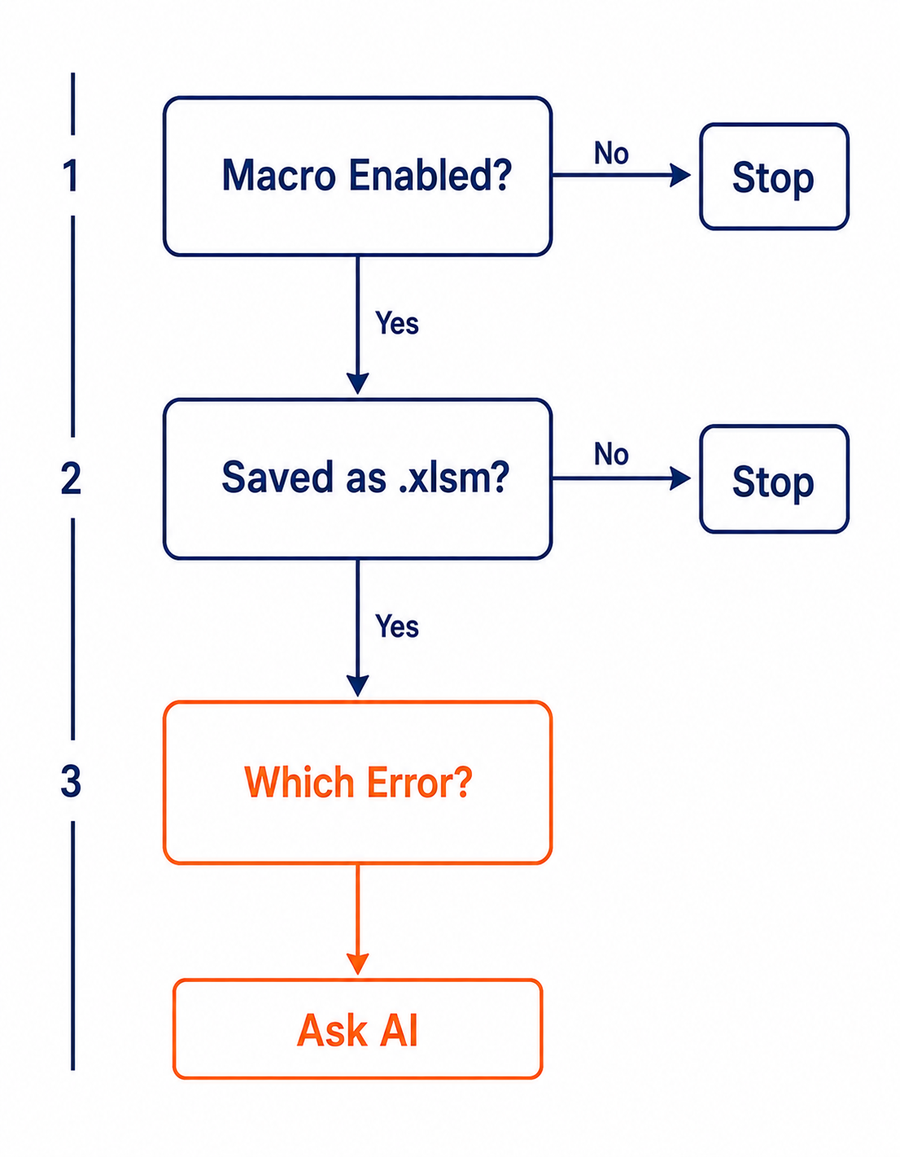
第1層はExcelの設定、第2層はファイル側の属性の話です。どちらもコードを直したところで、状況は1ミリも変わりません。
AIが役に立つのは、第3層に入ってからです。
「エラーが出る」と「何も起きない」はまったく別の問題
この2つを同じ「動かない」で片づけると、切り分けが一気に難しくなります。
エラー番号とメッセージが出ているなら、コードは実行されています。つまり第1層と第2層は通過済みで、原因は第3層にあります。
逆に、実行を押しても画面が変わらない、マクロの一覧に名前すら出てこない。この場合は第1層で止まっています。
ここでChatGPTにコードを見せても、返ってくるのは「問題なさそうです」という答えでしょう。
ここから先の設定画面の名称や操作の流れは、Windows版Excelのものです。
Mac版ExcelもVBAは動きますが、結論が変わる部分があります。先に「Mac版Excelを使っているなら結論が変わる」を読んでから戻ってきてください。
第1層:マクロが無効なら、正しいコードでも動かない
Excelは、初期状態ではマクロを走らせません。
Microsoftのサポートページによれば、マクロの設定の既定値は「通知を表示してすべてのマクロを無効にする」です。
そのため、何も設定していないパソコンでは、貼り付けたコードは止められた状態から始まります。
まずは、ここを3ステップで確認しましょう。
リボンに「開発」タブがなければ、マクロの操作画面にたどり着けません。
公式手順は、[ファイル]タブ →[オプション]→[リボンのユーザー設定]と進み、[メイン タブ]の下にある[開発]のチェックボックスをオンにする流れです。一度オンにすれば、自分でオフにするか再インストールするまで表示されたままになります。
[開発]タブの[コード]グループにある[マクロのセキュリティ]をクリックします。[ファイル]→[オプション]→[セキュリティ センター]→[セキュリティ センターの設定]→[マクロの設定]でも、同じ画面に行けます。
ここで、いまどの選択肢が選ばれているかを見てください。
[開発]タブから[マクロ]を選ぶと、マクロ名の一覧が表示されます。公式の実行手順も、この一覧から名前を選んで[実行]を押すというものです。
貼り付けたはずのマクロ名がここに出てこないなら、そのコードはExcelから実行対象として認識されていません。
貼る場所がずれている可能性が高い場面です。
マクロの設定4択と、選ぶべき現実的な答え
設定画面には次の選択肢が並びます。名称は公式サポートページの表記どおりです。
| 選択肢 | この設定だとどうなるか | 自分のマクロを動かしたいとき |
|---|---|---|
| 警告を表示せずにすべてのマクロを無効にする | 何の通知もなく止まる。「何も起きない」の典型 | 不向き |
| 通知を表示してすべてのマクロを無効にする (既定) | ファイルを開くとメッセージバーが出て、そこから有効化できる | これで足りる |
| デジタル署名されたマクロ以外のすべてのマクロを無効にする | 署名のないマクロは止まる。自作コードには署名がない | 不向き |
| すべてのマクロを有効にする (推奨されません。危険なコードが実行される可能性があります) | 確認なしで走る。公式にも推奨されないと明記されている | 選ばない |
結論はシンプルで、既定の「通知を表示してすべてのマクロを無効にする」のままで問題ありません。
ファイルを開いたときに出るメッセージバーから、そのファイルだけ有効にできるからです。
設定を「すべてのマクロを有効にする」に変えたくなる気持ちは、正直よく分かります。
しかし、公式サイトの選択肢名そのものに「推奨されません。危険なコードが実行される可能性があります」と添えられています。
ここは触らずに進めるのが安全です。
もうひとつ。自分のパソコンで作る前提なら、作業用フォルダを「信頼できる場所」に登録しておく手もあります。
[セキュリティ センターの設定]→[信頼できる場所]→[新しい場所の追加]でフォルダを指定する流れです。
ただ、Microsoft自身も、信頼できる場所に保存したファイルは一部のセキュリティチェックをバイパスすると説明しています。
共有フォルダや、人からもらったファイルを置く場所には向きません。
第2層:.xlsxで保存した時点で、コードは消えている
「昨日は動いたのに、今日開いたらマクロがない」。そんな朝を迎えた人もいるでしょう。
これは不具合ではなく、ファイル形式の仕様です。
Excelのファイル形式に関する公式ページには、.xlsx(Excel ブック)について「Microsoft Visual Basic for Applications (VBA) マクロ コードや Microsoft Office Excel 4.0 マクロ シート (.xlm) は保存できません」と書かれています。
一方の.xlsm(Excel マクロ有効ブック)は「VBA マクロ コードや Excel 4.0 マクロ シート (.xlm) を保存します」。
そのため、拡張子を選び間違えると、保存した瞬間にコードは捨てられるのです。
| 拡張子 | 正式名称 | VBAマクロの保存 | 使いどころ |
|---|---|---|---|
| .xlsx | Excel ブック | できない | マクロを使わない通常の表 |
| .xlsm | Excel マクロ有効ブック | できる | ChatGPTに作らせたマクロを入れるファイル |
[ファイル]→[名前を付けて保存]で、ファイルの種類に「Excel マクロ有効ブック (*.xlsm)」を選び直してください。
作業を始める前にこれをやっておけば、あとで書き直す手間が消えます。
ダウンロードしたファイルのマクロは、そもそもブロックされる
ここが、会社のパソコンでいちばん多く踏む落とし穴です。
Microsoftのサポートページによれば、インターネットからダウンロードしたファイルや、ネットワーク共有から開いたファイルは、マクロの実行がブロックされます。
画面に出るメッセージは2種類あり、原因がまったく違います。
| 画面に出るメッセージ | 意味 | 自分で解除できるか |
|---|---|---|
| ファイルのソースが信頼されていないため、Microsoft はマクロの実行をブロックしました | ファイルにインターネット由来の目印が付いている | できる ブロック解除・信頼できる場所・信頼済みサイトの3通り |
| 管理者が、organization でのマクロの使用を制限しています | 会社のポリシーでマクロが制限されている | できない 情報システム部門への相談が必要 |
上のメッセージなら、自分で解除できます。
Windowsのエクスプローラーでファイルを右クリックして[プロパティ]を開き、[全般]タブの「ブロック解除」にチェックを入れる。これが最短です。
公式はほかに、そのフォルダを信頼できる場所として登録する方法と、取得元のURLを信頼済みサイトに追加する方法も示しています。
「管理者が、organization でのマクロの使用を制限しています」は、会社の方針としてマクロを止めている状態です。
設定を書き換えて回避しようとするのは、社内規定に触れる行為になりかねません。ここは情報システム部門に確認するか、VBA以外の手段へ切り替えるほうが安全です。
VBA自体が無効にされているパソコンの見分け方
もっと踏み込んで、VBAの機能ごと外されている場合もあります。
その症状は公式ページにまとまっていて、次のような形で出ます。
- 新しいコードやActiveXコントロールを作ることも、既存のものを実行することもできない
- 「このブックには、VBA プロジェクト、ActiveX コントロール、その他プログラム関連の機能が失われています」と表示され、読み取り専用モードで開かれる
- [ツール]メニューの[マクロ]サブメニューの項目がすべて使用できない
- VBAに依存する関数が
#NAME?エラーを返す - 分析ツール(Analysis ToolPak)やソルバーなど、コンパイルされていないアドインが使えなくなる
ここに当てはまるなら、コードをいくら直しても状況は変わりません。
判断としては、第2層で打ち切りです。
第3層:エラーメッセージの公式な意味から原因を絞る
ここまで通過して、それでもエラー番号とメッセージが出ているなら、いよいよコードの問題です。
とはいえ、VBAが読めなくても、メッセージの名前だけで原因の方向はかなり絞れます。
画面には「実行時エラー 1004」のように、番号付きで表示されることがあります。まずは、その番号とメッセージを控えてください。
下の表は、MicrosoftのVBA言語リファレンスに載っている説明を、非エンジニア向けに言い換えたものです。
| メッセージ | 公式の説明(要点) | 実際によくある引き金 | AIに伝えるべきこと |
|---|---|---|---|
| 下付き文字が有効範囲にありません (エラー 9) | 存在しないコレクション番号や無効なキーを指すと出る | シート名の打ち間違い。全角と半角の違い、前後の空白、シート名の変更 | 実際のシート名を一字一句そのまま |
| オブジェクトが必要です (エラー 424) | プロパティやメソッドを参照するのに、オブジェクトの修飾子が足りない | 「どのブックの、どのシートの」という指定が抜けている | ブック名・シート名・処理したい範囲 |
| 型が一致しません (エラー 13) | 変数やプロパティの型が合っていない(数値の変数に文字列が入った、など) | 数値の列に文字が混ざっている。空白セル、「-」、単位付きの数字 | その列に実際に入っている値の例を3〜5個 |
| 変数が定義されていません | Option Explicitで明示的な宣言を要求しているのに、宣言せずに変数を使った | コードを部分的にコピペして、上のほうの宣言だけ貼り忘れた | 貼り付けたコードの全文 |
| アプリケーション定義またはオブジェクト定義のエラーです | VBAではなく、Excel側が定義したエラーの可能性がある | 存在しない範囲の指定、シートが保護されている、対象が非表示 | 止まった行と、その行が触ろうとしている対象 |
いちばん多いのは、表のいちばん上にある「下付き文字が有効範囲にありません」でしょう。
なぜなら、ChatGPTは皆さんのファイルの中身を見ていないので、シート名を仮置きで書くしかないからです。
Sheets("Sheet1") と書かれたコードを、シート名が「売上集計」のブックで走らせれば、存在しないキーを指したことになります。
面白いのは、いちばん下の「アプリケーション定義またはオブジェクト定義のエラーです」のほうです。
公式の説明を読むと、これはVBA自身が定義したエラーではなく、Excel側が投げてきたエラーだという意味になります。
言い換えると「VBAの文法は通ったが、Excelがその操作を断った」という状態です。
文法ミスではなく、シートの保護や範囲の指定を疑うべき合図と読めます。
エラーのダイアログで[デバッグ]を押すと、コードエディタが開いて、止まった行が黄色くハイライトされます。
この1行が、原因を特定するうえでいちばん情報量の多い手がかりです。
エラーメッセージ全文と、この黄色い行。この2つをセットで渡すかどうかで、AIの回答の精度は大きく変わります。
ChatGPTへの投げ方を変えて、作り直させず「直させる」
エラーの場所が分かったら、ようやくChatGPTの出番です。
ただ、多くの人が最初にやってしまう頼み方があります。
「エラーが出ました。動くコードを書いてください」という投げ方です。
これをやると、AIは前のコードを捨てて、まるごと別の書き方を出してきます。
すると、直前まで通っていた部分まで作り直され、今度は違う場所でエラーが出る。無限ループの犯人は、たいていここにいます。
同じところで止まり続けているなら、コードではなく頼み方のほうを疑ってみましょう。
「作り直して」から「この行だけ直して」に変えるだけで、往復の回数はかなり減ります。
AIに渡すべき5つの情報
ChatGPTは、皆さんのExcelファイルを見ることができません。
見えていない前提で、足りない情報を先回りして渡します。
- エラーメッセージ全文(番号を含めて、要約せずそのまま)
- 黄色くハイライトされた行(デバッグを押すと出る、止まった1行)
- 実際のシート名(全角・半角・空白まで正確に。複数あるなら全部)
- データの範囲と中身(見出しは何行目か、どの列に何が入っているか、空欄はあるか)
- 環境(Windows版かMac版か、Microsoft 365か買い切り版か)
コピペで使えるプロンプト4本
カギカッコの中を自分の状況に置き換えて、そのまま貼り付けてください。
1. エラーが出ているコードを直させる(基本形)
あなたが前に書いてくれたVBAコードでエラーが出ました。
コード全体を書き直すのではなく、エラーの原因になっている箇所だけを特定して、
修正前と修正後を並べて示してください。

【エラーメッセージ(全文)】
(ダイアログに出た文字をそのまま貼る)

【黄色くハイライトされた行】
(デバッグを押して黄色くなった1行をそのまま貼る)

【実際のシート名】
(例: 売上集計、マスタ、Sheet3 ← 全角半角と空白まで正確に)

【データの状態】
・見出しは(  )行目
・(  )列に(  )が入っている
・空欄が(ある / ない)

【環境】
Windows版Excel / Microsoft 365

修正の理由も、VBAを知らない人向けに1〜2行で説明してください。
2. 何も起きないとき(エラーすら出ないとき)
VBAコードを貼り付けて実行しましたが、エラーも出ず、何も起きません。
コードの中身を直す前に、「そもそも実行されているか」を確認したいです。

次の順番で、私が画面上で確認すべきことをチェックリスト形式で出してください。
1. マクロが実行対象として認識されているか
2. コードを貼り付けた場所が正しいか
3. 処理が途中で何もせずに終わる条件に入っていないか

各項目は「どこをクリックして、何が見えればOKか」まで具体的に書いてください。
VBAの用語には、そのつど一言で説明を付けてください。
3. 直す前に、コードが何をしているかを説明させる
次のVBAコードについて、1行ずつ「何をしている行か」を日本語で説明してください。
専門用語は使わず、Excelの画面上での操作に置き換えて説明してください。

そのうえで、次の3点を教えてください。
・このコードが前提にしているシート名・列・行
・データの中身が想定と違うと止まる可能性がある行
・実行すると元に戻せない操作(削除・上書き)を行う行

【コード】
(ここに貼る)
4. 同じエラーを繰り返すとき(切り分けを手伝わせる)
同じエラーが3回続いています。修正案をもらう前に、原因を切り分けたいです。

このコードを、途中まででいったん止まる短いコードに分割してください。
・どこまで動いたかが分かるように、区切りごとにメッセージを表示する
・削除や上書きを伴う処理は、実行せずに「何をする予定か」だけ表示する

分割したコードを1本ずつ提示し、私がどこまで進んだかを報告したら
次に進む、という進め方でお願いします。

【エラーメッセージ】
(そのまま貼る)

【コード】
(ここに貼る)
4本目は、エラーが3回以上続いたときの保険です。
全体を一気に直そうとするから、同じ場所で止まり続けます。どこまで動いたかを先に確定させると、原因のいる場所が見えてきます。
なお、業務データの入ったコードをAIに貼るときは、社内のルールを先に確認しておきましょう。
取引先名や個人名が入っている部分は、ダミーの文字に置き換えてから貼れば、直したい構造だけを渡せます。
Mac版Excelを使っているなら結論が変わる
ここまでの手順は、Windows版が前提でした。
Mac版Excelでも大半は同じ考え方が通用しますが、公式ドキュメントの記載から、はっきり違う部分が3つあります。
| 項目 | 公式ドキュメントの記載 | 皆さんへの影響 |
|---|---|---|
| サンドボックス | Office 2016 for Macのアプリはサンドボックス化され、アプリコンテナーの外部にあるリソースへのアクセスが制限される。プロセス間のファイルアクセスや通信に関わるマクロが影響を受ける | 他のファイルを開く・保存する処理で、Windowsと同じようには動かないことがある |
| COMアドイン | Office 2016 for Macはサードパーティ製のCOMアドインをサポートしていない | ネットで拾ったWindows向けのコードに、Mac非対応の部品が混じる |
| Mac固有のコマンド | GrantAccessToMultipleFiles・AppleScriptTask・MAC_OFFICE_VERSION がMac向けに用意されている | 複数ファイルを扱うなら、Mac用の書き方が要る |
もうひとつ。Outlook for MacとOneNote for MacはVBAに対応していないと明記されています。
「Excelのマクロからメールを自動送信する」といったコードは、Windowsの記事を見ながら書くと、Macでは行き止まりになります。
Mac版を使っているなら、AIに最初からその前提を渡しておきましょう。
私はMac版のExcelを使っています。
次の条件を満たすVBAコードに書き直してください。

・Windows APIの呼び出しを使わない
・COMアドインやActiveXコントロールに依存しない
・他のファイルを開く処理がある場合は、Mac特有のファイルアクセス許可を考慮する
・Outlookの操作は含めない(Mac版OutlookはVBA非対応のため)

Mac版では動かない書き方が元のコードに含まれていた場合は、
その箇所を指摘したうえで、代わりの方法を示してください。

【コード】
(ここに貼る)セルの一括加工や並べ替えのような、Excelの中で完結する処理なら、Mac版でも十分に戦えます。
一方、他のアプリと連携する・複数のファイルをまたぐといった処理は、Windows向けの情報が圧倒的に多く、AIが出してくるコードもWindows前提になりがちです。そこで消耗しそうなら、VBA以外の方法に切り替えたほうが結果的に早いでしょう。
30分で直らないなら、道具を変えるという判断
ここまでの切り分けをやっても動かない。あるいは、そもそも会社のポリシーでマクロが止められている。
そこで粘り続けても、報われないことのほうが多いです。
目安は30分です。
第1層から第3層までを一巡して、AIとの往復を数回試せるのが、だいたいこのくらいの時間だからです。
それを超えても同じ場所で止まっているなら、粘る時間より切り替える判断のほうが安く済みます。
毎週1本マクロを書く人なら、この30分は月に2時間です。同じ2時間で、別の道具を1つ覚えられます。
VBAは、Excelというアプリの中を動かすための道具です。裏を返せば、Excelの外に出た瞬間に弱くなります。
ファイルをまたぐ、決まった時間に自動で走らせる、ほかのシステムからデータを取ってくる。このあたりは、VBAで無理に組むより別の道具のほうが向いています。
- 「管理者が、organization でのマクロの使用を制限しています」が出た(設定では解決しない)
- 同じエラーでAIとの往復が5回を超えた(原因の切り分けができていない状態)
- やりたい処理がExcelの外に出ている(他アプリ連携・定時実行・複数ファイル横断)
独学でどこまでやるかの線引きは、人それぞれです。
ただ、エラーの意味が読めないまま修正案を貼り続ける状態が何日も続いているなら、それは学習ではなく作業になっています。
仕組みを一度きちんと理解する時間を取るか、いっそVBA以外の方法で作り直すか。どちらかに舵を切ったほうが、結果的に早く終わります。
もう少し重い自動化に進みたい人は、AIにコードを書かせて業務ツールそのものを作る方法もあります。
非エンジニアがゼロから社内ツールを組むまでの流れは、別の記事に手順ごとにまとめました。
ChatGPTのマクロが動かないときによくある質問
- 会社のパソコンに「開発」タブが出てきません。
-
まず[ファイル]→[オプション]→[リボンのユーザー設定]で[開発]にチェックが入るか試してください。
そこにチェック項目自体が見当たらない、またはチェックしても反映されない場合は、組織の設定で制限されている可能性があります。回避しようとせず、情報システム部門に確認するのが筋の通った進め方です。
- Mac版Excelでも、この手順で直せますか。
-
エラーメッセージの意味を読む部分と、AIへの投げ方はそのまま使えます。設定画面の名称と操作の流れはWindows版のものなので、そこは読み替えが必要です。
加えてMac版はアプリがサンドボックス化されており、Windows APIやCOMアドインに依存するコードは動きません。上のMac向けプロンプトで最初に条件を伝えておくと、余計な往復が減ります。
- 保存し直したらマクロが消えました。復元できますか。
-
.xlsx形式で保存した時点でVBAのコードは保存対象から外れているため、そのファイルからは戻せません。ChatGPTとの会話履歴が残っていれば、そこからコードを取り出すのが最短です。
次からは、コードを貼る前に[名前を付けて保存]で「Excel マクロ有効ブック (*.xlsm)」を選んでおいてください。
- エラーは出ないのに、結果が期待と違います。
-
それはエラーではなく、指示と実装のズレです。上の3本目のプロンプトで、コードが1行ずつ何をしているかを説明させてください。
「自分が思っていた処理」と「実際に書かれている処理」の食い違いは、たいていその説明の途中で見つかります。数字が絡む処理なら、少量のダミーデータで検算してから本番に使うと安心です。
- マクロの設定を「すべてのマクロを有効にする」にしてはいけませんか。
-
公式サイトでは、その選択肢の名称自体に「推奨されません。危険なコードが実行される可能性があります」と添えられています。
既定の「通知を表示してすべてのマクロを無効にする」のままでも、ファイルを開いたときのメッセージバーから個別に有効化できます。設定を緩めずに進められるので、こちらをおすすめします。
- 無料版のChatGPTでもマクロのエラーは直せますか。
-
直せる場面はあります。まずは無料で試して、やり取りの途中で止まるようなら有料プランを検討する。この順番で十分です。
まとめ:今日中にマクロを動かすための順番
ChatGPTが作ったマクロが動かないとき、コードから疑うのは順番が逆です。
実行される権利があるか、ファイルがコードを保持できる形か。この2つを先に潰してから、中身に入りましょう。
- ①「開発」タブとマクロの設定:既定は「通知を表示してすべてのマクロを無効にする」。メッセージバーから有効化する
- ②保存形式:.xlsxはVBAコードを保存できない。.xlsm(Excel マクロ有効ブック)で保存し直す
- ③ファイルの出所:ダウンロードしたファイルは右クリック→[プロパティ]→[全般]の「ブロック解除」
- ④エラーメッセージ:名前から原因の方向を読む。シート名か、型か、Excel側の拒否か
- ⑤AIへの投げ方:作り直させず、エラー全文+黄色い行+シート名+データの状態+環境をセットで渡す
この5段階をやっても動かないなら、道具を変える判断があります。
マクロが組織のポリシーで止められているなら、それは腕の問題ではありません。
手を止めて別の方法を探すほうが、皆さんの時間の使い方としては正解です。
黄色い画面が出るたびに、自分を責める必要はまったくありません。
あれは、Excelが止まった場所を教えてくれている、親切な画面なのです。
まずは、いま開いているファイルの拡張子を確かめるところから始めてみてください。
.xlsxになっていたら、今日の答えはもうそこにあります!
以上、ともかつでした。
- Claude Codeで非エンジニアが社内ツールを作る全手順
VBAでは手が届かない自動化に進みたくなったときの次の一歩 - AIっぽい文章の直し方|報告書のAI感を消す7点
AIの出力をそのまま使わず、自分の仕事の形に直すための視点 - ClaudeとChatGPTの違い|両方課金して使い分け
コードを書かせる用途でどちらを使うかの判断材料
- 本文のExcelの仕様と設定手順は、2026年8月20日にMicrosoft公式のサポートページとVBA言語リファレンスで確認したものだけを使っています
- 「公式に書かれている」と述べているのは、記事末に挙げた出典ページの範囲での話です
- 筆者は非エンジニアの会社員で、Microsoft 365 PersonalとChatGPT Plusを契約しています
- 本記事にはアフィリエイト広告(PR)を含みます
- 仕様や画面が変わったと分かった時点で、本文を直します
※本記事のExcelの仕様・設定手順は、Microsoft公式の以下のページで2026年8月20日に確認しました。
Excel のマクロ セキュリティ設定を変更する/Excel でサポートされているファイル形式/インターネットから取得した Office ファイル内のマクロがブロックされる/信頼できる場所を追加、削除、または変更する/Excel でマクロを実行する/「開発」タブを表示する/Visual Basic for Applications を無効にして Excel を実行すると、Excel の一部の機能を使用できません/Office for Mac の VBA/VBA言語リファレンス(エラー 9・エラー 13・エラー 424・変数が定義されていません・アプリケーション定義またはオブジェクト定義のエラー)








