※本記事にはアフィリエイト広告(PR)が含まれます。
120分、3分、50個、10回、3語。Nottaの無料プランに引かれている線を、公式の数字だけで並べるとこうなります。
引っかかるのは2番目ではないでしょうか。月に120分も使えるのに、1回あたりは3分。この2つが同じ表に並んでいる意味が飲み込めないまま、申し込み画面の手前で止まっている方は多いはずです。30分の定例会議を録りたいだけなのに、3分で何ができるのか、と。
私はNottaを契約していません。ですからこの記事に、私が使ってみた感想は1行も入っていません。書いてあるのは、Notta公式ヘルプセンターの「Nottaプラン別機能一覧」と公式料金ページを2026年8月23日に開いて拾い直した、無料プランの制限の全項目です。
先に答えを書きます。無料枠にきれいに収まるのは、1時間の会議なら月2本まで。そして文字起こしをWordやPDFで手元に落とす操作は、無料プランでは使えません。
読み終わる頃には、あなたの会議が無料枠で足りるかどうかを、週の会議本数と1回の長さから自分で判定できる状態になっています。足りるならそのまま無料で始められますし、足りないなら、5つの数字のどれが原因で足りないのかまで分かります。
- Notta無料プランの制限を、公式の数字で全項目リスト化
- 「月120分」と「1回3分」が別々の上限である理由
- 無料でも使える機能(話者識別・Web会議の文字起こしなど)
- 無料では止まる壁(ダウンロード・翻訳・倍速再生)
- 週の会議本数から足りる/足りないを出す判定表
- 120分を使い切ったあとに何ができて、何ができないか
Notta無料プランでできること・できないこと|先に全体像
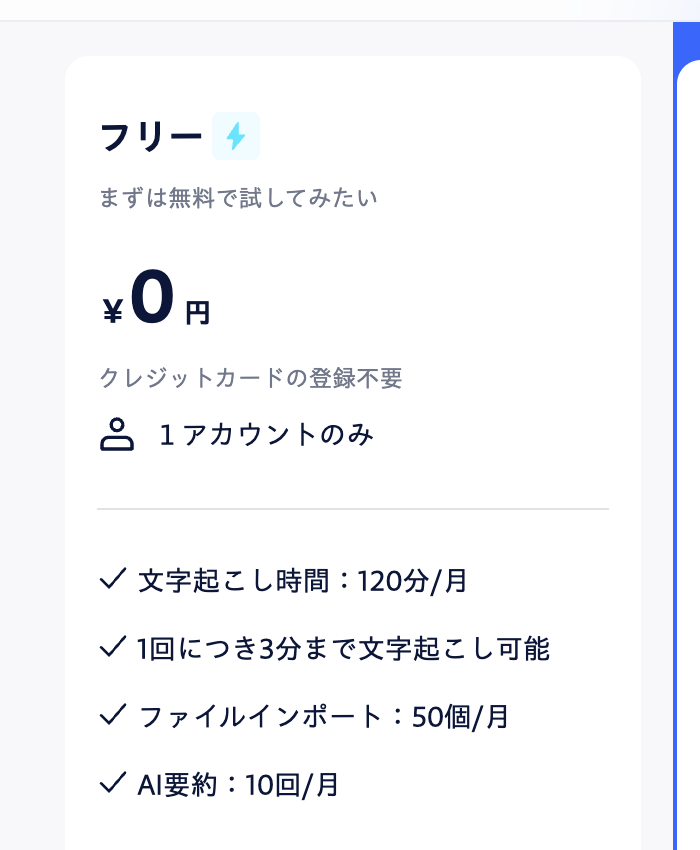
Nottaのフリープラン(無料プラン)は、クレジットカードを登録せずに使い始められます。期間限定の体験版ではありません。公式ヘルプいわく、フリープランは期間制限がなくずっと無料。自分でプランを上げない限り、自動で有料に変わることも課金されることもありません。(Notta公式ヘルプ「フリープランはいつまで無料ですか?」)
つまり「無料で試して、合わなければ放置」が成立するタイプの無料プランです。ここは安心してよい部分。問題は、その無料枠がどこまで伸びるかです。
全体像を先に置きます。判断に効く順に並べました。
| 項目 | 無料プランの扱い | ひとことで言うと |
|---|---|---|
| 月の文字起こし時間 | 120分/月 | 1時間の会議なら2本で終わり |
| 1回の連続録音 | 3分 | その場で録る使い方は事実上できない |
| ファイルの取り込み | 月50個まで(利用可) | 録音済みの音声からなら通せる |
| AI要約 | 月10回まで | 議事録の下書きは10本分 |
| 話者の識別 | 使える | 誰の発言かを分けてくれる |
| Zoom・Teams・Meet・Webex | 文字起こしは使える | 録画までは有料(ビジネス以上) |
| テキストのダウンロード | 使えない | Word・PDF・txtで落とせない |
| テキストの翻訳 | 使えない | プレミアム以上の機能 |
| 倍速再生・無音スキップ | 使えない | 音声の聞き直しに時間がかかる |
| 外部への共有リンク | 使える | 相手に見せる手段はある |
| アカウント数 | 1 | チームでは共有できない |
| 料金 | 0円 | カード登録も不要 |
この表でいちばん効くのは、下から6行目の「テキストのダウンロード」です。無料枠の話題では月120分ばかりが取り上げられますが、実務でつまずくのはむしろこちら。文字起こしはできるのに、その結果をファイルとして持ち出せない、という状態になります。
詳しくはこのあとの章で1つずつ。まず全体の見取り図として、無料でも「録れて・分けられて・要約できる」ところまでは進むこと、そして出口の一部が閉じていることを押さえておいてください。
手を動かしながら読みたい方は、先にアカウントだけ作っておくと話が早いです。カード登録なしで作れます。

Notta無料プランの制限は、5つの数字で決まる
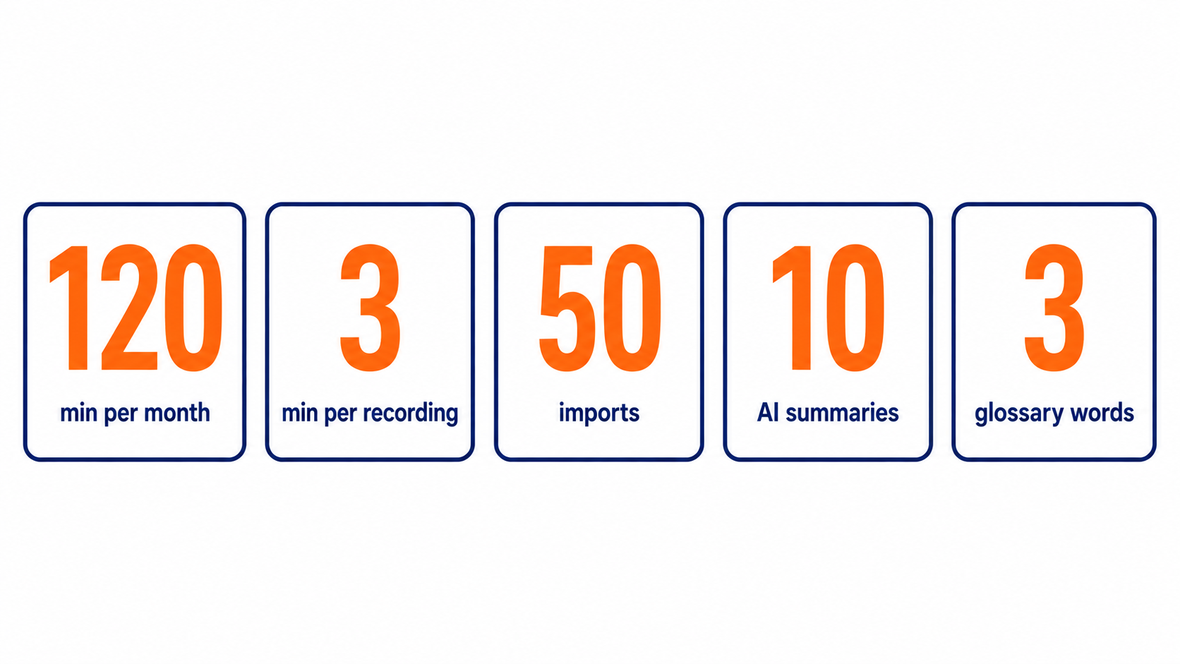
公式の料金ページには、フリープランの欄に4つの数字が並んでいます。プラン比較表まで下りると、もう1つ足されて5つ。この5つが無料枠の輪郭です。
1. 文字起こし時間は月120分
いちばん大きな枠が、月120分。公式ヘルプでも「フリープランの方は毎月120分(2時間)まで無料でご使用頂けます」と明記されています。(Notta公式ヘルプ「文字起こし時間不足の場合、さらに時間を購入できますか?」)
月2時間。この数字だけ見ると余裕がありそうですが、会議は1本で30分や60分を平気で使います。60分の会議を2本通したら、その月はもう終わりです。
2. 1回の連続録音は3分
公式のプラン比較表には「連続録音時間」という行があり、フリーは3分、プレミアムとビジネスは5時間。料金ページのフリープラン欄にも「1回につき3分まで文字起こし可能」と並んでいます。
ここが無料プランの性格をいちばんよく表しています。3分は、会議の録音には短すぎる。けれど「日本語の精度を確かめる」「話者の分かれ方を見る」といった用途にはちょうど足ります。無料の録音機能は、会議を録るためではなく、道具を確かめるために置かれていると考えるほうが実態に近いです。
この3分は、公式のプラン比較表では「連続録音時間」の行に置かれています。つまり、Nottaの画面で録音ボタンを押して録るときの上限です。
一方、録音済みの音声ファイルを取り込む「ファイルインポート」は、公式ヘルプで「すべてのプランで利用可能」とされていて、ファイル自体の上限は音声なら1GBまたは5時間の小さいほう。プランによる区別は書かれていません。(Notta公式ヘルプ「ローカルファイルのインポート」)
ただし、どちらの経路を通っても月120分の枠は共通で減ります。長い会議を丸ごと取り込めば、1本で月の枠を使い切ります。長時間のファイルを無料で通せるかどうかが決め手になる方は、本番の会議の前に短いファイルで一度試しておくと安全です。
3. ファイルの取り込みは月50個
ファイルインポートは月50個まで。プレミアムが100個、ビジネスが200個なので、無料でも半分は使えます。
50個という数字は、月120分という時間の枠と組み合わせると意味が変わります。50個も取り込めるのに、合計は2時間まで。1ファイル平均2分半で50個、という計算になるので、実際には「個数」より「時間」が先に尽きます。個数制限を気にする場面は、まず来ません。
対応形式は、音声がwav・mp3・m4a・caf・aiff・wma・mda、動画がavi・rmvb・flv・mp4・mov・wmv・webm・3gp・mts。スマホのボイスメモやICレコーダーの音声は、たいていこの中に収まります。
4. AI要約は月10回
AI要約は無料でも使えます。回数は月10回。プレミアムが100回、ビジネスが200回です。
議事録づくりで本当に欲しいのは、全文の文字起こしより要約のほうだったりします。その要約が無料でも月10回使える、というのは無料プランのわりに手厚い部分です。ただし要約の元になる文字起こしが月120分しかないので、こちらも時間の枠が先に効きます。
なお、要約の型を自分で作る「カスタムテンプレート」はプレミアム以上。無料では、用意されている形での要約になります。
5. 単語登録は3語
単語登録は、社名や製品名など、AIが間違えやすい固有名詞を先に教えておく機能です。無料では3語まで。プレミアムは200語、ビジネスは1,000語。
3語は正直に言って心もとない数字です。自社名、主力商品名、部署名で埋まります。社内の会議は固有名詞のかたまりなので、精度で不満が出るとしたら、まずここが原因になります。
| 数字の項目 | フリー | プレミアム | ビジネス |
|---|---|---|---|
| 文字起こし時間 | 120分/月 | 1,800分/月 | 無制限 |
| 連続録音時間 | 3分 | 5時間 | 5時間 |
| ファイルインポート | 50個/月 | 100個/月 | 200個/月 |
| AI要約 | 10回/月 | 100回/月 | 200回/月 |
| 単語登録 | 3単語 | 200単語 | 1,000単語 |
| アカウント数 | 1 | 1 | 複数 |
無料でも使える機能は、思っているより多い
制限の話が続いたので、逆側も並べます。公式の「Nottaプラン別機能一覧」には、フリープランで使える機能がカテゴリー別に載っています。眺めてみると、無料に置かれている機能はかなり広い。
- 話者識別/リアルタイム録音文字起こし/画面収録
- Zoom・Teams・Google Meet・Webex会議の文字起こし
- Chrome拡張機能/ファイルインポート/単語登録
- AI要約/Notta Brain
- テキスト編集/ブックマーク・メモ/コメント/画像の挿入/検索・置換
- グローバル検索/フォルダによるノート管理
- 共有リンクによる外部共有/スケジュール機能
- 連携: Zoom/Outlookカレンダー/Googleカレンダー/Notion/Slack/Microsoft Teams/Webex
話者識別が無料で使えるのは大きい
話者識別は、誰が話した部分かを分けてくれる機能です。有料の目玉として扱っているサービスも多い中、Nottaは無料の側に置いています。料金ページのフリープラン欄にも、わざわざ「話者識別」と書かれているくらいです。
議事録は「誰が何を言ったか」が命なので、ここが無料で確かめられるのは判断材料として大きい。あなたの会社の会議で、声が似た人をきちんと分けられるかどうか。それは3分の録音でも十分に見えます。
Web会議の文字起こしも無料の側にある
Zoom・Microsoft Teams・Google Meet・Webexの会議を文字起こしする機能も、公式の機能一覧ではフリープランに入っています。ここは意外に思われるかもしれません。
ただし「Web会議の録画」はビジネスプラン以上。映像ごと残したいのか、テキストが残ればいいのか。ここで必要なプランが変わります。
そもそもZoomやTeamsには文字起こしが標準で付いています。追加課金なしで議事録の材料が手に入るケースもあるので、Nottaに課金する前に一度確かめる価値はあります。手順はZoom・Teams・Meet文字起こしの使い方|追加課金なしにまとめました。
対応言語は58言語。無料でも同じ
音声認識に対応する言語は58。公式ヘルプに一覧が載っていて、日本語・英語のほか、中国語(簡体字・繁体字・広東語)、韓国語、フランス語、ドイツ語などが並びます。(Notta公式ヘルプ「音声認識可能な言語はどのような言語ですか?」)
プランによって対応言語が減る、という区別は置かれていません。英語の会議を試したい場合も、無料のまま精度を見られます。
Notta無料プランで止まる壁|ダウンロード・翻訳・再生の3方向
ここからが、上位の解説記事でもあまり触れられていない部分です。無料プランで止まるのは時間だけではありません。機能そのものが3方向で閉じています。
壁1: 文字起こしデータをダウンロードできない
いちばん実務に効くのがこれです。公式ヘルプの「文字起こしデータをダウンロードする」には、利用条件として「プラン:プレミアムプラン及び以上のプランで利用できます」とはっきり書かれています。(Notta公式ヘルプ)
落とせる形式は、テキスト(.txt)、Word(.docx)、字幕用テキスト(.srt)、PDF(.pdf)、Excel(.xlsx)、それに音声(.mp3/.wav)と動画(.mp4)。この出口が、無料プランでは丸ごと閉じています。
会社の議事録は、たいてい社内の共有フォルダに置くか、メールに添付するか、Wordの雛形に流し込みます。その一歩手前で止まる、というのが無料プランの実像です。
公式の機能一覧では、「共有リンクによる外部共有」はフリープランに入っています。Notionへの連携、Slackへの連携も同じくフリーの側。
ファイルとして落とせないだけで、相手に見せる手段は残っている、という整理になります。自分ひとりで確認するだけなら、画面上で読めれば足りる場面もあるはずです。
壁2: テキストの翻訳が使えない
公式の機能一覧で、「テキストの翻訳」はプレミアムプランの欄に置かれています。文字起こしした結果を、あとから別の言語に訳す機能です。
ややこしいのは、翻訳がもう2種類あることです。「2か国語文字起こし・翻訳」と「1か国語リアルタイム翻訳」。この2つは有料のアドオン(追加購入する機能)で、公式のプラン比較表を見ると、無料お試し分としてそれぞれ月4回・月2回が全プラン共通で付いています。フリープランでも、この回数だけは触れます。
ただしアドオンそのものの購入は、プレミアム以上のプランでのみ可能。海外とのオンライン会議が主戦場なら、無料での運用はかなり早い段階で行き止まりになります。
壁3: 倍速再生と無音スキップがない
地味ですが、効いてくるのがこれです。倍速再生、無音スキップ、文章校正。この3つはいずれもプレミアム以上の機能として並んでいます。
文字起こしは万能ではないので、聞き取りにくかった箇所は結局、音声を聞き直すことになります。そのときに倍速が使えないと、60分の会議は60分かけて聞き直すしかない。時短のために導入したのに、確認作業で時間を返してしまう構図です。
この3つの壁を、料金と一緒に1枚にしたのが次の表です。無料と、いちばん近い有料プラン(プレミアム)の比較になります。
| 機能 | フリー(0円) | プレミアム | どちらを選ぶ分かれ目 |
|---|---|---|---|
| 月の文字起こし時間 | 120分 | 1,800分 | 月の会議が合計2時間を超えるか |
| 1回の連続録音 | 3分 | 5時間 | その場で録るか、あとから取り込むか |
| 話者識別 | ✅ | ✅ | 差はない |
| Web会議の文字起こし | ✅ | ✅ | 差はない |
| AI要約 | 月10回 | 月100回 | 要約が月10本で足りるか |
| カスタムテンプレート | ❌ | 5個 | 要約の型を自分で決めたいか |
| テキストのダウンロード | ❌ | ✅ | Word・PDFで配る必要があるか |
| テキストの翻訳 | ❌ | ✅ | 外国語の会議を扱うか |
| 倍速再生・無音スキップ | ❌ | ✅ | 音声を聞き直す機会が多いか |
| 文章校正 | ❌ | ✅ | 文字起こしをそのまま配るか |
| 単語登録 | 3単語 | 200単語 | 固有名詞が多い会議か |
| クラウド連携(Drive等) | ❌ | ✅ | 保管先を自動で揃えたいか |
| 料金 | 0円 | 1,185円/月 (年間プラン・総額14,220円/月間プランは1,980円/月・いずれも税込) | — |
プランの選び分けまで踏み込みたい方は、Notta料金プランはどれ?会議時間で決まる選び方で損益分岐点まで計算しています。この記事では、無料で足りるかどうかの線引きに絞ります。
あなたの会議は無料枠で足りる?5つの質問で判定する
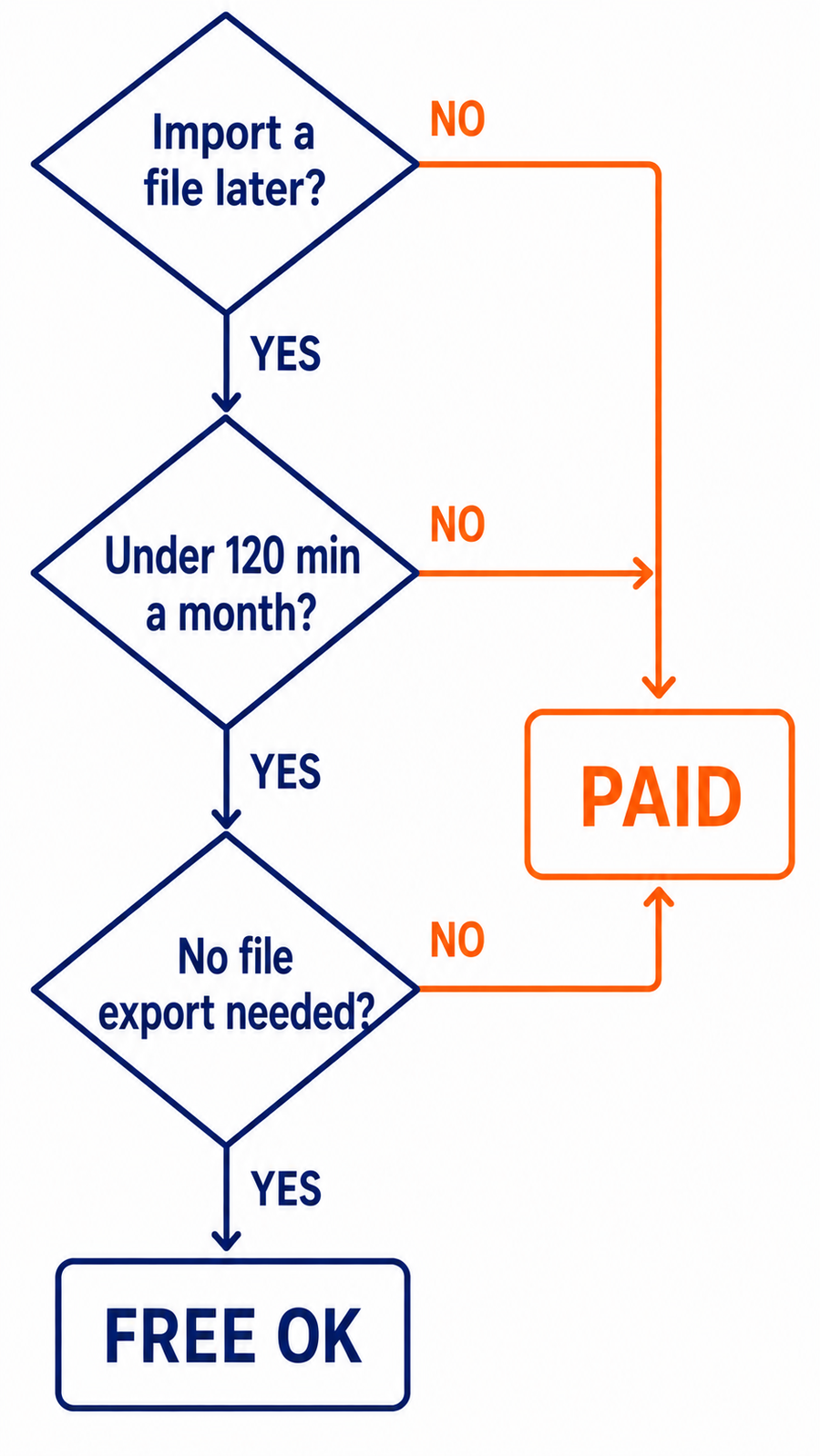
ここまでの数字を、判断に使える形に落とします。上から順に答えてみてください。Q1〜Q4のどれか1つでも「いいえ」が出たら、その時点で無料では足りません。Q5だけは性質が違うので、あとで別に触れます。
いいえ(その場でNottaの録音ボタンを押して録りたい)→ 無料では厳しい。連続録音の上限が3分なので、会議をその場で通しで録る使い方は成立しません。はい(Zoomの録音やスマホのボイスメモを取り込める)→ Q2へ。
週の会議本数×1回の長さ×4.3週で計算します。この記事の次の表に早見を用意しました。120分を超えるなら、その時点で無料では届きません。
Word・PDF・txtで落として共有フォルダに置く運用なら、無料では成立しません。画面で見る、または共有リンクを送るだけで済むなら、無料のまま進めます。
週2回の定例なら月およそ9回。ぎりぎり収まります。日次の朝会まで要約したいなら、10回では足りません。
Nottaは音声とテキストをアカウントに保存する仕組みです。会社の会議を扱うなら、無料・有料に関係なく、ここは事前に社内ルールを確認しておく話になります。
週の会議本数から出す、120分の早見表
Q2の計算を、表にしておきます。1ヶ月を4.3週として、月の合計が120分に収まるかどうかを○×で示しました。
| 1回の長さ | 週1本 | 週2本 | 週3本 |
|---|---|---|---|
| 15分 | 約65分 ○ | 約129分 × | 約194分 × |
| 30分 | 約129分 × | 約258分 × | 約387分 × |
| 45分 | 約194分 × | 約387分 × | 約581分 × |
| 60分 | 約258分 × | 約516分 × | 約774分 × |
並べてみると、○が1つしかありません。毎週の定例がある働き方だと、無料枠はほぼ確実に足りないという結論になります。
逆に言えば、無料で回せるのはこういうケースです。月に1〜2回の重要な打ち合わせだけ記録に残したい。毎月ではなく、必要な月にだけ使いたい。あるいは、これから本格導入するかどうかを見極めるために、まず精度と話者の分かれ方だけ確かめたい。
- Q1〜Q5が全部「はい」→ 無料のまま始めて問題ありません
- Q2が「いいえ」(月の会議が2時間超)→ 時間で足りません。有料プランの検討へ
- Q3が「いいえ」(ファイルで配る)→ 時間が足りていても有料が必要です
- Q1が「いいえ」→ 録音の運用を変えるか、有料プランへ
- Q4が「いいえ」(AI要約が月10回で足りない)→ 回数で足りません。有料プランの検討へ
- Q5が「いいえ」(音声を外部サービスに置けない)→ ここだけは有料にしても解決しません。まず社内のルールを確認し、外部保存が難しければWeb会議ツールの標準の文字起こし機能を検討してください
120分を使い切るとどうなる?繰り越しも追加購入もできない
「足りなくなったら、そのとき考えればいい」と思っていた方に、先に伝えておきたいことがあります。無料プランには、時間を買い足す逃げ道がありません。
公式ヘルプの「文字起こし時間不足の場合、さらに時間を購入できますか?」には、フリープランの項目として「毎月120分(2時間)まで無料でご使用頂けますが、プレミアム会員に登録すると、毎月の利用時間が30時間になります」とあります。単月で時間だけを買い足す選択肢は、プレミアムプランの説明でも否定されています。
つまり、月の途中で120分を使い切ったら、その月にできることは翌月まで待つか、プランを上げるかの二択です。
もう1つ。公式ヘルプの「使いきれなかった文字起こし時間は繰り越せますか?」には、利用しなかった文字起こし時間は次回更新へ繰り越せない、と書かれています。(Notta公式ヘルプ)
先月40分しか使わなかったから今月は200分、とはなりません。毎月120分でリセットされる、と考えてください。
なお同じページには、友達招待で獲得した文字起こし時間は獲得日の翌年同日まで有効、という別枠の記載もあります。無料枠を少し伸ばす手段としては、この仕組みが用意されています。
120分を長持ちさせる、現実的な3つの工夫
枠が固定されている以上、やれることは「使い方を絞る」方向になります。
- 会議まるごとではなく、議題を絞って録る。雑談と連絡事項を外すだけで、60分の会議が20分になることは珍しくありません
- Web会議ツールの標準機能と併用する。ZoomやTeamsの文字起こしで足りる会議はそちらに任せ、Nottaは要約が欲しい会議だけに使う
- 録音済みファイルの取り込みに寄せる。その場の録音は3分で止まるので、あとから取り込む運用のほうが枠を計画的に使えます
2つめは、そもそも課金せずに済ませたい方に向いた選択肢です。Zoom・Teams・Meet文字起こしの使い方|追加課金なしで、いま契約中のプランで使えるかどうかを確認できます。
Notta無料プランを始める前に知っておきたい3つのこと
制限の話とは別に、無料で使い始める前に頭に入れておきたい点が3つあります。
1. 音声はアカウントに保存される
公式ヘルプのQ&Aに「音声をアカウントに保存せずに、文字起こしだけ行うことはできますか?」という項目があり、答えは「いいえ」。文字起こしのテキストと音声は、すべてNottaのアカウントに保存される仕組みです。(Notta公式ヘルプ「録音・リアルタイム文字起こし」)
会社の会議を扱うなら、無料でも有料でも、ここは同じです。取引先の名前や未公開の数字が音声に含まれるなら、社内ルールの確認を先に済ませておくのが安全です。「AI議事録ツールを個人アカウントで使ってよいか」のひと言で、情報システム部門には通じます。
2. アカウントは1つ。チームでは共有できない
公式の料金ページでは、フリープランとプレミアムプランの欄に「1アカウントのみ」の一行が入ります。チームで同じワークスペースを使う「チームワークスペースにおける内部共有」は、ビジネスプラン以上の機能です。
部署で共同利用したい、という話になった時点で、無料はもちろんプレミアムでも外れます。まずは個人で試して、社内展開はその後、という順番になります。
3. 保存件数と保存期間の上限は置かれていない
無料プランで気になりがちなのが「作ったデータはいつまで残るのか」ですが、公式の料金ページのプラン比較にも、プラン別機能一覧にも、保存件数や保存期間の項目自体がありません。件数や期間で区切る作りにはなっていない、と読めます。
フォルダによるノート管理とグローバル検索は、どちらもフリープランの機能として並んでいます。溜めたノートを後から探す、という使い方は無料のままできる、ということです。
公式の料金ページのフリープラン欄には、「クレジットカードの登録不要」の一行があります。カード情報を入れずにアカウントを作れるので、うっかり課金される心配をしなくて済みます。
ツールを問わず、無料から議事録AIを立ち上げる手順は議事録AIの始め方|無料で今週から試す3ステップにまとめてあります。あわせてどうぞ。
Notta無料プランに関するよくある質問
- Nottaの無料プランはいつまで使えますか。
-
期間の区切りはありません。公式ヘルプいわく、フリープランは期間制限なくずっと無料。自分でプランを上げない限り、自動で課金されることもありません(2026年8月23日確認)。
- 無料プランで1時間の会議を文字起こしできますか。
-
Nottaの画面で録音ボタンを押して録る方法では、連続録音の上限が3分なので通せません。録音済みの音声ファイルを取り込む形なら、ファイルインポートは全プランで使えます。ただし無料プランでの1ファイルあたりの長さの上限は公式に明記がないため、まず短いファイルで通るか試すのが安全です。通る場合も、月の合計120分のうち60分を1本で使うことになります。
- 無料プランでAI要約は使えますか。
-
使えます。回数は月10回まで。プレミアムは月100回、ビジネスは月200回です。ただし要約の型を自分で作るカスタムテンプレートは、プレミアム以上の機能です。
- 無料プランで文字起こしをWordやPDFに保存できますか。
-
できません。公式ヘルプの「文字起こしデータをダウンロードする」は、プレミアムプラン及び以上のプランで利用できる機能という扱いです。無料のまま人に見せたい場合は、共有リンクによる外部共有を使うことになります。
- 使い切れなかった時間は翌月に繰り越せますか。
-
繰り越せません。利用しなかった文字起こし時間は次回更新へ繰り越せない、というのが公式ヘルプの説明です。毎月120分でリセットされる形になります。
- 無料プランで話者の識別はできますか。
-
できます。公式のプラン別機能一覧で、話者識別はフリープランの機能として並んでいます。料金ページのフリープラン欄にも明記されています。
- 無料プランでもZoomやTeamsの会議を文字起こしできますか。
-
公式の機能一覧では、Zoom・Teams・Google Meet・Webex会議の文字起こしはフリープランに入っています。ただし「Web会議の録画」はビジネスプラン以上の機能です。
- 無料プランのままカードを登録する必要はありますか。
-
必要ありません。公式の料金ページのフリープラン欄に、「クレジットカードの登録不要」と明示されています。
- 有料にしたあと、また無料に戻せますか。
-
解約の手順は契約した経路(Web版・アプリ内課金など)で変わります。自動更新の止め方はNotta解約の手順|契約経路別に自動更新を止めるで整理しています。
まとめ|足りるなら無料のまま、足りないなら有料へ
Nottaの無料プランは、期間の区切りがなくカード登録も不要で、話者識別もAI要約もWeb会議の文字起こしも入っています。無料プランとしては手厚いほうです。
- 無料枠は月120分・1回3分・インポート50個・AI要約10回・単語登録3語
- 「3分」はその場で録るときの上限。取り込み(ファイルインポート)は全プランで使えるが、無料での1本あたりの長さは公式に明記がないため短いファイルで事前確認を
- 話者識別・Web会議の文字起こし・共有リンクは無料でも使える
- Word・PDF等へのダウンロードはプレミアム以上。ここが最初の壁
- 120分は繰り越し不可・時間だけの追加購入も不可
- 週1回15分の会議なら無料で収まる。それ以上は有料が現実的
判定の答えが「足りる」だったなら、そのまま無料で始めてください。カード登録がないので、合わなければ放っておけば済みます。
「足りない」だったなら、無理に無料で粘る意味は薄いです。月120分の壁は工夫では越えられませんし、ダウンロードの壁はもっと硬い。迷っているなら、まず無料で登録して精度と話者の分かれ方だけ確かめ、そのうえで有料に上げるかを決めるのが順当です。無料の登録に費用は発生しません。
→ 制限値の最新版はNotta公式料金ページと公式ヘルプのプラン別機能一覧で確認できます。
有料に上げる場合は、どのプランを選ぶかで年間の支払いが1万円以上変わります。会議時間からの決め方はNotta料金プランはどれ?会議時間で決まる選び方へ。そもそもNotta以外も見ておきたいなら、AI議事録ツール比較8選|料金・無料枠で選ぶで無料枠を横並びにしています。
- 議事録AIの選び方|4つの入口を状況別に整理
どこから手を付けるか迷ったら、まずここから - 議事録AIの始め方|無料で今週から試す3ステップ
ツールを問わず、無料で立ち上げる手順 - AI議事録ツール比較8選|料金・無料枠で選ぶ
他社の無料枠と横並びで見たいとき - Notta料金プランはどれ?会議時間で決まる選び方
有料に上げるなら、どのプランかを数字で判断 - Notta解約の手順|契約経路別に自動更新を止める
有料にした後で戻したくなったときの手順 - Zoom・Teams・Meet文字起こしの使い方|追加課金なし
そもそも課金せずに済ませたい方へ
- 情報の確認日:2026年8月23日。Notta公式の料金ページとヘルプセンターを確認して作成しています。
- 執筆の前提:私はMicrosoft 365とGoogleの有料プランを仕事で契約して使っている、エンジニアではない会社員です。Nottaの有料プランは契約しておらず、この記事は公式の公開情報を整理したもので、契約しての検証結果は含みません。
- 広告について:本サイトにはアフィリエイト広告を含む場合があります。評価を報酬で変えることはありません。
- 修正方針:プラン条件や制限値の変更を確認した時点で本文を更新し、確認日を書き換えます。








