※本記事にはアフィリエイト広告(PR)が含まれます。
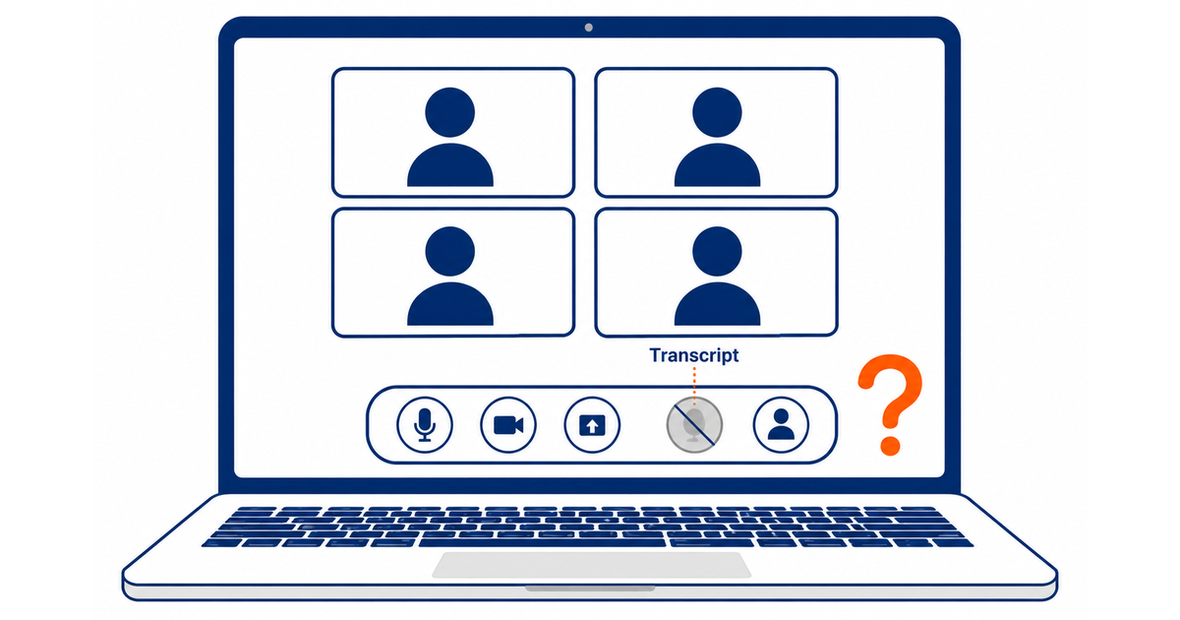
Google Meetの文字起こしは、iPhoneとiPadでは開始できません。公式ヘルプに書かれている対応デバイスは、パソコン・ノートパソコン・Androidの3つだけです(2026年9月2日時点)。
会議が始まる5分前に、それらしいメニューを片っ端から開いて、それでも見つからない。あの焦りは消耗しますよね。しかも社内の誰に聞けばいいのかも分からない。
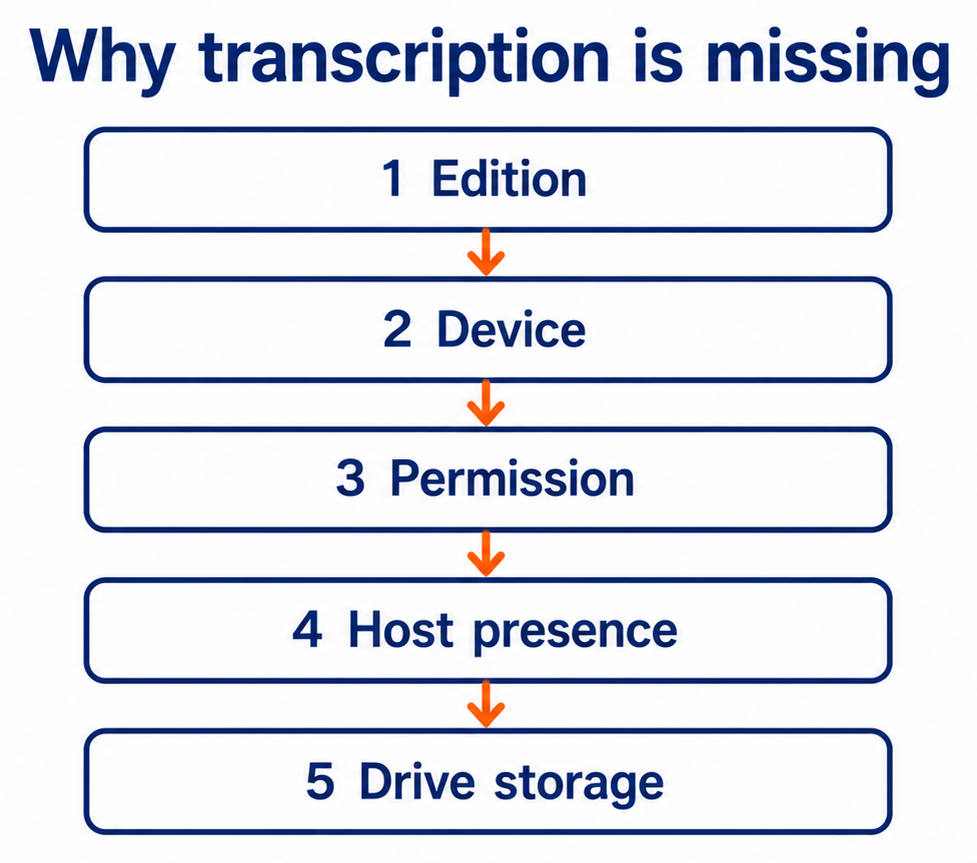
先に結論を置きます。Meetの文字起こしが出ない原因は5つに分かれ、しかも上から順に潰していける形になっています。管理コンソールを開ける権限は要りません。手元の画面だけで、3分あれば当たりが付きます。
この記事の内容は、2026年9月2日にGoogleの公式ヘルプ6ページを開いて確認しました。私はGoogle Workspaceの法人向けエディションを契約していません。ですからこれは体験談ではなく、公開されている仕様を非エンジニアの目線で並べ直したものです。読んだページは記事末に挙げています。
もうひとつ、先に片づけておきたいことがあります。「Google Meetの文字起こしは日本語に対応していない」という説明が、今もネット上にいくつも残っています。2026年9月2日時点の公式ヘルプでは、対応言語の一覧に日本語が入っています。ここを勘違いしたまま代替ツールを探し始めると、遠回りになります。
読み終わる頃には、あなたは「自分のケースはどの原因で、今日の会議はどう残すか」まで決まった状態になっています。
- 文字起こしが出ない5つの原因と、上から潰す順番
- iPhone・iPadで開始できないという線引きと、その場での回避策
- エディションの条件を満たしているのに押せない理由
- 主催者が参加していないと自動の文字起こしが始まらない仕組み
- ドライブの空き容量で記録が作られなくなる条件
- 画面に字幕は出ているのに、あとから何も残っていない理由
- 自分では動かせないときに、今日の会議を残す手段
文字起こしが出ない原因は、5つに分かれます
最初にやるのは対処ではなく、原因の仕分けです。止まっている場所によって、あなたにできることも、頼む相手も変わります。
5つの原因を、確かめやすい順に並べました。スマホでは横にスクロールできます。
| 原因 | 画面での出方 | 止めている主体 | あなたにできること |
|---|---|---|---|
| 1. エディション | どの会議でも、ずっと項目が無い | 会社の契約プラン/管理者 | 情報システム部門に確認を頼む |
| 2. デバイス | iPhone・iPadからだけ出ない | Meetの仕様 | パソコンから入り直す |
| 3. 権限 | 他の人は開始できているのに、自分だけ押せない | その会議の主催者 | 主催者に相談する |
| 4. 主催者の参加状態 | 自動で始まるはずが、いつまでも始まらない | Meetの仕様 | 主催者の入室を待つ/自分で開始する |
| 5. ドライブ容量 | 会議中は動いたのに、ファイルが届かない | 組織と主催者のドライブ | 主催者と管理者に空き容量を確認してもらう |
ここを混ぜると遠回りになります。原因2なのに情報システム部門へ「有効にしてください」と頼んでも、先方はすでに有効にしているので話が止まります。
「文字起こし」と「自動字幕起こし(字幕)」は別の機能です。会議中に画面へ字幕が流れていても、それは保存されません。あとで読み返せる記録になるのは文字起こしのほうだけです。原因の勘違いが起きやすい場所なので、専用の見出しで後述します。
3分で終わる切り分け|5つの質問に上から答える
手元で答えられる質問だけにしました。管理画面を開く必要はありません。上から順に進めてください。
個人の無料アカウントは、文字起こしの対象エディション一覧に入っていません。会社のアカウントなら次へ。個人アカウントなら、ここで原因1が確定します。
iPhoneかiPadなら、そこで原因2が確定します。探しても見つからないのが正常な動作です。パソコンかAndroidなら次へ進んでください。
あなたが主催者でも共同主催者でもなく、しかも他の参加者は開始できている。この状態なら原因3です。会議ごとの設定で、開始できる人が絞られています。
自動で始まる設定にしてある会議なのに始まらないときは、原因4を疑います。主催者か共同主催者が入るまで、自動の開始は待たされます。
開始そのものはできたのに、あとからメールもファイルも届かない。その場合は原因5、つまりドライブの空き容量の線を先に見ます。
2つ目の質問がいちばん速く効きます。「どの会議でも出ない」のか「このデバイスでだけ出ない」のかで、話を持っていく先が変わるからです。会社の問題だと思い込んでいたら、手元の端末の問題だった。よくある結末です。
原因1|前提の確認は、エディションと日本語の2点だけ
ここは短く済ませます。前提が崩れていると、あとの4つを調べても意味がないからです。
公式ヘルプが文字起こしの対象として挙げているのは、Business Standard、Business Plus、Enterprise Starter、Enterprise Standard、Enterprise Plus、Teaching and Learning Upgrade、Education Plus、Workspace Individualの8つです(2026年9月2日時点)。個人の無料Googleアカウントは、この一覧に入っていません。
自社のエディションが分からないときは、情報システム部門に聞くのが早道です。エディションごとの条件と操作手順そのものは、Zoom・Teams・Meetの文字起こしの使い方で3ツール横並びに整理してあります。この記事は「出ないとき」に絞ります。
もう1点が言語です。文字起こしの対応言語として公式ヘルプが挙げているのは、英語・フランス語・ドイツ語・イタリア語・日本語・韓国語・ポルトガル語・スペイン語の8言語。日本語は入っています。
Meetの文字起こしが英語だけだった時期の情報が、いまも各所に残っています。2026年9月2日時点の公式ヘルプでは、対応言語に日本語が明記されています。日本語だから出ないのだと決めつけると、本当の原因である2〜5を見逃します。
なお公式ヘルプには、Workspace for Educationの生徒用ライセンスを除き、すべてのエディションで文字起こしは既定でオンだと書かれています。会社が特別に何もしていなければ、機能自体は生きているのが標準です。
原因2|iPhoneとiPadでは、文字起こしを開始できません
意外と多くて、しかも一瞬で解決するほうの原因です。公式ヘルプの冒頭に、重要事項としてはっきり書かれています。文字起こし機能を利用できるのは、パソコン・ノートパソコン・Androidデバイスのみ。

つまり、移動中にiPhoneで参加した会議でメニューを探しても、見つからないのが正しい動作です。あなたの操作が悪いわけでも、アプリの不具合でもありません。
ここは早めに言い切っておきます。iPhone・iPadで探し続けても、文字起こしのボタンは出てきません。探す時間を、パソコンを立ち上げる時間に振り替えたほうが速いです。
| 参加した端末 | 文字起こしの開始 | 自動字幕起こし(字幕) |
|---|---|---|
| パソコン・ノートパソコン | できる | できる |
| Android | できる | できる |
| iPhone・iPad | 対応外 | できる |
この話はパソコンのOSには関係ありません。Windowsのパソコンでも、同じように文字起こしを開始できます。記録を残す役をやる日は、その会議だけでもパソコンから入るようにしておくと安全です。
原因3|「主催者向けの管理機能」がオンだと、参加者は押せません
ここがこの記事の山場です。エディションの条件を満たしていて、パソコンから参加していて、それでも押せない。その多くはここで止まっています。
オンかオフかで、開始できる人が入れ替わります
公式ヘルプの説明は明快です。「主催者向けの管理機能」がオフのときは、主催者と同じドメインの参加者が文字起こしをオンにできます。オンのときは、主催者と共同主催者だけが有効にできます。
| 主催者向けの管理機能 | 文字起こしを開始できる人 | あなたが一般参加者なら |
|---|---|---|
| オフ | 主催者のドメイン内の参加者 | 同じ会社のアカウントなら開始できる |
| オン | 主催者と共同主催者のみ | 押せない。共同主催者にしてもらう必要がある |
この設定は会議ごとに切り替えられます。だから「先週の定例では押せたのに、今週は押せない」という現象が起きます。故障ではなく、その会議の作り方が変わっただけです。
既定でオンかオフかは、契約しているWorkspaceのエディションによって違うと公式に説明されています。カレンダーで会議を作るときの設定画面については、この機能は既定でオフだという記述もあります。要するに、会社によっても会議によっても違うということです。
共同主催者は25人まで追加できます
壁の高さを知ると、頼み方が変わります。公式ヘルプによると、主催者向けの管理機能を使えば、会議ごとに共同主催者を25人まで追加できます。
「一般参加者は開始できない」は、変えられる設定であって動かせない壁ではありません。ここが交渉の余地になります。
会議中に共同主催者へ昇格しても、ファイルは届きません
知らないと損をする仕様が、もうひとつあります。公式ヘルプには、会議中に共同主催者へ昇格したユーザーは、その会議で作られたファイル類を受け取れないと書かれています。受け取れるようにするには、Googleカレンダーで予定を作るとき、または編集するときに共同主催者として追加しておく必要があります。
会議が始まってから「共同主催者にしてください」と頼んでも、その回の文字起こしは手元に来ないということです。頼むなら会議の前。この一手間で結果が変わります。
「次回の打ち合わせから、私を共同主催者に入れていただけないでしょうか。カレンダーの予定を編集するときに追加していただく形だと、記録のファイルもこちらに届くようです。会議中に追加する方法だと、その回のファイルは届かない仕様でした」
設定が悪いという書き方をせず、仕様の説明と手順だけを渡すのがコツです。相手のやることが具体的に見えていると、返事が返ってきやすくなります。
会社の会議ツールで権限に阻まれる話は、Meetに限りません。Teamsで同じ壁に当たっている人は、Teamsの文字起こしが出ない・ダウンロードできない原因のほうが症状に合います。考え方の順番は同じです。
原因4と5|主催者の入室待ちと、ドライブの空き容量
残る2つは、あなたの画面からは見えにくい原因です。どちらも「操作は間違っていないのに結果が出ない」タイプなので、知らないと延々と探すことになります。
主催者がウェブで参加するまで、自動の文字起こしは始まりません
Meetでは、会議の開始と同時に文字起こしを自動で始める設定ができます。カレンダーで会議を作るときに「会議の記録」から「会議を文字起こし」を選んでおく形です。
ところが公式ヘルプには、重要事項としてこう書かれています。これらの機能が有効になっていても、主催者または共同主催者がウェブ上で会議に参加するまでは機能は開始されない、と。
参加者だけが先に入って雑談している時間帯は、自動の文字起こしはまだ動いていません。主催者の入室が実質のスタート合図になります。「設定したのに始まらない」の正体は、たいていここです。
組織と主催者、両方のドライブに空きが要ります
これは公式ヘルプの冒頭に、条件としてはっきり置かれています。会議の文字起こしを記録できるのは、Workspace組織のGoogleドライブと、会議の主催者のドライブの両方に十分な容量がある場合のみです。
片方だけでは足りません。組織全体に余裕があっても、主催者個人のドライブが埋まっていれば記録は作られない、ということになります。
| 項目 | 公式ヘルプの説明 |
|---|---|
| 保存先 | 会議の主催者のGoogleドライブにある「Google Meet」フォルダ。会議ごとにサブフォルダが作られる |
| ファイル形式 | Googleドキュメント。ドライブを占有する容量は録画より小さい |
| 届くまでの時間 | 通常は会議から数時間以内。処理に最長24時間かかることもある |
| 届く相手 | 主催者、すべての共同主催者、文字起こしをオンにしたユーザーにリンク付きのメール |
会議が終わって10分後にドライブを開き、「無い」と焦る必要はありません。長い会議ほど処理に時間がかかると公式にも書かれています。
探すときのコツもひとつ。管理者向けヘルプには、ドライブでファイル名に「transcript」が含まれるものを検索するとよいと書かれています。フォルダを辿るより速いです。
字幕は出ていたのに、あとから何も残っていない
「会議中はちゃんと文字が流れていたのに、終わったら何も無い」。この相談は多いはずです。原因は不具合ではなく、別の機能を見ていたことにあります。
Meetには「自動字幕起こし」という別の機能があります。会議中の発言をその場で画面に表示するものです。公式ヘルプの説明では、字幕は自動字幕起こしをオンにしたユーザーのみに表示されます。あなたの画面だけの機能なので、他の参加者には影響しません。
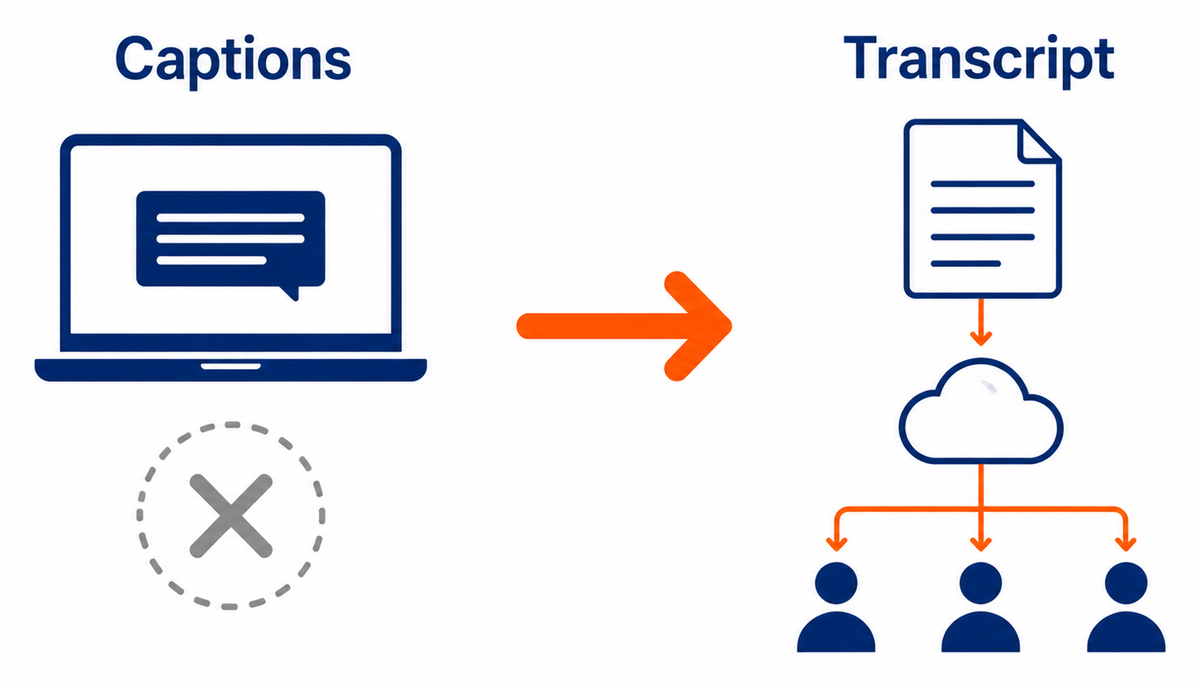
| 項目 | 自動字幕起こし(字幕) | 文字起こし |
|---|---|---|
| 目的 | 会議中にその場で読む | 会議後に読み返す記録を作る |
| あとに残るか | 残らない | 主催者のドライブにGoogleドキュメントで保存 |
| 誰に見えるか | オンにした本人の画面だけ | 会議全体に対して動き、あとで関係者に共有される |
| 対応言語 | 88言語(うち62はベータ版・日本語を含む) | 8言語(日本語を含む) |
| iPhone・iPad | 使える | 対応外 |
言語の数がここまで違うのは、2つがまったく別の仕組みだからです(いずれも2026年9月2日時点)。
覚えて帰るのは1行で足ります。残したいなら、字幕ではなく文字起こしを開始する。これだけで次の会議から結果が変わります。
自分では動かせないとき、今日の会議をどう残すか
情報システム部門の返事を待っていたら来週になる。それでは困る、というときの現実的な手を並べます。どれも特別な権限は要りません。
いちばん速い手です。iPhone・iPadで参加していたなら、これだけで解決することがあります。会議の途中でも、パソコンで同じ会議に入り直せば文字起こしのメニューに手が届きます。
権限の壁を越えるというより、壁の内側に立ち位置を移す発想です。あなたが会議を作れば、あなたが主催者になります。記録が要る打ち合わせだけでも自分で招集すれば、原因3は消えます。
定例なら、毎回お願いするより設定を変えてもらうほうが早く終わります。カレンダーの予定を編集する段階で追加してもらうのがポイントです。会議中の昇格では、その回のファイルが届きません。
会社のエディションが対象外なら、あなたが何をしてもMeetからは出てきません。この場合だけは、別の手段を検討したほうが速いです。判断基準はすぐ下の表にまとめました。
手2は、週次の打ち合わせのように毎週あるものほど効きます。ただし会議の招集者にルールがある会社もあるので、始める前に運用を一度確認してください。
| あなたの状況 | 判断 | 理由 |
|---|---|---|
| iPhone・iPadから参加していた | Meetで解決する | パソコンから入り直すだけで済む。費用もかからない |
| 自分で会議を招集できる | Meetで解決する | 主催者になれば、開始できる人の制限が外れる |
| 主催者が協力してくれる | Meetで解決する | 共同主催者への追加だけで終わる |
| 会社のエディションが対象外 | 切り替えを検討 | あなたの側で動かせる部分がない |
| 対面や電話の打ち合わせが多い | 切り替えを検討 | そもそもMeetを通らない会話は、Meetには残らない |
上の3行なら、専用ツールの検討はまだ先で構いません。手元の機能で足りるのに、お金を払う理由がないからです。下の2行なら、Meetで粘る道は現実的ではありません。切り替えるときに見るのは「無料でどこまで使えるか」と「自分の会議がどこで行われているか」の2点。当ブログには主要8サービスの料金と無料枠を公式サイトで確認して並べた比較記事があるので、そこから絞るのが早いです。
議事録AIを一度も触ったことがないなら、いきなり比較表を見るより議事録AIの始め方から読むほうが遠回りになりません。選ぶ基準そのものを整理したい場合は議事録AIの選び方のほうが合います。
Google Meetの文字起こしでよくある質問
ここまでで拾いきれなかった疑問を、公式の記載にもとづいて短く答えます。
- 無料のGoogleアカウントでは文字起こしを使えませんか。
-
公式ヘルプが挙げる対象エディションの一覧に、個人の無料アカウントは入っていません(2026年9月2日確認)。ただし自動字幕起こしのほうは使えます。会議中に読むだけなら字幕、あとから残したいなら別の手段、という切り分けになります。
- 日本語の会議でも文字起こしできますか。
-
できます。対応言語の一覧に日本語が含まれています(2026年9月2日確認)。「日本語は非対応」という説明は、いまの公式ヘルプの記載とは一致しません。
- iPhoneのMeetアプリでは何ができますか。
-
公式ヘルプが対応デバイスに挙げているのは、パソコン・ノートパソコン・Androidの3つです。iPhoneとiPadは文字起こしの対象外です。一方、自動字幕起こしのヘルプにはiPhoneとiPad向けの手順があるので、その場で読む用途なら使えます。
- 文字起こしを一時停止できますか。
-
一時停止はできません。ただし会議中にいったん停止して、新しい文字起こしを始めることはできると公式に説明されています。開始するたびに別のファイルが作られるので、話題の区切りで分けたいときはこの方法が使えます。
- 会議が終わったのに、ファイルが届きません。
-
まず時間の問題を疑ってください。管理者向けヘルプには、通常は会議から数時間以内にアクセスできるようになるが、処理に最長24時間かかることもあると書かれています。それでも届かない場合は、組織と主催者のドライブの空き容量を確認してもらう流れになります。
- 参加者の同意を求める画面が出ることがあります。
-
管理者は、自動メモ生成・録画・音声文字変換といった機能を使う前に、参加者全員へ明示的な同意を求める設定にできます。この設定は既定ではオフで、管理者がオンにできると公式に書かれています。同意画面が出る会議では、開始や参加のボタンを押すまで機能が動きません。
- 情報システム部門に何を頼めば話が早いですか。
-
「Google Meetの会議の文字起こしを、私のアカウントで有効にできますか」と聞くのが最短です。設定の反映には最長24時間かかると公式に説明されているので、直後に試して変わらなくても慌てないでください。なお管理者向けヘルプには、Business Standardでは管理コンソールからこの機能を無効にできないと書かれています。その場合は原因2〜5のどれかです。
まとめ:上から5つ潰せば、原因は絞り込めます
おさらいします。Meetの文字起こしが出ないときは、原因を1つずつ上から消していく。それから相手を選ぶ。この順番を守るだけで、解決までの時間がまるごと変わります。
- iPhone・iPadは対象外。対応するのはパソコン・ノートパソコン・Androidの3つだけ
- 日本語は対応言語に入っている。「日本語だから出ない」ではない
- 「主催者向けの管理機能」がオンだと、開始できるのは主催者と共同主催者のみ
- 共同主催者は25人まで追加できる。ただし会議中の昇格ではファイルが届かない
- 自動の文字起こしは、主催者か共同主催者が会議に入るまで始まらない
- 記録が作られるのは、組織と主催者、両方のドライブに十分な空きがあるときだけ
- 字幕は保存されない。残したいなら文字起こしを開始する
いま動かすなら、いちばん効くのはSTEP2です。参加している端末を確かめるだけなので、数秒で終わります。そこで解決しなければ、次の会議の前に主催者へ共同主催者の追加を相談してみてください。
会社のエディションが対象外の場合や、対面の打ち合わせが多い場合は、Meetで粘るより切り替えたほうが早く終わります。迷っているなら、無料枠のあるサービスをひとつ試して、自分の会議で使えるかを先に確かめるのが手堅い進め方です。
- Zoom・Teams・Meet文字起こしの使い方|追加課金なし
3サービスの操作手順と、対応プランの条件を並べた記事 - Teams文字起こしが出ない・ダウンロードできない原因
Teams版の姉妹記事。3症状の切り分けと依頼文3パターン - 議事録AIの選び方|自分の会議に合う軸で決める
料金より先に決めるべき、選定の軸を整理したハブ記事 - AI議事録ツール比較8選|料金・無料枠で選ぶ
主要8サービスの料金・無料枠・解約時の注意まで比較 - 議事録AIの始め方|最初の1本をどう作るか
触ったことがない人が、最初の会議で試すまでの手順
- 情報の確認日:2026年9月2日。下に挙げたGoogleの公式ヘルプ6ページを開いて確認しています。
- 「公式」の範囲:この記事で「公式ヘルプに書かれている」と書いている場合、指しているのは下の6ページの記載です。それ以外のページや、会社ごとの個別設定までは対象にしていません。
- 執筆の前提:私はGoogle Workspaceの法人向けエディションを契約しておらず、管理コンソールを操作できる立場でもありません。この記事は実際に操作した検証記事ではなく、公開されている仕様を非エンジニアの会社員の目線で整理したものです。
- 会社ごとの差について:Meetの挙動は契約エディションと管理者の設定で変わります。記事と画面が違う場合は、会社の設定が優先です。
- 広告について:本サイトにはアフィリエイト広告を含む場合があります。掲載内容や評価を報酬の有無で変えることはありません。
- 修正方針:仕様の変更を確認した時点で本文を更新し、確認日を書き換えます。








