※本記事にはアフィリエイト広告(PR)が含まれます。
15日。ConoHa WINGの契約満了日を過ぎたあと、サイトを元に戻せる日数です。
契約満了日を過ぎても、その瞬間にすべてが消えるわけではありません。公式サポートは、満了後に15日間の復旧可能期間があると説明しています。
サイトが表示されない。管理画面にも入れない。更新を止めたつもりだった人も、カードが通らなかっただけの人も、知りたいのは同じ1点ではないでしょうか。まだ戻せるのか、いつまでか。
先に結論を書きます。満了日の翌日から数えて15日目までなら、コントロールパネルの「契約更新」から自分で戻せます。16日目に削除され、そこから先は戻せません。
私はこのブログをConoHa WINGで動かしています。ただ、復旧の手続きをした経験はありません。この記事の日数・条件・画面名は、2026年9月1日にログインしていないブラウザでConoHa公式サポートと会員規約を開いて確認したものだけを使います。確認したページは記事末に一覧で置いています。
読み終わる頃には、自分の満了日から残り日数を数えたうえで、「戻して続ける」か「持ち出して終わる」かのどちらかを今日のうちに決められる状態になります。
- 契約満了日を0日目としたときの、残り日数の数え方
- 「停止」と「削除」の違いと、いま自分がどちらにいるかの見分け方
- 復旧の操作手順と、支払い方法(カード/ConoHaチャージ)ごとの違い
- 復旧したあとの契約期間の起算日(止まっていた日はどう扱われるか)
- 戻さないと決めた人が、この15日のうちに持ち出しておくもの
- ドメインの更新可能期間が、種類によって0日〜41日と大きく違うこと
結論|契約満了日を過ぎても、猶予は15日間あります
ConoHa公式サポートの「WINGパックの契約満了日後の復旧について」に、答えがそのまま載っています。「契約満了後15日間の復旧可能期間がございます」。そして「復旧可能期間の間はコントロールパネルより手動で契約更新のお手続きが実施でき、そちらで復旧ができます」。
サポートへ電話をかけて事情を説明する話ではありません。期間内なら、あなたが自分で戻せます。
- 満了日の翌日にサービスが停止する(削除ではありません)
- そこから15日間が復旧可能期間。契約更新の手続きで戻せる
- 期間内に入金が確認できなければ、16日目に削除され復旧できなくなる
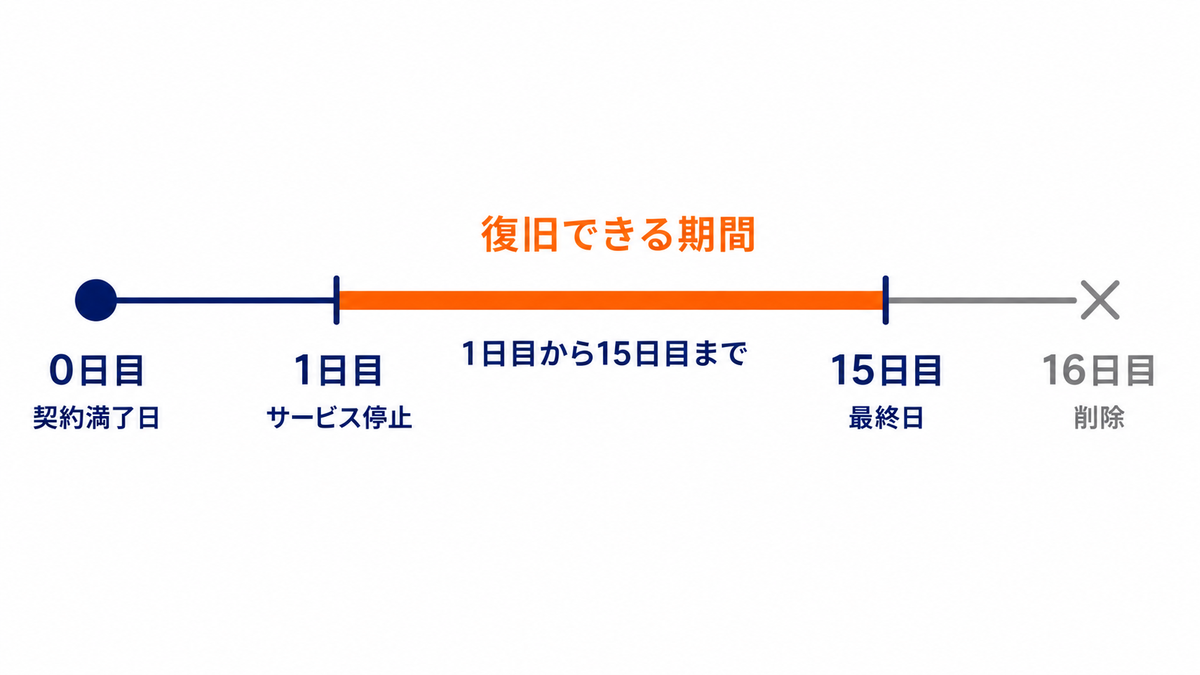
この15日は契約期間の長さに関係なく共通です。ただし「考える時間」ではありません。迷っている日数は、あとで見るようにそのまま契約期間として消えていきます。
もとになった公式ページはこちらです。→ ConoHa公式サポートで契約満了日後の復旧について見る
今日は満了日から何日目?まず残り日数を数えましょう
手を動かす前に、数字をひとつ確定させます。あなたの契約満了日です。公式が挙げている例が分かりやすいので、そのまま並べます。契約満了日が4月30日だった場合の流れです。
| 日付(公式の例) | 満了日からの日数 | そのとき起きていること |
|---|---|---|
| 4月30日 | 0日目 | 契約満了日。この日までに入金が確認できなければ解約へ進む |
| 5月1日 | 1日目 | サービスが停止する(サイト・メールが止まる) |
| 5月10日 | 10日目 | 公式の例では、この日に契約更新して復旧している |
| 5月15日 | 15日目 | 復旧可能期間の最終日。ここまでに入金の確認が要る |
| 5月16日 | 16日目 | サービスが削除され、復旧できなくなる |
※2026年9月1日時点の公式サイト情報です(出典: ConoHa公式サポート「WINGパックの更新について」「WINGパックの契約満了日後の復旧について」)
数え方はシンプルです。満了日を0日目にして、翌日を1日目と数えます。
紙でもスマホのメモでも構いません。「満了日」「今日は何日目」「残り何日」の3行を書き出してみてください。
サイトが見えない=「停止」で、まだ削除ではありません
サイトが表示されなくなった時点で、多くの人は「もう消えた」と受け取ります。けれど公式の例では、停止と削除は別の日です。
停止は満了日の翌日、削除はその15日後。表示されないことと、データが無いことは違います。焦って新しいサーバーを契約する前に、残り日数を数えるほうが先です。
満了日はコントロールパネルのどこに出ているか
満了日を覚えていない場合は、コントロールパネルで確認します。復旧のボタンと同じ場所なので、一度たどっておくと後が早くなります。
コントロールパネルにログイン →「WING」→ 左メニューの「サーバー管理」→「契約情報」→「サーバー情報」。ここに「契約満了日」と「自動更新」の項目が並んでいます。
あわせて、右上のメールアドレスから「請求履歴」も開いてみてください。支払ステータスが「請求中」で止まっている請求があれば、それが今回の原因です。
受信トレイの検索も効きます。公式の例では、満了日の45日前に自動更新のお知らせメールが届きます。
止まった理由は3つ|どの入口かで、この先の道が変わります
同じ「サイトが止まった」でも、理由で手当てが違います。公式サポートの説明を整理すると、入口は3つです。
| 入口 | 何が起きたか | この15日でやること |
|---|---|---|
| (A) 自分で自動更新をOFFにした | 予定どおり満了し、解約へ進んでいる | 気が変わったなら契約更新。やめるなら持ち出しを終える |
| (B) 決済が通らなかった | カードの有効期限切れやチャージ残高不足で更新が完了しなかった | 請求の再決済、またはチャージへの入金 |
| (C) 更新するつもりだったが忘れた | 自動更新がOFFのまま満了日を迎えた | 契約更新の手続きで復旧する |
(B)は公式ページが正面から扱っているケースです。「クレジットカードの有効期限切れやチャージ残高不足等により更新が完了出来ずそのまま契約満了日を迎えた場合サービスは解約となりますが、契約満了後15日間の復旧可能期間がございます」。
(A)と(C)も同じ猶予です。解約ガイドには、自動更新を無効にした場合も「契約満了日以降、15日間の復旧可能期間を経てWINGパックの解約が行われます」。退会の手順ページも「WINGパックの復旧可能期間:契約満了日から15日間」で揃っています。
復旧の手順ページは、決済が通らなかったケースを例に説明されています。自分で自動更新をOFFにして満了した場合に「契約更新」ボタンが同じように使えるかは、2026年9月1日に確認した公式サポートのページには書かれていませんでした。
復旧可能期間そのものは共通と案内されているため、まずはコントロールパネルで「契約更新」が押せるかを見てください。押せない場合は、残り日数のあるうちにConoHaへ問い合わせるのが確実です。→ ConoHa公式サポートの問い合わせ窓口を開く
まだ満了日を過ぎていない人は、この先を読まなくて済みます
更新の失敗に気づいたのが満了日より前なら、話はもっと簡単です。公式の説明では、決済が通らなかった場合でも「契約満了日までは対象の請求の再決済をいただくことで更新が可能」です。
逆に、まだ満了日の30日前より手前で「やめるかどうか」を考えている段階なら、押さえる日付が違います。そちらは自動更新をOFFにできる期限の話なので、ConoHa WING自動更新が停止できない理由と期限にまとめてあります。この記事は、満了日を過ぎたあとの15日だけを扱います。
ステップで見る復旧手順|「契約更新」を押すまで
戻すと決めたなら、操作は多くありません。公式が案内している入口は1か所です。
満了日を0日目として、今日が何日目かを出します。残りが少ないなら、入金の反映にかかる時間も考えてください。ぎりぎりを狙わないほうが安全です。
コントロールパネル右上のメールアドレスをクリックし、「請求履歴」へ。支払ステータスが「請求中」のものがあれば、原因は決済です。
クレジットカード払いなら、請求履歴の「請求中」の横にある決済ボタンから再決済できます。カードが使えない状態なら、先に登録カードを変えておきます。ConoHaチャージなら、不足金額を入金すれば順次決済が行われます。
公式が復旧の入口として案内している画面です。上部メニューの「WING」から左メニューの「サーバー管理」、そして「契約情報」を選びます。複数のサーバーがあるなら、対象に切り替えてから進んでください。
公式の表記は「契約更新(サービス復旧)については『サーバー管理』→『契約情報』→『サーバー情報』内の『契約更新』ボタンからお手続き可能です」。ここが復旧のスイッチです。
なお公式は、手動更新後のキャンセルはできないとしています。押す前に、続ける決心のほうを固めておきましょう。
トップページと管理画面、メールの送受信を一通り触ります。同じ画面に出ている次回の契約満了日も、その場でメモしておきましょう。
支払い方法で分かれる|カード払いとConoHaチャージ
復旧で詰まるとしたら、たいていはここです。支払い方法で、押すボタンも待ち時間も変わります。
| 支払い方法 | やること | 気をつける点 |
|---|---|---|
| クレジットカード | 請求履歴の「請求中」の横にある決済ボタンから再決済する | 有効期限が切れているなら、先に登録カードを変更する |
| ConoHaチャージ | 不足金額を入金する。入金後にシステム内で順次決済処理が行われる | 処理が終わるまで待つ必要がある。残り日数が少ない日は要注意 |
※2026年9月1日時点の公式サイト情報です(出典: ConoHa公式サポート「請求を再決済する」)
公式は復旧の条件を「入金が確認出来なかった場合はサーバーの復旧はできかねる」と表現しています。操作を終えた時刻ではなく、入金が確認された時点で判定されると読めます。15日目の夜に慌てて入金するのは、危ない賭けです。
- 有効期限が切れていないか(更新後の新しい番号に差し替えたか)
- 限度額を超えていないか(公式は限度額超過を失敗の例として挙げています)
- 登録メールアドレスがいま読める状態か(通知が別のアドレスに届いていないか)
3つ目は見落とされがちです。更新の失敗に気づくのが遅れる原因は、たいてい通知が読まれていないことにあります。
復旧すると契約期間はどうなる?止まっていた日も期間に入ります
公式の例をもう一度見ます。契約満了日が4月30日で、5月10日に契約更新して復旧した場合。新しい契約期間は「2020年5月1日~7月31日の3ヶ月」になると説明されています。
5月10日に払ったのに、起点は5月1日です。止まっていた10日間も、契約期間として数えられます。
12ヶ月契約で復旧するとして、気づくのが10日遅れたとします。起点は満了日の翌日なので、その10日はサイトが止まったまま契約期間に含まれます。
365日のうち10日。1年分の料金のおよそ2.7%を、サイトが動かない状態で払うことになる計算です。復旧するつもりなら、早い日に動くほど取り分が増えます。
返金の期待も、先に手放しておいたほうが楽です。ConoHa会員規約の第19条には、解約した場合でもすでに受領した利用料金等は一切精算・払戻ししない、という趣旨が書かれています。止まっていた期間ぶんが後から戻ってくる設計にはなっていません。
条文は公式サイトで読めます。→ ConoHa会員規約の公式サイトを開く(第19条)
復旧した日に、次の満了日まで決めてしまいましょう
復旧を選んだ人へ。あと1つ片づけておくと、同じことが起きません。次の契約満了日と、自動更新の状態です。
- 次回の契約満了日をカレンダーに入れる(45日前にも通知を置くと安心)
- 自動更新をONにするか、手動で更新し続けるかを決める
- 登録カードの有効期限と、通知メールの受信先を確かめる
公式は、料金タイプの変更は契約更新日(契約満了日の30日前)以降はできない、としています。契約期間を見直すなら早い時期に。いまの期間が自分に合っているかは、公式の料金ページで切り替えながら確認できます。→ ConoHa WING公式サイトで料金プランを見る
15日を過ぎるとどうなるのか|削除とデータの扱い
期限を過ぎた側の話も、はっきりさせます。公式の例では、5月15日までに入金が確認できなければ「5月16日にサービスが削除」となり、「5月16日にサービス復旧はできなくなります」。交渉の余地は示されていません。
退会の手順ページにも、サーバーを削除するとサーバー内のデータがすべて削除される、という注意が置かれています。記事も画像もデータベースも、まとめて対象です。
ConoHa WINGには自動バックアップがあり、公式は「過去14日間分のバックアップを自動で取得しています」と説明しています。ただし、これはサーバー内の仕組みです。
しかも保持は14日分で、復旧可能期間の15日より1日短い。手元のパソコンに落としたファイルだけが、あとに残るものだと考えてください。
もうひとつ。停止中にコントロールパネルからサイトのデータをダウンロードできるかどうかは、2026年9月1日に確認した公式サポートの各ページには書かれていませんでした。できる前提で計画を立てるのは危ないです。中身が必要なら、いったん契約更新で復旧してから落とすほうが確実です。
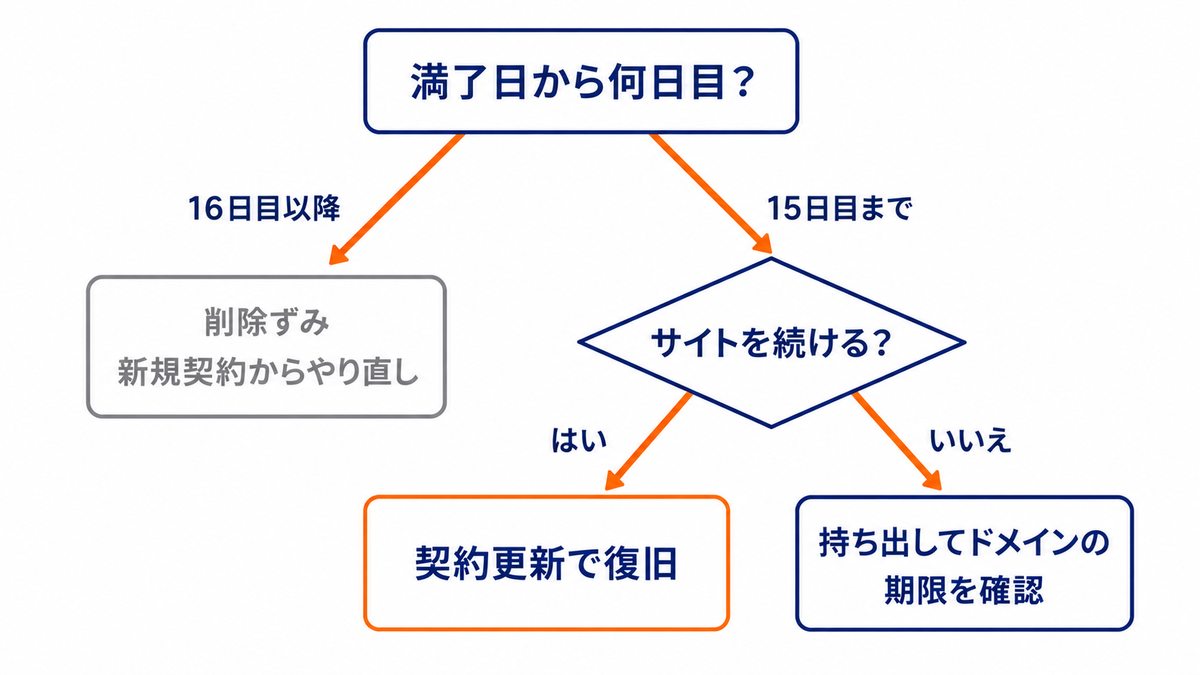
戻さないと決めた人が、この15日でやること
やめる判断そのものは、悪いものではありません。ただ、やめ方には順番があります。もったいないのは、書いてきた記事を持ち出さないまま16日目を迎えることです。
- WordPressの記事データ(管理画面のエクスポート機能で書き出したファイル)
- 画像などのアップロードファイル一式
- データベースの書き出し
- サーバー側で作ったメールアドレスの、受信済みメール
- そのメールアドレスを連絡先に登録している外部サービスの、登録先変更
- 独自ドメインの更新期限日(次の見出しで詳しく扱います)
5つ目を忘れる人が多いです。問い合わせ用のアドレスをサーバー側に作っていた場合、サーバーが消えればそのアドレスも消えます。パスワード再発行の受け取り先にしていたら、先に変えておきましょう。
持ち出しも、復旧してから落ち着いてやるのが安全です。停止中に何ができるかが公式に示されていない以上、期限のある作業を不確かな条件で進める理由はありません。
ドメインはサーバーと別のカレンダーで動いています
サーバーの15日を数えているあいだ、ドメイン側の時計も別に進んでいます。ここを見落とすと、サイトは戻ったのに住所を失う、という順番の事故が起きます。
ドメインを残すか手放すかの手順そのものは、ConoHa無料独自ドメインは解約後どうなる?残す手順にまとめてあります。ここでは、満了日を過ぎた人が数えるべき日数だけを扱います。
更新可能期間は、ドメインの種類で大きく違います
ドメインにも、サーバーの復旧可能期間にあたるものがあります。公式の言い方は「更新可能期間」。「ドメインの失効後、お客様にて更新のお手続きをしていただければ、ドメインが復旧する期間」と定義されています。
| ドメインの種類(例) | 更新可能期間 |
|---|---|
| .com/.net/.org/.info/.biz/.mobi | 契約満了日より30日間 |
| .blog/.site/.online/.shop/.tech/.work/.xyz/.me ほか | 契約満了日より41日間 |
| .ai | 契約満了日より15日間 |
| .jp/日本語.jp/.co.jp | なし(復旧不可) |
※2026年9月1日時点の公式サイト情報です。表は一部の抜粋で、公式ページにはさらに多くの種類が並んでいます(出典: ConoHa公式サポート「ドメイン更新可能期間について」)
自分のドメインがどれに当たるかは、上のリンク先で確認してください。公式は、終了となる具体的な時間は取得したタイミングで異なるとも注意しています。
.jpと.co.jpには、やり直しの期間がありません
表の最終行に目を留めてください。.jpと日本語.jp、そして.co.jpは、更新可能期間が「なし(復旧不可)」と書かれています。失効したら、その場で終わりということです。
.jpのドメインでサイトを運営している人にとって、これはサーバーの15日より重い話ではないでしょうか。復旧より先に、ドメインの更新期限日を見てください。
更新可能期間を過ぎたドメインは復旧できず、使いたい場合は有償で取り直す形になります。公式が示す再取得までの目安はこうです。
- 汎用JPドメイン … 失効した翌々月の1日以降
- 属性型JPドメイン … 失効した後、半年間程度
- その他のドメイン … 更新可能期間が終了した後、31日〜80日程度
しかも公式は、同一ドメインの再取得は保証しかねるとしています。空いた瞬間に第三者が取得することもあり得ます。
サイトを畳むにしても、ドメインだけ残しておく選択はあります。記事を将来どこかで復活させるつもりなら、住所を手放さないほうが安く済みます。
解約と退会は別物|アカウントを消すのは最後です
公式の退会の手順ページによると、退会(アカウント削除)には「契約中のすべてのサービスの解約」と「アカウント削除予約」の2つが必要です。順番があります。
サーバーだけでなく、有償で取った独自ドメインが残っていないかも見ます。自動更新をOFFにする操作が、その入口です。
公式の表記は「自動更新をOFFに変更後は、復旧および更新可能期間が経過後に解約となります」。契約一覧から名前が消えるまで待ちます。ここでサーバーの15日と、ドメインの更新可能期間が効いてきます。
請求履歴に「請求中」が残っていれば支払います。公式は、コントロールパネルへの反映に時間がかかるケースがあるとも案内しています。ここまで来て、ようやく退会の手続きです。
気をつけたいのは、急いでアカウントを消すことです。復旧の判断材料も請求の状況も、アカウントの中にあります。15日の途中で消す理由はありません。
手順の全体は公式ページで確認できます。→ ConoHa公式サポートで退会(アカウント削除)の手順を見る
契約満了後の復旧について、残りやすい疑問に答えます
- 契約満了日を過ぎました。サイトのデータはもう消えていますか?
-
満了日の翌日に起きるのは停止で、削除ではありません。公式の例では、満了日が4月30日なら5月1日に停止し、5月16日に削除されます。15日目までなら、コントロールパネルの契約更新から復旧できます。
- 復旧の手続きは、サポートへ連絡しないとできませんか?
-
公式の説明では、復旧可能期間の間はコントロールパネルから手動で契約更新の手続きができます。場所は「サーバー管理」→「契約情報」→「サーバー情報」内の「契約更新」ボタンです。押せない場合は、残り日数のあるうちにConoHaの問い合わせ窓口へ確認してください。
- 復旧したら、止まっていた期間の料金は差し引かれますか?
-
公式の例では、5月10日に契約更新した場合の契約期間は5月1日から7月31日までです。起点は満了日の翌日なので、止まっていた期間も契約期間に含まれます。会員規約の第19条でも、解約した場合の受領済み利用料金は精算・払戻しをしない旨が定められています。
- 15日を1日でも過ぎたら、本当に戻せませんか?
-
公式の例では「5月15日までご入金が確認出来なかった場合→5月16日にサービス復旧はできなくなります」と書かれています。例外の扱いについての記載は、2026年9月1日に確認した各ページには見当たりませんでした。個別の事情がある場合は、公式の問い合わせ窓口で確認してください。
- 停止しているあいだに、記事だけダウンロードできますか?
-
停止中にどこまで操作できるかは、2026年9月1日に確認したConoHa公式サポートのページには書かれていませんでした。できる前提で計画を立てるのは避けたほうが安全です。中身が必要なら、いったん契約更新で復旧してから書き出すのが確実です。
まとめ|今日決めるのは「戻す」か「持ち出す」かの2択です
要点を並べておきます。
- 契約満了日を0日目として、15日目までが復旧可能期間
- 満了日の翌日に起きるのは停止。削除はその15日後
- 復旧の入口は「サーバー管理」→「契約情報」→「サーバー情報」の「契約更新」ボタン
- 判定は入金が確認された時点。チャージ入金は反映待ちの時間を見込む
- 復旧後の契約期間は満了日の翌日から起算。迷った日数は戻ってこない
- やめるなら、記事・画像・データベース・メールを16日目までに持ち出す
- ドメインの更新可能期間は種類しだい。.jpと.co.jpは復旧不可
- 退会(アカウント削除)は全部の解約が終わってから
今日やることは2つだけです。契約満了日を確認して残り日数を出すこと。そして、戻すか持ち出すかを決めることです。どちらを選んでも、決めた瞬間にやることは1つに絞られます。
サイトが表示されない画面は、見ていて気持ちのいいものではありません。それでも、猶予は用意されています。残り日数を数えるところから始めてみてください。
復旧して続けると決めた方へ
戻すと決めたなら、次の契約期間の選び方まで済ませてしまうのが早いです。契約期間や料金タイプは、公式の料金ページで切り替えながら比べられます。

- ドメインだけは手元に残したい方は:ConoHa無料独自ドメインは解約後どうなる?残す手順。サーバーをやめたあと、ドメインを残す・移すの分岐を手順で追えます
- 次の満了日で同じことを繰り返したくない方は:ConoHa WING自動更新が停止できない理由と期限。満了日より前に押さえる「30日前」の話です
- 復旧したあとの支払額が気になる方は:ConoHa WING料金プランの選び方|更新後の実額まで。契約期間ごとの総額と、2周目の金額を並べています
- この機会に乗り換えも考えたい方は:ConoHa WINGとエックスサーバーどっち?やめ方で選ぶ。2社を「やめるときの条件」から比べています
- そもそも続けるか迷っている方は:ConoHa WINGの評判|稼働中ブログの実体験レビュー。契約者が管理画面やつまずいた点を書いています
※本記事の日数・条件・画面名は、2026年9月1日にログインしていないブラウザで、ConoHa公式サポートのWINGパックの契約満了日後の復旧について/WINGパックの更新について/WINGのサービスを解約する/WINGパックの契約を管理する/WINGパックの自動更新が変更できない場合/請求を再決済する/ドメイン更新可能期間について/自動バックアップを確認する/退会(アカウント削除)の手順の9ページと、ConoHa会員規約(第16条・第19条)を確認して書いています。「公式に書かれていない」と述べた箇所は、この10ページの範囲での話です。仕様は変わることがありますので、手続きの前に当日の表示をご確認ください。








