※本記事にはアフィリエイト広告(PR)が含まれます。
議事録のためにAI文字起こしツールを探している。その手を、契約ボタンの手前でいったん止めてみてください。先に開いてほしいのは、いま会社で使っている会議ツールの設定画面です。
Zoom・Microsoft Teams・Google Meetには、文字起こしが標準で入っています。追加の課金なしで、議事録の材料はだいたい手に入ります。
ただ、誰でもすぐ使えるわけではありません。設定画面を上から下までたどっても、それらしい項目が出てこない。あの徒労感に覚えのある方も多いはずです。プランやエディションで可否が分かれますし、会社アカウントなら管理者の設定という関門も待っています。つまずくとしたら、たいていこのどちらかです。
私はMicrosoft 365やGoogleの有料プランを仕事で契約して使っている、エンジニアではない会社員です。3サービスの仕様は2026年8月17日に公式ヘルプで確認し、非エンジニアの目線で並べ直しました。設定画面のどこを見ればいいか、出てこないときに誰へ何と言えばいいか。あなたがそこまで持ち帰れる形にしてあります。
- 3サービスの対応状況(プラン・日本語・保存先)を並べた比較表
- Zoom・Teams・Google Meetそれぞれの操作手順
- 「メニューが出てこない」ときに疑うべき場所
- 標準機能で足りる人と、専用ツールを検討したい人の境目
Zoom・Teams・Meetの文字起こし対応状況(比較表)
公式ヘルプに書かれている条件を、6つの項目で並べました。スマホでは横にスクロールできます。
| サービス | 機能名 | 使えるプラン | 日本語 | 保存先 | 管理者設定 |
|---|---|---|---|---|---|
| Zoom | 自動字幕 | 有料は既定でオン/無料も可(公式ブログ) | 対応 | 保存不可(表示のみ・直近3分まで) | 必要な場合あり |
| Zoom | ミーティングトランスクリプト | Pro/Business/Enterprise(既定はオフ) | 対応 | 会議中に.TXTで保存 | 必要な場合あり |
| Zoom | オーディオ文字起こし | Pro/Business/Education/Enterprise+クラウド録画 | 対応 | Webポータル(VTT形式) | 必要 |
| Teams | ライブ文字起こし | 管理者の会議ポリシー次第(新規は既定オン) | 対応 | 開催者のOneDrive(.docx/.vtt) | 必要 |
| Teams | ライブキャプション | 既定はオフ、ユーザーが有効化可 | 対応 | 保存されない | 必要な場合あり |
| Google Meet | 文字起こし | 対象エディションのみ | 対応 | 主催者のドライブ「Google Meet」フォルダ | 必要 |
※2026年8月17日時点の公式サイト情報です。提供条件は変わることがあります。
3サービスとも、行き着く先は同じです。まず自分が使っている1つの設定画面を開く。そこで解決すれば、月額の出費はゼロのまま終わります。該当するサービスの公式ヘルプから確認してみてください。
→ Microsoft Teams公式ヘルプでライブ文字起こしの手順を見る
→ Google Meet公式ヘルプで対象エディションを見る
手順どおりに探しているのに、メニューがどこにも出てこない。よくあるのは、機能そのものが管理者側で止められているパターンです。Zoomは設定に鍵をかけて固定でき、Teamsは会議ポリシー、Google Meetは管理コンソールで切り替えます。
会社のアカウントなら、ここで粘らずに情報システム部門(情シス)に確認するのが早道です。「会議の文字起こしを有効にできますか」のひと言で通じます。
Zoomの使い方|その場の字幕と、録画に付く文字起こし
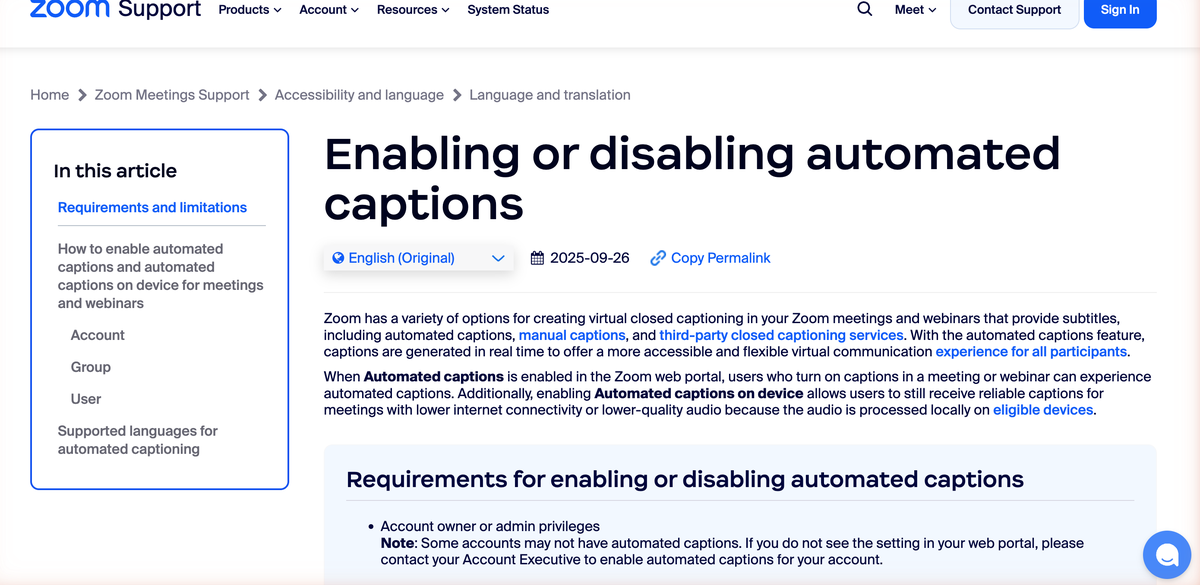
自動字幕、ミーティングトランスクリプト、オーディオ文字起こし。名前は似ていますが、別の機能です。Zoomがややこしいのは、まさにここです。会議中の画面にリアルタイムで出るのが自動字幕。同じ会議中でも、全文をテキストとして残せるのがミーティングトランスクリプト。クラウド録画のほうに後から付いてくるのが、オーディオ文字起こしです。名前が近いぶん、どの話をしているのか取り違えやすいところです。
オーディオ文字起こしには前提条件があります。公式ヘルプが挙げているのは3つ。「Pro、Business、Education、Enterpriseのいずれかのアカウント」「クラウドレコーディングが有効」「オーディオ文字起こしが有効」です。そろって初めて使えます。
まずブラウザでZoomにサインインします。「アカウント管理」→「アカウント設定」→「ミーティング」タブへ。「ミーティング内(詳細)」にある自動字幕のトグルをオンにしましょう。
会議中のツールバーから「字幕を表示」を選べば、あとは自動で字幕がついていきます。ただし字幕をさかのぼれるのは直近3分ぶんまでで、会議が終わると残りません。
全文を残すには、Webポータルの「ミーティング内(詳細)」でミーティングトランスクリプトをオンにしておきます(公式ヘルプの条件はPro・Business・Enterpriseで、既定はオフです)。会議中はツールバーの「詳細」から「トランスクリプト」を開き、パネル下部の「トランスクリプトを保存」を押すと、全文が.TXTで手元に落ちてきます。クラウド録画を使った場合は、Webポータルの「レコーディング & トランスクリプト」からVTT形式で確認できます。
Zoomは2026年5月24日から26日にかけて、字幕まわりの仕様を段階的に切り替えました。公式のFAQは「参加者は、会議後の資産として字幕を保持、保存、ダウンロードすることはできません」と言い切っています。全文を残したいならミーティングトランスクリプトを有効にしてほしい、というのが公式の案内です。
それ以前は、会議のあとに字幕を保存できました。切り替わってからまだ日が浅いこともあり、いまも「保存ボタンで字幕を残せる」と書かれた解説が出回っています。保存ボタンが見つからなくても、あなたの操作が間違っているわけではありません。上のSTEP3のとおり、残す側の機能へ乗り換えましょう。
※このZoomの節は2026年9月1日に公式ヘルプで再確認しています。
日本語は、公式ヘルプの対応言語一覧に載っています。無料アカウントはどうでしょうか。公式ブログには「すべての無料アカウントで利用可能」という案内があります(2021年10月25日)。
ただ、現在の細かい条件までは公式に明記されていません。全文を.TXTで残すミーティングトランスクリプトのほうは、公式ヘルプがPro・Business・Enterpriseを条件に挙げています。ご自身のプラン画面で確かめるのが確実です。
Teamsは「文字起こしを開始」を選ぶだけです
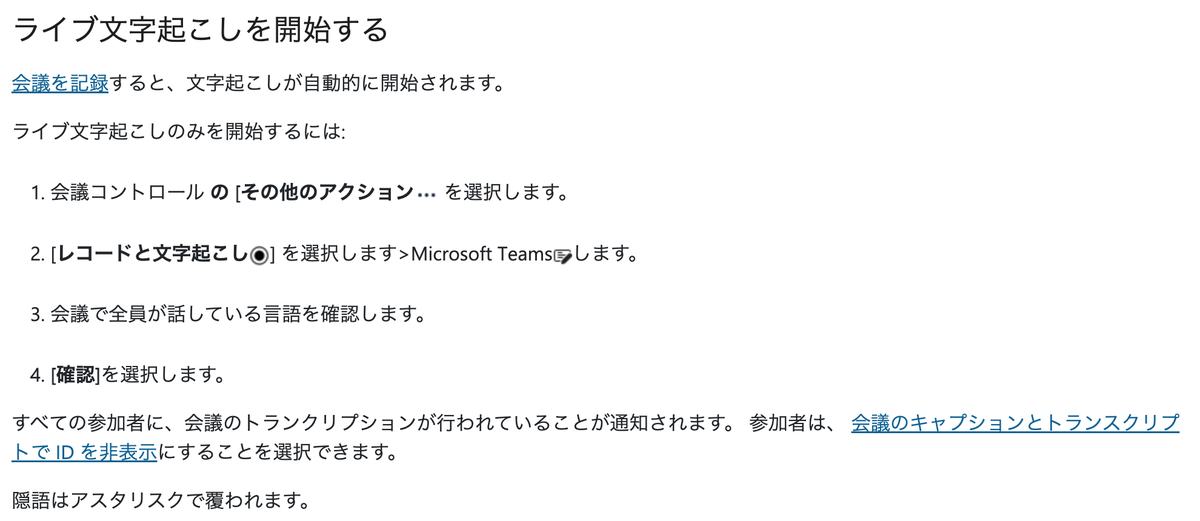
会議中の画面で、「その他の操作」→「レコーディングと文字起こし」→「文字起こしを開始」と進みます。
全員が話している言語を確認する画面が出ます。対応言語の一覧には「日本語 (日本)」があるので、日本語の会議でも問題ありません。
会議が終わったら「チャット」で該当会議のチャットを開き、「まとめ」→「トランスクリプト」へ。.docxか.vttでダウンロードできます。ファイルの本体が置かれるのは、開催者のOneDrive for Businessです。
管理者側の操作も書いておきます。Teams管理センターの「会議」→「会議ポリシー」にある文字起こしのトグルで、許可と禁止を切り替える形です。新しく作ったポリシーは既定でオン、という案内になっています。
- 画面下に出るライブキャプションは保存されません。あとで読み返したいなら、文字起こしのほうを開始します
- 開催者がCopilotをオフにすると、録画と文字起こしも一緒にオフになります
- 翻訳しながらの文字起こしは、Teams Premiumの機能です
もうひとつ。どのライセンスが対象になるのかという一覧は、公式ページには掲載されていません。ここは自社の管理者に確認するのが確実です。Microsoft 365管理センターに診断ツールが用意されているので、管理者に頼めるならそちらが早いと思います。
→ Microsoft Teams公式ヘルプで文字起こしの開始と保存先を確認する
Google Meetの使い方と、対象エディションという壁
3つのなかで条件がいちばんはっきりしているのがGoogle Meetです。使えるエディションが決まっています。公式ヘルプが挙げるのは、Business Standard/Plus、Enterprise Starter/Standard/Plus、Teaching and Learning Upgrade、Education Plus、Workspace Individual。自社のエディションがここに入っているか。それが最初の分かれ目です。
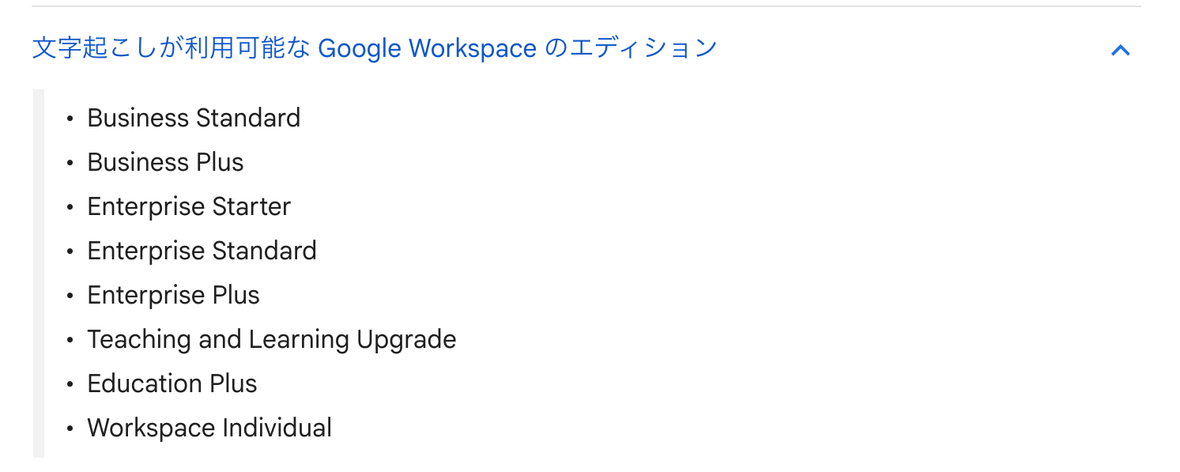
個人の無料Googleアカウントは、この一覧に入っていません。プライベートのアカウントでいくら探してもボタンが見つからないのは、単純にこれが理由です。
パソコンの場合は右下の「会議ツール」を開き、「文字起こし」→「文字起こしを開始」の順にクリックします。確認のポップアップが出るので、「開始」を押せば記録がはじまります。
できあがった文字起こしは、主催者のGoogleドライブにある「Google Meet」フォルダに入ります。会議ごとにサブフォルダができるので、あとから探すのはそれほど大変ではありません。
管理コンソールでの場所は「アプリ」→「Google Workspace」→「Google Meet」→「Meetの動画設定」→「会議の文字起こし」(Google Workspace管理者ヘルプに手順があります)。切り替えても、反映まで最長24時間かかることがあります。頼んだ直後に試して「変わらない」と焦らないでください。
日本語には対応しています。ただし記録されるのは会議で話された言葉だけで、チャットに書いた文や画面共有の中身までは入りません。
機能の話とは別に、ひとつだけ。文字起こしは、人の発言を記録する行為です。同意の取り方や保管期間には会社ごとのルールがあるはずなので、迷ったら自分で判断せず社内の運用に合わせてください。社外の方が入る会議なら、開始前にひと言伝えておくのが無難だと思います。
→ Google Meet公式ヘルプで対象エディションと操作手順を見る
文字起こしはあくまで材料。仕上げはAIに回します
ここまでの手順で手に入るのは、発言をそのまま書き取ったテキストです。「えー」も言い直しも、まるごと文字になっています。
これをそのまま配るとさすがに読みにくいので、要点・決定事項・宿題に整理する工程が別に要ります。ここは生成AIの得意分野です。とはいえ指示文を毎回ゼロから考えるのは面倒でしょう。ChatGPT議事録要約プロンプト例|コピペ用9本から、そのまま貼り付けて使ってみてください。
ただ、固有名詞と数字を自分の目で直す作業だけは省かないでほしいところです。人名や社名、金額の聞き違いは、元の会議を知らないAIには直しようがありません。
標準機能で足りる人、専用ツールを検討したい人
- 社内の会議ツールが1つに統一されている
- 記録したいのは、自分が主催する社内会議が中心
- テキストさえ取れれば、整形は生成AIに任せられる
- 取引先ごとにZoomとTeamsが混在している
- 対面の商談や電話も記録に残したい
- 要約まで自動で終わらせ、あとから検索したい
- 管理者が標準機能を開放してくれない
後者に2つ以上あてはまるなら、標準機能で粘るのはもう卒業どきです。専用ツールに切り替えたほうが、結局は時間を取り戻せます。決め手がないときは、無料で試せるものから当たるのが安全です。使わなければ費用も発生しません。候補はAI議事録ツール比較8選|料金・無料枠で選ぶに並べてあります。

よくある質問
- 無料プランでも文字起こしできますか。
-
サービスによります。Zoomは無料アカウントでも自動字幕を使える、と公式ブログに書かれています。ただし全文を.TXTで残すミーティングトランスクリプトは、公式ヘルプがPro・Business・Enterpriseを条件に挙げています。Google Meetは対象エディションの一覧に個人の無料アカウントが入っていません。Teamsは管理者のポリシー次第です。
- 録画しなくても文字起こしだけ残せますか。
-
Zoomはミーティングトランスクリプトをオンにしておけば、会議中に全文を.TXTで保存できます(自動字幕のほうは画面に出るだけで、保存はできません)。オーディオ文字起こしのほうはクラウド録画が前提です。TeamsとGoogle Meetは、録画とは別に文字起こしだけを開始できます。
- メニューを探しても文字起こしが見つかりません。
-
管理者側でオフになっている可能性が高いです。会社のアカウントなら、情シスに「会議の文字起こしを有効にできますか」と聞いてみてください。なおGoogle Meetは、設定を変えてから反映されるまで最長24時間かかることがあります。
- 精度はどのくらいですか。
-
公式に精度の数値は示されていません。専門用語や社内だけで通じる略語は苦手だと見ておいたほうが安全です。
Zoom・Teams・Google Meetは、どれも標準で文字起こしを備えていて、日本語にも対応しています。新しい契約を増やすのは、手元のツールの設定画面を開いてからでも遅くありません。
順番はシンプルです。まず自分の会社のプランと管理者設定を確認する。取れたテキストをChatGPTの議事録プロンプトで整える。それでも足りなければAI議事録ツール比較8選で専用ツールを探す。この順で進めれば、要らない出費は避けられます。まずは設定画面を開くところまで、今日のうちにやってみましょう。
→ 自社の対応条件は、各社の公式ヘルプで確認できます:Zoom/Microsoft Teams/Google Meet
- 情報の確認日:2026年8月17日。Zoom・Microsoft・Googleの公式ヘルプを確認して作成しています。
- 執筆の前提:公式の公開情報をもとに整理したもので、契約しての検証結果は含みません。
- 広告について:本サイトにはアフィリエイト広告を含む場合があります。評価を報酬で変えることはありません。
- 修正方針:仕様やプラン条件の変更を確認した時点で本文を更新し、確認日を書き換えます。








