※本記事にはアフィリエイト広告(PR)が含まれます。
ブログの身バレは、やった対策の「数」では決まりません。決まるのは、太い経路を塞いだかどうかです。10個やっても、残った1つが太い経路なら効きません。逆に太い経路を3つ塞ぐだけで、特定される確率はかなり下がります。
会社員が副業ブログを始めるとき、最初に浮かぶ不安は「同僚に見つかったらどうしよう」ではないでしょうか。プロフィールをどこまで削ればいいのか、SNSはやめるべきなのか、住民税の話まで気にするべきなのか。調べるほど項目が増えて、手が止まります。
この記事では、身バレの経路を洗い出したうえで「最優先で塞ぐ/状況しだい/やらなくていい」の3段階に仕分けます。私は非エンジニアの会社員で、レンタルサーバーはConoHa WING、WordPressテーマはSWELLを購入してこのブログを動かしています。各項目は2026年8月24日に公式サイトを開いて確認しました。
結論を先に置きます。太い経路は5つだけです。ドメインの登録者情報、WordPressのユーザー名、画像の撮影データ、記事に書く職場ネタ、そして生成AIに渡す資料。ここを塞げば、うっかりの特定はかなり減らせます。読み終わる頃には、あなたが今日やるべきことと、やらなくていいことの区別がついた状態になっています。
- ブログの身バレ経路13個を、優先度と「公開後に取り返せるか」で仕分けた一覧
- 今日30分で終わる、最優先5項目の具体的な手順
- 生成AIで記事を書く人だけがはまる、新しい身バレ経路と潰し方
- もう公開してしまった情報のうち、直せるものと元どおりにならないものの線引き
- 住民税・確定申告について、制度としてどこを見ればいいか(公式リンク付き)
- 手間の割に効かない「やらなくていい対策」
ブログの身バレは「経路」で決まる|全体像と優先度
身バレ対策を検索すると、項目が20も30も並んだ記事が出てきます。全部やろうとすると、たいてい途中で力尽きます。だから最初にやるのは、対策ではなく地図づくりです。
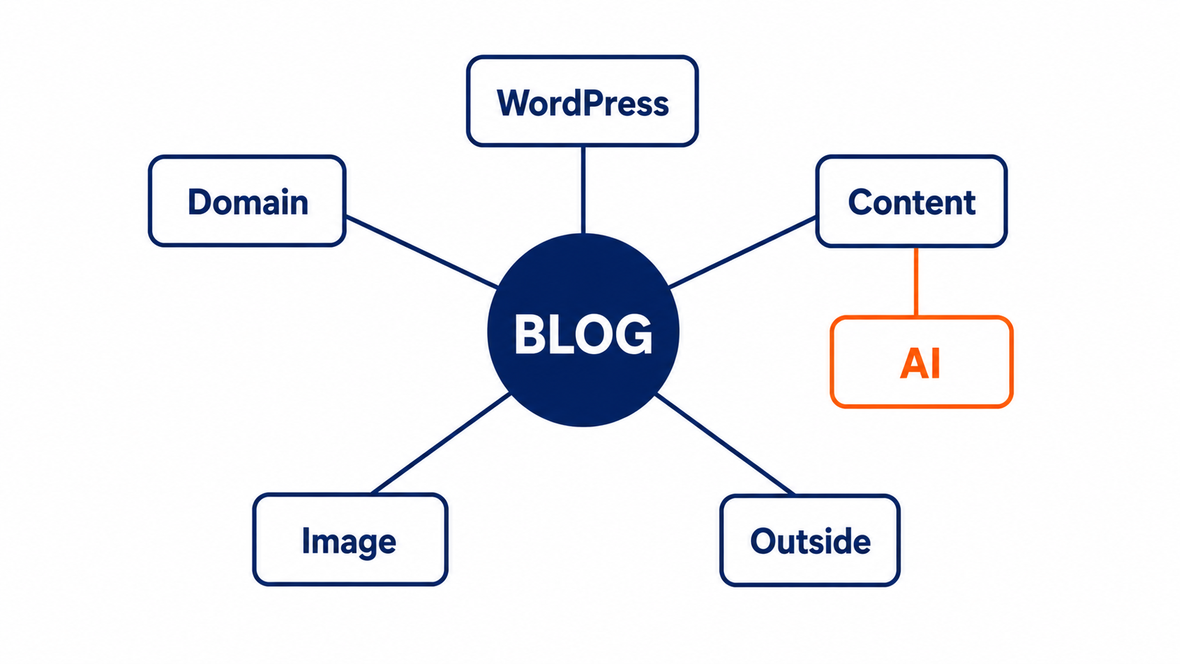
身バレの経路は、大きく5つのグループに分かれます。①ドメインとサーバーの登録情報、②WordPressの設定、③記事に書く中身、④画像、⑤ブログの外側(SNS・税金・社内ネットワーク)。そして生成AIで記事を書く人には、③に新しい枝が生えています。この枝は後半でまるごと1章を使って扱います。
下の表が、この記事の背骨です。左から「経路」「優先度」「公開後に取り返せるか」。優先度は3段階にしました。「最優先」は放置すると本名や勤務先が直接出るもの。「状況しだい」は条件が重なったときだけ効くもの。「やらなくていい」は、効果に対して手間が大きすぎるものです。
| 身バレの経路 | 優先度 | 公開後に取り返せるか |
|---|---|---|
| ドメインの登録者情報(Whois) | 最優先 | 設定を変えれば直せる ただし過去の記録が第三者のサービスに残る場合あり |
| WordPressのユーザー名・投稿者名 | 最優先 | 直せる |
| 記事に書いた職場の具体(略語・部署構成・商習慣) | 最優先 | 本文は直せる 読まれた分は戻らない |
| 生成AIに渡した資料の語彙が本文に混ざる | 最優先 | 本文は直せる 読まれた分は戻らない |
| 画像のExif(撮影日時・位置情報) | 最優先 | 画像を差し替えれば直せる |
| プロフィールの属性の組み合わせ 年代+地域+職種+家族構成 | 状況しだい | 直せる |
| SNSアカウントとの紐づけ アイコン・文体・投稿時間帯 | 状況しだい | 自分の過去投稿は消せる 転載・スクリーンショットは残る |
| スクリーンショットの写り込み | 状況しだい | 差し替えれば直せる |
| 住民税の徴収方法 | 状況しだい | 制度の話。自治体と税務署に確認 |
| 社内のパソコン・Wi-Fiからの執筆や閲覧 | 状況しだい | やめれば止まる。過去のログは自分では消せない |
| 共用サーバーのIPアドレスからの特定 | やらなくていい | — |
| 執筆時のVPN常用 | やらなくていい | — |
| 過去記事を全部ペンネームで書き直す | やらなくていい | — |
- ドメインのWhois情報公開代行がONになっているか確認する(5分)
- WordPressのニックネームと「ブログ上の表示名」を設定する(5分)
- サイトURLの末尾に
/wp-json/wp/v2/usersを付けて、外から何が見えるか確かめる(3分) - 公開済み記事に使った自前の写真から、Exif(撮影データ)を削除する(10分)
- プロフィール文から、業種・部署・勤務地を推測できる語を抜く(7分)
あなたが今いちばん不安なのは、表のどの行でしょうか。そこから読み進めてもらってかまいません。以降の章は、表の並び順に対応しています。
ドメインとサーバーの経路|Whois情報公開代行を確かめる
独自ドメインを取ると、登録者の氏名・住所・電話番号・メールアドレスが「Whois(フーイズ)」という公開データベースに載ります。ドメインを管理する制度上の仕組みで、誰でも検索できます。ここを塞ぐのが「Whois情報公開代行」です。登録者の欄を、あなたの情報からサービス提供元の情報に差し替える機能だと思ってください。
私はConoHa WINGを契約してこのブログを動かしているので、ここではConoHa WINGを例に、公式サポートページの記載に沿って説明します。同ページでは、Whois情報公開代行は「WHOIS情報に登録されたお客様の情報を、ConoHaの情報に変えることで、お客様の情報が公開されないようにするサービス」と説明されています(2026年8月24日時点)。設定はコントロールパネルからON・OFFを切り替えるだけです。他社のサーバーでも名称と場所が違うだけで、やることは同じです。
上部メニューの「WING」をクリックします。
左メニューの「ドメイン」→上部タブの「ドメイン」を選び、確認したいドメイン名をクリックします。
「ドメイン情報/契約情報」を開くと「WHOIS代行設定」の切り替えがあります。OFFになっていたらONにしましょう。
Whois検索サービスで自分のドメインを引き、登録者欄に自分の氏名・住所が出ていないかを目で見ます。設定画面の表示だけで終わらせないのがコツです。
ConoHaの公式サポートによれば、汎用JPドメイン・都道府県型JPドメインは、Whois情報公開代行を有効にしても登録者名にはお客様の情報が表示されます(2026年8月24日時点)。JPドメインは日本らしさが出る一方で、この点だけは仕様として織り込んで選ぶ必要があります。匿名で運営したいなら、.com や .net など一般的なドメインのほうが扱いは素直です。
もう1つ、見落としがちな点があります。ドメインを取り直したり、途中で公開代行をONにしたりしても、それ以前のWhois記録を保存している第三者のサービスが存在します。過去の記録まで消える保証はありません。だからこそ、ドメインを取る「その日」に設定を済ませておくのがいちばん確実です。
これからブログを始める人は、そもそもWhois情報公開代行が標準で付いてくるサーバーを選べば、この作業自体が要らなくなります。ConoHa WINGの評判をまとめた記事や、エックスサーバーとの比較記事で、契約前に確認しておくと迷いません。

→ ConoHa WING公式サポートでWhois情報公開代行の設定手順を見る
WordPressの設定の経路|ユーザー名が表に出ていないか
WordPressは、初期設定のままだとログインに使うユーザー名がそのまま投稿者名として表示されます。本名やメールアドレスの前半をユーザー名にしていると、それが記事の下に並びます。これは設定を変えるだけで塞げる経路なので、優先度は高いのに手間はほとんどかかりません。
WordPress公式のドキュメントでは、ログインに使うユーザー名は後から変更できないとされています。代わりに「ニックネーム」を入力し、「ブログ上の表示名」でどの名前を外に出すかを選ぶ仕組みです。ここを切り替えれば、過去記事の投稿者名もまとめて変わります。
ただし、表示名を変えただけでは足りない場合があります。WordPressにはREST APIという外部連携の仕組みがあり、サイトのURLに /wp-json/wp/v2/users を付けると、公開範囲の利用者情報が返ってきます。公式のリファレンスを読むと、公開の文脈に含まれる項目として name(表示名)、slug(英数字の識別子)、description(プロフィール文)、link(投稿者ページのURL)が並んでいます。つまり、管理画面を開かなくても外側から読めるということです。
管理画面の「ユーザー」→「プロフィール」を開き、ニックネーム欄にペンネームを入力します。
すぐ下のプルダウンで、いま入れたニックネームを選びます。ここがユーザー名のままだと意味がありません。
同じ画面の「あなたについて」の欄も外に出ます。勤務先を推測できる語が入っていないか確認しましょう。
ブラウザで https://自分のドメイン/wp-json/wp/v2/users を開きます。文字がずらっと並びますが、見るのは name と slug の2つだけ。ここに本名やログイン用のユーザー名が出ていたら赤信号です。
slug はログイン用のユーザー名がそのまま入っていることがあります。投稿者スラッグを変更できるプラグインを入れるか、投稿者アーカイブ自体を表示しない設定にして塞ぎます。SEOプラグインの設定に「著者アーカイブを無効化」の項目があることも多いので、先にそちらを見てみてください。
- お問い合わせフォームの返信元:読者に返信したとき、送信元の表示名が本名になっていないか
- コメント欄:自分でテスト投稿したコメントに本名が残っていないか
- 画像のファイル名:メディアにアップした画像のURLに本名や社名が入っていないか
- 運営者情報ページ:特定商取引法の表記が必要な運営形態かどうかで書く内容が変わります。物販をしない情報発信だけなら、住所の掲載が要らない場合もあります
→ WordPress公式ドキュメントでプロフィール画面の設定を見る
→ WordPress公式のREST APIリファレンス(Users)を見る
画像の経路|Exifと写り込みを消す
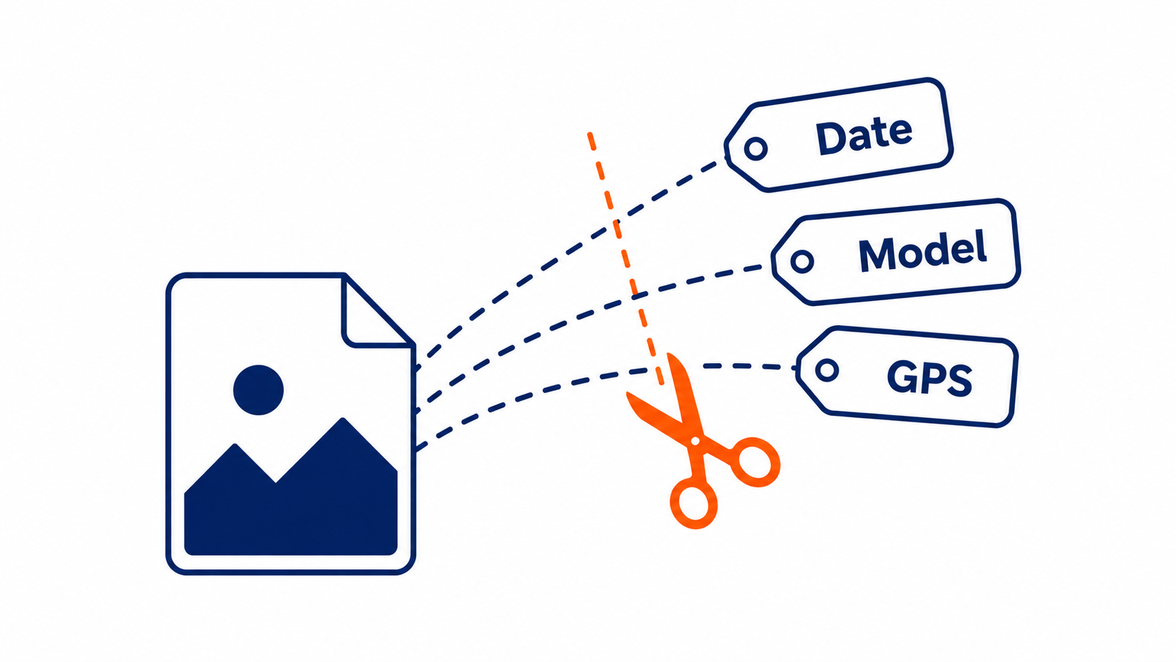
スマートフォンやデジタルカメラで撮った写真には、Exif(イグジフ)と呼ばれる撮影データが埋め込まれています。撮影日時、機種名、そして設定によっては撮影場所の緯度経度まで入ります。自宅で撮った小物の写真を1枚アップしただけで、住んでいるエリアが出てしまうことがある。ここが画像の怖さです。
会社のパソコンはWindowsという人が多いはずなので、Windowsの手順を先に書きます。ファイルを右クリックするだけで消せます。
エクスプローラーで画像を右クリックします。Windows 11では「その他のオプションを確認」を挟むと従来のメニューが出ます。
撮影日時・カメラの機種・作成者などが並びます。GPS情報の欄に数字が入っていたら、位置情報が付いている状態です。
詳細タブの下のほうにあるリンクです。ダイアログが開きます。
既定では「可能なすべてのプロパティを削除してコピーを作成」が選ばれています。そのままOKを押すと、データを抜いたコピーが同じフォルダにできます。ブログにアップするのはこのコピーのほうです。元ファイルは手元に残るので、あとから撮影日を確認したいときも困りません。
Macを使っている場合は、「プレビュー」で画像を開き、メニューの「ツール」→「インスペクタを表示」から位置情報のタブを開いて削除できます。書き出し時に位置情報を含めない設定にしておくのも手です。
そしてExifより頻度が高いのが、スクリーンショットの写り込みです。画面をそのまま撮ると、意図しないものが一緒に入ります。
- ブラウザのタブ名とブックマークバー(社内ツールの名前が並んでいることがあります)
- 画面右下に一瞬出る通知(差出人名・件名)
- デスクトップに置いたファイル名
- タスクバーやDockのアプリの並び(使っている業務システムが推測できます)
- アカウントのアイコン画像とメールアドレス
- メガネやモニタへの映り込み
対策はシンプルで、全画面ではなく範囲を指定して撮ること。それと、ブログ用に別のブラウザプロファイル(まっさらな状態)を作っておくと、撮るたびに気を遣わずに済みます。
ExcelやWordのファイルを配布素材として置く場合は、ファイルの作成者名や編集履歴が残ります。Microsoft公式の「ドキュメント検査」を使うと、非表示のデータや個人情報をまとめて確認して削除できます。
→ Microsoft公式サポートでドキュメント検査の手順を見る
書く中身の経路|職場ネタとプロフィールの粒度
ここまでの設定は、一度やれば終わりです。でも記事は毎回書きます。だから中長期でいちばん太い経路は、実は「書く中身」のほうです。
危ないのは、決定的な1つの情報ではありません。単体では平気な情報の組み合わせです。年代、住んでいる地域、職種、子どもの人数、通勤時間。ひとつずつなら何万人にも当てはまりますが、4つ重なると一気に絞り込まれます。同じ会社の人が読んだら、そこに「言い回し」が加わります。
書いて大丈夫な粒度:部署の週次の定例会議/経費精算/在宅勤務のルール/備品購入の申請/新人研修/年末の棚卸し。どの業種の読者が読んでも「うちにもある」と思える場面です。
避けたい粒度:業界特有の略語、部署の構成人数、取引先とのやり取りの具体的な流れ、社内システムの呼び名、勤務地が推測できる移動時間、扱っている商材のカテゴリ。ここは削るのではなく、上の汎用の場面に置き換えるのがコツです。
プロフィールも同じ考え方でいきます。職種は「事務職」「営業職」くらいの粒度で止める。会社の規模・業種・勤務地は書かない。「同業者だけが分かる情報」は、言い換えれば同業者に見つかるための情報です。読者にとっての価値はほとんどありません。
SNSとの紐づけも、この章の話です。アイコン画像の使い回しは、画像検索で一発でつながります。投稿の時間帯、句読点の打ち方、よく使う言い回しも手がかりになります。ブログ用のアカウントを作るなら、アイコン・文体・フォロー先の3つを分けておきましょう。
ついでに言うと、会社のパソコンや社内Wi-Fiからブログを書いたり自分の記事を見に行ったりするのは、避けたほうが無難です。多くの会社では通信のログが残ります。自分では消せない記録なので、そもそも作らないのがいちばん簡単です。
生成AIで記事を書く人だけがはまる身バレ経路
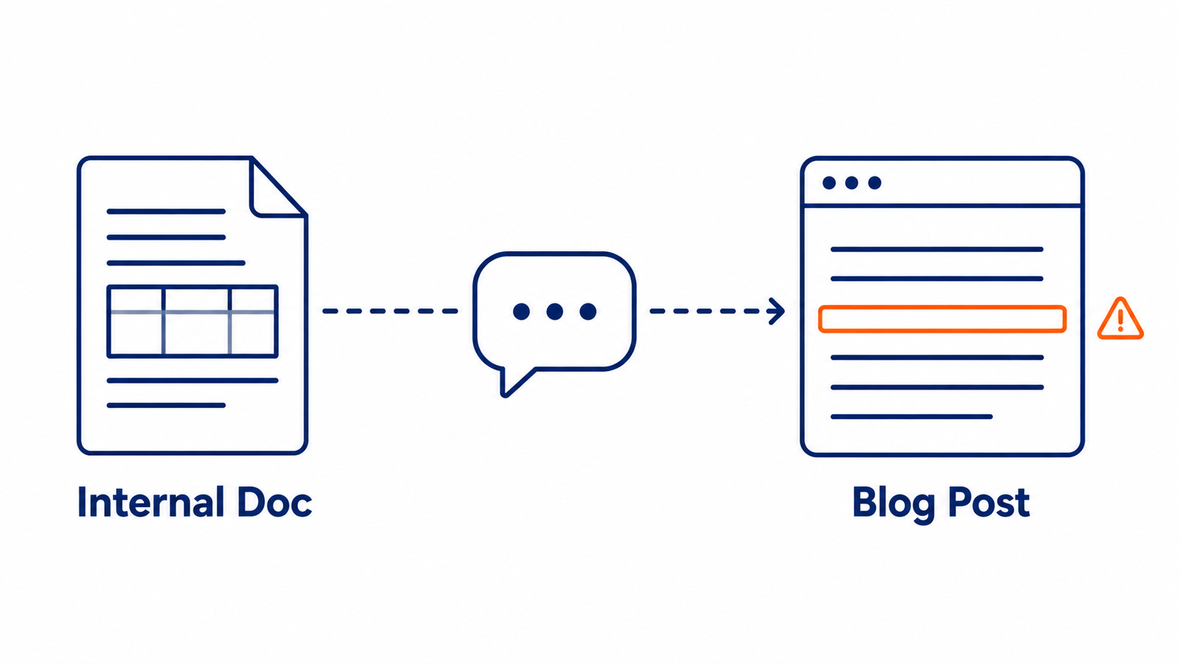
ここが、この記事でいちばんお伝えしたい部分です。AIに下書きを書かせる流れが当たり前になって、身バレの経路が1本増えました。上位に出てくる身バレ対策の記事を読み比べても、この話はほとんど出てきません。従来のチェックリストには載っていない経路だからです。
| AI特有の経路 | 何が起きるか | どう塞ぐか |
|---|---|---|
| 社内資料や実データをそのまま貼って書かせる | 要約や例文に、その職場でしか通じない略語・部署の構成・取引の具体が混ざって出てくる | 貼る前に固有名詞と略語を置き換える。数値はダミーに直す |
| 「本物っぽい例文を作って」と頼む | AIが与えられた資料の語彙をそのまま引いてきて、リアルさを演出しようとする | 例の場面を自分から指定する(経費精算・在宅勤務ルールなど) |
| プロフィール文をAIに書かせる | SNSの自己紹介と似た言い回しになり、別名義のアカウント同士が文体で結びつく | 媒体ごとに書き分ける。同じプロンプトを使い回さない |
| 画像生成に実物の写真を渡す | 背景の掲示物・書類・社員証の要素が生成結果に反映されることがある | 実写は渡さない。渡すなら該当部分を先に切り落とす |
なぜAIだと混ざるのか
AIは「与えられた材料に似せる」のが得意です。だから「実務っぽい例文を作って」と頼むと、材料に入っていた言い回しを引いてきます。AIの側に悪気はありません。むしろ、あなたの指示にきちんと応えた結果です。
問題は、書いた本人が気づきにくいところにあります。自分の職場で毎日使っている語は、自分にとっては普通の日本語です。それが業界の外では通じない、という感覚が消えている。だから読み返しても引っかからずに公開まで進んでしまいます。
当ブログでも実際に起きました
当ブログでも、AIに書かせた記事の例文に、その職場でしか通じない言い方が混ざったまま公開してしまったことがあります。気づいた日に、どの会社にもある一般的な例へ差し替えました。単体では意味の分からない言い回しでも、同じ業界の人が読めば意味が通ってしまいます。
この経験からはっきりしたのは、「気をつける」では止まらないということでした。気をつけるのは気づける人にしかできません。気づけないから混ざるのです。だから、気づかなくても止まる仕掛けのほうへ切り替えました。
自分専用の「禁止語リスト」を作って、公開前に検索する
やることは単純です。自分の職場語を先にリスト化しておいて、公開前に本文を機械的に検索する。それだけで、気づけない語も引っかかります。
テキストファイルを1つ作り、社内の略語・社内システムの呼び名・部署名・取引先の呼び方・扱う商材のカテゴリ名を思いつくまま並べます。10分もあれば20語くらい出ます。
「◯◯会議」「◯◯担当」「◯◯フェーズ」のような、自分の会社だけの言い回しを追加します。ここが漏れやすい。
共有フォルダやクラウドメモには置かないでください。このリスト自体が、勤務先の情報の塊になります。AIチャットに貼るのも避けます。
記事の本文をテキストエディタに貼り、リストの語を上から Ctrl+F(Macは Command+F)で検索します。ヒットしたら、汎用の場面の言葉へ置き換えます。慣れると1記事3分ほどで終わります。
プロンプトの末尾に「例文は経費精算・在宅勤務ルールなど、どの会社にもある場面で作ること」と書き添えます。入口で防げれば、出口の検索でヒットする回数も減ります。
資料をAIに読ませるときのコツは、別の記事でも扱っています。AIに資料を読み込ませても的外れな回答が返ってくるときの対処と、AIっぽい文章を人間の文章に直す方法もあわせてどうぞ。文体をならす作業は、SNSとの紐づけ対策にもなります。
もう公開してしまった後|取り返せるもの・取り返せないもの
「もう書いてしまった」という状態から読んでいる人もいると思います。できることはあります。ただ、正直に分けておきます。直せるものと、元どおりにならないものがあるからです。
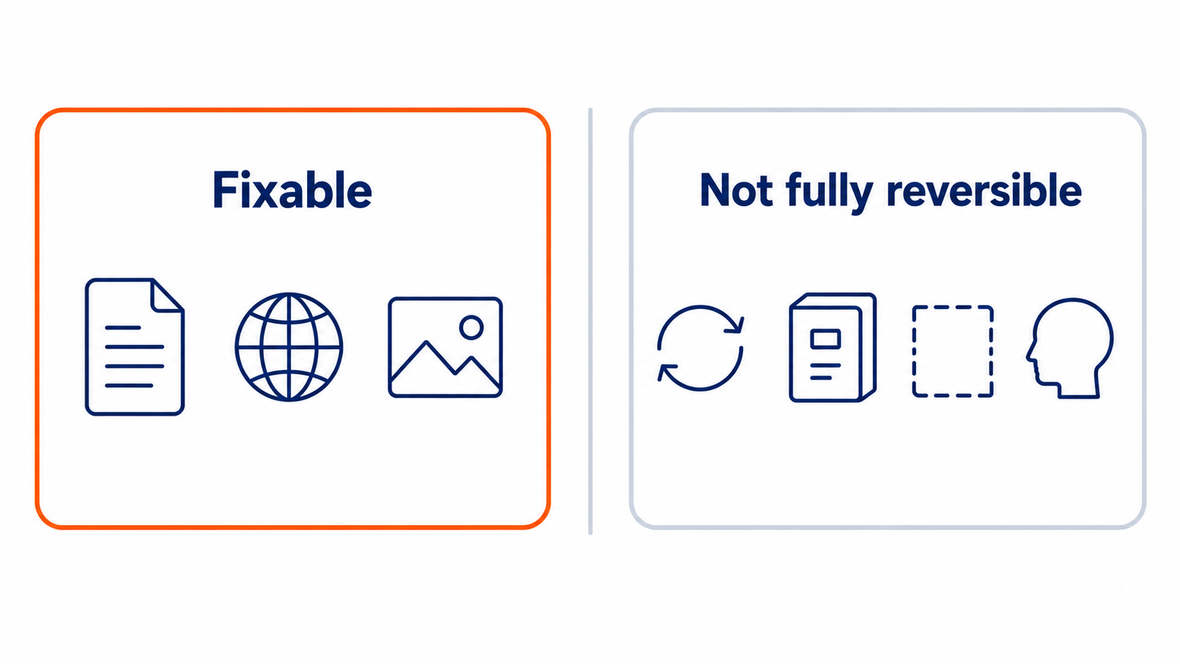
| 出てしまった場所 | 状態 | できること |
|---|---|---|
| 記事本文・プロフィール | 直せる | 該当箇所を書き換えて更新する |
| Whois情報 | 直せる | 公開代行をONにする |
| 画像 | 直せる | データを抜いた画像に差し替え、古いファイルはメディアから削除する |
| 投稿者名・ユーザーのslug | 直せる | 表示名の変更、投稿者アーカイブの停止 |
| SNSの過去投稿 | 自分の分は消せる | 削除する。ただし他人の引用・スクリーンショットは残る |
| 検索結果の説明文・キャッシュ | 更新を依頼できる 結果は保証されない | Google検索の「古いコンテンツの更新」から申請する |
| アーカイブサイトの保存分 | 依頼はできる 結果は保証されない | Internet Archiveへメールで依頼する |
| 転載サイト・まとめサイト | 相手しだい | 各サイトの窓口へ削除を依頼する |
| 読んだ人の記憶 | 戻らない | — |
順番も大事です。先に大元を直さないと、あとの申請が空振りします。
記事本文・プロフィール・運営者情報・カテゴリの説明文まで見ます。1箇所直して満足すると、別の場所に同じ記述が残っていることがあります。
本文から画像を外しても、メディアライブラリにファイルが残っていればURLで直接開けます。古いファイル自体を削除します。
ブログ開設前の投稿に、記事と同じエピソードが書かれていることがあります。ここが橋渡しになります。
Google検索ヘルプの説明では、これはページの説明文やキャッシュを更新してもらう仕組みで、ページそのものを消す機能ではありません。すでにライブのページを直してあれば、申請しなくても順次反映されていきます。急ぎたいときだけ使う、という位置づけです。
Googleには、検索結果から個人情報の削除をリクエストできる窓口があります。ただし公式の説明では、Googleが対応できるのは検索結果に表示されるコンテンツまでで、掲載元のサイトから消えるわけではありません(2026年8月24日時点)。掲載元への依頼は別に行う前提です。
Internet Archive(Wayback Machine)は、対象URLと除外したい期間などを添えてメールで依頼する形です。公式ヘルプには、依頼の結果について事前の保証はしないという趣旨が明記されています。つまり、消える前提で動くのは危ういということです。
そして最後の行が現実です。読んだ人の記憶、他の人が撮ったスクリーンショット、コピーされた本文。ここは取り返せません。ゼロにできない領域があると分かっているからこそ、公開前の30分が効いてきます。
→ Google検索ヘルプで「古いコンテンツの更新」の仕組みを見る
→ Google検索ヘルプで個人情報の削除リクエストの条件を見る
→ Internet Archive公式ヘルプで削除依頼の手順を見る
住民税と確定申告|制度の存在だけ押さえる
当ブログは税金の判断には踏み込みません。この章は制度の存在と、公式の情報がどこにあるかを案内するだけの内容です。自分の場合にどうなるかは、税務署・お住まいの市区町村・税理士に確認してください。金額や申告書の書き方も扱いません。
ブログに収入が出てくると、税金の話が身バレに関わってきます。よく言われるのが「住民税の金額から会社に気づかれる」という話です。この話の前提になっている制度を、公式の情報だけで整理します。
まず所得税のほうです。国税庁のページには、給与所得者であっても一定の条件に当てはまる場合は確定申告が必要になる、という整理が示されています(2026年8月24日時点)。副業で所得がある会社員は、ここに該当する場合があります。条件は複数あり、金額の基準も含まれているので、自分が当てはまるかどうかは公式ページで確認するのが早いです。
次に住民税です。総務省の説明によれば、個人住民税の納め方には「特別徴収」と「普通徴収」の2つがあります。特別徴収は給与から天引きして事業主が納める方法、普通徴収は市区町村から送られる納税通知書で自分が納める方法です。会社員は通常、給与の分が特別徴収になります。
そして確定申告書には、給与や公的年金等以外の所得にかかる住民税について、徴収方法を選ぶ欄があります。国税庁の手引きでは、給与から差し引く方法と、自分で納付する方法のどちらかを選べる旨が示されています(2026年8月24日時点)。「副業分だけ自分で納める」という選択肢が、制度としては用意されているということです。
この欄を選べば会社に伝わらない、と書いている情報を見かけます。ただ、実際の運用は自治体ごとに違いがあり、事業主への通知の扱いも一律ではありません。所得の種類によって選択できないケースもあります。気になるなら、住んでいる市区町村の住民税担当に直接聞くのがいちばん早くて確実です。電話1本で済みます。
あわせて、勤務先の就業規則で副業がどう扱われているかも確認しておきましょう。届出をすれば認められる会社も増えています。隠し続けるより、制度に乗ってしまったほうが気が楽になる場合もあります。
→ 国税庁の公式ページで「給与所得者で確定申告が必要な人」を確認する
→ 国税庁の手引きで住民税に関する事項の記入方法を確認する
→ 総務省の公式ページで個人住民税の徴収方法を確認する
やらなくていいこと|身バレ対策で消耗しない
対策には上限があります。全部やろうとすると、記事を書く時間がなくなる。それでは本末転倒です。優先度が低いものを、理由つきで挙げておきます。
- サーバーのIPアドレスを気にする:レンタルサーバーの多くは、1つのIPに何百ものサイトが同居しています。IPから運営者個人にはたどり着けません
- 執筆のたびにVPNを使う:読者があなたのIPアドレスを見ることはできません。それより「会社のネットワークから書かない」ほうが実効性があります
- 過去記事を全部ペンネームで書き直す:表示名を1箇所変えれば投稿者名は一括で変わります。本文の職場ネタだけ見直せば十分です
- 顔出しなしのうえ、イラストのアイコンまで避ける:他の場所で使い回さなければ、アイコンは手がかりになりません
- 匿名性のために記事の中身を薄くする:これがいちばんもったいない。体験を削るのではなく、汎用の場面に置き換えるのが正解です
考え方の軸は「ゼロにするのではなく、確率を下げる」です。塞げる経路と、塞ぎきれない経路がある。それを分かったうえで、太いところから順に手をつける。これが現実的な落とし所だと思います。
身バレを完璧にしようとすると、書けることがどんどん減っていきます。読者が読みたいのは、あなたが実際に手を動かした話です。場面を汎用化すれば、体験の中身は残せます。守りながら書く、が両立します。
ブログの身バレ対策のよくある質問
- ペンネームで書いていれば本名は出ませんか?
-
ペンネームは表側の名前を隠すだけです。ドメインのWhois情報、WordPressのユーザー名、画像の撮影データは別経路なので、ペンネームでは塞げません。この記事の表で「最優先」に入れた5つを先に片づけてください。
- 顔出しをしなければ大丈夫でしょうか?
-
顔写真は分かりやすい手がかりですが、実際に効いているのは属性の組み合わせと言い回しです。年代・地域・職種・家族構成が揃うと、顔がなくても絞り込まれます。プロフィールの粒度を見直すほうが効果があります。
- 会社のパソコンやWi-Fiでブログを書いてもいいですか?
-
おすすめしません。多くの会社では通信のログが残り、自分では消せません。閲覧するだけでも記録は残ります。ブログの作業は自宅の環境で完結させるのが安全です。
- AIに書かせた記事は、身バレしやすいのでしょうか?
-
AIそのものが原因ではなく、AIに渡す材料が原因になります。社内の資料や実データを貼って「例文を作って」と頼むと、その語彙が出力に混ざることがあります。渡す前に固有名詞と略語を置き換え、公開前に自分の禁止語リストで本文を検索してください。
- すでに職場の話を書いてしまいました。どうすればいいですか?
-
まず本文を直します。次にプロフィール・運営者情報・画像のファイル名まで、同じ記述が残っていないか探します。検索結果に古い内容が残っている場合は、Google検索の「古いコンテンツの更新」から申請できますが、結果は保証されません。この記事の「もう公開してしまった後」の章に手順をまとめています。
- これからブログを始めます。最初に何を選べばいいですか?
-
Whois情報公開代行が標準で付いてくるレンタルサーバーを選ぶと、開設初日の作業が1つ減ります。ドメインとサーバーをまとめて契約できるサービスなら、設定画面も1箇所で済みます。ドメインの種類は、匿名性を重視するなら .com や .net のほうが扱いやすいです。
まとめ|身バレ対策は経路を1つずつ塞ぐ作業
最後にもう一度、順番だけ確認しておきます。項目の多さに圧倒されないことが、この作業を最後までやり切るコツです。
- 身バレ経路は5グループ。太いのはWhois・WordPressのユーザー名・画像のExif・職場ネタ・AIに渡す資料の5つ
- この5つは今日30分で終わる。設定系は一度やれば以後は放置できる
- AIで書く人は、禁止語リストを作って公開前に本文を検索する工程を足す
- 公開後に直せるのは本文・Whois・画像。キャッシュやアーカイブ、読んだ人の記憶は元どおりにならない
- 税金は制度の存在だけ押さえ、判断は自治体と税務署に聞く
- IPやVPNは後回しでいい。匿名性のために記事を薄くしないこと
身バレ対策は、性格の慎重さでやるものではありません。経路を1つずつ潰す作業です。作業なら、手順書があれば誰でも終わらせられます。上の表を上から順に見ていって、自分に当てはまる行だけ手を動かしてみてください。
これから始める人は、開設の時点でWhois情報公開代行が付いているサーバーを選んでおくと、この記事の最初の1項目が最初から済んだ状態でスタートできます。あとから直すより、始める日に決めてしまうほうがずっと楽です。
- ConoHa WINGの評判レビュー|実際に運営しているサーバーの使い勝手をまとめました
- ConoHa WINGとエックスサーバーはどっち?|契約前に迷ったらこちら
- ブログ課金の順番|どこにお金をかけると失敗しにくいか
- AIに資料を読み込ませたら的外れだったときの対処|AIに材料を渡すときの注意点








