※本記事にはアフィリエイト広告(PR)が含まれます。
フォルダーを開いたら、ファイルが200個。この名前をぜんぶExcelの表にしてください、と頼まれる日があります。
1つずつコピーして貼り付ければ、たしかに終わります。200回くり返せば、の話ですけれど。
これ何とかならないのか、と思いますよね。その感覚で合っています。
なぜなら、Excelには「フォルダーの中身を一覧にする」という名前のボタンが無いからです。無いせいで、手作業しか道がないように見えているだけなのです。
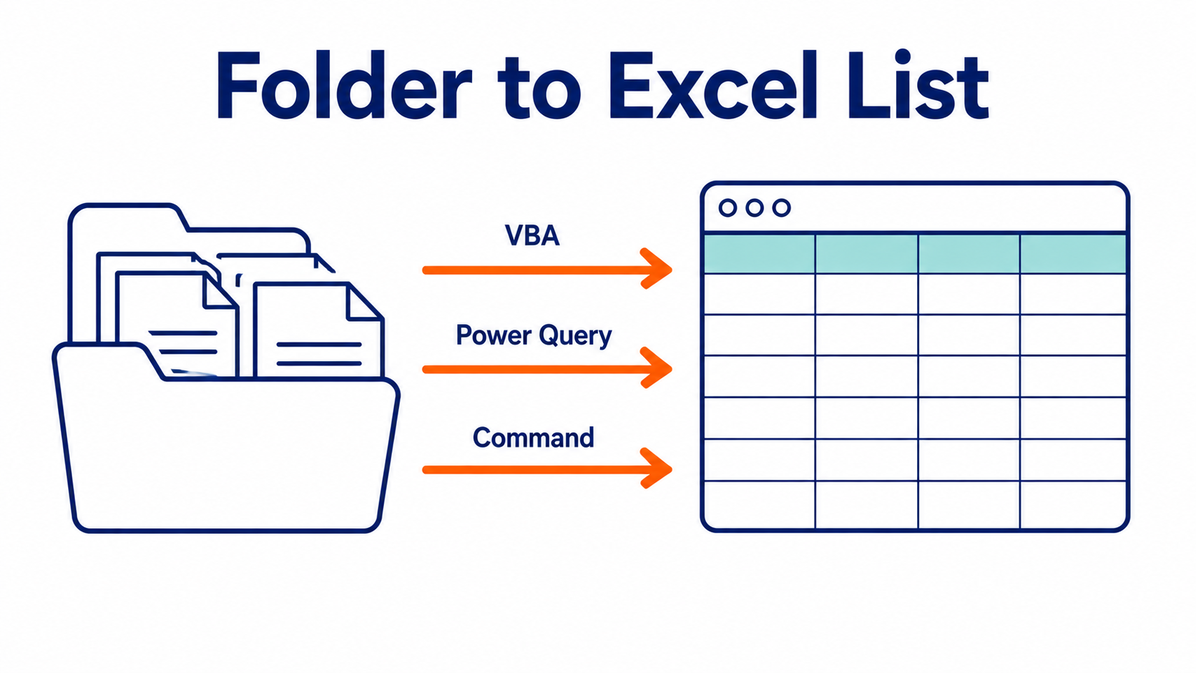
実際には、中身を取り出す道が3本あります。VBAマクロ、Power Query、そしてWindows標準のコマンドです。
どれを選ぶかは好みではなく、皆さんのパソコンで何が許可されているかで決まります。
会社から配られたパソコンでマクロを開こうとして、「管理者によって〜」の一文で止まった経験はないでしょうか。あれで諦めた人は、たぶん多いです。
しかし、マクロが止められていても残りの2つは動きます。
今回は、自分に使える方法を見分けるところから始めて、3つの手順とChatGPTへの指示文2本まで、順番に見ていきます。
フォルダー内のファイル一覧をエクセルに出す方法は3つある
やっていることは、フォルダーの中身を「文字」として取り出して、Excelに流し込む作業です。回り道に見える手順を踏むのは、Excel側にその名前のボタンが無いからです。
ルートは3本あって、できることはほぼ同じ。違うのは「使うために何の許可がいるか」です。
| 方法 | マクロの許可 | サブフォルダー | あとから更新 | おすすめできる人 |
|---|---|---|---|---|
| A. VBAマクロ | 必要 | そのままでは対象外 | 実行しなおすだけ | 自分のパソコンで設定を変えられる人/毎月くり返す人 |
| B. Power Query | 不要 | 最初から対象 | 更新ボタンで再取得 | 会社のパソコンでマクロが止められている人 |
| C. Windows標準コマンド | 不要 | オプションで対応 | もう一度実行する | Excelの設定を何も触りたくない人/1回きりでいい人 |
この話題が広まったきっかけのひとつが、窓の杜が2026年8月19日に公開したフォルダー内のファイルを一覧リスト化する記事です。そこで中心に紹介されているのはPower Queryでした。
ただ、これは[データの取得]が使えることが前提の手順です。マクロが使える人にとっては、かえって回り道になる場面もあります。
そのため、どれが正解かを私の側で決めることはできません。皆さんのパソコン側の条件から決めましょう。
「会社のパソコンで何が使えるか」は3つの質問で決まる
上から順に答えてみてください。読むべき見出しが1つに決まります。
Excelで[ファイル]→[オプション]→[セキュリティ センター]→[セキュリティ センターの設定]→[マクロの設定]と進みます。ここで選択肢を選べるならYES、グレーになっていて選べないならNOです。
Microsoft公式のヘルプにも「組織のグループ セキュリティ ポリシーが原因で、セキュリティ センターの設定を変更できないことがあります」と書かれています。
会社支給のパソコンで選べないのは、権限の側で決まっている話です。粘っても変わらないので、次の質問へ進みましょう。
Excelの上部にある[データ]タブを開いて、左のほうに[データの取得]があるかを見ます。これがPower Queryの入口です。
公式の対応表では、Windows版のExcelは2016以降のどのエディションでも「ローカル フォルダー」が対象に含まれています。
方法A・B・Cは、いずれもWindows版のExcelが前提です。
Macの人は、上の2問の答えに関係なく結論が変わります。「Macを使っているなら選べる方法が変わる」まで飛んでください。
![マクロ設定と[データの取得]の有無から、使える方法を3つに振り分ける判定フロー図](https://tomokatsu-blog.com/wp-content/uploads/2026/08/excel-file-list-method-flow.png)
- 質問1がYES → 方法A(VBAマクロ)。同じ作業を毎月くり返すなら、これがいちばん手離れがいいです
- 質問1がNO、質問2がYES → 方法B(Power Query)。マクロの許可がいらないので、会社のパソコンで詰みにくい道です
- 質問1も質問2もNO → 方法C(Windows標準コマンド)。Excelの設定を1つも触りません
- Macを使っている → 「Macを使っているなら選べる方法が変わる」へ
迷ったら、質問2がYESの人は方法Bから試すのがおすすめです。設定を変えずに済みますし、あとから「もう一度最新の状態で取り直したい」となっても更新ボタンで終わります。
方法A:VBAマクロでファイル名一覧を取得する
マクロの設定を自分で変えられるなら、これが最短です。一度作ってしまえば、次からはボタンを押すだけで動きます。
別のフォルダーに向けたくなっても、書き換えるのはコードの1行です。
[ファイル]→[オプション]→[セキュリティ センター]→[セキュリティ センターの設定]→[マクロの設定]を開きます。
選択肢は「警告を表示せずにすべてのマクロを無効にする」「通知を表示してすべてのマクロを無効にする」「デジタル署名されたマクロ以外のすべてのマクロを無効にする」「すべてのマクロを有効にする(推奨されません。危険なコードが実行される可能性があります)」の4つで、既定は2番目です。
既定のままで大丈夫です。自分で作ったファイルを開いたときに出る「コンテンツの有効化」を押せば動きます。
Excelで新しいブックを作り、キーボードで[Alt]+[F11]を押します。
別ウィンドウ(Visual Basic Editor)が開くので、メニューの[挿入]→[標準モジュール]を選びます。真っ白な入力欄が出れば準備完了です。
下のコードをまるごと貼り付けて、targetFolder の行だけを自分のフォルダーのパスに書き換えます。末尾の「\」を消さないことだけ気をつけてください。
パスはエクスプローラーでフォルダーを選び、[Ctrl]+[Shift]+[C]でコピーすると打ち間違いがありません。
なお、この方法でコピーしたパスは前後に「”」(ダブルクォート)が付き、末尾の「\」は付きません。貼り付けたら前後の「”」を消して、末尾に「\」を足しましょう。
コードの中のどこかをクリックしてカーソルを置き、[F5]を押します。
新しいシートが追加され、そこにファイル名が並びます。何件書き出したかも、メッセージで出ます。
次回も使いたいなら、保存形式を「Excel マクロ有効ブック(.xlsm)」にします。
ここを飛ばすと、次に開いたときコードだけが消えています。
コピペ用:ファイル名だけを書き出すコード
Sub ListFileNames()

    Dim targetFolder As String
    Dim fName As String
    Dim r As Long

    ' ▼ここだけ書き換える(末尾の「\」を必ず付ける)
    targetFolder = "C:\Users\yourname\Documents\sample\"

    ' 既存のシートは触らず、新しいシートに出力します
    Worksheets.Add
    Range("A1").Value = "No"
    Range("B1").Value = "ファイル名"
    r = 2

    fName = Dir(targetFolder & "*")
    Do While fName <> ""
        Cells(r, 1).Value = r - 1
        Cells(r, 2).Value = fName
        r = r + 1
        fName = Dir()
    Loop

    Columns("A:B").AutoFit

    If r = 2 Then
        MsgBox "ファイルが見つかりませんでした。フォルダーのパスを確認してください。"
    Else
        MsgBox (r - 2) & " 件のファイル名を書き出しました。"
    End If

End Subやっていることは単純です。Dir という命令にフォルダーのパスを渡すと、条件に合う最初のファイル名が返ってきます。
次からはDir()と引数なしで呼ぶと、続きのファイル名が1つずつ返り、なくなると空っぽの文字が返ります。これがVBA公式リファレンスにある使い方そのままです。
Do While は「空っぽになるまでくり返す」という意味です。
更新日時とサイズも一緒に出したいとき
「いつ更新されたか」まで台帳に入れたいなら、ループの中を2行増やすだけで済みます。
Sub ListFileNamesWithDetail()

    Dim targetFolder As String
    Dim fName As String
    Dim r As Long

    ' ▼ここだけ書き換える(末尾の「\」を必ず付ける)
    targetFolder = "C:\Users\yourname\Documents\sample\"

    Worksheets.Add
    Range("A1").Value = "No"
    Range("B1").Value = "ファイル名"
    Range("C1").Value = "更新日時"
    Range("D1").Value = "サイズ(バイト)"
    r = 2

    fName = Dir(targetFolder & "*")
    Do While fName <> ""
        Cells(r, 1).Value = r - 1
        Cells(r, 2).Value = fName
        Cells(r, 3).Value = FileDateTime(targetFolder & fName)
        Cells(r, 4).Value = FileLen(targetFolder & fName)
        r = r + 1
        fName = Dir()
    Loop

    Columns("A:D").AutoFit
    MsgBox (r - 2) & " 件のファイル情報を書き出しました。"

End Sub- .xlsxで保存するとコードが消える。Microsoft公式のファイル形式一覧に、.xlsxは「VBA マクロ コードや Excel 4.0 マクロ シートは保存できません」、.xlsmは「VBA マクロ コードや Excel 4.0 マクロ シートを保存します」と明記されています
- サブフォルダーの中までは辿れない。公式リファレンスに「Dir 関数を再帰的に呼び出すことはできません」とあります。入れ子のフォルダーまで一覧にしたいなら、方法Bか方法Cのほうが早いです
- 並び順は保証されない。公式リファレンスも、必要なら取得したファイル名を配列に入れて並べ替えるように案内しています。Excelに出したあとで「並べ替え」を使うほうが簡単です
貼り付けたのにエラーで止まるなら、コードよりExcel側の設定・保存形式・ファイルの出所を先に疑うほうが早く終わります。切り分けの順番はChatGPTのExcelマクロが動かない原因と直し方にまとめてあるので、エラーダイアログが出た時点でそちらを見てみてください。
方法B:Power Queryならマクロ禁止のパソコンでも一覧を出力できる
ここが、上位の解説記事でいちばん抜けやすいところです。Power Queryはマクロの許可を必要としません。
マクロの設定がグレーで固定されていても、[データの取得]が押せるなら使えます。
しかも、サブフォルダーの中身まで最初から拾ってくれます。公式のフォルダー コネクタの説明はこうです。
「使用するフォルダーを選択すると、そのフォルダー内のすべてのファイルに関するファイル情報が表示されます。サブフォルダー内のファイルに関するファイル情報も表示されます」
入れ子になったフォルダーを1つずつ開き直す作業が、ここで丸ごと消えるのです。
Excelを開いて、この順にメニューをたどります。Microsoft公式のサポートページに載っている道順と同じです。
パスを直接入力するか、[参照]から選んで[OK]。
フォルダーの中身の一覧が、そのままプレビュー画面に出ます。この時点で「もう一覧はできている」状態です。
[結合と変換]や[結合して読み込む]は、各ファイルの中身をつなげる機能です。
今回ほしいのは中身ではなく名前の一覧なので、押すのは[データの変換]。ここを押し間違えると、まったく違う画面に進みます。
Power Query エディターが開き、ファイル名・拡張子・更新日時・フォルダーのパスといったファイル情報が列で並びます。
残したい列を[Ctrl]を押しながら選び、右クリックで[他の列の削除]。いちばん左の、ファイルの中身そのものを持つ列(Content)は今回いりません。
エディター左上の[閉じて読み込む]を押すと、Excelのシートに表として出てきます。
バージョンによってボタンの位置が少し違うので、見当たらないときは[ホーム]タブを探してみてください。
ファイルが増えたら、表の中をクリックして[データ]→[更新]。手順をやり直す必要はありません。
経理の月次や総務の棚卸しのように、毎月くり返す作業ほどここが効いてきます。
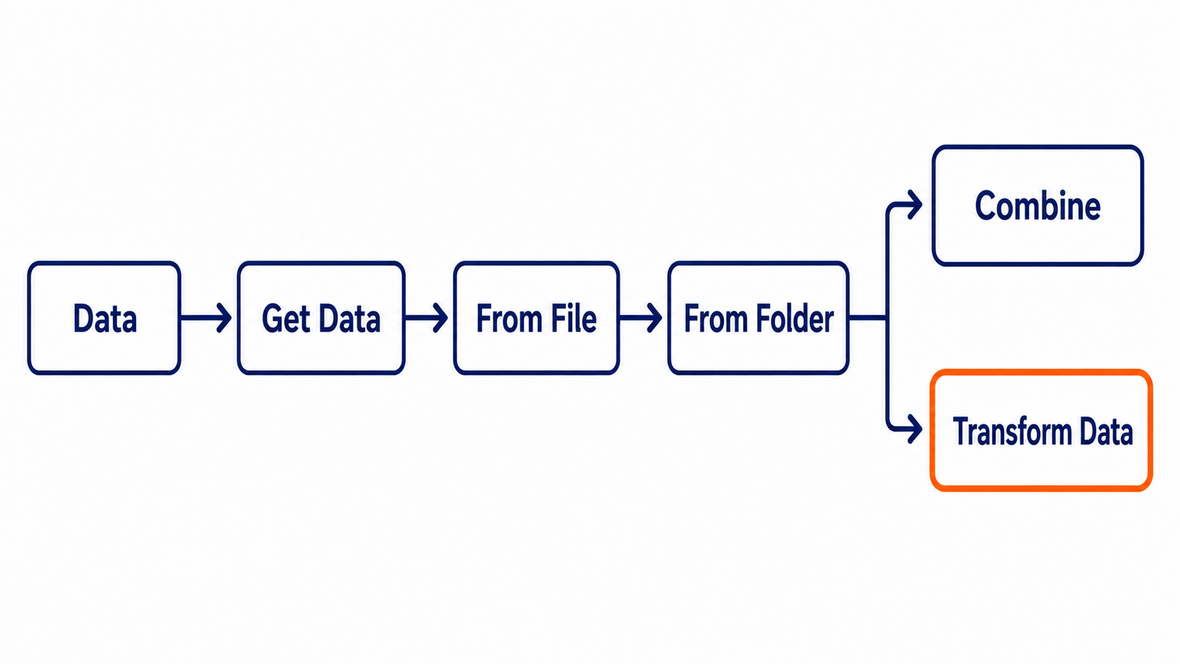
プレビュー画面には似た名前のボタンが並ぶので、Microsoft公式のサポートページにある名前を並べておきます。目的が違うだけで、どれも正しいボタンです。
| ボタン | 何が起きるか | ファイル名一覧が目的なら |
|---|---|---|
| データの変換 | フォルダーの情報をそのままエディターに読み込む | これを押す |
| 結合と変換 | 各ファイルの中身をつなげてからエディターに読み込む | 押さない |
| 結合して読み込む | 各ファイルの中身をつなげて直接シートに出す | 押さない |
| 読み込み/読み込み先 | そのままの状態でシートに出す | 列を削らずに出したいときだけ |
マクロが使えなくて諦めていたなら、まずはこの方法Bを試してみてください。Excelの設定は1つも変えずに済みます。
方法C:Windows標準のコマンドでファイル名一覧を出力する
マクロも使えない、[データの取得]も見当たらない。そんなときの最後の手段が、Windowsに最初から入っている dir というコマンドです。
Excelには何もインストールしませんし、設定も1つも変えません。
コマンドプロンプトと聞いて、身構えていませんか。やることは、1行を貼り付けてEnterを押すだけです。
プログラムを書くわけではありません。
一覧にしたいフォルダーを、いつもどおりエクスプローラーで開きます。
画面上部の、フォルダーの場所が表示されている帯(アドレスバー)をクリックします。文字が選択された状態になるので、そこに cmd と打ってEnter。
黒い画面が、そのフォルダーの位置で開きます。パスを打ち込む手間が消えるので、この開き方がいちばん失敗しません。
下のコマンドをコピーして、黒い画面で右クリック(貼り付けになります)してEnter。デスクトップに filelist.txt ができます。
できた filelist.txt をダブルクリックしてメモ帳で開き、[Ctrl]+[A]で全選択、[Ctrl]+[C]でコピー。
Excelのシートで[Ctrl]+[V]を押せば、1行1ファイルで縦に並びます。手数は多く見えて、これがいちばん事故りません。
dir /b /a:-d > "%USERPROFILE%\Desktop\filelist.txt"短いので、中身を分解しておきます。/b は余計な情報を省いてファイル名だけを出すオプション、/a:-d はフォルダー(ディレクトリ)を一覧から外すオプションです。
Microsoft公式のコマンドリファレンスにも、結果をファイルに書き出すときは /a:-d と /b を使ってファイル名だけを一覧表示するように、という趣旨の説明があります。
| 書き足すもの | 意味 | 使いどころ |
|---|---|---|
/s | サブフォルダーの中まで探す | 入れ子のフォルダーごと一覧にしたいとき(パス付きで出ます) |
*.pdf | 特定の拡張子だけに絞る | PDFだけ、Excelファイルだけ、といった台帳を作るとき |
/o:d | 日付順に並べる | 古い順・新しい順で整理したいとき |
/o:n | 名前順に並べる | 五十音・アルファベット順にそろえたいとき |
例えばPDFだけをサブフォルダーごと拾うなら dir *.pdf /b /s > "%USERPROFILE%\Desktop\filelist.txt" という書き方になります。
- 出力先を同じフォルダーにしない。書き出し先のファイルは実行前に作られるため、できたばかりの
filelist.txt自身が一覧に混ざります。上のコマンドで出力先をデスクトップにしているのは、そのためです - .csvで出すとファイル名が途中で切れる。名前にカンマが入っているファイルがあると、Excelがそこで列を分けてしまいます。いったん.txtで出してから貼り付けるほうが安全です
- 会社によっては黒い画面自体が開かない。管理者がコマンドプロンプトを禁止している環境もあります。その場合は方法Bに戻るか、社内の情報システム部門に相談しましょう
ChatGPTにファイル一覧の手順やコードを作らせる指示文
ここまでの3つは、自分の手を動かす前提の話でした。ChatGPTに作らせたほうが早い場面もあります。
しかし、そのまま「エクセルでファイル一覧を作る方法を教えて」と聞くと、たいていVBAマクロの回答が返ってきます。マクロが禁止されている環境なら、その時点で無駄になります。
コツは1つ。自分の環境の制約を、先に渡すことです。
長く書く必要はありません。AIに渡す情報は、量より「何を入れて何を入れないか」で結果が変わるからです。
この考え方はプロンプトの長さより情報の選び方で詳しく書いたので、指示文づくりに悩んだらそちらもどうぞ。
マクロが使える人向けの指示文
まずは、設定を自分で変えられる人向けです。
Windows版のExcelで使うVBAマクロを書いてください。

【やりたいこと】
指定したフォルダーの中にあるファイルの「ファイル名」を、
新しいシートのA列に上から順に書き出す。

【条件】
・対象フォルダーのパスは、コードの先頭で1行だけ書き換えられるようにする
・サブフォルダーの中は対象にしない
・既存のシートは書き換えず、新しいシートを追加して出力する
・B列に更新日時、C列にファイルサイズも出す
・実行後に「〇件書き出しました」とメッセージを出す

【環境】
Windows版Excel / Microsoft 365

VBAを触ったことがない人向けに、
コードを貼り付ける場所と実行方法も手順で説明してください。
マクロが禁止されている人向けの指示文
効いてくるのは、こちらです。制約を最初の3行で伝えると、マクロ以外の答えが返ってきます。
会社のパソコンの制約で、Excelのマクロが使えません。
「マクロの設定」が管理者によって固定されていて、変更できない状態です。
そのため、VBAマクロを使う方法は提案しないでください。

【やりたいこと】
フォルダーの中にあるファイル名の一覧を、Excelの表にしたい。
サブフォルダーの中のファイルも含めたい。

【使える前提】
・Windows版のExcel(Microsoft 365)
・「データ」タブに「データの取得」がある
・コマンドプロンプトは開ける

【お願い】
マクロを使わない方法を2つ挙げてください。
それぞれ、クリックするメニュー名まで書いて手順を説明してください。
最後に、どちらを選ぶべきかの判断基準を1〜2行で添えてください。- 使えないもの(マクロ禁止・管理者による制限など)を先に書く
- 使える環境(Windows版Excel・Microsoft 365・コマンドプロンプトの可否)を書く
- 説明のレベル(「メニュー名まで書いて」「VBAを知らない人向けに」)を指定する
Macのときと、ファイル一覧がうまく出ないとき
ここまでの3つが効かない事情は、だいたい2つです。Macを使っているか、途中のどこかで止まっているか。
Macを使っているなら選べる方法が変わる
方法A・B・Cは、そのままではMacで使えません。Macの人は、ここだけ読めば大丈夫です。
まずPower Query。公式のデータソース対応表では、Excel for Mac の「ローカル フォルダー」は「最新の情報に更新」には対応しているものの、「インポート」の欄が空欄になっています。
Windowsで作ったクエリを更新することはできても、Macから新しくローカルのフォルダーを読み込む操作は、対応表に載っていません。
VBAのほうにも事情があります。Office 2016 for Mac 以降のアプリはサンドボックス化されていて、公式の表記はこうです。
「アプリがアプリ コンテナーの外部にあるリソースにアクセスできないように制限されます。これは、プロセス間のファイル アクセスまたは通信に関連するすべてのアドインまたはマクロに影響します」
フォルダーを読みに行くマクロは、まさにこの影響を受ける側です。Mac用に GrantAccessToMultipleFiles というコマンドは用意されていますが、非エンジニアが最初に触る場所ではありません。
| 方法 | Windows版Excel | Mac版Excel |
|---|---|---|
| A. VBAマクロ | 使える | サンドボックスの制限を受ける(そのままでは動かないことがあります) |
| B. Power Query(ローカル フォルダー) | Excel 2016以降のどのエディションでも対象 | 公式の対応表では「更新」のみ対象。「インポート」は空欄 |
| C. コマンド | コマンドプロンプトの dir | ターミナルの ls(下記) |
ではMacはどうするか。いちばん早いのは、macOSに最初から入っている「ターミナル」です。
[アプリケーション]→[ユーティリティ]→[ターミナル]を開いて、下の1行を貼り付けます。ls -1 のあとに、対象フォルダーをFinderからドラッグ&ドロップするとパスが自動で入ります。
ls -1 /Users/yourname/Documents/sample > ~/Desktop/filelist.txtデスクトップに filelist.txt ができるので、開いて全選択し、Excelに貼り付ければ終わりです。考え方はWindowsの方法Cと同じで、コマンド名が違うだけです。
症状から原因を引く早見表
手順どおりにやったのに動かない、という状態で止まっていませんか。つまずく場所はだいたい決まっているので、症状から原因を引ける形にしておきます。
| 症状 | ありがちな原因 | どうするか |
|---|---|---|
| [開発]タブが見当たらない | 初期状態では表示されない | [ファイル]→[オプション]→[リボンのユーザー設定]で[開発]にチェック。なお、この記事のコードは[Alt]+[F11]だけで貼り付けられるので、タブが出せなくても進めます |
| マクロの設定がグレーで選べない | 組織のポリシーで固定されている | 設定側では解決しません。方法Bか方法Cに切り替えるのがいちばん早い判断です |
| 保存して開き直したらコードが消えた | .xlsx形式で保存した | 「Excel マクロ有効ブック(.xlsm)」で保存し直す |
| 実行しても1件も出ない | パスの末尾の「\」がない/フォルダー名の打ち間違い | エクスプローラーでフォルダーを選び[Ctrl]+[Shift]+[C]でパスをコピーして貼り、末尾に「\」を足す |
| サブフォルダーの中が出てこない | Dirは入れ子を辿れない仕様 | 方法B(最初から対象)か、方法Cに /s を足す |
| [データの取得]が見当たらない | Excelのバージョンが古い/Mac版を使っている | 方法Cへ。Macなら前の見出しの ls へ |
- 設定画面の項目がグレーで、そもそも押せない(権限の話なので、粘っても変わりません)
- 同じエラーでAIとの往復が5回を超えた(原因の層がずれている合図です)
- 作業が今日1回きりで終わる(それなら方法Cが3分で片づきます)
フォルダー内のファイル一覧でよくある質問
- 会社のパソコンでマクロが禁止されています。何とかして使う方法はありますか。
-
設定を回避する方法はお伝えできません。マクロの制限は、外から来たファイルが勝手に動くのを防ぐためのものだからです。目的のファイル名の一覧なら方法Bでも方法Cでも作れるので、そちらへ回りましょう。
- ファイル名だけでなく、フォルダー名も一覧にできますか。
-
できます。方法Cなら
/a:-dを外せばフォルダーも一覧に含まれ、/a:dにするとフォルダーだけが出ます。方法BのPower Queryは、サブフォルダーの中のファイルを拾ったうえで、どのフォルダーに入っているかがパスの列に入ります。 - ファイルが1万個あります。それでも処理できますか。
-
できます。Excelのワークシートは1,048,576行まで使えるので、1万件なら上限にまったく届きません。件数が多いほど読み込みには時間がかかるので、「特定の種類のファイルだけ」が目的なら最初から絞り込みましょう。
- 共有サーバー(ネットワークドライブ)のフォルダーでも使えますか。
-
自分のパソコンから開けるフォルダーなら、どの方法でもパスを指定できます。ドライブレターが割り当てられていない場所は
\\サーバー名\共有名\フォルダー名\の形式です。社内サーバーの権限や監査の扱いは会社ごとに違うので、業務データなら自社のルールを先に確かめましょう。 - 一覧を作ったあと、ファイルが増えたらどうすればいいですか。
-
方法Bがいちばん楽でしょう。表の中をクリックして[データ]→[更新]を押すだけで、最新の状態を取り直します。月次や四半期でくり返す作業なら、最初から方法Bで組んでおくと後が楽になります。
- 3つのうち、結局どれを選べばいいですか。
-
今日1回きりで終わるなら方法C、これから何度もくり返すなら方法B、自分のパソコンで設定を変えられて細かい加工までしたいなら方法Aです。マクロが使えるかどうか分からないなら、設定画面を開いて選択肢が押せるかを見るところからで大丈夫。そこが最初の分かれ道になります。
まとめ:使えるものが1つあれば、その作業は終わる
ファイル名の手打ちが厄介なのは、時間がかかることよりも、間違いに気づけないことです。200件のうち3件を打ち間違えても、見返して見つけられる人はほとんどいません。
だからこそ、この作業は機械に渡す価値があるのです。
- 方法は3つ。選ぶ基準は好みではなく、自分のパソコンで何が許可されているか
- マクロの設定が変えられるなら方法A。保存は.xlsm(.xlsxではコードが消えます)
- マクロが止められていても方法B(Power Query)は動く。押すのは[結合]ではなく[データの変換]
- Excelを何も触りたくないなら方法C。
dir /b /a:-dの1行で終わります - ChatGPTに頼むときは、使えないものを先に伝える。それだけでマクロ以外の答えが返ります
- Macは方法A・Bとも制限があるので、ターミナルの
lsが現実的な逃げ道
マクロを止められた会社のパソコンでも、道は残っています。むしろ、止められている人ほど方法Bが刺さるでしょう。
200個のファイル名を手で打っていた時間は、そのまま別の仕事に回せます。まずは今日、[データ]タブに[データの取得]があるかを見るところまでやってみましょう!
以上、ともかつでした。
- ChatGPTのExcelマクロが動かない原因と直し方
方法Aでエラーが出て止まったときに、どの層から疑うかの切り分け手順 - プロンプトの長さより情報の選び方
AIへの指示文を長くしても答えが良くならない理由と、何を入れるべきか - Claude Codeで非エンジニアが社内ツールを作る全手順
Excelの中では手が届かない自動化に進みたくなったときの次の一歩
- ExcelとWindowsの仕様・手順は、2026年8月21日にMicrosoft公式のサポートページとリファレンスを読んで書きました
- 本文で「載っていません」としているのは、この日に読んだ日本語のページの範囲での話です
- 筆者はMicrosoft 365 Personalを契約しています。一人称で書いているのは、契約している範囲に限っています
- VBAのコードとコマンドは、公式リファレンスの仕様どおりに組み立てたものです
- 当ブログはアフィリエイト広告を利用しています。冒頭のPR表記はその開示です
- 仕様が変わったことに気づいたら、本文を書き直して確認日も更新します
※本記事のExcel・Windowsの仕様および手順は、Microsoft公式の以下のページで2026年8月21日に確認しました。
Excel バージョンの Power Query データ ソース/複数のファイルを含むフォルダーからデータをインポートする (Power Query)/Power Query フォルダー コネクタ/Folder.Files 関数/Excel のマクロ セキュリティ設定を変更する/Excel でサポートされているファイル形式/Dir 関数(VBA 言語リファレンス)/dir コマンド/Office for Mac の VBA/Excel for Mac のデータのインポートと図形の作成 (Power Query)/Excel の仕様と制限








