※本記事にはアフィリエイト広告(PR)が含まれます。
Nottaの解約には、更新日の24時間前という締め切りがあります。
しかも公式がすすめているのは、その24時間前ではなく2日前。ストア側の処理に時間がかかることもあるからです。
間に合わなければ、次の1年ぶんがそのまま決済されます。プレミアムの年間一括なら、総額14,220円(税込)です。
おまけに、途中でやめても日割りの返金はありません。
使わなくなったサブスクほど、出口の見えないものはないですよね。
アプリはもう消した。それなのに請求だけが毎月きちんと届く。
Nottaの画面をどれだけスクロールしても、解約ボタンは出てきません。
アプリを削除しても、退会しても、自動更新は止まらないのです。
探し方が悪いのではなく、皆さんの契約そのものがNottaの外で管理されているからです。
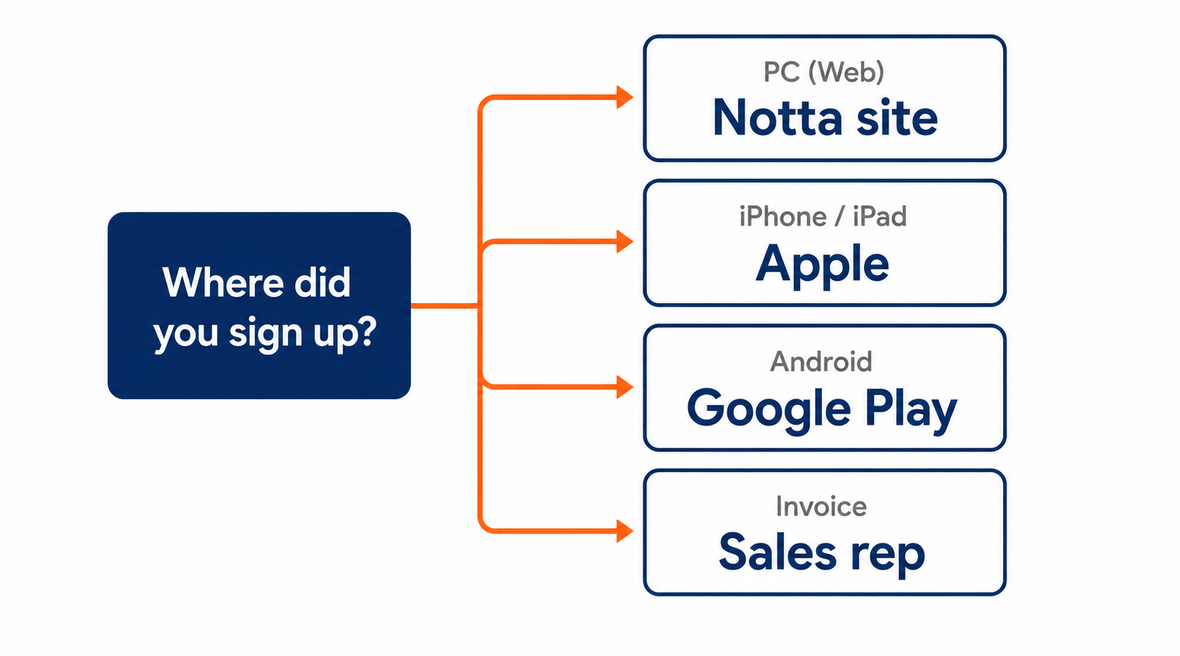
解約先は「どこで申し込んだか」で3つに分かれます。パソコンのWeb版でカード払いにしたならNottaのサイト、iPhone・iPadのアプリならApple、AndroidのアプリならGoogleです。
この3つのうち1つを開けば、今日中に自動更新を止められます。
今回は、自分の窓口の見分け方から、返金と保存した文字起こしの行き先、そして「やめる」以外の選び方までを順に見ていきます。
Notta解約の窓口は「どこで申し込んだか」で決まります
Nottaの有料プランは、お金を払っている窓口がそのまま解約の窓口になります。
カードで直接払っているならNotta、アプリのストア経由で払っているならAppleかGoogleです。
ここを取り違えると、いつまでたっても解約ボタンにたどり着けません。地味に消耗する時間です。
| 申し込んだ場所 | 支払い方法 | 解約手続きをする場所 | 見分けるヒント |
|---|---|---|---|
| パソコンのWeb版 | クレジットカード | Nottaのサイト「契約管理」 | カード明細に直接Nottaの名前が出る |
| iPhone・iPadのアプリ | Apple ID決済 | iPhone・iPadの「設定」 | Appleから領収書メールが届いている |
| Androidのアプリ | Google Play決済 | Google Playアプリ | Googleアカウントに注文確認メールが届いている |
| 会社で導入(法人) | 請求書払い | 担当営業へ依頼 | 自分では支払っていない・経理が処理している |
どれか分からないときは、カードの明細とメールボックスを開いてみてください。
Appleの領収書メールが残っていればApple、Googleの注文確認メールがあればGoogle Play。そこで窓口はほぼ決まります。
- アプリを削除して終わりにする……有料プランは、アプリを削除しても退会しても解約になりません。公式ヘルプが明記しています
- Nottaの画面の中だけを探し続ける……アプリ内で課金したなら、Nottaの画面からは止められません。AppleかGoogleの管理画面が正しい入口です
さて、締め切りの話です。
解約手続きは更新日の24時間前までに済ませることが条件で、手続きをしない限り自動更新されます。
そのうえ公式ヘルプは、ストア側の処理を見込んで、期日の2日前までに終えることをすすめています。
カレンダーを開いて、更新日の2日前に印を付けてしまいましょう。
Notta解約の手順を、契約経路べつに
ここからは実際の操作です。
皆さんに当てはまる見出しだけを読めば済みますし、どれも数分で終わります。
【パソコン】Web版でクレジットカード払いにした場合
この手続きはパソコンから行います。スマホのブラウザだと、解約ボタンまでたどり着けないこともあります。
画面右上のプロフィール画像をクリックして「契約管理」へ進みます。画面左下の「アカウント」からも同じページに入れます。
ここが引っかかりやすいところです。解約ボタンは、画面のいちばん下に置かれています。
「契約管理」の画面にカーソルを置いてから下までスクロールすると「プランの解約」が現れます。
「このまま解約しますか?」という確認が出ます。ここを押さないと手続きは終わりません。
「支払い方法」の欄が「自動更新あり」から「自動更新なし」に切り替わっていれば完了です。ここまで見て、はじめて止まったと言えます。
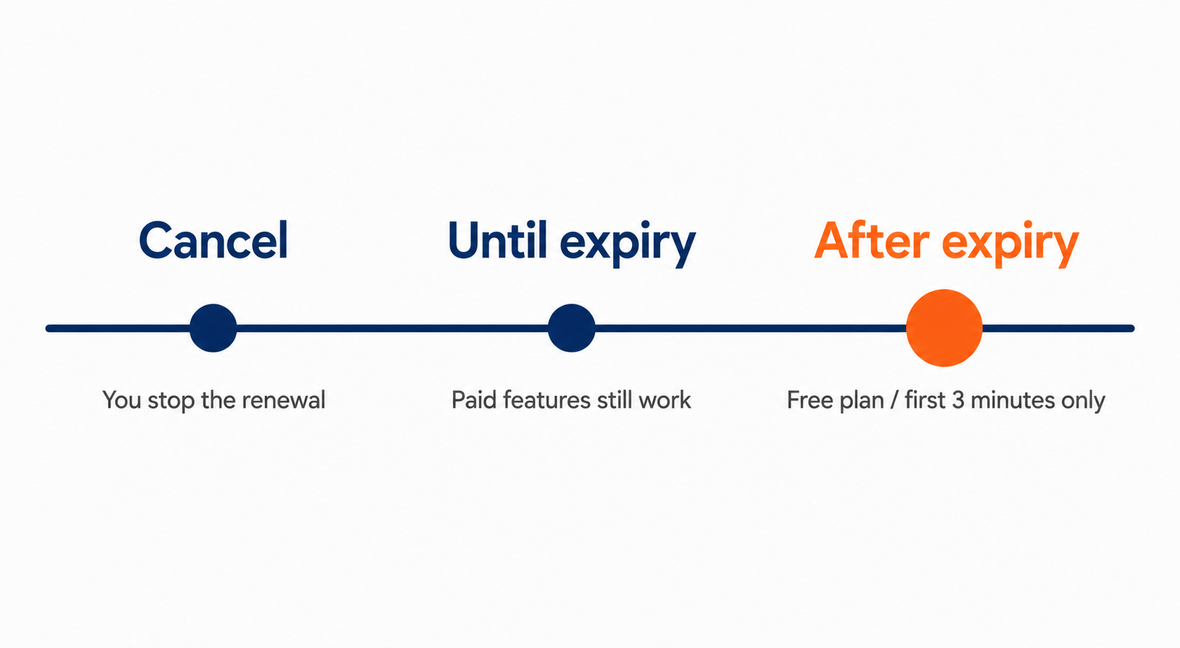
解約したあとも、有効期限までは有料プランの機能をそのまま使えます。
期限が過ぎると、フリープランへ自動で切り替わります。
【iPhone・iPad】App Storeで申し込んだ場合
アプリ内で課金した場合は、Nottaではなくお使いのApple Accountの設定から止めます。
Nottaのアプリではなく、iPhone・iPad本体の「設定」です。
Apple Account(iCloud、メディアと購入)の欄です。
契約中のサービスが一覧で並びます。Nottaのアイコンを選んでください。
このボタンが出てこないなら、すでに解約済みです。つまり、更新もされません。
Nottaが一覧に見当たらないときは、別のApple Accountで契約している可能性があります。
Appleは「Appleからの領収書」でメールを検索して、どのアカウントが使われたかを確かめる方法を案内しています。
なお、無料や割引のトライアルを自動更新させたくないなら、終了日の少なくとも24時間前に解約するのがAppleの基準です。
【Android】Google Playで申し込んだ場合
右上のプロフィールアイコンをタップします。
契約中の定期購入が並びます。
確認画面の右下に、もう一度「定期購入を解約」が出ます。そこまで押し切ってください。
止まっていれば、有料プランの解約日が画面に出ます。
Google Playでも、アプリをアンインストールしただけでは定期購入は解約されません。
またGoogleは、次の更新期間が始まる最大48時間前に、支払い方法の与信照会を行う場合があるとしています。
ぎりぎりを狙わず、余裕をもって動いたほうが安心でしょう。
「解約」と「退会」は別の手続きです
ここを混同すると、請求が止まっていないのに安心してしまいます。
Nottaでは、請求を止める操作とアカウントを消す操作が完全に分かれています。
| 手続き | 何が起きるか | 請求 | データ |
|---|---|---|---|
| 解約 (自動更新の停止) | 次回以降の更新が止まる。有効期限までは有料機能を使える | 止まる | そのまま残る |
| フリープランに戻る | 有効期限が切れると自動でフリープランへ切り替わる | 発生しない | 残るが、有料時に作ったテキストは冒頭3分ぶんしか見られなくなる |
| 退会 (アカウント削除) | アカウントとデータがすべて消える。復活も再登録もできない | これだけでは止まらない | 完全に削除される |
つまり、退会は「解約の上位版」ではありません。
請求を止めたいだけなら、必要なのは解約のほうです。アカウントさえ残しておけば、無料の範囲で過去の記録に触れられます。
- 購入済みの有料プランの有効期限が完全に切れていること
- すべてのスマートデバイスの連携を解除していること
- シングルサインオン(SSO)が有効なら、無効にしていること
- 先にサブスクリプションを解約していること
出典: Notta公式ヘルプ「Nottaのアカウントを完全に削除(退会)する方法」(2026年8月19日確認)。ワークスペースのオーナーが退会すると、そのワークスペースも消えます。
順番は、解約 → 有効期限が切れるのを待つ → 必要なデータを保存する → 退会、の流れになります。
急いで退会だけ先に済ませると、請求が残ったまま画面にも入れなくなります。
返金の扱いと、保存した文字起こしの行き先
お金と、データ。
解約の前にいちばん気になるのは、たいていこの2つではないでしょうか。
返金は決済経路によって窓口が変わります
返金の相談先は、お金を受け取った側です。Nottaに言えば全部片づく、という話ではありません。
| 決済経路 | 公式の扱い | 相談先 |
|---|---|---|
| クレジットカード (Web版) | 原則として払い戻しに対応していない。個別に相談を受け付ける形 | Nottaのサポート窓口(メール) |
| Apple ID決済 (iOSアプリ) | App Storeの返金手続きに沿って申請する | Apple公式サポート |
| Google Play決済 (Androidアプリ) | Google Playの返金手続きに沿って申請する | Google公式ヘルプ |
| 請求書払い (法人契約) | 原則として払い戻しに対応していない | 担当営業 |
どの経路をたどっても共通するのが、途中解約による日割り計算の返金は行われないという点です。
年払いにしている人が更新日を過ぎてから気づくと、1年ぶんをまるごと負担することになります。
まず更新日を確認する。ここが、いちばん最初の作業です。
返金ポリシーの原文はNotta公式ヘルプ「購入後の返金は可能ですか?」で読めます。
お金に関わる判断なので、申請の前に一度は目を通しておきましょう。
解約してもデータは消えませんが、読めなくなります
ここは誤解されやすいところです。
解約してフリープランに戻っても、それまでの文字起こしデータが削除されたり書き換えられたりすることはありません。データそのものは、ちゃんと残ります。
しかし、有効期限が切れたあとは有料会員だった頃に変換したテキストが、冒頭の3分ぶんしか見られなくなります。
ビジネスプランだったなら、オーナー以外のメンバーはワークスペースに入れなくなります。
「消えない」と「読める」は、まったく別の話なのです。
- 残したい議事録をダウンロードしておく……文字起こしデータの書き出しはプレミアム以上の機能です。フリープランに戻ってからでは間に合いません
- 要約だけでもコピーして社内の保存先へ移す……あとから探しそうなものは、いま使っている共有フォルダに置き直しておくと安心です
- 共有リンクで社内に配った議事録を見直す……閲覧できる範囲が変わるため、必要なら本文をテキストで配り直しておきます
解約ボタンを押す前の、10分で終わる作業です。ここだけは先に済ませておきましょう。
やめる前に、4つの選択肢を並べてみてください
皆さんが解約を調べている理由は、「高い」と「使わない」のどちらでしょうか。
この2つは、打つ手がまるで違います。
全部やめてしまう前に、次の4つを見比べてみてください。
| 選択肢 | おすすめできる人 | 費用 | 注意点 |
|---|---|---|---|
| 完全にやめる | 会議の記録を取る仕事そのものが減った人 | 0円 | データは残るが、期限切れ後は冒頭3分しか読めない |
| フリープランに戻す | 会議が月に数回で、記録は短時間ぶんあれば間に合う人 | 0円 クレジットカードの登録不要 | 文字起こしは月120分・1回3分まで、AI要約は月10回まで |
| 下位プランに落とす | ビジネスプランを個人で持て余している人 | プレミアム月払い1,980円 年間一括なら総額14,220円 | 即時のダウングレードはできない。いったん解約して契約し直す |
| 別のツールに乗り換える | 今の会議ツールや手持ちのAIで代替できそうな人 | 0円〜 | 録音の持ち出し可否など、会社のルールを先に確認する |
※金額はすべて税込。2026年8月19日時点のNotta公式料金プランの表示です。
3つめだけ補足します。
Nottaでは上位プランへの変更は即時できますが、下位プランへの変更は現在の契約を解約してから契約し直す形になります。
契約し直すタイミングは、元のプランの有効期限が切れてフリープランに移ったあとがきれいです。なぜなら、利用開始日と課金日をそろえられるからです。
4つめを選ぶなら、いきなり別の有料ツールへ飛びつかないでください。
まずは、いま使っているWeb会議ツールの文字起こし機能で間に合うかどうかを見てからで十分です。
議事録AIには大きく4つの入口があり、多くの人は手前の1つで用が済みます。
そのうえで専用ツールが要ると分かったときに、比較記事で候補を絞れば遅くありません。
一方、読んでみて「やっぱり続けよう」と思った人もいるでしょう。
その場合は、更新日と使っている枠を確かめるところからです。プランの内容と金額はNotta公式サイトの料金プランページで最新の表示を確認できます。
Nottaの解約でよくある質問
- 解約したのに、まだ有料の機能が使えます。失敗していますか。
-
仕様どおりなので大丈夫です。解約は「次回以降の自動更新を止める」手続きなので、有効期限までは有料プランのまま使えます。Web版なら「支払い方法」の欄が「自動更新なし」になっているか、Apple・Googleならキャンセル済みの表示が出ているかで確かめてください。
- Nottaの画面に解約ボタンが見当たりません。
-
アプリ内で課金している可能性が高いです。iPhone・iPadならApple、AndroidならGoogle Playの管理画面が手続き先になります。Web版で契約しているなら、パソコンでログインして「契約管理」ページをいちばん下までスクロールすると解約ボタンが出てきます。
- 3日間の無料トライアル中です。このままだと請求されますか。
-
Web版のトライアルは、終了前に解約しなければプレミアム年間プランで自動更新されます。金額は総額14,220円(税込)で、72時間以内に解約すれば請求は発生しません。アプリ版は終了日の24時間前までが期限で、解約するとトライアルは即時に無効となりフリープランへ戻ります。
- 年払いの途中でやめたら、残りの月ぶんは戻りますか。
-
戻りません。決済が済んだ利用料金について、途中解約による日割り計算の返金は行われない扱いです。Web版のクレジットカード決済は原則として払い戻しに対応しておらず個別の相談のみ、App Store・Google Playで購入したならそれぞれのストアの返金手続きが窓口になります。
- 解約したら、過去に作った議事録は消えますか。
-
消えません。しかし有効期限が切れると、有料会員だった頃に変換したテキストは冒頭3分ぶんしか表示されなくなります。全文を手元に残したいなら、期限が切れる前にダウンロードしておいてください(書き出しはプレミアム以上のプランの機能です)。
- 会社が請求書払いで契約しています。自分で解約できますか。
-
請求書払いの契約は、担当営業に解約手続きを依頼する形になります。個人の画面からは止められません。社内の契約担当者に確かめてから動くと安心です。
まとめ:更新日の2日前までに、正しい窓口で止める
Nottaの解約でつまずく原因は、操作の難しさではありません。
窓口の取り違えと、締め切りの見落とし。つまずくのは、この2点だけなのです。
- 解約の窓口は、パソコンのWeb版/iPhone・iPad/Androidの3つ
- アプリを削除しても、退会しても、自動更新は止まらない
- 手続きは更新日の24時間前まで。公式のすすめは2日前まで
- 途中解約の日割り返金はなし。年払いは更新日の確認が先
- データは残るが、期限切れ後は冒頭3分しか読めない。書き出しは有料のうちに
- やめる以外に、フリープランに戻す・下位に落とす・乗り換えるという道もある
解約の手続きそのものは、拍子抜けするほどあっけなく終わります。
重いのは、窓口を探してさまよっている時間のほうです。
だからこそ、まずはカードの明細か、Appleの領収書メールか、Googleの注文確認メールを開いてみてください。
そこまでたどり着けば、来月の引き落としに気を揉むこともなくなります。
使っていないものにお金を払い続ける理由は、もうありません。今日のうちに止めてしまいましょう!
以上、ともかつでした。
なお、会議の記録づくりそのものが要らなくなったわけではないという人は、次の記事もどうぞ。有料ツールを持たない前提で、今週の会議から使える方法をまとめています。
- 議事録AIの選び方|4つの入口を状況別に整理
専用ツールを契約する前に、どの入口で間に合うかを判断できます - AI議事録ツール比較8選|料金・無料枠で選ぶ
乗り換え先を探すなら。料金と無料枠を一覧で比べられます - 議事録AIの始め方|無料で今週から試す3ステップ
費用をかけずに議事録づくりを軽くする手順 - Zoom・Teams・Meet文字起こしの使い方|追加課金なし
いま会社で使っている会議ツールで代替できるかを確認できます
- 手順・料金・条件は、2026年8月19日にNotta公式ヘルプ、Notta公式の料金プランページ、Apple・Googleの公式サポートで確認しました。本文の「公式」は、下の出典に挙げたページを指しています
- 筆者はNottaを契約していません。ここに書いたのは公開情報の整理であり、操作した感想は入れていません
- 自分で契約して使っているのはChatGPT Plus・Claudeの有料プランなどで、議事録ツールは含みません
- 本記事にはアフィリエイト広告(PR)が含まれます。ただし解約を調べている人にNottaの申込リンクを出すのは筋が違うので、この記事には置いていません
- 料金も画面も変わります。変更に気づいた時点で本文を直し、確認日も入れ替えます
出典(すべて2026年8月19日に確認)
- Notta公式ヘルプ「有料プランの解約方法(自動更新停止)について」
- Notta公式ヘルプ「Nottaのアカウントを完全に削除(退会)する方法」
- Notta公式ヘルプ「サブスクリプションが期限切れになると、データとアクセスはどうなりますか?」
- Notta公式ヘルプ「購入後の返金は可能ですか?」
- Notta公式ヘルプ「契約プランを変更する」
- Notta公式ヘルプ「Nottaウェブ版の『3日間無料トライアル』とは何ですか?」
- Notta公式 料金プラン
- Apple公式「Appleのサブスクリプションを解約する必要がある場合」
- Google公式「Google Play で定期購入を解約、一時停止、変更する」








