※本記事にはアフィリエイト広告(PR)が含まれます。
SWELLの管理画面のうち、買った当日にひらく必要があるのは6か所です。残りは、記事が10本たまってからで間に合います。
インストールまでは順調だったはずなのに、カスタマイザーを開いた瞬間に手が止まる。
ヘッダー、フッター、サイドバー、目次、メインビジュアル、記事一覧リスト。項目の名前は読めるのに、どれを今日やるべきなのかは、どこにも書いていません。
色をひとつ変えるたびにプレビューを見比べて、気づけば外が暗くなっている。それで記事は、まだ1本も書けていない。
同じ夜を過ごした人は、たぶん少なくないはずです。私も購入初日は、記事を1文字も書かずに設定画面を触り続けました。
だから「全部やりましょう」とは言いません。今日ひらく分と、今日は閉じたままにする分を、はっきり2つに分けます。
今回は、当日の6か所と、記事が10本たまるまで開かなくていい16項目を、この順で並べます。
SWELL初期設定は、2つの箱に分けると1〜2時間で終わります
手が止まる原因は、皆さんの理解力ではありません。
SWELLの設定項目が、単純に多いのです。
SWELL公式の設定マニュアルは、準備・基本設定・高速化・トップページ・記事一覧リスト・投稿ページ・アーカイブ・エディター機能・広告・ウィジェット・ショートコード・高度な設定という12のカテゴリに分かれています。記事の本数にすると数十本です。
有料テーマとしては親切な部類でしょう。しかし、買った当日にこれを頭から読むと、たしかに一日が消えます。
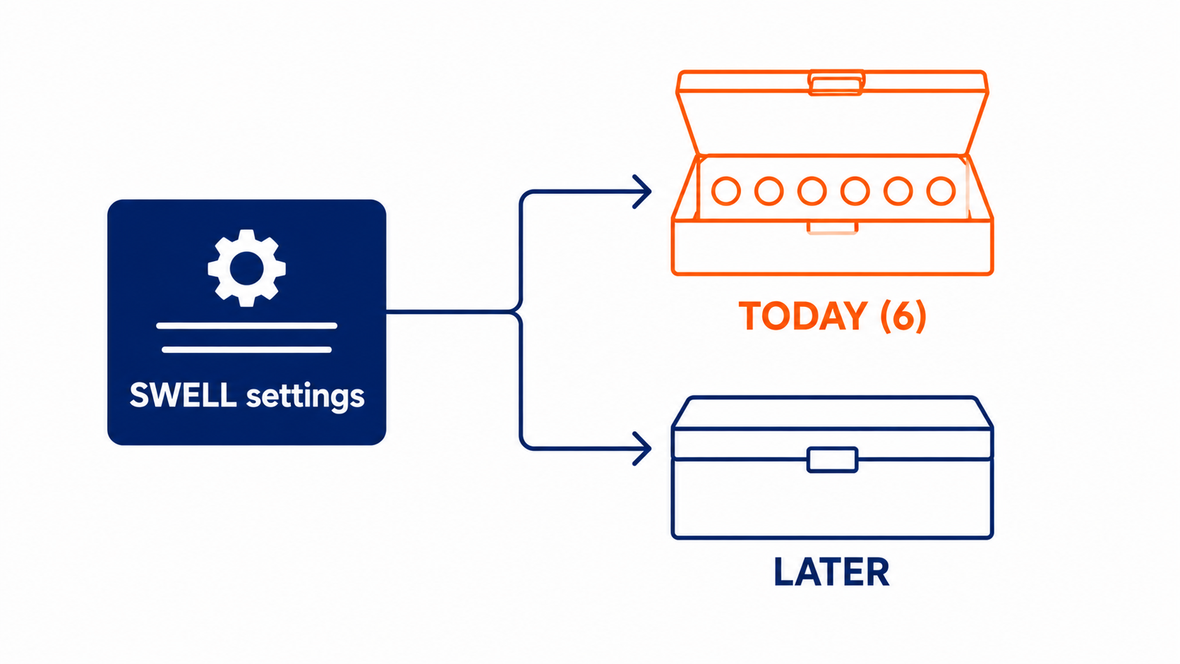
そこで線を1本引きます。
基準は「今日やらないと、後でやり直しが発生するか」の1点です。
後でやり直しが出るもの、あるいは後からでは取り返せないものは、今日やります。
しかし、半年後に変えても損が出ないものは、今日は開きません。
デザインの好みは、基準に入れません。なぜなら好みは、記事を書いているうちに変わるからです。
6つそれぞれに「今日やらないと、後で何が起きるか」も添えました。
| 今日やること | 目安時間 | 今日やらないと、どうなるか |
|---|---|---|
| ①子テーマを使うか決める | 5〜15分 | 後から自分で書き足したコードが、テーマの更新で消える |
| ②ユーザー認証(アクティベート) | 5分 | 管理画面の更新ページからSWELL本体を更新できないまま運用が続く |
| ③プラグインの棚卸し | 15〜20分 | 表示崩れや不具合が起きたとき、原因の切り分けが難しくなる |
| ④パーマリンクを決める | 5分 | 記事が増えてから変えると、公開済みのURLが全部変わる |
| ⑤メインカラーとロゴ | 20〜30分 | 決めないまま各所を個別にいじると、色の統一に後から時間を取られる |
| ⑥アクセス解析の設置 | 15〜20分 | 設置日より前のアクセスデータは、あとから取り戻せない |
合計しても1時間半前後です。
ここに載っていない設定は、今日は全部「後で」の箱に入れてしまって大丈夫です。
今日ひらく6か所を、1つずつ片づけましょう
ここからが本番です。6つとも、作業そのものは5分から30分で終わります。
今日やる① 子テーマを使うかどうかを、5分で決める
最初の分かれ道です。ここだけは、記事を書き始める前に決めておいたほうが後が楽になります。
子テーマというのは、親テーマ(この場合はSWELL本体)に自分の変更を上乗せするための、小さなテーマです。WordPressの公式ドキュメントは、子テーマの利点として「親テーマのアップデート時に修正内容を失わずに済む」ことを挙げています。
つまり子テーマは、自分でコードを書き足す人のための保険なのです。
一方、コードを書き足さない人にとって、今日そろえる必要はないでしょう。
ここを「入れないといけないもの」と思い込むと、初日の作業がひとつ増えます。
- CSSやPHPを自分で書き足す予定がない → 親テーマ(SWELL)を有効化したまま進めてよい。SWELLの装飾はブロックエディターの機能でひととおりまかなえます
- 「追加CSSを貼ればこうできます」という解説を見ると試したくなる → 今日のうちに子テーマを入れて有効化しておく。後から入れ直す手間が消えます
SWELLの子テーマは会員サイトのマイページで無料配布されていて、インストールの手順は親テーマと同じです。管理画面の[外観]→[テーマ]→[新規追加]→[テーマのアップロード]でzipファイルを選び、インストールして有効化します。
ひとつだけ、公式が明記している注意点があります。子テーマには自動更新の機能がありません。
親テーマのSWELLは管理画面から更新できますが、子テーマは配布ページで新しいものが出たときに、自分で入れ替える形になります。
とはいえ子テーマの更新はめったに起きないので、初日から気に病むほどの話でもないでしょう。
決めかねたら、親テーマのままで先に進みましょう。
皆さんが本当にコードを書き足したくなるのは、たいてい記事が数本たまってからです。
今日やる② ユーザー認証(アクティベート)を通す
6つの中で、後回しにすると一番あとを引くのがここです。作業そのものは5分で終わります。
SWELLには、購入者であることをサイトごとに認証する仕組みがあります。公式マニュアルによれば、この認証をしていないとダッシュボードの更新ページからSWELL本体をアップデートできません。
会員サイトから最新版のファイルを落として、手動で入れ替える道は残っています。
しかし、更新のたびに毎回それをやるのは、正直なところ続きません。
厄介なのは、この状態でも見た目には何も困らないことです。サイトは普通に表示されますし、記事も書けます。
そのため半年後に「なぜかSWELLだけ更新できないサイト」ができあがります。
今日、5分で終わらせてしまいましょう。
登録できるのは、SWELLを購入したときのメールアドレスに限られます。購入完了メールが届いているアドレスを使ってください。
WordPressの管理画面の左メニューに[SWELL設定]があります。その中の[アクティベート]タブです。
「ユーザー認証」の欄に、会員サイトに登録したメールアドレスを入れて送信します。
ここが唯一の落とし穴です。公式は受信から30分以内と指定しています。
送信したら、メールを開くところまで一気にやってしまいましょう。期限が切れても、もう一度リクエストを送り直せば済みます。
認証が完了すると会員サイトのマイページにポップアップが表示され、管理画面の[アクティベート]ページでも認証済みの状態が確認できます。ここまで見て、はじめて完了です。
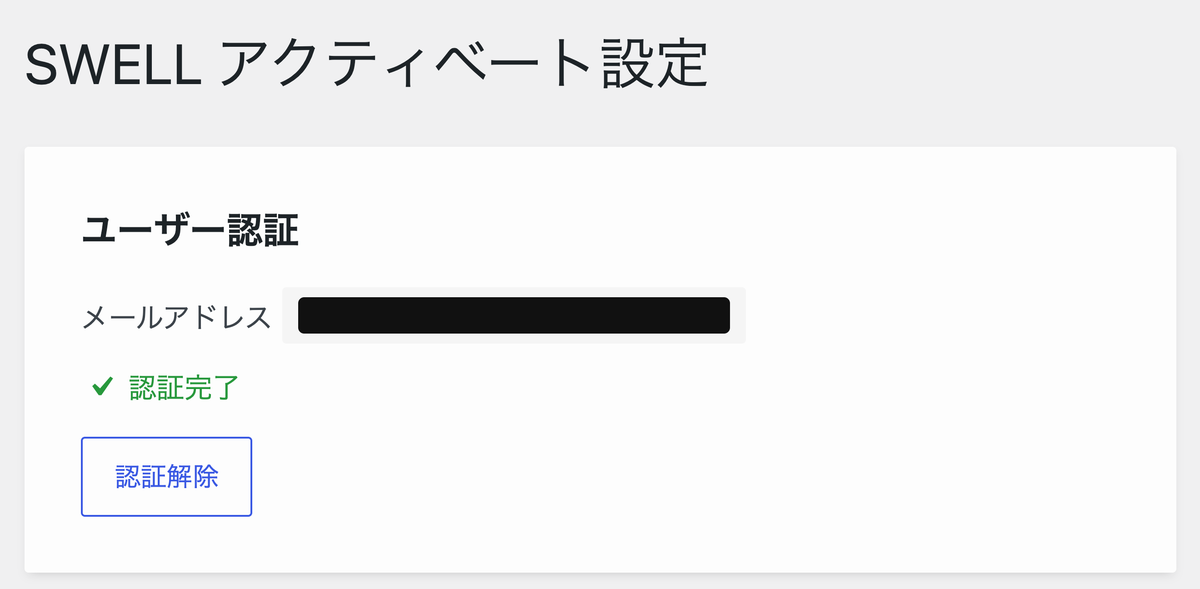
1つのアカウントで複数のサイトを認証できます。将来2つ目のブログを作ったときも、同じ手順を1回ずつ繰り返すだけで済みます。
今日やる③ プラグインの棚卸しを、記事を書く前に済ませる
テーマを入れ替えた直後は、プラグインの見直しにいちばん向いたタイミングです。記事がないので、何かを止めても失うものがありません。
SWELLは多機能なテーマなので、他のテーマで必要だったプラグインが、そのまま機能の重複になることがあります。
重複したまま走らせると、表示が崩れたときに、原因がテーマ側なのかプラグイン側なのか分からなくなります。半年後にその切り分けをやるのは、けっこうな苦行です。
SWELL公式には、推奨プラグインと非推奨プラグインを整理したページがあります。
その中身を、今日の行動に翻訳すると次のようになります。
| 公式での分類 | 該当するもの(公式ページより) | 今日どうするか |
|---|---|---|
| ほぼ必須 | SEO SIMPLE PACK | 入れる。SWELLと同じLOOSが作っているプラグインで、メタタグ・OGPに加えてGoogleアナリティクスの計測コードとウェブマスターツールの認証コードを入れる欄がある(⑥で使います) |
| 非推奨 | Gutenbergプラグイン/WooCommerce/Elementor/Flying Scripts/Autoptimize/Async JavaScript | 入っていたら停止を検討する。ページビルダー系はSWELLのブロックエディターと設計思想がぶつかります |
| 基本不要(機能が重複) | 目次生成プラグイン(Table of Contents Plus・RTOCなど)/画像の遅延読み込み系/ふきだし系/Classic Editor・AddQuicktag・TinyMCE Advanced | 止めてよい。目次も遅延読み込みもふきだしも、SWELL本体に入っています |
| 知識なしで触らない | WP Super Cache/W3 Total Cache などのキャッシュ系 | 今日は入れない。SWELL独自のキャッシュ機能で足りる、というのが公式の立場です |
| 個人的なおすすめ | XML Sitemap & Google News/WP Revisions Control/CloudSecure WP Security/WPvivid/Contact Form by WPForms ほか | 今日は入れなくてよい。必要が出たときに1つずつ足すほうが、原因の切り分けが楽になります |
公式ページの冒頭には、プラグインの使用は自己責任という前置きが置かれています。上の表も「これを入れれば安全」という保証ではなく、SWELLの作者が公開している分類です。
すでに動いているサイトで何かを止めるときは、1つ止めるごとに表示を確認しましょう。まとめて止めると、崩れたときにどれが原因か分からなくなります。
今日入れるプラグインは、実質1つだけです。SEO SIMPLE PACKひとつで十分でしょう。
→ SWELL公式サイトで推奨・非推奨プラグインの一覧を見る
今日やる④ パーマリンクを決める(SWELLの設定ではないけれど、今日です)
これはSWELLの機能ではなく、WordPress側の設定です。
それでも今日に入れているのは、6つのなかでいちばん取り返しがつかない項目だからです。
パーマリンクというのは、記事のURLの形式のことです。管理画面の[設定]→[パーマリンク]で決めます。
WordPressが標準で用意しているのは、基本(?p=123)・日付と投稿名・月と投稿名・数字ベース・投稿名・カスタム構造という選択肢です。
おすすめは「投稿名」です。理由は3つあります。
- URLに日付が入らないので、古い記事に見えない
- 番号でなく言葉なので、リンクを見た人が中身を想像できる
- 記事のスラッグ(URLの末尾)を自分で英数字に決められるので、後で整理しやすい
記事が30本たまってからパーマリンクの形式を変えると、公開済みの記事のURLが全部変わります。SNSで共有されたリンクも、他サイトから貼られたリンクも、検索エンジンが覚えているアドレスも、まとめて別物になります。
WordPressの公式ドキュメントも、投稿のURLは基本的に変えるものではないという立場です。転送の設定で救う道はありますが、記事が0本の今日決めてしまえば、その作業自体が要りません。
作業は1分で終わります。[設定]→[パーマリンク]→「投稿名」を選んで、[変更を保存]。
今日のうちに済ませておきましょう。
今日やる⑤ メインカラーとロゴだけ決めて、色から手を引く
ここが、初日のいちばん大きな落とし穴です。
カスタマイザーは変更がリアルタイムでプレビューに反映されるので、いくらでも試せてしまいます。楽しいので、時間が溶けます。
そこで、手を引く位置を決めておきましょう。
今日触るのは、メインカラー1色と、ロゴまわりだけ。それ以外の色は初期値のまま走らせます。
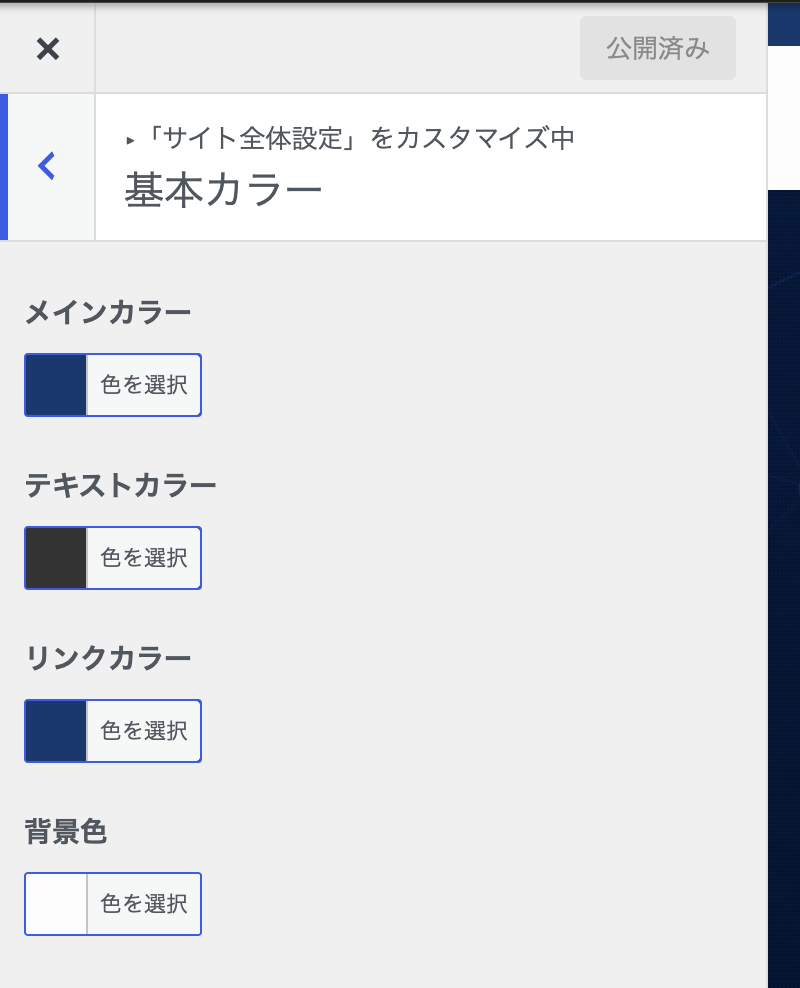
基本カラーは[外観]→[カスタマイズ]→[サイト全体設定]→[基本カラー]にあります。ここに4つの項目が並んでいます。
| 項目 | どこに効くか(公式の説明) | 今日触るか |
|---|---|---|
| メインカラー | 見出しや各種ボタンなど、サイトで重要となるさまざまなポイントで使われる色 | 触る。ここだけ決めれば、サイト全体の印象は8割決まります |
| テキストカラー | 本文中の文字など、サイト全体に適用される文字の色 | 触らない。初期値のままで読みやすさに問題は出ません |
| リンクカラー | 記事本文中のリンクの文字色 | 触らない。記事を書き始めてから、読みにくければ調整 |
| 背景色 | サイト全体のページ背景色 | 触らない。白から動かすと、画像やコードの見え方まで連鎖します |
メインカラーの決め方に、正解を探さないでください。皆さんの好きな色で構いませんし、扱う話題に合いそうな色でもよいでしょう。
色に迷ったら、これから作るアイキャッチ画像で使う色を、そのままメインカラーにしてみてください。サイト全体のトーンが自然に揃います。
アイキャッチをまとめて作る手順は、ブログのアイキャッチをAIで量産する記事で解説しています。
ロゴは[外観]→[カスタマイズ]→[ヘッダー]の中の「ヘッダーロゴ画像」で設定します。
画像を用意していないなら、今日は設定しなくて大丈夫です。ロゴ画像がなければサイトのタイトルが文字で表示されるだけで、それで困ることは何も起きません。
- サイトのタイトルとキャッチフレーズが正しく入っているかの確認
- ロゴ画像がすでにあるなら、それを設定する
- PCとスマホのヘッダーレイアウトは、初期のままでいい(公式にはPC4種類・スマホ3種類の並べ方がありますが、記事がない状態で見比べても差は分かりません)
- ヘッダーバー・お知らせバー・検索ボタン・追従設定は、今日は開かない
色を決めたら、カスタマイザーを閉じます。この「閉じる」が、今日いちばん効きます。
今日やる⑥ アクセス解析を先に置く(過去のデータは取り戻せません)
最後の1つは、成果がすぐ見えない作業です。それでも今日やるのには、はっきりした理由があります。
アクセス解析は、設置した日から数え始めます。3か月後に思い出して設置しても、その3か月分の記録は戻ってきません。
あとから足せない数少ない項目なので、記事が0本の今日のうちに済ませます。
入れ方は2通りあります。どちらか片方で構いません。
| 方法 | 場所 | 向いている人 |
|---|---|---|
| SEO SIMPLE PACKの欄に入れる | 管理画面の[SEO PACK]→[一般設定]。Googleアナリティクスの計測コード(GA4)を入れる欄と、ウェブマスターツールの認証コードを入れる欄がある | ほとんどの人はこちら。コードを直接触らずに済みます |
| SWELLのカスタマイザーに直接書く | [外観]→[カスタマイズ]→[高度な設定]の、headタグ内に出力するコード欄 | アナリティクス以外のタグもまとめて管理したい人 |
公式マニュアルには、この欄に入力した内容にサニタイズ処理(入力されたコードを安全な形に整える処理)は一切行われない、という注意書きがあります。
貼るコードは、Googleアナリティクスの管理画面が発行したものをそのままコピーしてください。自分で書き換えたり、途中で改行を足したりしないことです。
そしてもうひとつ、今日決めておいてほしいことがあります。設置したら、数字は見ないでください。
記事が0本のサイトのアクセス解析には、何も映りません。にもかかわらず、設置した日はつい何度も開いてしまいます。
ここも、設定画面と同じ種類の時間泥棒です。次に開くのは、記事が10本たまってからで十分でしょう。
ここまでで6つ、終わりです。おつかれさまでした!
次は、今日は閉じたままにする設定のほうです。
ここから先は、記事が10本たまるまで開かないリスト
「やること」を並べた記事はたくさんありますが、「今日はやらないこと」を並べた記事は、あまり見かけません。
しかし、初日にいちばん効くのは、じつはこちらです。
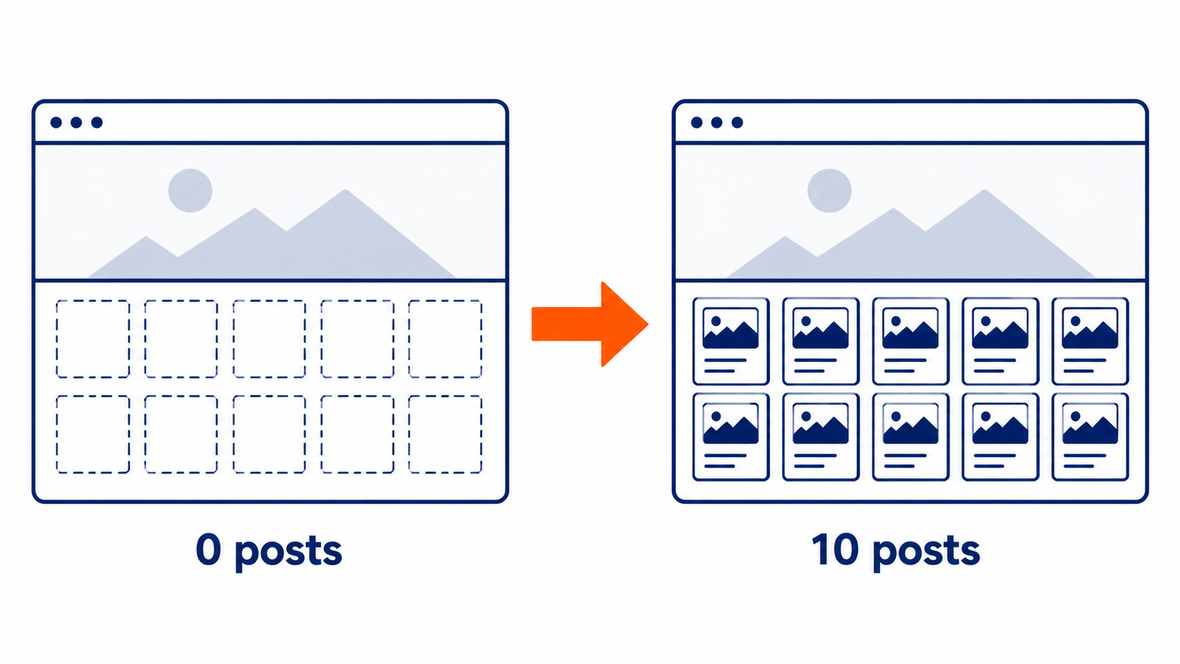
下の表は、SWELLで設定できる項目のうち、初日に触らなくていいものです。「触ってはいけない」という話ではないのです。
今日の1時間を使う価値が、記事を1本書くことに負けるというだけの話です。
| 後回しにする設定 | 場所 | 今日やらない理由 |
|---|---|---|
| メインビジュアル | カスタマイズ→トップページ→メインビジュアル | 画像を5枚まで並べられて、フィルターやオーバーレイまで選べます。凝れる場所ですが、その下に並ぶ記事一覧が空のままでは全体の見え方が判断できません |
| 記事スライダー | カスタマイズ→トップページ | 流す記事がありません |
| ピックアップバナー | カスタマイズ→トップページ | 送り先のカテゴリーページが空です |
| 目次のデザイン | カスタマイズ→投稿・固定ページ→目次 | SWELLは記事内の最初のH2の直前に目次を自動生成します。初期状態で機能しているので、見た目の調整は後回しでかまいません |
| 見出しのデザイン | カスタマイズ→投稿・固定ページ | 読者が記事を読むかどうかは、見出しの飾りでは決まりません |
| カラーパレット | カスタマイズ→ブロックエディター用のカラーパレット | 記事の中で繰り返し使う色は、書き始めてから決まります |
| フッター | カスタマイズ→フッター | 記事を読み終えた人が到達する場所です。読み終える記事がまだありません |
| サイドバー・ウィジェット | 外観→ウィジェット/カスタマイズ→サイドバー | 新着記事も人気記事も、中身がないと空欄が並ぶだけです |
| スマホメニュー・固定フッターメニュー | カスタマイズ→サイト全体設定ほか | メニューに入れるカテゴリーが、まだ確定していません |
| お知らせバー | カスタマイズ→ヘッダー | 知らせる内容がありません |
| 人気記事ウィジェット | 外観→ウィジェット | 人気順の表示には集計データが要ります。開設初日は全記事が同じ0です |
| プロフィールウィジェット | 外観→ウィジェット | 書ける実績が、記事と一緒に増えます |
| 広告まわり(アドセンス・広告タグ管理・ads.txt) | SWELL設定/カスタマイズ→広告設定 | 審査に出す記事がまだありません |
| ふきだしセット・ブログパーツ | 管理画面のメニューから登録 | 何度も使う型が決まってから作ると、1回で済みます |
| 高速化タブの詰め | SWELL設定→高速化 | 重くなる要素(大きい画像・大量のプラグイン)がまだ存在しません |
| アーカイブページの個別カスタマイズ | カスタマイズ→アーカイブページ | カテゴリー構成が固まっていない段階でやると、あとで作り直しになります |
16項目あります。並べてみると、後回しにできる理由は3つに集約されます。
- 中身がないと、結果が見えない:メインビジュアル・記事スライダー・人気記事など。記事が並んでいない状態で調整しても、完成形が判断できません
- 後から変えても、損が出ない:目次や見出しのデザイン、色の細部。変更は設定画面でクリックするだけで、過去記事に手を入れる必要がありません
- 先にやると、作り直しになる:メニュー構成・アーカイブページ・ブログパーツ。カテゴリーや記事の型が固まる前に作ると、固まった時点でもう一度作ることになります
一方、今日ひらく6つは、この3つのどれにも当てはまりません。だから今日なのです。
それでも設定を触りたくなったら? 3つの逃がし方
ここまで読んでも、たぶん触りたくなります。機能が多いテーマなので、それが自然でしょう。
私自身が初日にそうなりました。理屈で止まる話ではないのです。
そこで、我慢ではなく逃がし方を3つ用意しました。
メモ帳でもスマホのメモでも構いません。「フッターのSNSアイコン」「目次を数字にしたい」と書いて閉じます。
やらないと決めるより、後でやると決めるほうが、気持ちの上ではずっと楽です。このリストは、そのまま10本目以降のタスクリストになります。
「日曜の夜に30分だけカスタマイズ」と決めてしまう。設定いじりは、罪悪感を持ちながらやると際限がなくなります。
枠を作ったほうが、かえって平日に開かなくなります。
10本書くと、自分の記事にどんなパーツが繰り返し出てくるかが見えます。よく使う装飾、よく貼るリンク、よく作る表。
そこまで来てからブログパーツやふきだしを作ると、無駄が出ません。設定は、記事のほうから必要な形を教えてくれます。
10本を通過したら、次はどこから手をつけるか。この順番が扱いやすいはずです。
- ①プロフィールとサイドバー/書き手の顔が見えるようになります
- ②トップページのメインビジュアル/並んだ記事の上に、やっと看板が乗ります
- ③ピックアップバナー/カテゴリーへの回遊が生まれます
- ④目次と見出しのデザイン/読みやすさの微調整です
- ⑤広告まわり/審査に出せる本数がそろってからで間に合います
上にあるものほど、読者にとっての効き目が大きいはずです。
ちなみに、そもそもSWELLを買ったこと自体に迷いが残っているなら、設定の話より先にそちらを片づけたほうがすっきりします。
SWELLで後悔する人の条件をまとめた記事で、判断の軸と、私が移行でつまずいた話を書いています。
SWELL初期設定でよくある質問
- 今日は時間が30分しかありません。6つのうち1つだけやるなら、どれですか。
-
ユーザー認証(アクティベート)です。公式マニュアルによれば、認証していないとダッシュボードの更新ページからSWELL本体をアップデートできません。しかも見た目には何も起きないので、放置に気づかないまま時間が経ちます。
作業は5分なので、残る25分はパーマリンクの設定に使ってください。この2つを押さえるだけでも、後で発生するやり直しはかなり減ります。
- 認証用のメールが届きません。あるいは30分を過ぎてしまいました。
-
もう一度リクエストを送り直せば大丈夫です。回数の制限は公式に示されていません。届かない場合にまず見るのは、迷惑メールフォルダと、入力したアドレスがSWELL購入時のものと一致しているかの2点です。
会員サイトに登録できるのは購入時のメールアドレスだけなので、普段使いのアドレスと購入に使ったアドレスが違う人は、ここでずれます。
- プラグインは結局いくつ入れればいいのでしょうか。
-
SWELL公式が「ほぼ必須」として挙げているのは、SEO SIMPLE PACKの1つのみです。ほかにも推奨として並んでいるものはありますが、それらは「あると便利」の位置づけです。
プラグインは増えるほど不具合の原因が特定しにくくなるので、必要が出た時点で1つずつ足すほうが、結果的に手間が減ります。
- 記事に目次が出ません。目次のプラグインを入れるべきですか。
-
入れないでください。SWELLは記事内の最初のH2タグの直前に目次を自動生成します。出ていないときは、見出しの数が表示の条件に届いていない可能性が高いです。
カスタマイザーの[投稿・固定ページ]→[目次]に「見出しが何個以上あれば表示するか」という設定があるので、そこを見てみてください。なお、目次生成プラグインはSWELL公式が「基本不要」に分類しています。
- 別のテーマから移ってきました。過去記事のデザインが崩れています。
-
テーマを変えると、前のテーマの独自機能でつけた装飾は引き継がれません。SWELL公式はこれに対して、乗り換えサポート用のプラグインを配布しています。対象になっているのは、Cocoon・AFFINGER5・JIN・SANGO・STORK・THE THORの6テーマです。
旧テーマのショートコードやCSSを一部引き継いで、一時的に崩れを抑えるための道具だと説明されています。私の場合も、移行直後にいくつかの記事で装飾が抜けた状態になりました。
- パーマリンクを「基本」のまま、もう数記事公開してしまいました。
-
記事が少ないうちに変えてしまうのが、いちばん傷が浅い選択です。数記事の段階なら、変更後に旧URLを新URLへ転送する設定を自分で入れるか、外部からのリンクが特にないなら、そのまま切り替えても実害は限定的です。
判断に迷うなら、公開本数が二桁になる前に決めてください。本数が増えるほど、この作業は重くなります。
- 「記事10本」という区切りに、何か根拠はありますか。
-
正直なところ、10という数字そのものに検証された根拠はありません。設定の完成度より本数を先に増やすための目印として使っています。5本でも20本でも構いません。
大事なのは数ではなく、「設定を触る前に、記事を先に置く」という順番のほうです。皆さんが自分で決めた本数を、通過点にしてください。
まとめ:今日の1〜2時間で決まるのは、デザインではなく順番です
SWELLの初期設定でつまずくのは、機能が難しいからではありません。どれを今やるべきかが、どこにも書いていないからです。
線を1本引いてしまえば、初日の作業は1時間半で終わります。
- ①子テーマを使うか決める/コードを書かないなら親テーマのままでいい
- ②ユーザー認証(アクティベート)/[SWELL設定]→[アクティベート]。メール受信から30分以内
- ③プラグインの棚卸し/入れるのはSEO SIMPLE PACKだけ。重複するものは止める
- ④パーマリンクを「投稿名」に/[設定]→[パーマリンク]。記事0本の今日がいちばん安全
- ⑤メインカラーとロゴ/触るのはメインカラー1色だけ。決めたら閉じる
- ⑥アクセス解析の設置/設置したら数字は見ない。次に開くのは10本目
設定項目の正確な名前や仕様は、公式マニュアルが最新です。手が止まったら、こちらを開いてください。
残りの設定は、記事のほうから必要な形を教えてくれます。
トップページの見せ方も、サイドバーに何を置くかも、記事が並んでから考えるほうが、早く正解に届きます。
皆さんが今日いちばん増やすべきなのは、設定の完成度ではなく、記事の本数です。
この6つを終えたら、カスタマイザーは閉じて、新規投稿の画面を開いてみましょう。1本目のテーマは、たとえば「SWELLを買った理由」でも構いません。
書きながらSWELLのブロックを触るほうが、設定画面で眺めているより、はるかに早く使い方が身につきます。
初日に完璧なトップページを作った人より、10本書いた人のほうが、半年後はずっと前にいます。
まずは1本目を、今日のうちに書き始めてみましょう!
以上、ともかつでした。
- SWELLで後悔する人の条件|17,600円の元が取れるか
買ったこと自体に迷いが残っている方へ。元が取れるかの判定軸と、移行でつまずいた話を書いています - ブログのアイキャッチをAIで量産|20本統一の手順
メインカラーを決めたら次はこちら。サイトのトーンを揃えたアイキャッチをまとめて作る手順です - ConoHa WINGの評判|稼働中ブログの実体験レビュー
SWELLを載せている土台の話。表示が重い・保存がはじかれるといった、テーマ以前のつまずきもこちらに
- 確認日:2026年8月23日。設定項目の名称・メニューの階層・プラグインの分類・ユーザー認証の条件は、同日にSWELL公式サイトと公式マニュアルで確認しています。
- 執筆の前提:筆者はエンジニアではありません。このブログをConoHa WING上のWordPressとSWELLで運営していて、SWELLは2026年8月11日に購入しました。
- 「公式」の範囲:本文の「公式」は、上の確認日にSWELL公式サイト・公式マニュアルとWordPress公式ドキュメントで読めた記述を指します。手順そのものは公式に沿っていて、この記事が足しているのは「今日やる/後回し」の優先順位です。
- 広告について:本サイトにはアフィリエイト広告を含む場合があります。掲載内容を報酬の有無で変えることはありません。なお、SWELL公式サイトへのリンクにアフィリエイトの計測は入っていません。
- 修正方針:設定項目の名称や仕様の変更を確認した時点で本文を更新し、確認日を書き換えます。
参考にした一次情報
- SWELL公式・設定マニュアル(2026年8月23日確認) ※準備/基本設定/高速化/トップページ/記事一覧リスト/投稿・固定ページ/アーカイブ/エディター機能/広告/ウィジェット/ショートコード/高度な設定という構成
- SWELLのユーザー認証を行う手順(公式マニュアル・2026年8月23日確認) ※[SWELL設定]→[アクティベート]の階層/会員サイト登録は購入時のメールアドレスのみ/認証URLは受信から30分以内/認証しないとダッシュボードの更新ページからSWELL本体をアップデートできないこと/1アカウントで複数サイトを認証できること
- 推奨プラグインと非推奨・不要・注意すべきプラグインについて(公式マニュアル・2026年8月23日確認) ※プラグインの使用は自己責任という前置き/「ほぼ必須」はSEO SIMPLE PACK/非推奨としてGutenbergプラグイン・WooCommerce・Elementor・Flying Scripts・Autoptimize・Async JavaScript/目次生成・遅延読み込み・ふきだし系は機能重複で基本不要/キャッシュ系プラグインは知識のない状態で扱うべきではない
- サイト全体の基本カラーを設定しよう(公式マニュアル・2026年8月23日確認) ※[外観]→[カスタマイズ]→[サイト全体設定]→[基本カラー]の階層/メインカラー・テキストカラー・リンクカラー・背景色の4項目とそれぞれの効果範囲
- ヘッダーの設定をしよう(公式マニュアル・2026年8月23日確認) ※ヘッダーロゴ画像の設定場所/PC4種類・スマホ3種類のレイアウト/ヘッダーバー・お知らせバー・検索ボタン・追従設定の存在
- headタグ内へのコードの出力方法(公式マニュアル・2026年8月23日確認) ※カスタマイザーの[高度な設定]にコード入力欄があること/入力内容にサニタイズ処理は行われないという注意書き
- 目次のデザインを設定しよう(公式マニュアル・2026年8月23日確認) ※記事内の最初のH2タグの直前に目次が自動生成されること/「見出しが何個以上あれば表示するか」の設定があること
- メインビジュアルの設定方法(公式マニュアル・2026年8月23日確認) ※[カスタマイズ]→[トップページ]→[メインビジュアル]の階層/画像は最大5枚・複数枚でスライダーになること/フィルターとオーバーレイの設定
- SWELL子テーマのダウンロード(公式・2026年8月23日確認) ※子テーマは会員サイトマイページで無料配布/子テーマに自動更新機能はないこと
- WordPressテーマ「SWELL」をインストールする方法(公式マニュアル・2026年8月23日確認) ※[外観]→[テーマ]→[新規追加]→[テーマのアップロード]の手順/子テーマも同じ手順でインストールできること
- 他テーマからの乗り換えサポート(公式・2026年8月23日確認) ※対象はCocoon・AFFINGER5・JIN・SANGO・STORK・THE THORの6テーマ/旧テーマのショートコードやCSSを一部引き継いで一時的にデザイン崩れを防ぐ目的であること
- SEO SIMPLE PACK(WordPress.org公式プラグインページ・2026年8月23日確認) ※作者はLOOS/メタタグ・OGPに加えてGoogleアナリティクス計測コード設定(GA4・UA両対応)とウェブマスターツール認証コード設定を備えること
- WordPress公式・パーマリンク設定画面(2026年8月23日確認) ※[設定]→[パーマリンク]の場所/基本・日付と投稿名・月と投稿名・数字ベース・投稿名・カスタム構造という選択肢/投稿のURLは基本的に変更されるべきではないという説明
- WordPress公式・子テーマ(2026年8月23日確認) ※子テーマは親テーマを直接編集せずに変更を加える仕組みで、親テーマのアップデート時に修正内容を失わずに済むという説明








