※本記事にはアフィリエイト広告(PR)が含まれます。
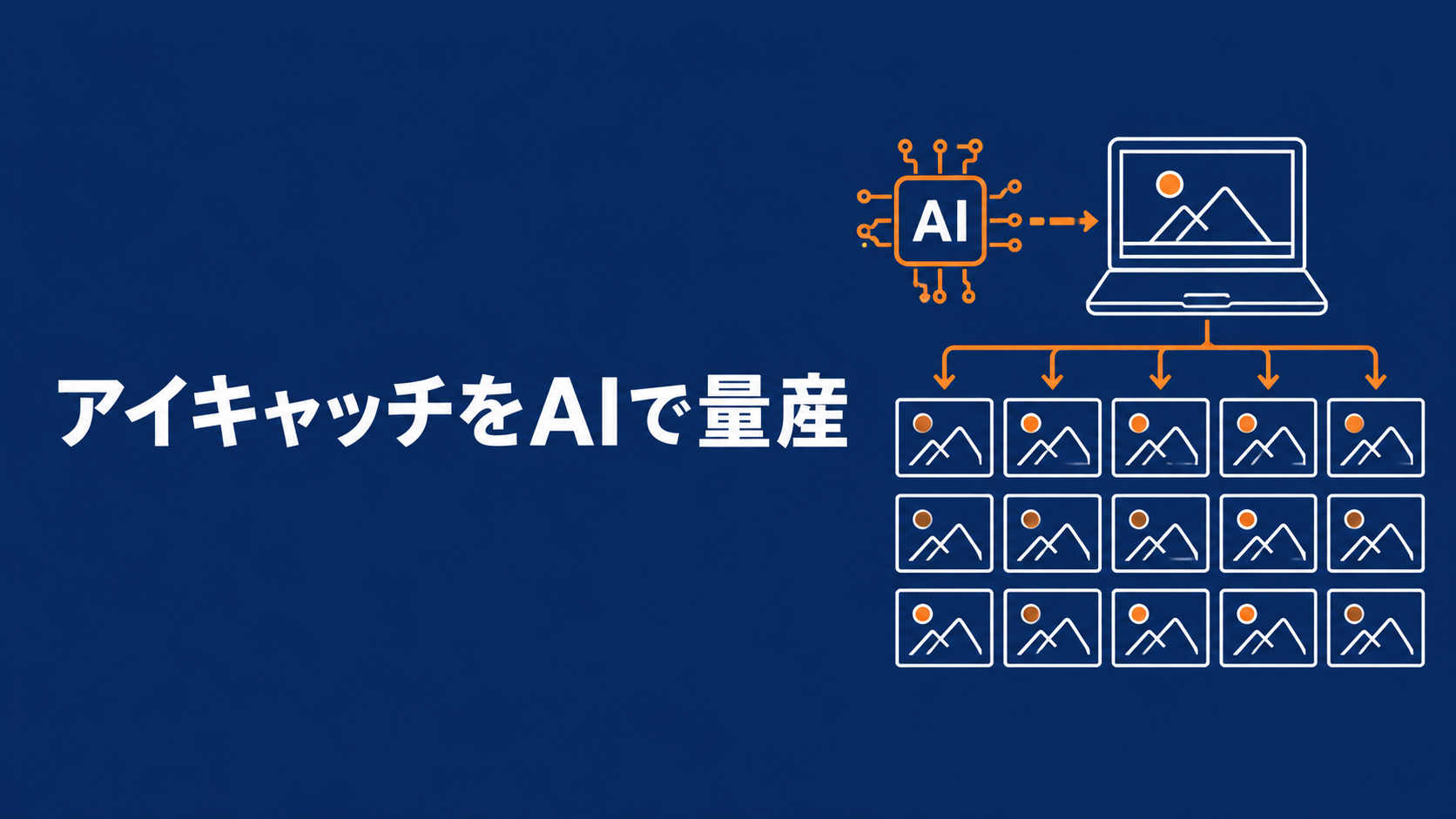
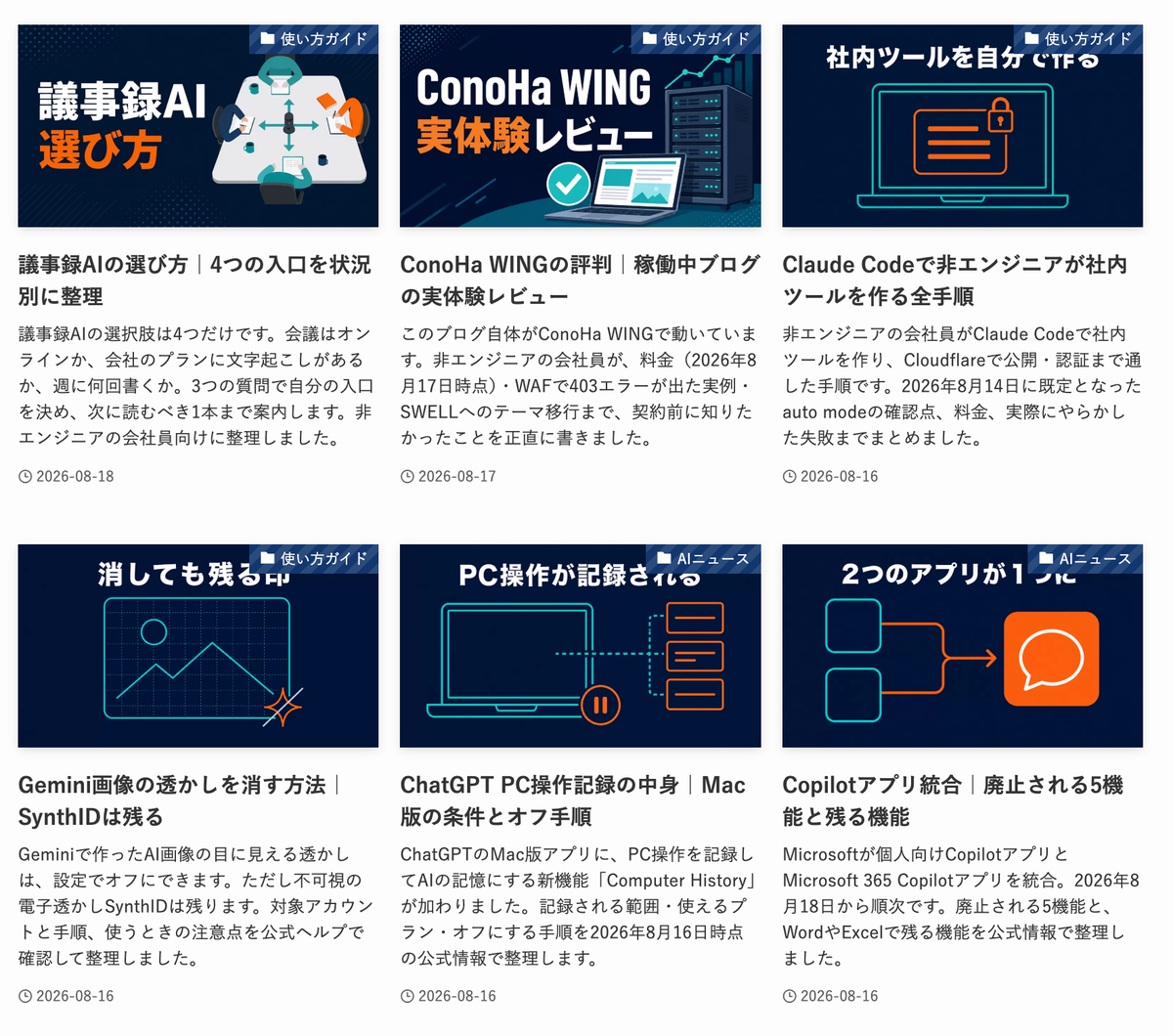
このブログで公開している20本の記事(2026年8月18日時点)は、アイキャッチをすべて同じ手順で作っています。使うのはChatGPTの画像生成だけで、デザインソフトは開いていません。
アイキャッチ、本文より時間を食っていませんか。配色を決め、画風を選び、構図を考え、文字を入れるかで悩む。気づけば30分。しかも記事一覧を眺めると1枚ずつ雰囲気が違って、そこだけ素人っぽく見える。私も最初の数本はそうでした。
先に結論を書きます。止まる原因はセンスではなく、毎回ゼロから決め直していることです。配色・画風・サイズの3つを先に固定して、あとは同じ会話の中で作り続ける。それだけで、アイキャッチは指示を1行送るだけの作業に変わります。
この記事では、私が20本ぶん回している手順をそのまま公開します。「画像に日本語を入れない」という自分のルールを外した理由(2026年8月に2回確かめました)と、ぶつかった4つのつまずきも書きます。料金は2026年8月18日に公式サイトで確認しました。読み終わる頃には、あなたの次の記事のアイキャッチを迷わず出せる状態になっています。
- アイキャッチで毎回止まる本当の原因
- トンマナ(配色・画風)を固定する決め方
- 20本を同じ見た目で出し続ける5ステップ
- 画像に日本語を入れてよいかの判断(2回の実測つき)
- ロゴ・生成拒否・共有ボタン・403エラーの回避方法
アイキャッチに30分かかるのは、センスの問題ではありません
1枚作るとき、私たちは知らないうちに多くを決めています。背景の色、イラストの雰囲気、主役、文字の有無。記事のたびに全部やり直せば、30分は溶けます。
厄介なのは、1枚ごとに「その記事に一番似合う絵」を目指してしまうことです。単体では悪くないのに、20枚並べるとバラバラになる。サイトの見た目は1枚の完成度ではなく、並べたときのそろい方で決まります。
| 項目 | 毎回決めている状態 | 固定した状態 |
|---|---|---|
| 配色 | 記事の内容に合わせて都度選ぶ | 紺+オレンジで全記事共通 |
| 画風 | そのときの気分で写真風/イラスト風 | フラットイラスト調に固定 |
| サイズ | 作ってから切り抜きで調整 | 横長(16:9)で書き出し |
| 1枚あたりの判断 | 4〜5個 | ほぼ0個(テーマを伝えるだけ) |
右の列にすることが、この記事のゴールです。1枚をうまく作る話ではありません。
最初に決めるのは3つだけ|配色・画風・サイズ
デザインの知識がなくても、この3つは決められます。むしろ、この3つ以外は決めなくていい、というのが実際にやってみての感想です。
| 決めるもの | 当ブログの実際の値 | 決め方のコツ |
|---|---|---|
| 基調色 | 紺(#12376E) | ブログのテーマカラーをそのまま使う |
| アクセント色 | オレンジ(#F97316) | 反対側の色を1つだけ。2色以上入れるとぶれる |
| 画風 | フラットイラスト調 | 写真風・水彩・3Dと混ぜない |
| サイズ | 横長(16:9) | SNS表示にも近い比率。切り抜き作業が消える |
色は「#12376E」のようなカラーコードで指示するのがコツです。「濃い青で」と書くと、生成のたびに違う青が出ます。自分のテーマカラーは、WordPressの設定画面にある値をそのまま使えば十分です。
この3つは指示文に何度も貼ることになります。私は「紺#12376E基調・オレンジ#F97316アクセント・フラットイラスト・横長」の1行をメモに置いて使い回しています。
白状すると、私の20本も完璧にはそろっていません。序盤に作った数本は縦横比がまちまちで、画風も途中で少しずつ変わっています。それでも一覧で見ると「同じブログの絵」に見えるのは、紺の背景とオレンジの差し色を守ってきたからです。そろえる優先順位は、配色、画風、サイズの順と考えてください。
量産の核心は「同じ会話で作り続ける」こと
ここが、この記事でいちばんお伝えしたい部分です。トンマナがそろわない最大の原因は、毎回あたらしい会話を立ち上げていることでした。
ChatGPTは、同じ会話(チャットスレッド)の中でなら、直前までのやりとりを踏まえて絵を作ります。会話を変えれば好みはリセットされる。同じ指示文を貼っても違う画風で返るのは、そのためです。
そこで私は、アイキャッチ専用の会話を決めて、そこで作り続けるようにしています。新しい記事ができたら、その会話にテーマを1行送るだけです。
新しい会話を開き、タイトルを「ブログのアイキャッチ」に変えておきます。記事の相談や下調べは別の会話で。混ぜると画風がぶれます。
最初の1枚だけは、決めた3つを全部書いた長めの指示を送ります。これが以降20枚の基準になるので、修正はこの場で出しきってください。
「同じ配色・同じ画風・同じ横長サイズで、テーマは〇〇」の1行で終わりです。長い指示文を貼り直す必要はありません。
画像をクリックして全画面表示にし、ダウンロードのアイコンを押します。ここは押し間違えやすい場所です(次の章で書きます)。ファイル名は英数字のスラッグに変えておくと管理が楽です。
メディアにアップし、alt(代替テキスト)に日本語で内容を書いてから、記事のアイキャッチ画像に指定します。altは読み上げソフトにも効くので、1行だけ書いておきましょう。
1枚目の指示文は、次の5要素を並べるだけで作れます。文章としてきれいでなくても通じます。
- 用途:ブログ記事のアイキャッチ、横長(16:9)
- 配色:紺(#12376E)を基調に、オレンジ(#F97316)をアクセント
- 画風:フラットイラスト調、影は最小限、要素は少なめ
- 題材:記事のテーマを一言で(例「パソコンで画像を作る人」)
- 禁止事項:実在する企業のロゴや商標に似た図案は入れない
最後の禁止事項は、後述の失敗から足したものです。最初から入れておいてください。
画像に日本語を入れてよいか|2回確かめてルールを外しました
以前の私は「画像の中に日本語を入れない」を自分のルールにしていました。文字が崩れて、意味の通らない記号のような字が並ぶ。あの事故が怖かったからです。
ところが実際に試すと、結果が違いました。2026年8月に2回、合計6枚を生成して、日本語の崩れはゼロでした。
| 試した日 | 枚数 | 入れた文字 | 結果 |
|---|---|---|---|
| 2026年8月12日 | 3枚 | アイキャッチ制作で入れた短い日本語ラベル | 崩れゼロ |
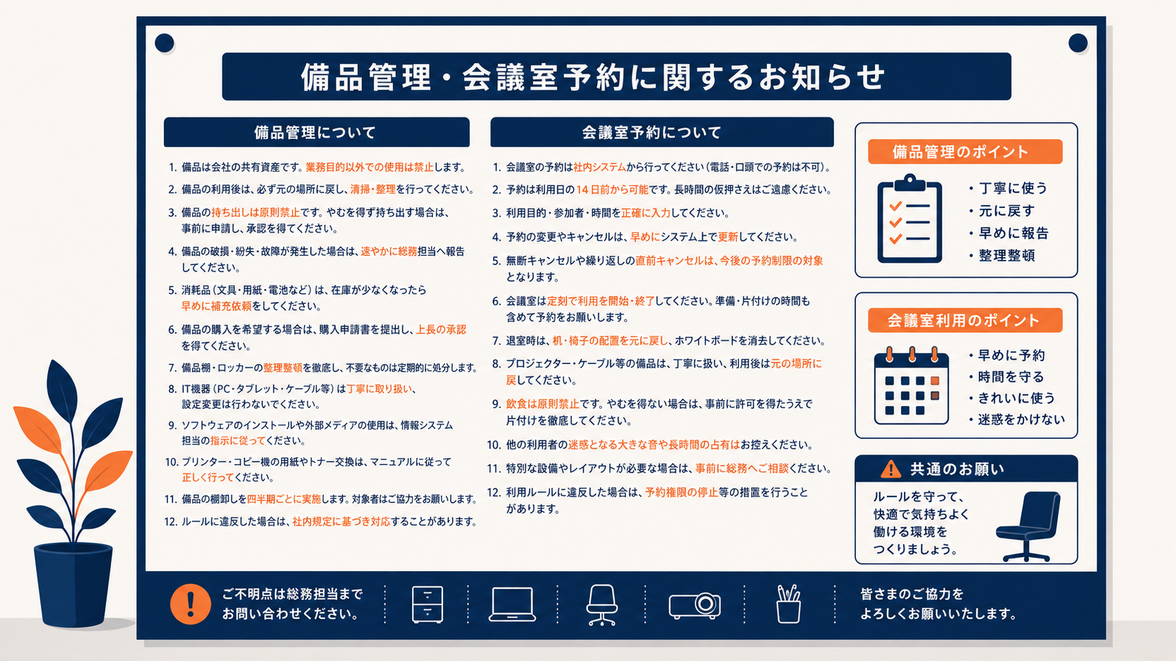
| 2026年8月18日 | 3枚 | 検証用に用意した、画数の多い漢字を含む2行/24項目以上の掲示ポスター風 | 読める範囲はすべて正確 |
1回目は、実際のアイキャッチ制作で日本語を入れてみたときの実測です。2回目の8月18日は、かなり意地悪な条件にしました。「来月の全体会議は第三金曜日に開催します」のような、画数の多い漢字が並ぶ2行。細かい項目を24以上詰め込んだ掲示ポスター風も1枚。どちらも、拡大して読める大きさの文字はすべて正確でした。
この結果を受けて、「画像に文字を入れない」という自分のルールは外しました。アイキャッチにブログ名や短いキーワードを入れる選択肢が戻ってきた、ということです。
崩れなかったのは、私が試した範囲での話です。生成AIは同じ指示でも毎回違う絵を出すので、文字入りの画像を公開する前に、拡大して読み直す一手間だけは残しておきましょう。検証の条件と崩れる仕組みはAI画像の日本語が崩れる条件|文字の事故を防ぐ5手順にまとめています。
私がつまずいたのは、この4か所でした
手順どおりにやっても、たまに引っかかります。20本作るあいだにぶつかった4つを、そのまま書きます。どれも数分で回避できました。
| つまずき | 何が起きたか | どう回避したか |
|---|---|---|
| 企業ロゴに似た模様 | 生成された1枚に、実在するAI企業のロゴによく似た図案が入っていた | 汎用のアイコンに描き直させた。以後は指示文に禁止事項を常設 |
| 生成を断られる | 刃物などのモチーフを含む依頼が通らないことがあった | そのモチーフを外し、構図を変えて作り直した |
| 共有リンクの誤作成 | 全画面表示でダウンロードのすぐ隣にある共有ボタンを押してしまい、意図しない公開リンクができた | 設定 → データコントロール → 共有済みのリンクから削除した |
| アップロードで403 | WordPressのメディアに入れようとしたら、サーバー側の対策機能に弾かれた | 幅を数ピクセル変えて書き出し直したら通った |
3つ目は、いちばんヒヤッとしました。押した記憶がなくても、一度は設定画面の「共有済みのリンク」を開いて、身に覚えのないものが残っていないか見ておくと安心です。4つ目の403は、何度も弾かれるならサーバーのサポートに聞くのが早道です。
生成AIは学習した見た目の傾向をなぞるので、頼んでいなくても既存のロゴに似た図案が出ることがあります。出たら描き直させれば済みますが、指示文に一行入れておくほうが早いです。気になる図案は使わずに作り直しましょう。
アイキャッチをAIで作るときのよくある質問
- 無料のChatGPTでもアイキャッチは作れますか?
-
無料版にも画像生成はありますが、公式の料金ページでは回数と速度に上限があります。私が契約しているのはPlusです。日本語の公式料金ページを非ログインで開くと、Plusは月3,000円。ほかに無料版0円、Go 月1,400円、Pro 月16,800円からという区分です(2026年8月25日に確認)。まずは無料版で型を作り、待ち時間が気になってから検討する順番で十分です。
- Canvaなど、ほかのツールではだめですか?
-
だめということはありません。テンプレートを1つ決めて文字だけ差し替える方法も、トンマナを固定する立派なやり方です。本質は「毎回決め直さない仕組みを作る」こと。私はChatGPTしか使っていないため、この記事ではその手順を書いています。
- 1枚あたり、どのくらいの時間ですか?
-
型ができたあとは、テーマを1行送って生成を待ち、ダウンロードしてアップするだけです。判断する場面がないので、体感は記事を保存するのと変わりません。
- 会話が長くなりすぎたら、どうしますか?
-
気に入っている1枚と、1枚目に使った指示文を控えておいてください。新しい会話の冒頭でその2つを渡せば、画風はだいたい引き継げます。
- 生成した画像をブログに使って問題ありませんか?
-
実在する企業のロゴや商標、特定の人物に似た図案が入っていないかは、公開前に自分の目で見てください。利用条件は提供元の規約で変わるので、使っているサービスの公式情報もあわせて確認しておきましょう。
まとめ|アイキャッチは「作る」から「流す」に変わります
- 止まる原因は、センスではなく毎回決め直していること
- 固定するのは配色・画風・サイズの3つ。色はカラーコードで指示する
- アイキャッチ専用の会話を1本作り、そこで作り続ける
- 2回の検証で日本語は崩れなかった。それでも公開前に拡大して確認する
- 指示文に「実在のロゴ・商標に似せない」を常設しておく
20本ぶん回してみて、いちばん効いたのは高度なプロンプトではなく、「同じ会話で作り続ける」という地味な運用でした。今日の1枚から、専用の会話を立ててみてください。
まだChatGPTを使っていないなら、無料版でも1枚目の型づくりは試せます。プランごとの上限はChatGPTの公式料金ページで確認できます(2026年8月18日時点)。
アイキャッチがそろっても、表示が遅ければ読者は離れます。画像が増えるほどサーバーの体力がものを言うので、土台が気になっているあなたは、当ブログが動いているサーバーの実測レビューもどうぞ。
- AI画像の日本語が崩れる条件|文字の事故を防ぐ5手順
アイキャッチに日本語を入れたい方へ。検証の条件と崩れる仕組み - ConoHa WINGの評判|稼働中ブログの実体験レビュー
画像が増えても重くならないサーバーを探している方へ - 【2026年】AIツールおすすめ比較|用途別に選ぶ
文章や調べものも含めて道具を選び直したい方へ
- 確認日:料金・プランは2026年8月18日に公式サイトで確認
- 検証の範囲:日本語文字入りの生成は2026年8月12日(アイキャッチ制作時)に3枚、8月18日(検証記事用)に3枚。公開記事20本のアイキャッチはすべて同じ手順で作成
- 執筆の前提:筆者の契約はChatGPT Plus・Claude・Google AI Pro・Perplexity・Microsoft 365 Personal・ConoHa WING・SWELL。未契約のツールは公開情報の整理として書いています
- 広告について:本文中にアフィリエイトリンクを含みます。報酬の有無で評価は変えていません
- 修正方針:料金や画面の名称が変わった場合は、確認日を更新して直します
参考にした一次情報
- ChatGPT 料金プラン(OpenAI公式)|2026年8月25日に非ログインで確認。無料版0円、Go 月1,400円、Plus 月3,000円、Pro 月16,800円から
- 筆者による実測:2026年8月12日・18日の日本語文字入り画像の生成(各3枚)、および公開記事20本のアイキャッチ制作








