※本記事にはアフィリエイト広告(PR)が含まれます。
AIツールは、1本だけ入れれば十分です。
比較記事を開くと、20個も30個も名前が並んでいます。全部を見比べているうちに、最初のほうに出てきた名前をもう忘れている。
私も長いあいだ、そこで止まっていました。
しかし何本か契約して毎日使ってみたら、実際に効いていたのは1本だけでした。毎週かならず発生する作業に、ぴたりと当たった1本です。
皆さんが知りたいのは、世の中にどんなAIツールがあるかではないはずです。
知りたいのは「自分の仕事だと、まずどれを入れればいいか」の1つ。そこさえ決まれば、あとは金額を見て申し込むだけの話になります。
そこで今回は、日本の会社員が実際に使う可能性の高い10ツールを用途別に並べて、最初に入れる1本を名指ししていきます。残りの9個は、要りようになったときに戻ってくれば十分です。
急いでいる人へ。用途別おすすめの結論
時間がない皆さんのために、答えだけ並べます。ここから下を読まずに閉じてもらってもかまいません。
- まず1本だけ入れるなら:ChatGPT または Gemini(どちらも無料枠あり)
- 文章作成・メール下書き:ChatGPT(万能)/長文の推敲は Claude
- 議事録・文字起こし:Notta(専用ツール。無料枠は月120分)
- 資料のたたき台:Gamma(スライドを自動生成)/体裁は Canva
- 画像生成:社内資料なら Canva/作品性を求めるなら Midjourney
- Excel・表計算:Microsoft Copilot(Officeの中で完結)
- 調べもの・出典が要る仕事:Perplexity(回答に引用元が付く)
- 資料を読み込ませて理解する:Gemini Notebook(旧NotebookLM)
迷ったときは、無料枠のあるものを1つ入れてください。
最初から3つ入れると、どれも中途半端になって全部やめる。これが、いちばんよくある失敗の形です。


AIツールとは?2つの種類と、選び方の5つの軸
ここで言うAIツールは、日本語で指示を書くと、文章・要約・表・画像などを作って返してくれるサービスです。
特別なソフトの導入は要りません。ほとんどがブラウザから使えます。
そして大きく2種類あります。この違いさえ頭に入れておくと、あとに出てくる比較表がぐっと読みやすくなります。
なんでも屋の汎用AI。1本で幅広くこなす
ChatGPT・Gemini・Claude・Microsoft Copilot がここに入ります。
チャット画面に指示を書くと、文章・要約・アイデア出し・簡単な表計算まで一通りこなしてくれます。
強みは「これ1本で足りる場面が多い」こと。弱みは「特定の作業に絞ると専用ツールに手数で負ける」ことです。
専用ツールは、ひとつの作業に振り切った道具
Notta(文字起こし)・Gamma(スライド)・Canva(デザイン)・Midjourney(画像生成)・Perplexity(調べもの)がここに入ります。
こちらは手順の短さが武器です。会議を録音してボタンを押せば文字起こしが出てくる、というくらい工程が少ない。
しかし、用途から外れた瞬間に使い道がなくなります。
AIの回答には誤りが混ざります。数字・固有名詞・日付は、そのまま提出せずに元資料で確かめてください。
AIツールの選び方は、見る場所を5つに絞る
AIツールを選ぶとき、皆さんは何から見ているでしょうか。
たいていは料金です。しかし料金だけを見て決めると、使わないまま解約する側に回ります。
そこで、ツールを並べる前に見る場所を決めておきましょう。次の5つ以外は、最初のうちは無視してかまいません。
- ✅ 料金:先に「月◯円まで」と上限を決める
- ✅ 日本語対応:画面の日本語と、出てくる文章の日本語を分けて見る
- ✅ セキュリティ:入力したデータが学習に使われるかを設定で確かめる
- ✅ 得意用途:自分が毎週やる作業と重なっているか
- ✅ 学習コスト:登録した初日に成果物が1つ出るか
軸1:料金は上限を先に決める
AIツールは月額課金がほとんどです。1本あたりは安く見えても、3本契約すれば通信費くらいの支出になります。
「月◯円まで」と上限を決めてから、ツールを選ぶ。この順番なら契約は増えません。
逆にすると、良さそうなものを見つけるたびに1本ずつ足していくことになります。
軸2:日本語対応は「画面」と「出力」を分けて見る
混同されやすいのですが、この2つは別ものです。
画面が英語でも日本語の文章は普通に返ってきますし、逆に画面は日本語でも音声認識は英語のほうが得意、という組み合わせもあります。
英語の画面が苦にならない人なら、選択肢は一気に広がるでしょう。
軸3:入力したデータは学習に使われる?
会社の情報を入れるつもりなら、5つのうちここがいちばん重い項目です。多くのサービスは、設定画面で学習利用のオン・オフを切り替えられます。
法人向けプランでは、はじめから学習の対象外になっているものもあります。
会社で使う場合の確認点は、記事の終わりのほうでまとめて扱います。
軸4:得意用途が「毎週やる作業」と重なっているか
月に1回しかない作業のためにツールを契約しても、たいてい忘れます。
毎週かならず発生する作業とツールの得意分野が重なったときだけ、月額の元が取れます。
例えば、週1の定例会議があるなら文字起こし、毎週提案書を作るならスライド生成、という具合です。
軸5:学習コストは初日に成果物が出るかで測れる
非エンジニアにとっては、これが料金と同じくらい重い要素です。
設定に何時間もかかるツールは、忙しい週に真っ先に放置されます。
登録した初日に、1つでも成果物が出るかどうか。この基準で見ると、候補はかなり絞り込めます。
3つの質問に答えると、自分向きの1本が見えます
質問は3つ。紙に書く必要はありません。
頭の中で順に答えてみてください。
- メール・報告書・議事録の文章を書くこと → ChatGPT
- 会議の録音を聞き直すこと → Notta
- 提案書やスライドを作ること → Gamma
- Excelの集計や整形 → Microsoft Copilot
- ネットでの調べもの → Perplexity
- はい → 選ぶ前に社内規程を確認してから決めましょう
- いいえ(自分の勉強・副業用) → 無料枠のあるツールから気軽に試して大丈夫です
- 0円 → 無料枠だけで組めます
- 月2,000円まで → 汎用AIを1本、または専用ツールを1本
- 月3,000円以上 → 汎用AIの上位プラン、または汎用+専用の2本立て
3問とも答えられたなら、もう選べています。あとは表で金額を確認するだけ。
ここで手を止めずに、無料枠のある1本をその場で登録してしまいましょう。1週間触れば、続けるかどうかは自分で分かります。
AIツール10種の比較表と、用途別のおすすめ
主要な10ツールを1枚にまとめました。スマホの人は、表を横にスクロールできます。
記号の意味だけ先に。✅は「そのまま使える」、△は「条件つき・上限あり」、❌は「用意がない」です。
| ツール | 有料プランの目安 | 無料枠 | いちばん得意なこと | 日本語画面 | 会社向けプラン |
|---|---|---|---|---|---|
| ChatGPT | Go 月1,400円/Plus 月3,000円/Pro 月16,800円から | ✅ 無料版あり(上限あり) | 文章作成・要約・相談ごと全般 | ✅ | ✅ Business・Enterprise |
| Gemini | AI Plus 月725円/AI Pro 月2,900円/AI Ultra 月14,500円〜 ※同じ「Google AI Plus」でも、Google Oneのプラン画面では容量・金額が別の表示になる場合があります(2026年8月21日の確認では2TB/月1,450円という表示でした)。詳細はGoogle AIプランの選び方で解説しています。 | △ 無料で使える範囲あり | Google製アプリとの連携・調べもの | ✅ | ✅ Workspace経由 |
| Claude | Pro 月20ドル(年払いで月17ドル)/Max 月100ドルから | ✅ Freeプランあり | 長文の読み込み・推敲・文章の整え | ✅ | ✅ Team・Enterprise |
| Microsoft Copilot | 個人は無料/Microsoft 365 Personal 月2,130円ほか | ✅ 無料で利用可 | Word・Excelの中での作業 | ✅ | ✅ Microsoft 365 Copilot |
| Gemini Notebook(旧NotebookLM) | Google AIプランに含まれる | ✅ 無料で登録可 | 手持ち資料を読ませて理解する | ✅ | ✅ Workspace・Cloud経由 |
| Notta | プレミアム 月1,185円/ビジネス 月2,508円(いずれも年払い・税込) | ✅ 月120分まで | 会議の録音・文字起こし・要約 | ✅ | ✅ ビジネス・エンタープライズ |
| Perplexity | Pro 月20ドル/Max 月200ドル | ✅ 無料プランあり | 出典つきの調べもの | ✅ | ✅ Enterprise |
| Canva | Canvaプロ 年11,800円/Canvaビジネス 年18,800円(1人あたり) | ✅ 無料プランあり | 資料・画像の見た目を整える | ✅ | ✅ Canvaエンタープライズ |
| Gamma | Plus・Pro・Ultraの3段階 | ✅ Freeプランあり | 指示文からスライドを自動生成 | ✅ | △ チームプランあり |
| Midjourney | Basic 月10ドル/Standard 月30ドル/Pro 月60ドル/Mega 月120ドル | ❌ 無料プランの用意なし | 作品性の高い画像生成 | △ 画面は英語 | △ グループプランあり |
※すべて2026年8月11日〜12日時点の各社公式サイトの表示です(ChatGPTのみ2026年8月16日時点)。ChatGPTは日本語の公式料金ページの表示が円だったため、円で記載しています。
※Nottaは税込・年間プランの1か月あたりの表示、Canvaは年払い・1人あたりの表示です。ドル建てのサービスは為替や決済方法によって請求額が変わります。
※料金プランは改定されるので、ここでは目安として見ていただき、最新の金額は記事末の「参考にした公式ページ」から各社の料金ページで確認してください。
- 上の表のChatGPTは円建ての表示でしたが、開く条件によって通貨の表記が変わることがあります。同じ公式ページでも、開く環境(ログインしているか、地域の判定など)によって、円ではなくドルで表示されることがあります
- ドル建てで表示された場合、実際にカードへ請求される円の金額は、そのときの為替とカード会社の手数料で変わります
- 申し込む前に、その場で公式ページに出ている金額を必ず見てください。上の表と違っていたら、公式ページの表示のほうが正しい金額です
「有料プランの目安」は、各社が公式サイトで見出しに掲げている代表的なプランです。年払いと月払いで単価が変わるサービスが多く、表示条件もそろっていません。
ですから金額そのものより、「無料枠でどこまでできるか」の列を先に見るほうが失敗しません。
表を見てもまだ決めきれないなら、無料枠のあるChatGPTから始めるのがおすすめです。
なぜなら無料枠が広く、つまずいたときの日本語の解説もいちばん多いからです。合わなければ、お金を払う前にやめられます。
用途別のおすすめは、あえて1つに絞りました
ここからは用途ごとに、第一候補を1つずつ挙げます。
候補を複数出すと結局選べないので、あえて1つに絞りました。
文章作成なら ChatGPT。迷ったときの標準装備
メールの下書き、報告書の骨組み、企画のたたき台。文章まわりを幅広く任せるなら、まずChatGPTです。
理由は単純で、使っている人が多く、日本語の解説記事もいちばん多いから。困ったときに検索すれば誰かが答えを置いてくれている、という安心感は、そのまま学習コストの低さに直結します。
日本語の公式料金ページの表示では、無料版が0円/月、Goが月1,400円、Plusが月3,000円、Proは月16,800円からとなっています。
無料版でも文章の下書きは十分できます。しかしメッセージ数やアップロード数、画像生成の回数には上限があります。
議事録・文字起こしは Notta が最短です
会議の録音を扱うなら、汎用AIより専用ツールのほうが手数が少なくて済みます。
Nottaは日本語の画面で、無料のフリープランでも月120分の文字起こしが使えます。
なお1回につき3分まで、ファイルインポートは月50個、AI要約は月10回までという条件が付きます。いずれも公式サイトの料金ページに出ている条件です。
有料プランは、プレミアムが月1,185円(年間プラン・12か月一括で総額14,220円/税込)、ビジネスが月2,508円(同・総額30,096円)。プレミアムは月1,800分、ビジネスは文字起こし時間が無制限です。
週1回の定例会議が1時間あるなら、無料枠の120分は月の2回目で尽きます。有料化の分かれ目は、だいたいここです。
議事録ツールは他にも選択肢があります。比較を詳しく見たい人はAI議事録ツール比較8選|料金・無料枠で選ぶもあわせて読んでみてください。
資料作成なら Gamma。たたき台が数分で出てきます
スライド作成でいちばん時間を食うのは、実は本文ではなく「構成を決めて1枚目を作るまで」です。
Gammaは指示文を1つ書くとスライド一式を組み立ててくれるサービスです。公式サイトによると、無料のFreeプランでも1つの指示文から最大10枚まで作成できます。
PDFやPPTX(PowerPoint形式)での書き出しにも対応しています。
クレジットカードの登録なしで始められる点も、最初の一歩としては助かります。
有料プランはPlus・Pro・Ultraの3段階。Plusになると1つの指示文から最大100枚まで作れて、Gammaのロゴ削除と高度なAI画像モデルも使えるようになります。
料金プランは改定されるので、最新の金額は公式の料金ページで確かめてください。
画像生成だけは1つに絞れません。社内資料は Canva、作品性は Midjourney
この用途だけは名指しを諦めました。求めるものが違いすぎて、無理に1つへ寄せると片方の人が困ってしまうからです。
社内資料やSNS投稿の挿絵が目的ならCanvaです。テンプレートに沿って作れるので、デザインの心得がなくても体裁が整います。
無料プランがあり、Canvaプロは年11,800円、Canvaビジネスは年18,800円(いずれも1人あたり・年払い表示)です。
一方、作品としての完成度を求めるならMidjourney。公式の比較表ではBasicが月10ドル、Standardが月30ドル、Proが月60ドル、Megaが月120ドルで、年払いにすると20%割引になります。
公式の比較表には「年間の総収入が100万米ドルを超える企業は、ProまたはMegaプランを購入する必要がある」旨の記載があります。会社名義で使う場合は、契約前に利用規約を確かめてください。
また、画像やビデオを非公開にするステルスモードが使えるのは、ProとMegaだけです。
表計算・データ整理なら Microsoft Copilot。Excelの中で完結します
Excelの作業をAIに任せたいとき、いちばんの障害は「データをコピーして貼り付ける手間」です。
Microsoft Copilotなら、Word・Excel・PowerPoint・Outlookの中から直接呼び出せます。ファイルを外に出さずに済むぶん、心理的なハードルも下がります。
個人向けの料金は、Microsoft 365 Personalが月2,130円(年21,300円)、Familyが月2,740円(年27,400円)、Premiumが月3,200円(年32,000円)です。
なお、チャットで調べものをするだけなら課金は要りません。
公式サイトの説明はこうです。「仕事以外でCopilotを使用することを検討している場合は、copilot.microsoft.comにアクセスするか、モバイルデバイスにMicrosoft Copilotアプリをダウンロードすれば、Microsoft Copilotを無料ですぐに使い始めることができます」
Copilot Proの扱いが気になっている人は、Copilot Pro終了|365 Premiumへの移行判断も参考にしてください。
調べもの・リサーチなら Perplexity。回答に引用元が並びます
AIの回答をそのまま社内資料に使えない理由の多くは、「出典が示せないから」です。
Perplexityは、回答の各文に引用元へのリンクが付く形式です。公式サイトの説明は「すべての回答にインライン引用が含まれており、各主張の出典を正確に確認できます」というものです。
自分で元記事を開いて裏取りができる。この一点だけでも、会社員向きだと思います。
料金は無料プランが0ドル、Proが月20ドル、Maxが月200ドル。無料プランでも引用元の表示と基本的なAIモデルは使えます。
手持ち資料の読み込みなら Gemini Notebook。無料枠がかなり広い
社内マニュアル、契約書、長い調査レポート。「自分が持っている資料だけを読ませて質問したい」という場面に向いているのが、Gemini Notebook(旧NotebookLM)です。
公式ヘルプによると、無料の標準版はGmailアカウントで登録でき、ノートブックは1ユーザー100件、ソースは1ノートブックあたり50件、チャットは1日50回、音声解説は1日3件まで使えます。
無料でここまで使えるサービスは多くありません。使い方はGemini Notebookの使い方|音声概要の作り方で手順を追って解説しています。
コード補助なら Claude。非エンジニアでも手が届きます
「プログラミングは自分に関係ない」と感じるかもしれません。
しかしExcelのマクロや簡単な自動化も、広い意味ではコード補助の範囲に入ります。
Claudeは長い文章やコードをまとめて扱うのが得意なツールです。公式サイトの料金表では、Freeが0ドル、Proが月20ドル(年払いなら月17ドル・200ドル前払い)、Maxは月100ドルからとなっています。
Proプランには、開発向けのClaude Codeが含まれます。
文章=ChatGPT/議事録=Notta/資料=Gamma/画像=CanvaかMidjourney/Excel=Copilot/調べもの=Perplexity/資料読み込み=Gemini Notebook/長文とコード=Claude。
この中から、自分の「毎週やる作業」に当たるものを1つ選びましょう。
ツール別の詳細。ハマる人と、ハマらない人
ここからは1ツールずつ、もう少し詳しく見ていきます。
どのツールにも「合わない人」がいますので、良い点と一緒に並べます。
ChatGPT。無料から段階的に上げられるプラン設計
個人向けは4段階です。無料版が0円/月、Goが月1,400円、Plusが月3,000円、Proが月16,800円から。
無料版でも、日常のやり取りは十分こなせます。上限が設けられているのは、メッセージ数とアップロード数、画像生成の回数、それにDeep Research(自動で調査してレポートを作る機能)の利用です。
Plusになると、より高度な推論モデル、プロジェクト機能、スケジュール済みタスク、カスタムGPT(自分専用のAIを作る機能)が使えます。
「仕事で毎日使う人」の分かれ目は、この段差にあります。
ひとつ気になる点として、Goプランには「このプランには広告が表示される場合がある」旨の注記があります。
広告の有無で作業効率が大きく変わるとは思いませんが、知らずに申し込むと戸惑うかもしれません。月1,400円で上限が広がる意味のほうは、決して小さくないと感じます。
私自身が契約しているのはPlusです。会社員の皆さんにいきなりProをすすめるつもりはありません。
Proが向くのは、AIを1日中触っていて上限に頻繁にぶつかる人でしょう。
普通の使い方なら、まず無料版で足りるかを試して、上限で困ったらGoかPlusへ。この順番で十分だと考えています。
- ✅ 何から始めるか決まっていない人(まず1本目に最適)
- ✅ 文章まわりの雑務が幅広く発生する人
- ✅ 困ったときに検索して解決したい人(解説記事が豊富)
- ❌ 特定の1作業しかやらない人(専用ツールのほうが速い)
- ❌ Officeの中だけで完結させたい人(Copilot向き)
Gemini。入り口は月725円のAI Plus
GoogleのAIプランは3段階です。Google AI Plusが月725円(保存領域400GB)、Google AI Proが月2,900円(5TB)、Google AI Ultraが月14,500円から(20TB〜)と公式に示されています。
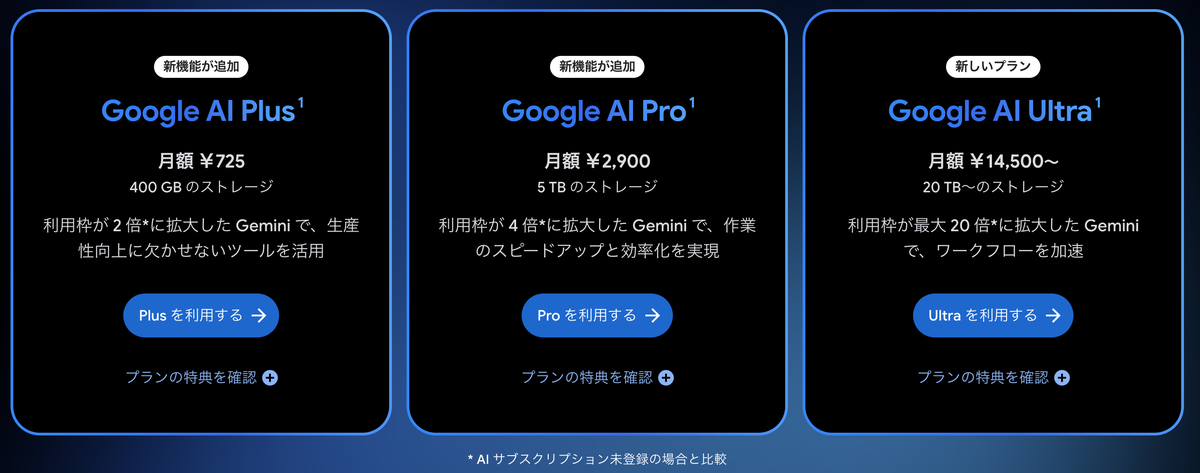
注目したいのは月725円のAI Plusという入り口があることです。他社の主力プランと比べると、金額の心理的な壁がぐっと低くなっています。
しかも、この料金にクラウド保存領域が含まれます。GmailやGoogleフォトの容量が足りていない人なら、AI代と保存代をまとめて考えられるわけです。
最大5人までのFamily Sharingにも対応しています。
難点は、機能の一部が「米国のみ」と注記されていること。
とはいえ日本から使える範囲でも、文章作成・調べもの・Gemini Notebookの上限拡大といった実用部分は十分にそろっています。
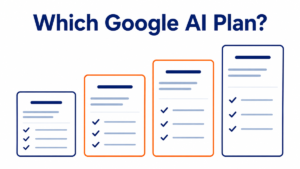
無料を含めた4段階(無料・AI Plus・AI Pro・AI Ultra)の違いと、使用量の上限・保存容量から自分に合う1つを選ぶ基準は、Google AIプランの選び方|無料とPlus・Proの違いで詳しく整理しています。
私が契約しているのは真ん中のGoogle AI Pro(5TB)です。決め手はAIの性能ではなく、Googleフォトとドライブの保存容量が一緒に増えることでした。
AI単体で見ると迷う金額ですが、容量込みで見ると納得しやすい価格帯だと思います。
- ✅ 仕事も私用もGoogleアカウント中心の人
- ✅ 保存容量が足りず、追加を検討していた人
- ✅ 家族とプランを分け合いたい人
- ❌ 会社がMicrosoft中心で、Googleを業務利用できない人
Claude。長い文章をまとめて扱う作業に向いています
公式サイトの料金表では、Freeが0ドル、Proが月20ドル(年払いなら月17ドル・200ドル前払い)、Maxは月100ドルから、Teamは1席あたり月25ドル(年払いで20ドル)です。
強みは、長文の読み込みと文章の整え。Proプランには、無制限のプロジェクト、リサーチ機能、Claude Code、Microsoft 365との連携が含まれます。
私はClaudeの有料プランを契約していて、このブログの記事づくりや社内向けアプリの開発で毎日のように使っています。
非エンジニアの私でも、Claude Codeを使って社内用のアプリを実際に作って動かせました。
ここは体感の話なので、性能の数値比較としては受け取らないでください。ただ「非エンジニアが手を出しても形になった」という一点だけは、正直にお伝えできます。
弱点は、日本語の解説記事がChatGPTほど多くないことです。とはいえ画面は日本語ですし、操作はチャットに書くだけなので、実際に迷う場面はそう多くありません。
- ✅ 長い資料や議事録を読ませて整理したい人
- ✅ 文章のトーンを細かく調整したい人
- ✅ 簡単な自動化やマクロにも手を伸ばしたい人
- ❌ 画像生成を主目的にしている人
- ❌ 日本語の解説記事の多さを重視する人
Microsoft Copilot。Officeを使う会社員には最短の導線
個人利用は無料で始められます。copilot.microsoft.comを開くか、スマホにアプリを入れるだけ。
Word・Excel・PowerPointの中でCopilotを使いたい場合は、Microsoft 365の個人向けプランが必要です。
Personalが月2,130円(年21,300円)、Familyが月2,740円(年27,400円)、Premiumが月3,200円(年32,000円)となっています。
いちばんの利点は、ファイルを別のサービスにコピーしなくていいことです。手数が減るだけでなく、社外にデータを出す機会も減ります。
弱点は、Officeを使わない人には価値が薄いこと。逆に言えば、毎日Excelを開く会社員にとっては、この1点だけで選ぶ理由になります。
私は個人でMicrosoft 365 Personalを年契約しています。もともとはExcelとWordを使うための契約で、Copilotは後からついてきた形です。
すでにOfficeを契約している人は、追加の課金なしで使える範囲があるので、一度確かめてみてください。
- ✅ 業務の中心がExcel・Word・Outlookの人
- ✅ すでにMicrosoft 365を契約している人
- ✅ 家族とOfficeを分け合いたい人(Family・Premium)
- ❌ Officeをほとんど開かない人
- ❌ 画像生成や動画生成が主目的の人
→ Microsoft Copilot公式サイトで個人向けプランの料金を見る
Gemini Notebook。無料枠だけでも実務に耐えます
旧名はNotebookLMです。
2026年に名称が変わりました(詳しくはGemini Notebookとは?改名の変更点まとめをご覧ください)。
特徴は、自分がアップロードした資料だけを情報源にして答えることです。
ネット全体から拾ってくるわけではないので、社内マニュアルや契約書のような「手元の資料を読み解く」用途に向いています。
公式ヘルプの上限表を見ると、無料の標準版でノートブック100件、1ノートブックあたりソース50件、チャット1日50回、音声解説1日3件、レポート・フラッシュカード・マインドマップが各1日10件です。
Google AI Proに加入すれば、ノートブック500件、ソース300件、チャット1日500回、音声解説1日20件まで広がります。私はGoogle AI Proを契約しているので、この広いほうの上限で使っています。
ただ正直なところ、無料の標準版で上限に届く人はそう多くありません。まず無料で登録して、足りなくなってからプランを考えれば十分です。
もの足りない点は、資料をアップロードしないと何も始まらないこと。
裏を返せば、答えの根拠が自分の資料に限られるぶん、出所の分からない情報が混ざりにくいという安心感があります。
- ✅ 長い資料やマニュアルを読む時間が惜しい人
- ✅ 資格勉強・研修資料の要点整理をしたい人
- ✅ 無料でどこまでできるかを試したい人
- ❌ 手持ちの資料がなく、ネット検索が主目的の人
→ Gemini Notebook公式ヘルプで無料枠と上限を見る
Notta。無料の月120分で「使えるか」を確かめる
日本語の会議を扱う前提で作られた文字起こしサービスです。フリープランはクレジットカードの登録が不要で、月120分まで文字起こしができます。
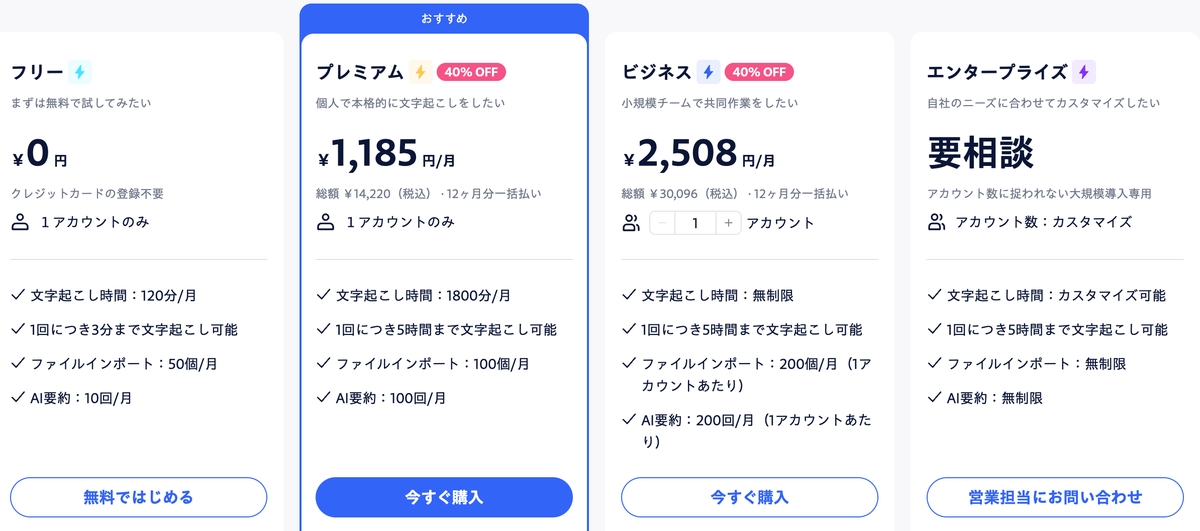
有料プランは、プレミアムが月1,185円(年間プラン・総額14,220円/税込)で月1,800分、ビジネスが月2,508円(同・総額30,096円)で文字起こし時間が無制限。1回の連続録音は5時間までです。
セキュリティまわりの説明が具体的なのも、このサービスの特徴です。
2022年にSOC2認証報告書を取得、2023年9月にISO 27001認証を取得。そしてすべてのデータは日本国内に保管されると公式サイトに明記されています。
会社に説明する場面では、この手の記述がそのまま材料になります。
気をつけたいのは無料トライアルの扱いです。公式FAQいわく、3日間の無料トライアルは終了後にプレミアム年間プランで自動更新になります。
続けないなら、期間内の手続きが要ります。
- ✅ 週1以上、会議の議事録を作る人
- ✅ 会社にセキュリティを説明する必要がある人
- ✅ 録音を聞き直す時間を減らしたい人
- ❌ 会議が月1回程度の人(無料枠で十分です)
- ❌ 文字起こし済みテキストの整形だけが目的の人(汎用AIで十分です)

Perplexity。出典を見せる仕事で強みが出ます
無料プランが0ドル、Proが月20ドル、Maxが月200ドル。無料プランでも、すべての回答に引用元が表示され、基本的なAIモデルが使えます。
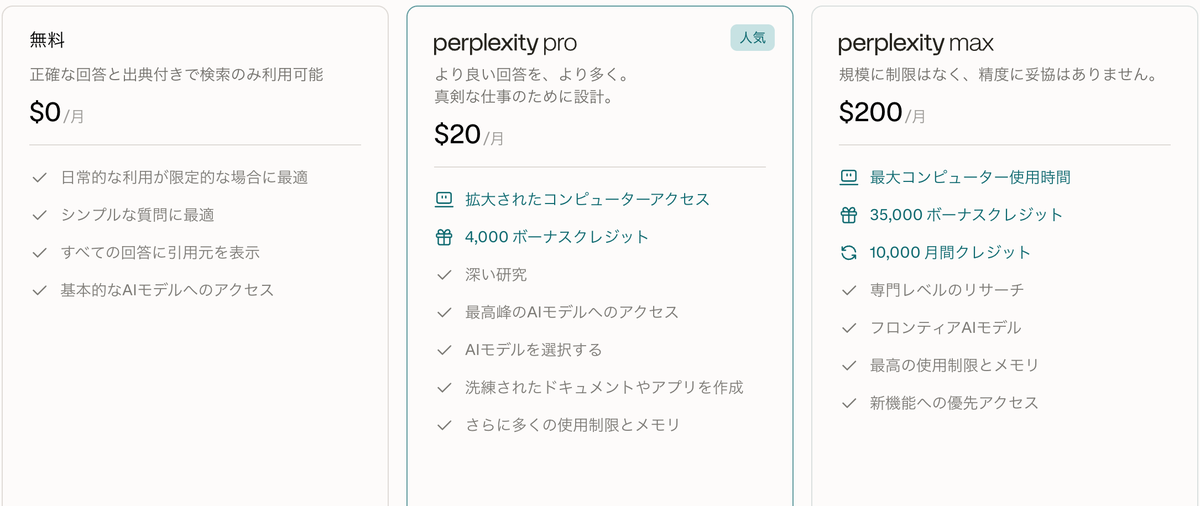
Proでは、より高性能なモデルの選択、深いリサーチ、ファイルアップロードの上限拡大などが加わります。
公式FAQの説明は「Freeでは主要なAIモデルを週あたりの利用回数に制限付きで利用できます」というものです。
会社員にとっての価値は、上司に「その情報どこから?」と聞かれたときに即答できることに尽きます。
弱点は、文章を一から作る用途では汎用AIに一歩譲る場面があること。しかし調べものと下書きは別の工程ですから、役割を分けてしまえば問題になりません。
私はPerplexityの有料プランも契約しています。用途は完全に分けていて、調べものはPerplexity、書くのはChatGPTかClaudeという使い分けに落ち着きました。
汎用AIを1本持っている人が2本目に足すなら、方向性が違うこのタイプが無駄になりにくいと思います。
- ✅ 調査・企画・市場調べが業務に含まれる人
- ✅ 出典を明示して資料を作る必要がある人
- ❌ 文章の作成が主目的の人
- ❌ 支払いを円建てでそろえたい人(ドル建て表示)
→ Perplexity公式サイトで料金プランを見る(英語)
Canva。デザインが苦手でも体裁は整います
無料プランが0円、Canvaプロが年11,800円、Canvaビジネスが年18,800円(いずれも1人あたり・年払い表示)です。年単位の支払いにすると16%お得になります。
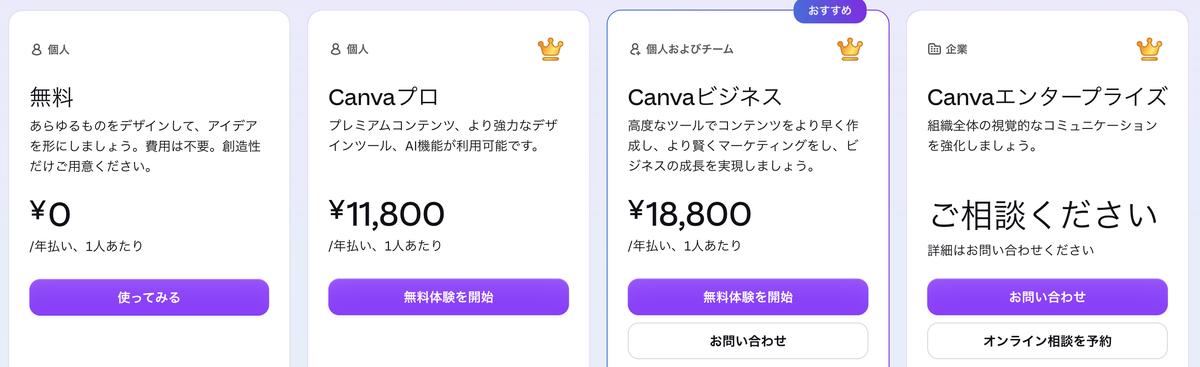
AI機能はプランごとに利用枠が決まっており、CanvaプロやCanvaビジネスに追加できる「AIパス」も用意されています。
会社員にとっての使いどころは、社内資料の図版、勉強会のスライド、SNS投稿の画像あたり。テンプレートを選ぶだけで形になるので、登録した初日から成果物が出ます。
もの足りない点は、文章そのものを考える用途には向かないことです。
しかし文章は汎用AIに任せて、Canvaには体裁だけ担当させる。この分業なら成立します。
- ✅ 資料の見た目に自信がない人
- ✅ SNSや社内広報の画像を作る人
- ❌ 文章生成が主目的の人
- ❌ 作品性の高い一枚絵を求める人(Midjourney向き)
Gamma。スライドの0→1をなくす
指示文を1つ書くと、スライド・ドキュメント・簡易サイトを組み立ててくれるサービスです。Freeプランはクレジットカード不要で、1つの指示文から最大10枚まで作れます。
PDFやPPTXからの読み込みにも、PDF・PPTX・PNG・Googleスライドへの書き出しにも対応。
つまりできた資料を社内の形式に持ち込めます。実務で効いてくるのは、この一点だったりするのです。
公式サイトには、SOC 2タイプIIに準拠した組織である旨も示されています。
難点は、無料のままだとGammaのロゴが入ること。
社外提出には向きませんが、社内のたたき台や自分用の整理であれば、無料枠でも十分に役目を果たします。
- ✅ 提案書や勉強会資料を毎月作る人
- ✅ 構成を考える段階で手が止まる人
- ❌ 社のテンプレートが厳格に決まっている人
- ❌ 1枚もののチラシを作りたい人(Canva向き)
Midjourney。画像の質を優先するなら
公式の比較表では、Basicが月10ドル(年払い96ドル=月8ドル相当)、Standardが月30ドル(年288ドル)、Proが月60ドル(年576ドル)、Megaが月120ドル(年1,152ドル)です。
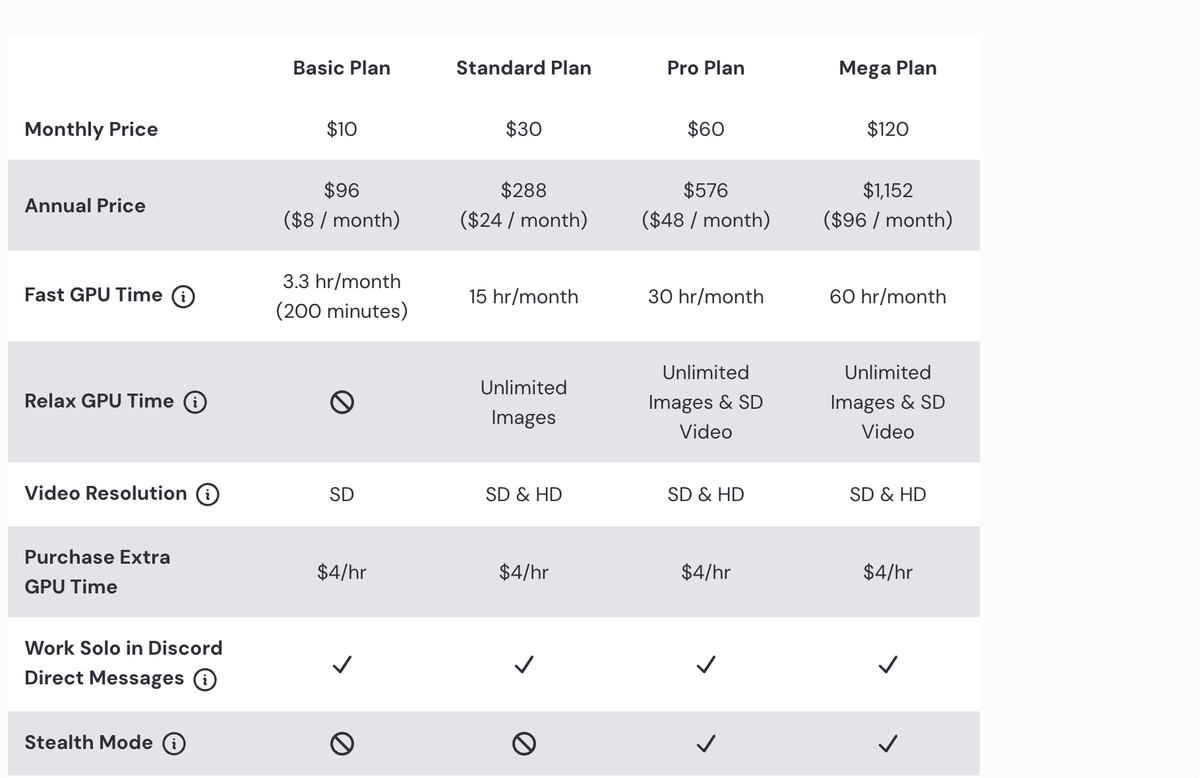
StandardからはRelaxモードでの画像生成が無制限になり、ProとMegaでは動画も無制限(SD画質)になります。追加の高速GPU時間は1時間4ドルで購入できます。
会社員が業務で使う場面は限られますが、副業でコンテンツを作る人には有力な選択肢でしょう。
ハードルは2つ。画面が英語であることと、無料で試せるプランが用意されていないことです。
裏を返せば、無料枠がないぶん「試すなら本気で」と割り切れるツールとも言えるでしょう。
- ✅ 副業でブログ・SNS・動画の素材を毎月作る人
- ✅ 英語画面が苦にならない人
- ❌ まず無料で試したい人
- ❌ 社内資料の挿絵が目的の人(Canvaで十分です)
→ Midjourney公式ドキュメントでプランを比較する(英語)
汎用AI1本で足りるのか、専用ツールを足すのか
「汎用AIが1本あれば専用ツールは要らないのでは」。よくいただく疑問なので、判断の線引きを書いておきます。
答えはシンプルで、毎週かならず発生する作業だけを専用ツールに寄せる。それ以外は汎用AIで十分です。
| 作業 | 汎用AIでの手順 | 専用ツールでの手順 | おすすめ |
|---|---|---|---|
| 会議の議事録 | 別途録音→文字起こし→貼り付け→要約 | 録音ボタンを押す→要約が出る | 週1以上なら専用(Notta) |
| メールの下書き | 指示を書く→そのまま出る | — | 汎用AIで十分 |
| スライド作成 | 構成を出させる→自分で作る | 指示文→スライド一式 | 月2本以上なら専用(Gamma) |
| Excelの集計 | データを貼る→式を教わる→戻す | Excelの中で指示する | 毎日触るなら専用(Copilot) |
| 調べもの | 回答は出るが出典が弱い | 回答に引用元が並ぶ | 出典が要るなら専用(Perplexity) |
| 画像の作成 | 生成できるが体裁調整は手作業 | テンプレートで整う | 資料用途なら専用(Canva) |
見ていただきたいのは「汎用AIでの手順」の列です。手順が3つ以上に伸びている行こそ、専用ツールを入れる価値があるところです。
汎用AIを1本(ChatGPTかGemini)+自分の毎週の作業に合う専用ツールを1本。この2本立てが、非エンジニアの会社員にとっていちばん無駄が少ない形だと考えています。
無料枠の落とし穴と、会社で使う前の確認
「無料」と書いてあったのに請求が来た。そんな経験、一度くらいないでしょうか。
各社の公式サイトを突き合わせていくと、無料枠まわりでつまずく場所は3か所に集まります。料金表の金額そのものより、こちらのほうが実害は大きいところです。
落とし穴1:無料トライアルが自動で有料の年間プランに切り替わる
金額の影響がいちばん大きいのがこれです。「無料」と書いてあっても、期限を過ぎると自動で課金が始まる設計は、珍しくありません。
例えばNottaの公式FAQには、3日間の無料トライアルは終了後にプレミアム年間プランで自動更新(課金)になると書かれています。72時間以内に解約すれば請求は発生しない、とも示されています。
無料トライアルに申し込んだら、その場でスマホのカレンダーに「期限の前日」の通知を入れてください。これだけで想定外の請求はほぼ防げます。
あわせて「年間一括なのか月々なのか」も、申し込み画面で確かめておくと安心です。
落とし穴2:無料枠の単位が「月」ではなく「1日」「1回」のこともある
無料枠は、月あたりの合計だけで決まっているとは限りません。ここを読み違えると、初日に「使えない」と感じてやめてしまいます。
具体例を挙げます。Nottaのフリープランは月120分ですが、それとは別に1回につき3分までという制限があります。
1時間の会議は、月の残り時間がどれだけあっても1回では通りません。
Gemini Notebookの無料枠も同じ構造です。ノートブックは100件と多い一方で、チャットは1日50回、音声解説は1日3件という日単位の上限が公式ヘルプに示されています。
登録する前に、公式の料金ページで「/月」「/日」「1回につき」の3つの表記を探す癖をつけましょう。数字より単位のほうが大事です。
自分の作業(会議は何分か、1日に何回使うか)を先に書き出しておくと、判断が早くなります。
落とし穴3:ドル建て表示だと、請求額が思ったより増える
Claude・Perplexity・Midjourneyは、公式サイトの料金表示がドル建てです。日本円での請求額は、そのときの為替やカード会社の手数料によって変わります。
なお、同じサービスでも表示条件によって円表示になる場合があります。ChatGPTは、日本語の公式料金ページが円表示になっていることを2026年8月16日に確認しました。
「月20ドルだから2,000円台だろう」と思い込んでいると、明細を見て驚きます。
金額そのものより、毎月の請求額が一定でないという点が、家計管理では効いてくるのです。
円建てで金額を固定したい人は、ChatGPT・Gemini・Notta・Canva・Microsoft 365といった円表示のサービスから選ぶのがおすすめです。
ドル建てのサービスを使う場合は、1か月目の明細を確認してから継続を判断してください。
この3つを避けるだけで、「思っていたのと違った」の大半は防げます。
無料枠は入り口としてとても優秀ですから、条件さえ把握しておけば怖がる必要はありません。
会社で使うなら、社内規程の確認が先です
皆さんの会社では、AIツールへの入力はどこまで認められているでしょうか。
ここは私が断定できる領域ではありません。会社ごとにルールが違うからです。
そのうえで、確認しておくと安全な観点を4つ挙げます。
会社の情報をAIツールに入力する前に、社内の情報システム部門やコンプライアンス担当に確認してください。禁止されている、あるいは指定ツールのみ許可という会社は少なくありません。
本記事は法的な助言ではありません。最終的な可否は自社の規程に従ってください。
確認1:入力した内容が学習に使われるか、設定を見る
多くのサービスには、入力内容をモデルの改善に使うかどうかの設定があります。
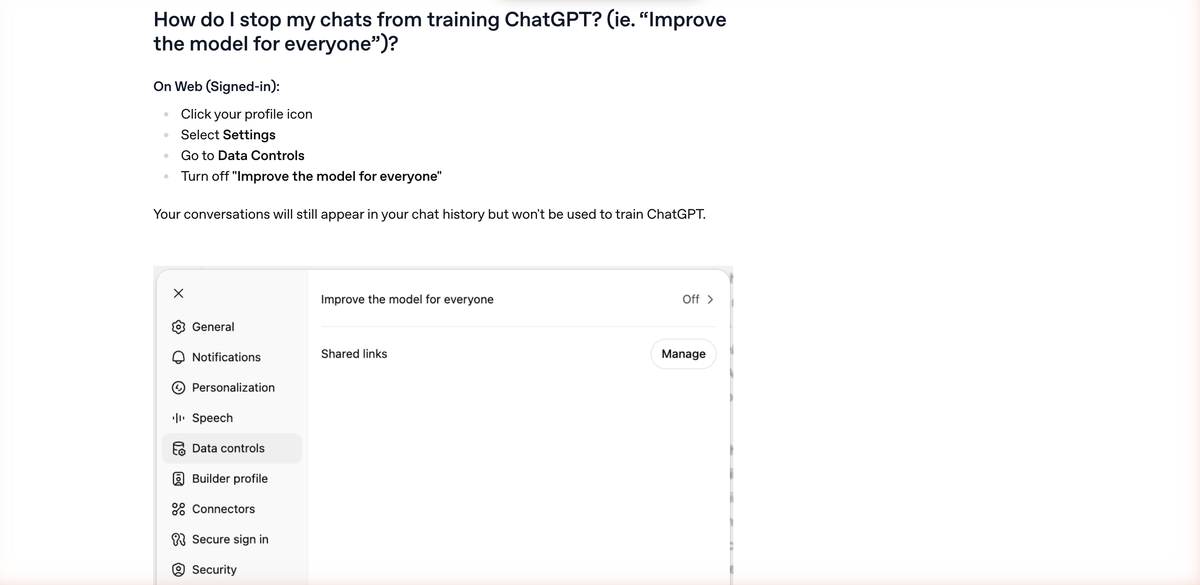
ChatGPTの公式料金ページにも、コンテンツをモデルの学習に使う設定について「無効化可能」と示されています。
Gemini Notebookの公式ヘルプは、もう少し踏み込んでいます。「お客様のデータは保護されており、フィードバックを提供しない限り、Gemini Notebookのトレーニングに使用されることはありません」
登録した直後に設定画面を開いて、この項目だけは確かめておきましょう。
確認2:法人向けプランには管理機能がそろっています
個人プランと法人プランでは、そろっている機能が違います。会社として導入するなら、法人向けを前提に検討することになります。
例えばChatGPTのBusiness・Enterpriseには、SAML SSO(社内アカウントでのログイン)、管理コンソール、SOC 2 Type 2コンプライアンス、監査系の機能が並びます。企業向けプランは2名から利用できます。
Microsoft 365 Copilot(法人向け)は、既存のMicrosoft 365プランへの追加として、年払いで1ユーザーあたり月2,698円相当、月払いで月3,778円と示されています。
期間限定の価格が適用される場合があるので、契約前にMicrosoft 365 Copilotの法人向け料金ページで最新の条件を確かめてください。
Nottaのエンタープライズプランにも、SAMLシングルサインオン、AI学習なし、操作ログといった項目が並んでいます。
確認3:保管場所と第三者認証は、そのまま説明材料になります
社内で導入を提案するとき、いちばん効くのは「第三者の認証を取っているか」と「データがどこに保管されるか」の2点です。
Nottaの公式サイトによると、2022年にSOC2認証報告書、2023年9月にISO 27001認証を取得。すべてのデータは日本国内に保管される、と示されています。
Gammaの料金ページにも、SOC 2タイプIIに準拠した組織である旨が示されています。
確認4:録音するなら、参加者への声かけを忘れずに
文字起こしツールを使うときの話です。技術の問題ではなく、社内の関係づくりの問題として書いておきます。
録音の可否や事前の同意については、会社の運用に従ってください。少なくとも「議事録用に録音します」と最初に伝えておくほうが、後々のトラブルを避けられます。
予算別の組み方。0円から本格運用まで3段階
ここまで読んでも決めきれない。そんな人のために、予算別の組み方を3つ示します。
この3択なら、どれかには当てはまるはずです。
段階1:0円で組む。まずは無料枠だけで回す
ChatGPTの無料版+Gemini Notebookの無料枠+Microsoft Copilotの無料利用。これだけでも、文章・資料の読み込み・調べものはひと通りカバーできます。
会議が月1〜2回ならNottaのフリープラン(月120分)も足せます。
1か月まわしてみて、どこで上限にぶつかるかを確かめるのが目的の段階です。
段階2:月2,000円まで。上限にぶつかった1本だけ有料にする
この価格帯には選択肢がそろっています。ChatGPT Goが月1,400円、Google AI Plusが月725円、Nottaプレミアムが月1,185円(年間プラン)です。
大事なのは「上限にぶつかった1本だけ」有料にすること。
段階1を飛ばしていきなりここから始めると、どれが自分に効いているのか分からなくなります。
段階3:本格運用。汎用AIの上位プランと専用ツールの2本立て
毎日AIを使うようになったら、汎用AIを上位プランへ上げましょう。
ChatGPT Plusが月3,000円、Google AI Proが月2,900円、Claude Proが月20ドル、Microsoft 365 Personalが月2,130円という並びです。
そこに、自分の毎週の作業に合う専用ツールを1本足します。合計で月4,000〜6,000円ほどの想定です。
| 段階 | 組み合わせ | 向いている人 |
|---|---|---|
| 段階1(0円) | ChatGPT無料版+Gemini Notebook+Copilot無料 | まだ何に使うか決まっていない人 |
| 段階2(月2,000円まで) | 上記+ChatGPT Go/Google AI Plus/Nottaプレミアムのどれか1本 | 無料枠の上限で困り始めた人 |
| 段階3(本格運用) | 汎用AIの上位プラン1本+専用ツール1本 | 毎日AIを使い、作業が定型化している人 |
※金額はいずれも2026年8月11日〜12日時点(ChatGPTのみ2026年8月16日時点)の各社公式サイトの表示です。表示条件(年払い・月払い・税込/税別)はサービスごとに異なります。
副業やブログに使うなら、要るのはツールだけではありません
ここまでは業務効率化の話でした。副業として使いたい人向けに、少しだけ補足します。
AIツールを使えば、記事の下書きも画像も短時間で用意できます。しかしそれを置く場所がないと、成果物はパソコンの中に溜まるだけです。
ブログで発信するなら、必要になるのは次の3つです。
- 作る道具:汎用AI1本(ChatGPTかGemini)+画像はCanva
- 置く場所:レンタルサーバー+独自ドメイン(WordPressを動かす土台)
- 見た目:WordPressテーマ(当ブログはSWELLを購入して使っています)
ちなみに当ブログは、レンタルサーバーにConoHa WING、テーマにSWELLを使っています。どちらも私が実際に契約して運用しているものです。
ここで順番を間違えないでください。まず無料のAIツールで記事を3本書いてみてからサーバーを契約しましょう。
書けるかどうかを先に確かめたほうが、無駄な固定費が出ません。3本書けたなら、そこで初めてサーバーを申し込めば十分です。
AIツール選びでよくある質問
- 結局、最初の1本はどれを選べばいいですか。
-
使う場所で決めてください。仕事の中心がGoogle(Gmail・ドライブ)ならGemini、Microsoft(Excel・Outlook)ならCopilot、どちらでもない、あるいは決められない場合はChatGPTです。3つとも無料で試せますから、迷っている時間のほうがもったいないです。
- 無料版だけで仕事に使えますか。
-
用途によっては十分です。文章の下書き、資料の要約、調べもの程度なら無料枠でこなせます。ただし各社とも上限を設けていて、ChatGPTの無料版はメッセージ数・アップロード数・画像生成の回数に上限があるので、毎日使うようになるとどこかでぶつかります。
- 複数のAIツールを同時に契約する意味はありますか。
-
方向性が違うものを組み合わせるなら意味があります。私の場合は、書くのはChatGPTとClaude、調べものはPerplexity、資料の読み込みはGemini Notebookと役割を分けています。一方、同じ用途の汎用AIを2本契約しても効果は重なりやすいです。
- 会社のパソコンで使っても大丈夫ですか。
-
会社によって扱いが違うため、こちらでは判断できません。まず社内の情報システム部門やコンプライアンス担当に確認してください。禁止されている場合や、会社が契約した特定のツールのみ許可という場合があります。
- 入力した内容が学習に使われるのが不安です。
-
多くのサービスに設定項目があります。ChatGPTの公式料金ページには、コンテンツをモデルの学習に使う設定について「無効化可能」と示されています。Gemini Notebookの公式ヘルプにも、フィードバックを提供しない限りトレーニングに使用されない旨が示されているので、登録後すぐに設定画面を開いてみてください。
- 日本語の精度はツールによって違いますか。
-
違いはありますが、数値での比較は載せていません。速度や精度を測る検証をしていないからです。公式サイトで確かめられるのは「画面が日本語かどうか」「日本語に対応しているか」までなので、実際の使い心地は無料枠で確かめるのがいちばん確実です。
- 解約はいつでもできますか。
-
サービスごとに手続きが異なります。Nottaの公式FAQには、有効期間の24時間前までに自動更新停止の手続きを行うことと書かれています。退会手続きと自動更新の停止が別操作である点や、年間一括払いのプランの途中解約の扱いも変わるので、契約前に各社の解約条件をご確認ください。
- AIが作った文章や画像は、そのまま仕事で使えますか。
-
そのまま提出するのは避けてください。AIの回答には誤りが混ざるため、数字・固有名詞・日付は元資料で確認する必要があります。画像の利用条件はサービスごとに違い、例えばMidjourneyの公式比較表には年間の総収入が100万米ドルを超える企業はProまたはMegaプランが必要という記載があるので、商用利用の可否は各社の利用規約を確かめてください。
まとめ:毎週やる作業に合う1本から始めましょう
- 選ぶ順番は「毎週やる作業 → 用途に合うツール → 予算」です
- 最初は1本だけ。3本同時に始めると、全部やめることになりがちです
- 無料枠は「/月」「/日」「1回につき」の単位まで確認します
- 無料トライアルは、申し込んだその日に解約期限をカレンダーへ
- 会社の情報を入れる前に、社内規程の確認を先に済ませます
用途別の結論を、もう一度だけ置いておきます。
- 文章:ChatGPT
- 議事録:Notta
- 資料:Gamma
- 画像:用途に応じてCanvaかMidjourney
- Excel:Microsoft Copilot
- 調べもの:Perplexity
- 手持ち資料の読み込み:Gemini Notebook
- 長文とコード:Claude
比べているうちは、まだ何も変わりません。
最初の1本にこだわりすぎなくて大丈夫です。合わなければ選び直せますし、無料枠なら失うものもありません。
まずは無料枠のあるツールを1つ登録して、今週の仕事を1つだけ任せてみましょう。それだけで、来週の自分がちょっと楽になります!
以上、ともかつでした。
30〜40代の非エンジニアの会社員です。本業のかたわら、AIを使って副業(物販・アプリ開発・ブログ運営)を動かしています。
この記事で扱うツールのうち、5つは実際に有料プランを契約して日常的に使っています。ChatGPT・Claude・Gemini(Google AI Pro)・Microsoft 365・Perplexityの5つです。
残りのツールは、各社公式サイトの公開情報をもとに整理しました。速度や精度を測る比較テストは行っていないので、数値での性能比較は載せず、料金・無料枠・機能の有無という「公式に書いてある事実」だけで並べています。
- 情報の確認日:2026年8月11日〜12日。料金・無料枠・プラン名は、この期間に各社の公式サイトを開いて確認しています。2026年8月16日に全ツールを再点検し、ChatGPTの料金表示(円建て)とGammaのPlusのスライド上限を更新しました。本文の「公式」は、ここに挙げた各社の公式サイトと公式ヘルプを指します。
- 執筆の前提:有料契約して日常的に使っているのは ChatGPT・Claude・Gemini(Google AI Pro)・Microsoft 365・Perplexity です。それ以外のツール(Notta・Canva・Gamma・Midjourney など)は、各社公式サイトの公開情報をもとに整理しました。個別の検証記事は順次追加します。
- 検証していないこと:処理速度や認識精度を測る比較テストは行っていません。数値での性能比較は本文に載せていません。
- 金額について:表示条件(年払い・月払い・税込/税別・ドル建て)はサービスごとに異なります。契約前に、下の「参考にした公式ページ」から各社の料金ページで最新の表示を確認してください。
- 広告について:本サイトにはアフィリエイト広告を含む場合があります。報酬によって評価や順位を変えることはありません。
- 修正方針:料金や仕様の変更を確認した時点で本文を更新し、確認日を書き換えます。
- ChatGPT のプラン(ChatGPT 公式)
- Google AI のプラン(Google One 公式)
- Gemini Notebook をアップグレードする(NotebookLM ヘルプ)
- Plans & Pricing(Claude 公式)
- Microsoft 365 のプラン比較(Microsoft 公式)
- 個人向け Copilot の価格プラン(Microsoft 公式)
- 文字起こし料金プラン(Notta 公式)
- Perplexity の料金体系(Perplexity 公式)
- Canva の料金プラン(Canva 公式)
- プランと料金(Gamma 公式)
- Comparing Midjourney Plans(Midjourney 公式ドキュメント)