
※本記事にはアフィリエイト広告(PR)が含まれます。
同じような文字起こしを渡しているのに、返ってくる要約の粒度が毎回そろわない。直すべきはAIではなく、こちらの指示のほうです。「役割・材料・出力の形・禁止事項」の4点を書く。極端な話、押さえるのはそれだけです。
会議が終わってから録音を聞き直し、巻き戻しながら議事録を打ち直す。あの時間がもったいない、と感じている方は多いと思います。
そこでこの記事では、コピーしてそのまま使えるプロンプト(AIへの指示文)を9本並べました。用途別が7本、思ったとおりに出なかったときの立て直し用が2本です。このうち1本をメモアプリに入れておけば、次の会議から議事録づくりは「貼って送るだけ」に変わります。
私はChatGPTの有料プラン(Plus)を契約して、日々の仕事で使っている会社員です。エンジニアではありません。
- 議事録づくりのどの工程をChatGPTに任せるのか(録音機能が使える範囲も公式で確認)
- コピペで使えるプロンプト9本(決定事項・議論の流れ・社外共有・英語会議・自分の宿題)
- うまくいかない典型3パターンと、その場での直し方
- 会議の中身を貼る前に確かめておきたいこと
ChatGPTが担当するのは、議事録づくりの最後の工程
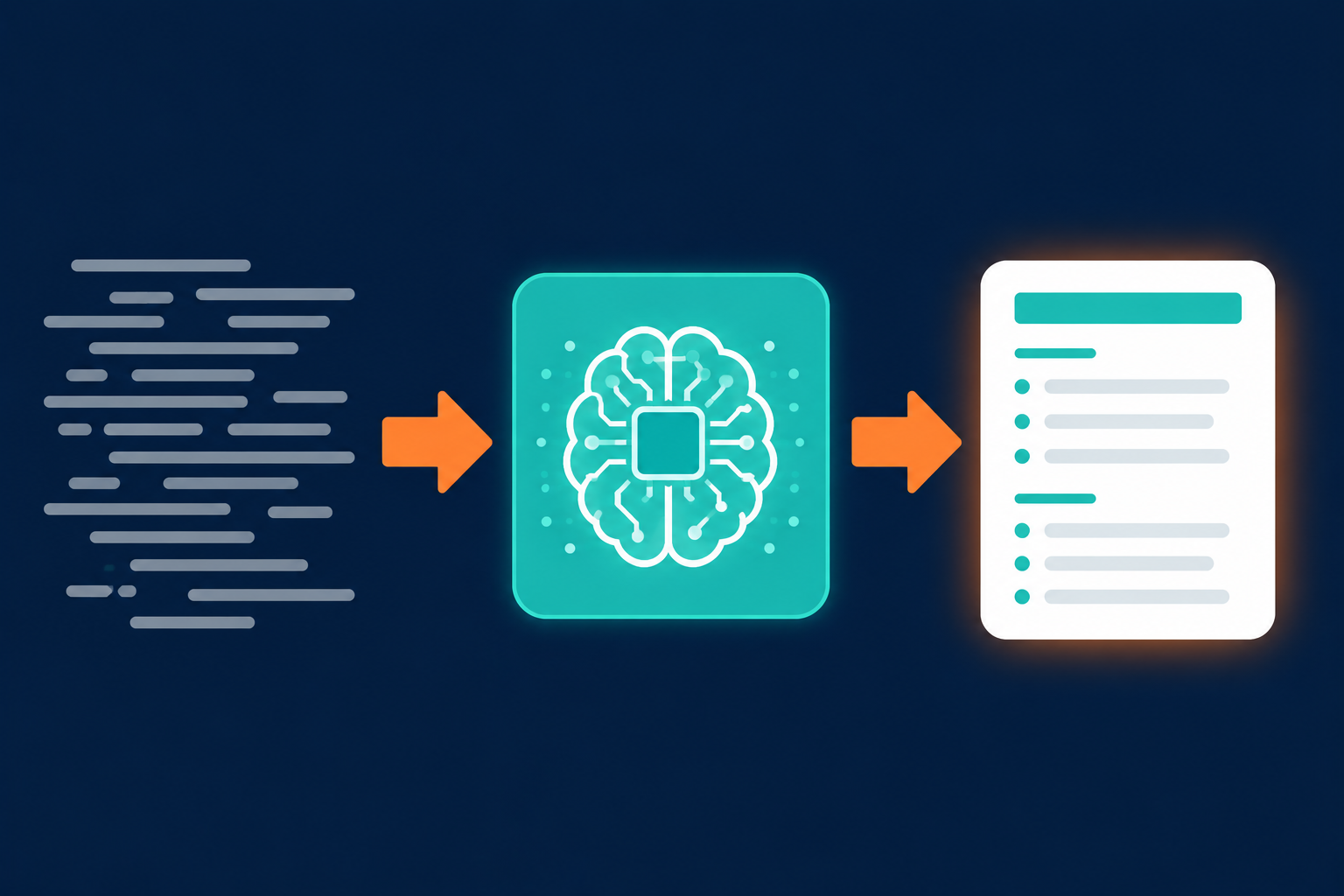
議事録づくりは、録る・文字にする・整えるの3工程に分かれます。ChatGPTが本領を発揮するのは、このうち最後の「整える」です。
ただ、「ChatGPTは録音できない」と言い切ってしまうと、いまは事実と違います。OpenAI公式ヘルプによると、録音から文字起こしと要約まで行う「record(記録)モード」があります。問題はその対象範囲のほうで、これがなかなか限定的です(2026年8月11日時点)。
| 項目 | 公式ヘルプの記載 |
|---|---|
| 使えるアプリ | macOS版デスクトップアプリのみ |
| 使えるプラン | Plus・Pro・Business・Enterprise・Edu のワークスペース |
| 録音の上限 | 1セッションあたり4時間(240分) |
| 言語 | 現時点では英語がもっとも得意。他言語は精度にばらつきがある |
| 話者の区別 | 複数話者を区別できる。後から話者名を変更できる |
つまり、Windowsの方、ブラウザ版だけの方、無料プランの方は対象外。多くの会社員にとっては、いまも「文字起こしは別で用意し、ChatGPTで整える」が基本形ということになります。
Macを使っている人だけは、ここで判断が変わります。対象プランに上げれば録音ごと任せられるので、まず料金を見てから決めましょう。Windowsの方は上げても対象外なので、この先の整えるプロンプトが本題になります。
- Web会議の標準機能:Zoom・Teams・Google Meetの文字起こし。条件さえ合えば追加契約はいりません
- AI議事録ツール:対面や電話の会議が多い職場なら、現実的にはこれです
- 自分の走り書きメモ:箇条書きのメモでも、あとで紹介するプロンプトで十分に形になります
案外あなどれないのが3つ目です。会議中は「決まったこと」と「宿題」だけ雑に書き留めておけば足ります。ツール選びから始めたい方はAI議事録ツール比較8選|料金・無料枠で選ぶもどうぞ。
用途別コピペプロンプト|目的が変われば指示も変わる
あなたがChatGPTに送っている指示、「要約して」の一言で終わっていませんか。それだと返ってくる形が毎回変わります。ここから並べる分は、すべて役割・材料・出力の形・禁止事項の4点で組んであります。丸ごとコピーして、最後の「(ここに貼り付け)」だけ差し替えてお使いください。
- ✅ 役割:「あなたは社内会議の議事録担当です」のように立場を決める
- ✅ 材料:どの文字起こしを使うのかを示す
- ✅ 出力の形:見出しと項目をこちらで決めておく
- ✅ 禁止事項:「推測で補わない」など、やってほしくないことを書く
1. 決定事項とTODOだけを抜き出す(いちばん出番が多い)
あなたは社内会議の議事録担当です。
以下の文字起こしから、次の3つだけを抜き出してください。

1. 決定事項(実際に決まったことのみ)
2. TODO(担当者と期限つき。不明なものは「未定」と書く)
3. 次回に持ち越した論点

【ルール】
・文字起こしに書かれていないことは推測で補わない
・人名と数字は原文の表記のまま使う
・各項目は1行30字以内の箇条書きにする
・該当がない項目は「該当なし」と書く

【文字起こし】
(ここに貼り付け)使う場面:定例会議の共有用です。読む側が知りたいのは、たいてい「で、何をいつまでに?」の一点なので。直し方:項目が散らかるようなら「決定事項は最大5件、重要度順に」と追記します。
2. 議論の流れを論点ごとに追う(欠席者への説明用)
以下の文字起こしを、議論の流れがわかる形で要約してください。

【出力の形】
■ 会議の目的(1文)
■ 論点ごとの整理(論点は3〜5個)
 ・論点:
 ・出た意見(賛成/反対を分けて書く)
 ・その場の結論(結論が出ていなければ「保留」)
■ 全体の結論(1文)

【ルール】
・時系列ではなく、論点ごとにまとめ直す
・発言者がわかる場合は意見の後ろに(氏名)を付ける
・原文にない理由づけを足さない

【文字起こし】
(ここに貼り付け)使う場面:欠席した人に経緯を伝えるとき。「なぜそう決まったか」まで残せます。直し方:論点が細かく割れすぎたら「論点は3つに統合して」と投げ直します。
3. 社外にそのまま送れる体裁に整える
以下の議事録メモを、取引先にそのまま送れる文書に整えてください。

【条件】
・宛先は取引先の担当者。当社の社内事情は知らない前提で書く
・社内でしか通じない略語、部署名の省略、雑談は削除する
・断定を避け、「〜の予定です」「〜を確認のうえご連絡します」の形にする
・最後に「ご認識に相違がございましたらご指摘ください」の一文を入れる

【出力の形】
件名/本文(あいさつ・会議概要・決定事項・次のアクション・結び)

【議事録メモ】
(ここに貼り付け)使う場面:打ち合わせ後の確認メールです。社内向けのメモをそのまま送ってしまう、あの事故を防げます。直し方:長すぎるなら「本文は400字以内で」を追加。ただし送信前の社名と金額の目視確認だけは、自分の目でやってください。
4. 英語の会議を日本語の議事録にする
以下は英語で行われた会議の文字起こしです。日本語の議事録に変換してください。

【ルール】
・全文翻訳はしない。要約したうえで日本語にする
・製品名・サービス名・人名は英語表記のままにする
・専門用語は「日本語訳(英語表記)」の形で、最初の1回だけ併記する
・金額・日付・数量は原文の数字をそのまま使う

【出力の形】
1. 会議の目的
2. 決定事項
3. アクションアイテム(担当・期限)
4. 未解決の論点

【文字起こし】
(ここに貼り付け)使う場面:海外拠点との定例。全訳ではなく要約にすると、読む量がぐっと減ります。直し方:日本語が硬いときは「同僚に口頭で説明する調子で」と加えます。
5. 自分の発言と宿題だけを抜き出す
以下の文字起こしから、「(自分の氏名)」に関係する部分だけを抜き出してください。

【抜き出すもの】
・自分が発言した内容の要点
・自分が担当することになったタスクと期限
・自分に向けられた質問のうち、その場で答えられなかったもの

【ルール】
・自分に関係しない議論は書かない
・該当がない項目は「該当なし」と書く
・タスクは「やること/期限/依頼者」の3列の表にする

【文字起こし】
(ここに貼り付け)使う場面:出席者が多い会議のあと、自分の宿題だけ先に確定させたいときに。直し方:拾い漏れが心配なら「迷った箇所は『要確認』として末尾に列挙して」と付け足します。
6. 長い会議は分割して要約し、最後に統合する
2時間ぶんの文字起こしをまるごと貼ると、後半の要約が目に見えて雑になります。ひと手間かかりますが、次の流れが結局いちばん安定します。
話題の切れ目で分けられれば理想ですが、行数で機械的に割ってしまっても大きな支障はありません。
下の分割用プロンプトを、番号だけ変えて4回送ります。ここで完成版まで作らせないのが肝心なところです。
4件の中間メモを、1本の議事録にまとめさせます。前半と後半で話が食い違ったときの扱いまで、あらかじめ指定しておきます。
これから会議の文字起こしを4回に分けて貼ります。今回貼るのは【1/4】です。
今回行うのは「中間メモ」の作成だけです。最終的な議事録はまだ作らないでください。

【中間メモの形】
・この範囲で出た論点
・この範囲で決まったこと
・この範囲で出たTODO(担当・期限)
・次の範囲に持ち越しそうな話題

【文字起こし 1/4】
(ここに貼り付け)
ここまでの中間メモ4件を統合して、最終版の議事録を作ってください。
【ルール】
・同じ論点は1つにまとめる
・前半で決まったことが後半でくつがえっている場合は、後半を採用し「(変更あり)」と付ける
・中間メモに書かれていないことは足さない
【出力の形】
会議名/日時/出席者/決定事項/TODO(担当・期限)/持ち越し論点直し方:分割の境目で話が途切れてしまうときは、前の回の最後の数行を次の回の冒頭にも重ねて貼ると、流れがつながります。
つまずくのは、たいていこの3か所
パターン1:長すぎて途中で切れる・後半が薄くなる
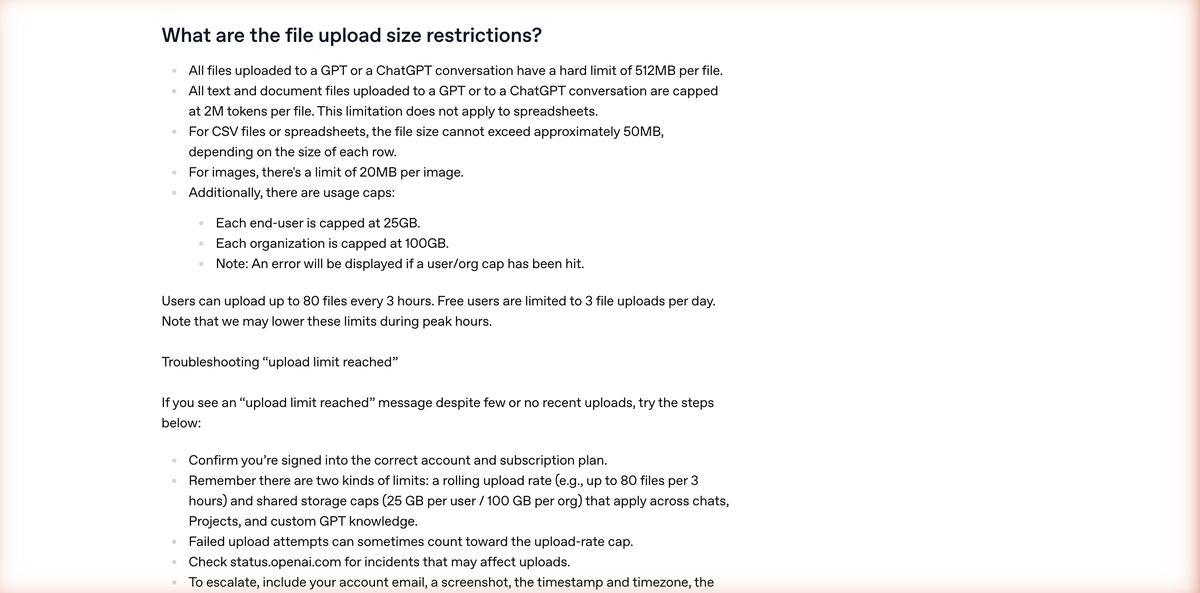
いちばん多いのがこれで、対処は前述の分割方式です。ファイルを添付する手もあります。ただしOpenAI公式ヘルプいわく、アップロードはPlus・Pro・Enterprise向け。無料の利用者は1日3ファイルまで、とも書かれています(2026年8月11日時点)。
もうひとつ。文書に貼り込まれた画像は読み取られず、文字部分だけが取り出される仕様です。スクリーンショットを貼った議事録は、そのままでは中身が伝わりません。
パターン2:社名・製品名・人名が別の表記に化ける
文字起こしの段階で、固有名詞が似た音の一般名詞にすり替わることがあります。要約に入る前に表記ルールを渡しておけば防げます。
【表記ルール】以下の対応表を必ず適用してください。
・あかつき商事、暁商事 → アカツキ商事
・エービーシー200、ABC二〇〇 → ABC-200
・たなかさん → 田中様

上記以外の社名・人名は、文字起こしの表記をそのまま使ってください。
判断に迷った固有名詞は、末尾に「要確認リスト」として列挙してください。
対応表は一度作ればずっと使い回せます。よく出てくる社名と製品名を10個ほど登録しておくだけで、毎回の確認がかなり軽くなります。
パターン3:要約が薄い・当たり障りのない文章になる
「活発な議論が行われました」の類です。読んでも何ひとつわかりません。読み手と目的を伝えていないのが原因なので、続けてこう投げます。
いまの要約は一般論に寄っています。次の2点を直してください。

・「議論があった」で終わらせず、誰がどんな理由で反対したかまで書く
・決定事項には、その判断の根拠になった数字や条件を1つずつ添える

根拠が文字起こしに見当たらない場合は「原文に記載なし」と書いてください。- 数字・日付・金額は原文と突き合わせる(もっともらしい誤りが混じることがあります)
- 担当者名と期限が思い込みで補われていないか確認する
- 「決定」と「保留」の区別が原文どおりか読み返す
公式ヘルプにも注意書きがあります。ChatGPTは文字起こしを含めて誤ることがあるので、重要な情報は確認するように、とのことです(2026年8月11日時点)。
貼る前に確認したい、データの扱いと社内ルール
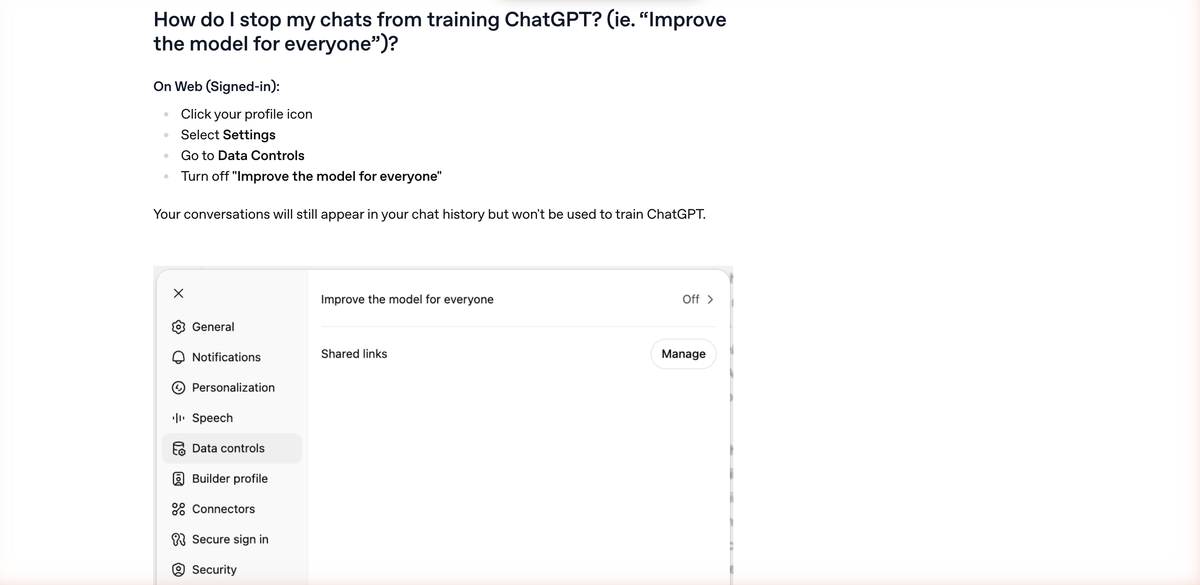
その文字起こし、そのまま貼って大丈夫でしょうか。議事録には、取引先の名前、見積の条件、人事の話と、社外に出せない情報がふつうに混ざります。データの扱いについてOpenAI公式ヘルプで確認できたのは、次の4点でした(2026年8月11日時点)。
- 設定の「データコントロール」で「Improve the model for everyone」をオフにすると、会話はモデルの学習に使われなくなります(いつでも変更可)
- 「一時的なチャット」は履歴に残らず、学習にも使われず、30日後に削除されます
- Business・Enterprise・Eduのワークスペースの内容は、既定で学習の対象外です
- recordモードの音声データは、文字起こしに使われたあとに削除されると明記されています
設定でどこまで守れるかという話と、勤務先で許されているかどうかは別の問題です。生成AIの業務利用にガイドラインを設ける会社も増えています。会議の中身を貼ってよいか、個人アカウントを業務に使ってよいか。このあたりは情報システム部門や上長に事前確認しておくのが安全です。会議を録音する場合の周知や同意の取り方も、社内の運用に従ってください。なお本記事は法的な助言ではありません。
現場的には貼る前に固有名詞をぼかすという手もあります。「A社」「担当者B」に置き換えたところで、決定事項とTODOを整理する用途なら精度はほとんど落ちません。
よくある質問
- 無料プランでも議事録の要約はできますか。
-
文字起こし済みのテキストを貼って要約させる使い方なら、無料プランでも試せます。ただし録音機能のほうは対象が限られています。公式ヘルプに載っているのはPlus・Pro・Business・Enterprise・Eduのワークスペース、かつmacOS版アプリのみです(2026年8月11日時点)。料金プランは改定されることがあるので、最新の金額はChatGPT公式サイトの料金ページで確認してください。
- 2時間の会議を、まとめて貼っても大丈夫ですか。
-
貼れてしまうこともありますが、後半の要約が薄くなりやすいのでおすすめしません。本文の「4分割して中間メモを作り、最後に統合する」方式のほうが安定します。
- 録音した音声ファイルをそのまま渡せますか。
-
会議の音声を扱う手段として公式に案内されているのは、macOS版アプリのrecordモードです。それ以外の環境なら、Web会議ツールの文字起こし機能やAI議事録ツールでテキストにしてから渡すのが基本になります。
- 毎回プロンプトを貼るのが面倒です。
-
よく使う1本をメモアプリに保存しておき、そこからコピーするのが手軽です。「定例用」「商談用」と分けておけば、あとは選ぶだけで済みます。
- 専用のAI議事録ツールと、どちらを使うべきですか。
-
録音から共有までを一本で回したい、対面や電話の会議が多い、話者を自動で区別したい。この条件なら専用ツールが向いています。文字起こしが手元にあり、体裁を整えるのが目的ならChatGPTで足ります。
要約がうまく出ないときは、指示に「役割・材料・出力の形・禁止事項」の4点が入っているかを見直してみてください。ここが揃うだけで、出力の安定感が変わります。
手はじめに、①「決定事項とTODOを抜き出す」プロンプトをメモアプリに保存する。次に②よく出る社名の表記ルールを10個作る。そのうえで③会議内容を貼ってよいかを勤務先の規程で確認する。この順番なら、次の会議からそのまま試せます。9本すべてを覚える必要はありません。まずは①の1本だけ、メモアプリに入れておきましょう。
ここまでの9本は、無料プランでも試せます。まず無料で回してみて、長い会議やファイル添付で詰まったときに有料を考える。この順なら、使わないまま払い続ける事態は避けられます。
あわせて読みたい
- AI議事録ツール比較8選|料金・無料枠で選ぶ
主要8サービスの料金・無料枠・解約時の注意まで比較 - Gemini Notebookの使い方|音声概要の作り方
資料をラジオ番組風の解説音声に変える手順と無料枠のコツ - Gemini Notebookとは?改名の変更点まとめ
NotebookLMからの改名で何が変わったかを早見表で整理
- 情報の確認日:2026年8月11日。OpenAI公式ヘルプセンターの記載を確認して作成しています。
- 執筆の前提:私はChatGPT Plusを契約して日常的に使っています。ただし掲載したプロンプトは「こう書くと整いやすい」という設計の説明であり、特定の会議音声を使った精度の検証結果ではありません。仕様は公式ヘルプで確認しています。
- 料金について:プラン別の金額は改定されることがあるため、本文には記載していません。契約前にChatGPT公式サイトの料金ページで最新の条件を確認してください。
- 広告と修正方針:本サイトはアフィリエイト広告を含む場合がありますが、掲載内容を報酬の有無で変えることはありません。仕様変更を確認した時点で本文と確認日を更新します。








