※本記事にはアフィリエイト広告(PR)が含まれます。
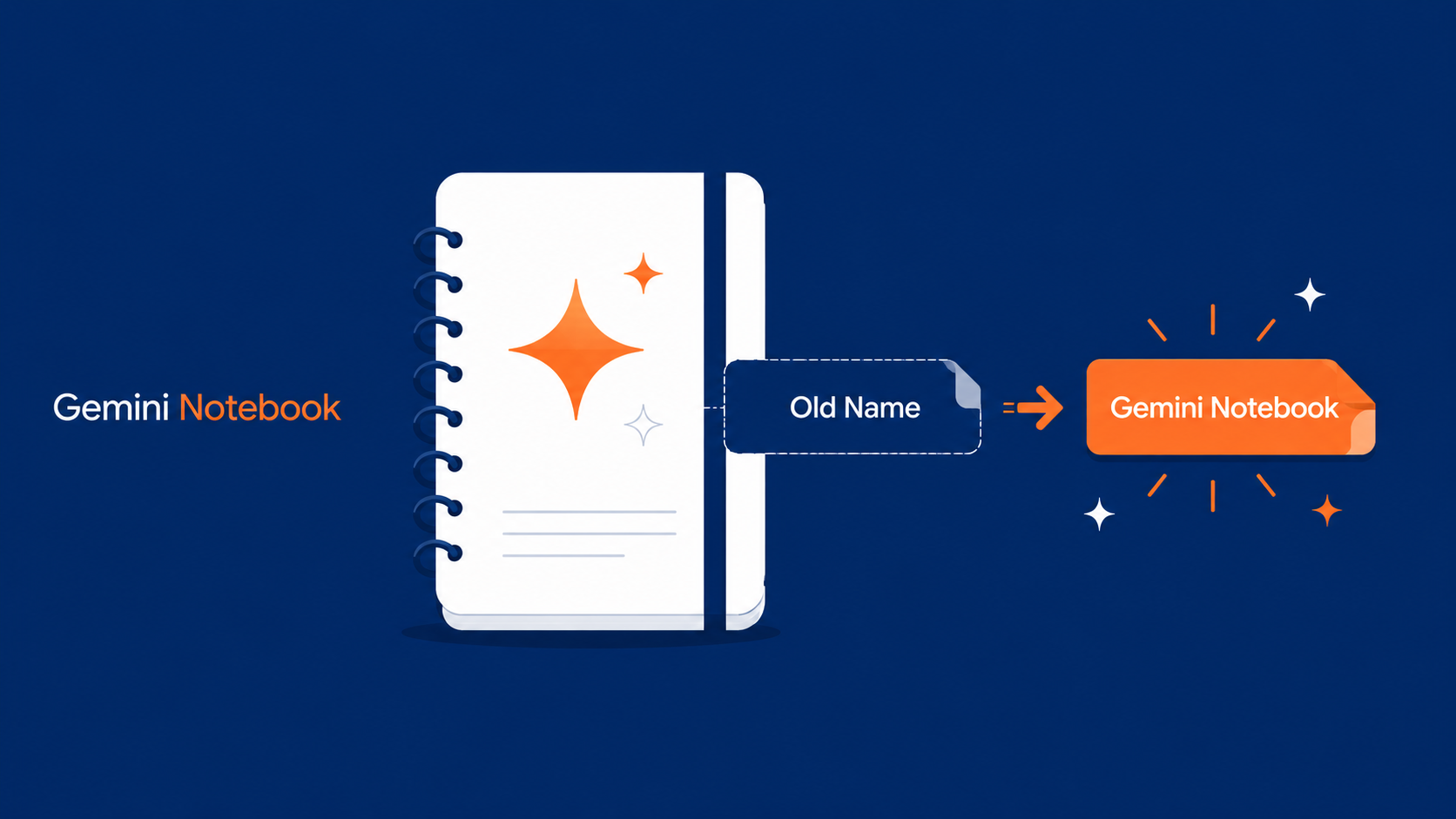
少し前まで、この道具を開くときに検索窓へ打ち込んでいたのは「NotebookLM」という名前でした。
いま同じ画面を開くと、左上のロゴは「Gemini Notebook」に変わっています。
サイトを間違えたのかと、一瞬あせりますよね。間違えていません。
2026年7月16日に、Googleが名前を付け替えただけです。中身は、これまでと同じ道具が動いています。
そのため、皆さんの側でやることは何もありません。
保存したノートも、人に配った共有リンクも、昨日までと同じです。無料で使えることも変わっていません。
今回は、変わらなかったもの・これから増えるもの・広がっていく先の順に見ていきます。
- 名前:NotebookLM → Gemini Notebook
- 保存済みのノート:そのまま開ける
- 共有リンク:自動で転送。貼り直し不要
- 無料版:これまでどおり
2026年7月16日、NotebookLMは「Gemini Notebook」になりました
発表は2026年7月16日。GoogleはAIリサーチツール「NotebookLM」の名称を「Gemini Notebook」に変更しました。
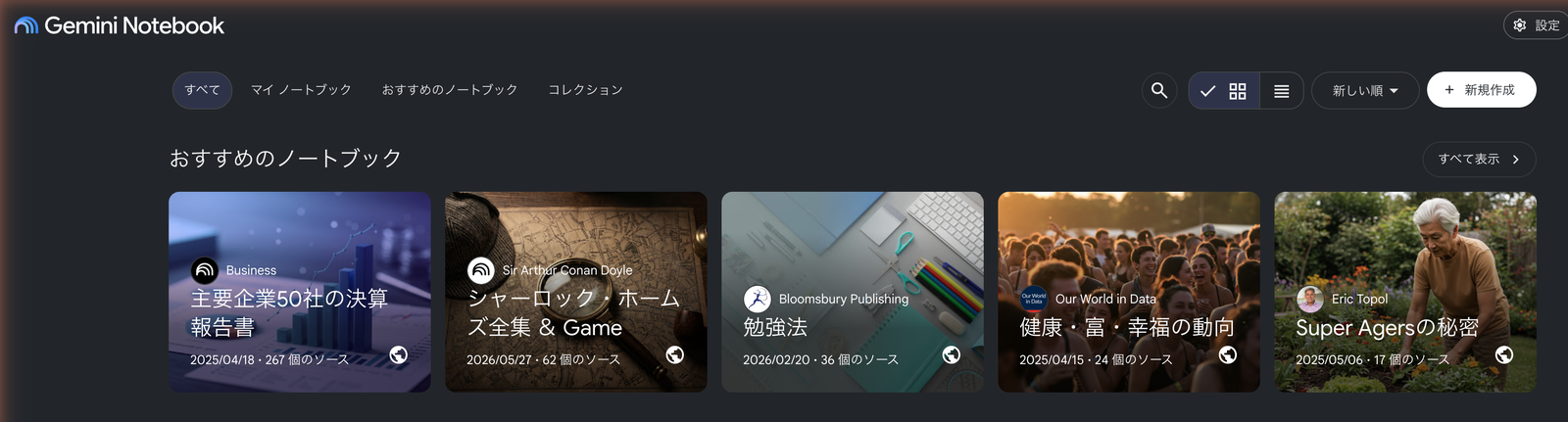
理由は拍子抜けするほど単純で、GoogleのAIサービスの名前を「Gemini」に揃えるためです。
ここ数年、Googleは生成AI関連の機能を片っ端からGeminiブランドへ寄せてきました。今回もその流れの延長でしょう。
中身が別のサービスに入れ替わったわけではありません。
しかも、改名と同じ日に新機能まで発表されています。
「各ノートブックに安全なクラウド上の実行環境が付き、資料をもとにコードを書いて実行できる」という内容です。
つまり、持っていたものが減る変更ではありません。ここだけ分かっていれば、あとは今までどおり使って大丈夫です。
保存したノートも共有リンクも、そのまま使えます
「改名の前にバックアップを取っておくべきか」と身構えた人もいるかもしれません。
その必要はありません。名前が付け替わっただけで、中に入っているものはそっくりそのまま残っています。
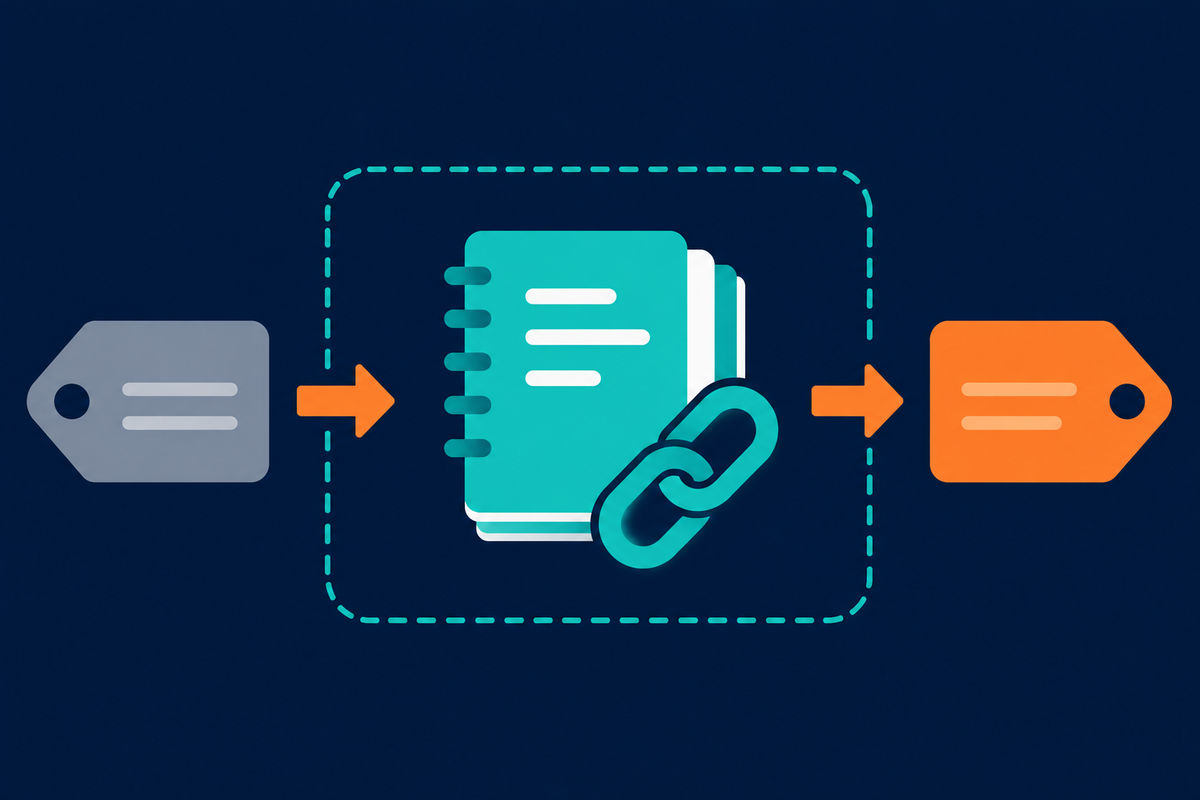
利用者から見て変わらないのは、次の3点です。
- 保存済みのノートブックは、そのまま開けます
- 共有リンクは新しいページへ自動で転送されます(貼り直し不要です)
- 要約・質問・音声概要(ポッドキャスト風の解説音声)といった主要機能も、引き続き使えます
社内に共有リンクを配ってしまった人も、放置で大丈夫です。貼り直しの作業は発生しません。
技術的な実害はゼロです。
しかし、社内マニュアルやブックマークが旧名称「NotebookLM」のままだと、地味なやり取りが増えます。「Gemini Notebookって何?」「ああ、NotebookLMのことです」の往復です。
人と共有しているドキュメントだけ、表記を直しておきましょう。文字を置き換えるだけなので、3分あれば終わります。
無料版はこのまま使える?新機能は有料プランから順に
名前が変わると、料金の話も一緒に変わったのではと勘ぐりたくなります。
ここも据え置きです。無料版は継続で、Googleアカウントさえあれば追加料金なしで基本機能を使えます。
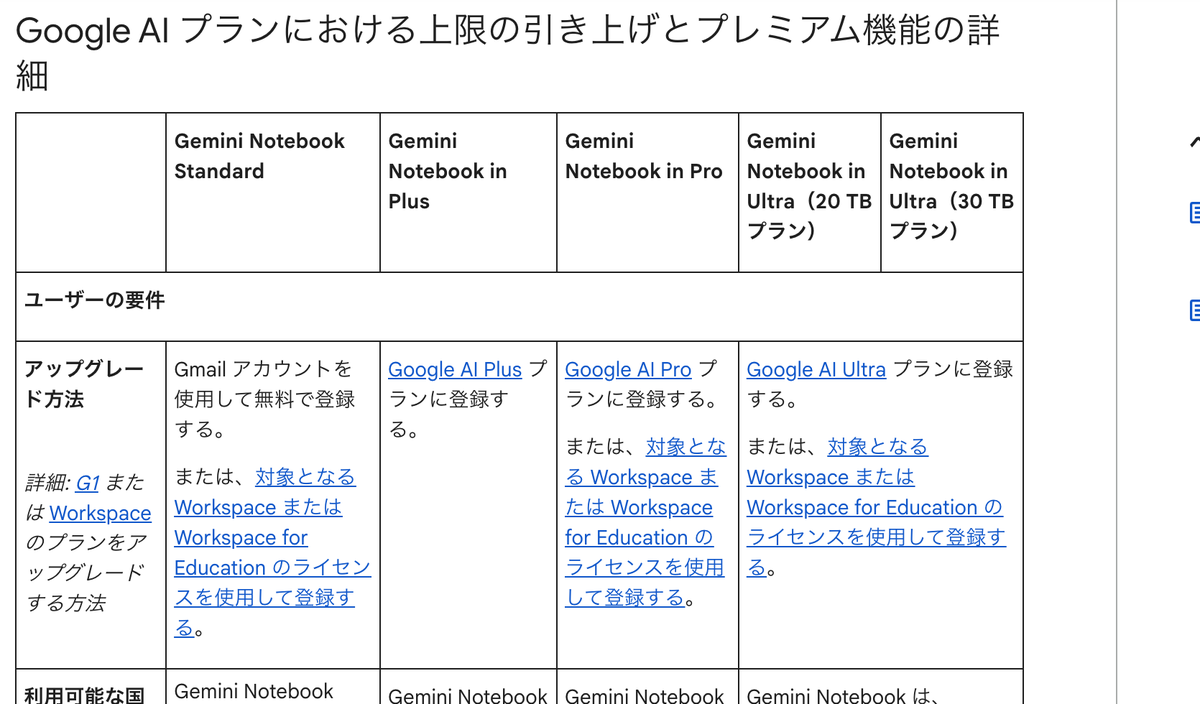
しかし、改名とセットで発表された「コード実行」などの新機能には順番があります。
- まずGoogle AI Ultraと、対象のGoogle Workspace(AI Ultra Access/AI Expanded Access)から
- Google AI Proのウェブ版へは、数週間かけて広がるという案内です
- 無料版にどこまで降りてくるかは、まだ発表されていません
個人向けのプラン構成は、無料の「Standard」にPlus・Pro・Ultra(20TB/30TB)が乗る形です。
プランごとの上限はGoogle公式ヘルプで確認しておきましょう。
なお、無料のまま使う場合は、音声概要が1日3件までなど、いくつか上限が決まっています。
そのあたりはGemini Notebookの使い方|音声概要の作り方に表でまとめました。
※料金・提供範囲は2026年8月11日時点の情報です。最新の条件はGoogle AI のプラン(Google One 公式)でご確認ください。
Geminiアプリではもう使えます。次はGoogle検索です
Gemini Notebookは、これからも単体のツールとして残ります。
そのうえで、Geminiアプリからノートブックを開く機能は2026年4月から提供済み。片方で追加した資料は、もう片方にも自動で反映されます。
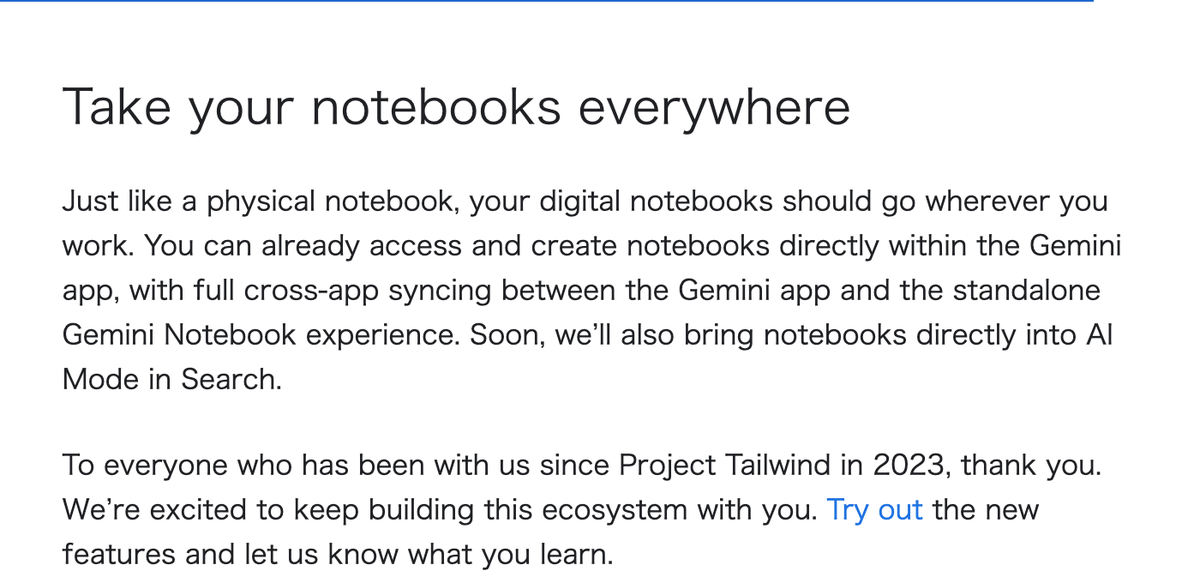
また、Google検索のAIモードからもノートブックを使えるようにする方針を、Googleは示しています(Google公式ブログ/2026年8月11日確認)。
向かっている先は、「専用サイトを開いて使う道具」から「Googleのあちこちから呼び出せる機能」へ。
使う側からすると、わざわざ専用サイトを開かなくてよくなるのは素直にうれしい変化です。
基本の操作は変わっていません。だからこそ、いま慣れておけば、呼び出し口が増えてもそのまま移れます。
変更点の早見表
ここまでの話を、1枚の表にしておきます。スマホでは横にスクロールできます。
| 項目 | 変更前 | 変更後 |
|---|---|---|
| 名称 | NotebookLM | Gemini Notebook |
| 発表日 | — | 2026年7月16日 |
| 保存済みノート | 利用可 | そのまま利用可 |
| 共有リンク | 利用可 | 自動転送。貼り直し不要 |
| 無料版 | あり | 継続 |
| 新機能(コード実行等) | — | Ultra・対象Workspaceから開始。Proのweb版へ順次 |
| 提供の広がり | 単体ツールが中心 | Geminiアプリは提供済み。Google検索のAIモードへも拡大予定 |
変更点はこれで全部です。
だとすれば、いま気にすべきなのは名前ではなく中身のほうでしょう。改名に身構える時間があるなら、まだ触っていない機能に手を伸ばしたほうが得です。
あらためて、慌てる必要はまったくありません。
名前が変わっただけで、これまでどおり無料で使えます。皆さんのノートも共有リンクも、昨日までと同じです。
この先はGeminiアプリやGoogle検索への統合が進んでいく見込みです。追加料金なしで試せるので、身構えずに触ってみてください。
名前の変化に気を取られて、道具そのものを触らずじまいになるのは、正直もったいないです。
どれから触るか決めかねているなら、いちばん人気の「音声概要」から始めてみましょう!
以上、ともかつでした。
- Gemini Notebookの使い方|音声概要の作り方
資料を音声解説に変える手順と、無料枠を無駄にしないコツ - AI議事録ツール比較8選|料金・無料枠で選ぶ
主要8サービスの料金・無料枠・解約時の注意まで比較
- 情報の確認日:2026年8月11日。Googleの公式発表および公式ヘルプの記載を確認して作成しています。
- 執筆の前提:私はGoogle AI Proを契約しており、この記事の画面は実際に開いて撮影したものです。変更点の記述はGoogleの公式発表・公式ヘルプの公開情報にもとづきます。新機能(コード実行など)を実際に試した検証結果は含みません。
- 広告について:本サイトにはアフィリエイト広告を含む場合があります。掲載内容や評価を報酬の有無で変えることはありません。
- 修正方針:仕様や料金の変更を確認した時点で本文を更新し、確認日を書き換えます。誤りに気づいた場合は速やかに訂正します。
出典:Google公式ブログ(改名の発表)/Gemini Notebook公式ヘルプ/Google AI のプラン(Google One 公式)