※本記事にはアフィリエイト広告(PR)が含まれます。
「録音ボタンを押すだけで議事録ができる」と聞いて試そうとしたのに、アプリのどこにもボタンが見当たらない。recordモードでまず起きるのは、たいていこれです。
ChatGPTのrecord(記録)モードは、まさにそこを引き受けてくれます。会議をそのまま録音して、文字起こしから要約まで一気に片づく機能です。ただ、使える人がかなり限られます。条件はMacのデスクトップアプリと有料プラン。この2つです。
私はChatGPT Plusを契約してMacで毎日使っている会社員です。だからこそ、条件から外れた方が読み終えて手ぶらで帰るような記事にはしたくありませんでした。
そこでこの記事は、使えるかどうかの判定から始めます。外れた方は代替手段の章へどうぞ。仕様はOpenAI公式ヘルプと公式X(@OpenAI)の発表で確認しました(2026年8月11日)。判定・手順・使えないときの回り道まで通しで置いたので、どの結論になっても次にやることが1つ決まります。
- 自分が使えるかどうかの判定
- 録音から要約までの手順
- 日本語の精度について公式が書いていること
- 音声データの扱いと、社内で気をつけたい点
- 使えない人の代替ルート
recordモードを使える条件は、Macと有料プランの2つ
まずは判定から始めましょう。次の4つがすべて「はい」なら、あなたは使えます。
- パソコンは Mac ですか?
- ChatGPTのデスクトップアプリを入れていますか?(ブラウザは不可)
- プランは Plus・Pro・Business・Enterprise・Edu のどれかですか?
- 会社アカウントなら管理者が機能をオンにしていますか?
4つとも「はい」→ 次章の手順へ。1つでも「いいえ」→ 代替ルートの章へ。
細かい条件は表にまとめました。スマホでは横にスクロールできます。
| 項目 | 条件(2026年8月11日時点) | 外れるとき |
|---|---|---|
| 端末・アプリ | macOS版デスクトップアプリのみ | Windows・ブラウザ・スマホは不可 |
| プラン | Plus / Pro / Business / Enterprise / Edu | 無料プランは不可 |
| 会社利用 | Enterprise・Eduは既定オフ | 管理者に有効化を依頼 |
| 1回の長さ | 1回4時間(240分)まで | 超えると自動停止 |
| 言語 | 英語が最も得意。他言語はばらつき | 重要な数字は自分で確認 |
| 追加料金 | 提供開始時点は追加料金なしと案内 | 変更されうる |
※出典:OpenAI公式ヘルプ「ChatGPT Record」。制限や料金は変更されることがあります。
4つのうち引っかかったのが「プラン」だけなら、そこはいちばん動かしやすい条件です。対象プランの料金を見て、月に何本の議事録を手放せるかで判断してみてください。
「Team限定」「120分まで」という説明はもう古い
どちらも提供が始まったばかりの頃の話です。その後、対象はこう広がりました。
- 2025年6月4日:Team(現Business)にmacOSで提供(OpenAI公式Xの投稿)
- 2025年6月19日:「Record mode is rolling out today in ChatGPT to Pro, Enterprise, and Edu users.」(同上)
- 2025年7月17日:「Record mode is now available to ChatGPT Plus users globally in the macOS desktop app.」(同上)
Plusまで降りてきたのが2025年7月。個人契約でも、Macなら対象です。
使い方は、録音ボタンを押してから要約が出るまでの5ステップ
押すボタンは、実のところほとんどありません。公式ヘルプに沿って流れを並べておきます。
初回だけ、マイクと「画面とシステム音声の収録」の許可を聞かれます。Macの「システム設定→プライバシーとセキュリティ」から許可してください。
話している最中もリアルタイムで文字起こしが進みます。タイマーが表示され、一時停止と再開はいつでもできます。
続きを録るなら「Resume」、確定するなら「Send」。やめたいときは左上の「×」から「Delete」で消せます。
多くはチャット内の「キャンバス」という編集画面に残ります。始め方によっては、録音の一覧側に保存されることもあります。
できたノートに「社内向けの議事録に」「お礼メールに」と頼めば、そのまま出せる形に整います。指示の型はChatGPT議事録要約プロンプト例|コピペ用9本にあります。
カレンダー連携もあります。ただし自動参加はGoogle Meetのリンクのみ対応です。ZoomやTeamsのときは、自分で録音を始めることになります。
日本語の精度について、公式が書いていること
日本語の会議でどこまで使えるのか。ここがいちばん気になっている方は多いはずです。公式ヘルプの説明は、まとめてしまえば1文で済みます。
「現時点では英語がもっともうまく機能する。他言語の精度は向上しているが、ばらつきがある」という趣旨の説明です。
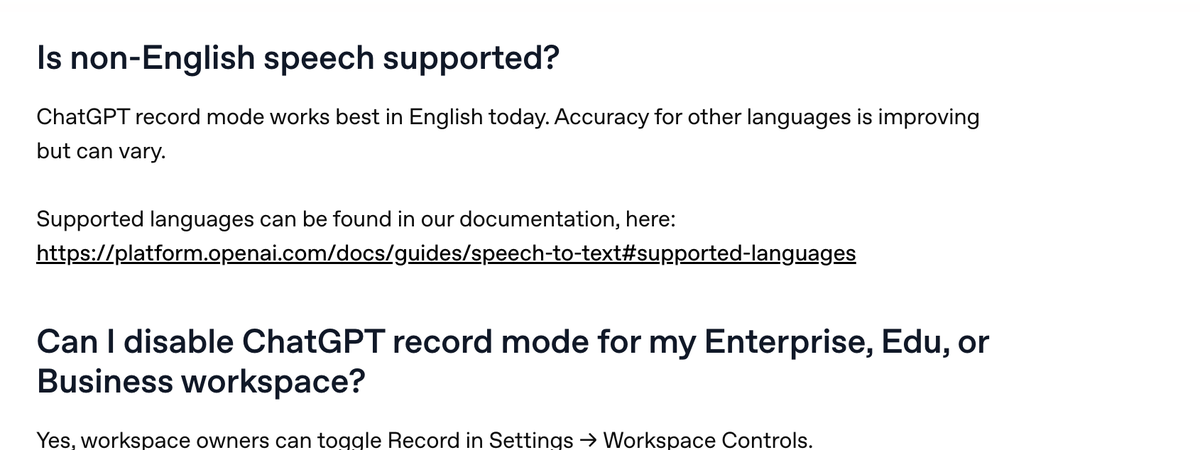
日本語が使えないという意味ではありません。ただ、「精度◯%」といった数値は公開されていませんし、ネットで見かける数字も出どころがはっきりしないものばかりです。裏づけのない数値は載せない方針なので、この記事でも精度は数字にしていません。実際にどこまで使えるかは、自分の会議で一度試して確かめるのが確実です。
- 社名・型番・金額・納期は、最後に自分の目で確認する
- 公式も「文字起こしを含め誤りが起こりうる」と注意を促している
- ヘッドセットを使って環境音を減らすと安定しやすい
音声データはどう扱われるのか。社内規程の確認が先です
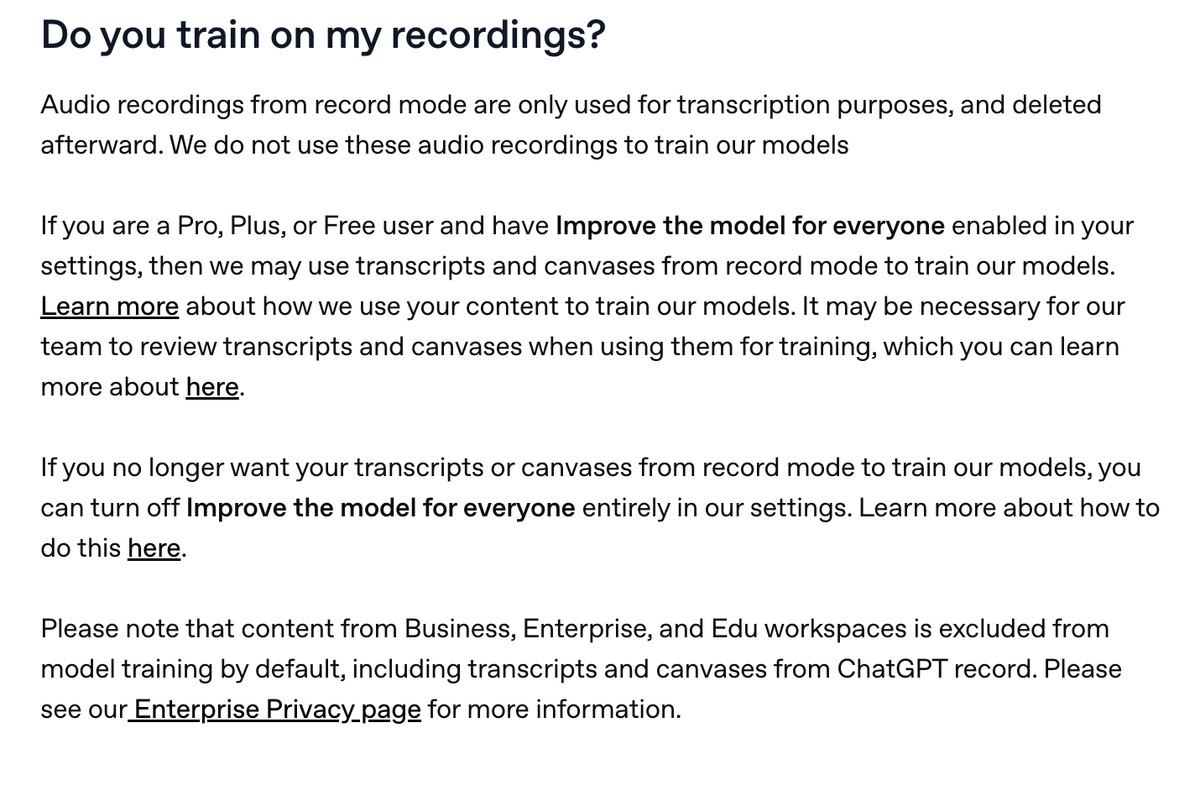
会社の会議を録音するとなると、そのデータがどこへ行くのか。ここを飛ばして使い始めるのは、少し怖いところです。公式ヘルプにはこう書いてあります。
- 音声そのもの:文字起こしの目的にだけ使われ、その後は削除。学習には使わないと明記
- 文字起こしとノート:個人利用で「モデルの改善」がオンだと学習に使われうる(設定でオフ可)
- Business・Enterprise・Edu:内容は既定で学習の対象外
- 保存期間:会話を削除すれば、ノートと文字起こしも30日以内に削除
公式ヘルプは「他の人を録音するときは、適用される法律を確認し、適切な同意を得てください」と求めています。責任は利用者側、という書き方です。
- 社内規程で、外部サービスへの録音アップロードが許されるか確認する(あなたの会社ではどうなっているでしょうか)
- 会議の冒頭で「記録のため録音させてください」と口頭で断る
- 取引先や個人情報を含む会議は、上長・情報システム部門に判断を預ける
相手の画面に録音中の通知が出るのかどうかについては、公式ヘルプに記載がありません。確実に知りたいならOpenAIのサポートに確認が必要な部分です。だからこそ、口頭でひと言断るのがいちばん確実だと思います。
使えない人の代替ルートは「会議ツールの文字起こし+ChatGPT」
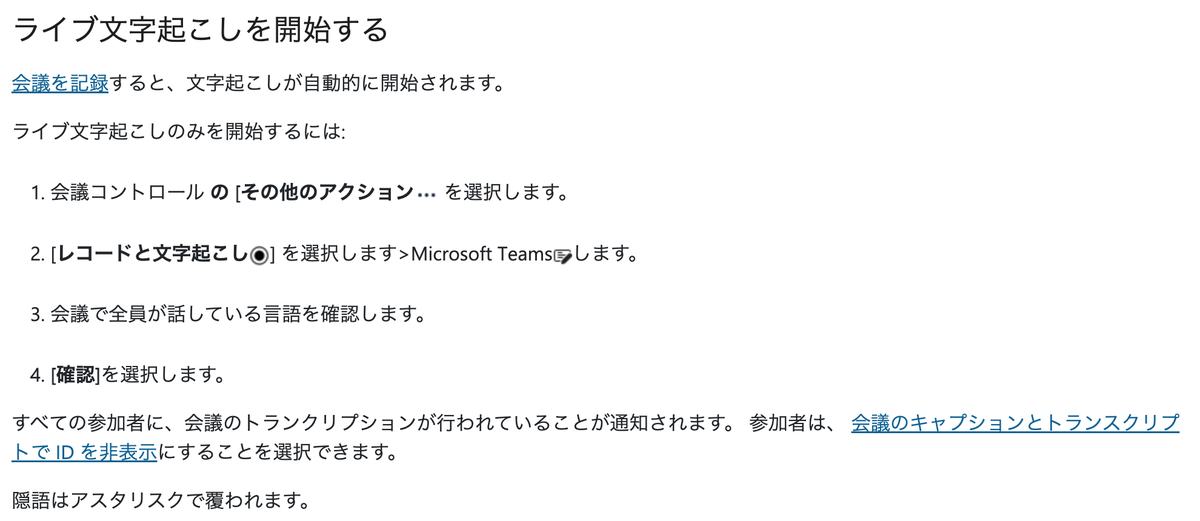
Windowsの方、ブラウザ版の方、無料プランの方。ここが本題です。やることは「録音は会議ツールに任せ、要約だけChatGPTにやらせる」。遠回りに見えて、着くところは同じです。
Zoom・Teams・Google Meetには、いずれも文字起こしや字幕の機能があります。リンク先は各社の公式ヘルプです。どこまで使えるかはプランや管理者設定で変わるので、自社の画面もあわせて確認してみてください。
会議後にダウンロードできる文字起こしを開いて、まるごとコピーします。
この作業なら無料プランでもできます。決定事項・宿題・期限を分けて出させるのがコツで、指示の型はChatGPT議事録要約プロンプト例|コピペ用9本に。
対面の打ち合わせが多い方なら、専用ツールも選択肢に入ります。料金と無料枠はAI議事録ツール比較8選|料金・無料枠で選ぶにまとめました。
- Mac+有料プラン:recordモードが最短
- Windows・ブラウザ版:会議ツールの文字起こし+ChatGPT
- 対面や電話が中心:専用ツールを検討

この貼り付け作業が週に何度も発生しているなら、Plusへ上げてrecordモードに任せてしまうほうが早いです。逆に会議が月に数回なら、いまのやり方で十分間に合います。
→ ChatGPT公式サイトで料金プランを見る(Plus以上ならrecordモードが使えます)
よくある質問
- Windowsでは使えませんか。
-
公式ヘルプが対象としているのはmacOS版アプリだけです(2026年8月11日時点)。Windows版がいつ出るかは公表されていません。
- 無料プランでも使えますか。
-
対象はPlus・Pro・Business・Enterprise・Eduで、無料プランは入っていません。ただし、文字起こし済みのテキストを貼って要約させるだけなら無料でもできます。
- 会社のアカウントなのに録音ボタンが出ません。
-
Enterprise・Eduは既定でオフになっていて、管理者が有効にする必要があります。アプリを最新版にしても出てこないなら、管理者にご確認ください。
- 4時間を超える会議はどうなりますか。
-
1回4時間(240分)が上限です。超えると自動で停止し、その時点までのノートが生成されます。長い会議は休憩で区切っておくと安全です。
- 誰が発言したか分けてくれますか。
-
複数の話者を区別できます。名前がわからない場合は「Speaker 1」のような仮の表記になり、あとから付け替えられます。
recordモードが使えるのは、macOS版アプリを使っている人だけ。プランはPlus・Pro・Business・Enterprise・Eduが対象です。1回の上限は4時間。日本語でも使えますが、公式がいちばん得意としているのは英語のほうです。
- 満たす方:アプリを最新版にして、次の会議で録音ボタンを押す。ノートはChatGPT議事録要約プロンプト例|コピペ用9本で整える
- 満たさない方:会議ツールの文字起こしをオンに。専用ツールはAI議事録ツール比較8選|料金・無料枠で選ぶから
条件を満たしているなら、あれこれ考えるより次の会議1本を録ってみるのが早道です。自分の会議で使えるかどうかは、それがいちばん確かな判断材料になります。
→ OpenAI公式ヘルプでrecordモードの最新の提供条件を確認する
- 確認日:2026年8月11日。OpenAI公式ヘルプ「ChatGPT Record」と公式X(@OpenAI)の投稿を確認しています。
- 執筆の前提:私はChatGPT Plusを契約しmacOSで日常的に使っています。ただし本記事の仕様は公式情報を整理したもので、録音を使った精度検証は行っていません。そのため精度を数値化していません。
- 法的な事項:録音の可否や同意の要件は状況で異なります。本記事は法的助言ではありません。社内規程をご確認ください。
- 広告について:本サイトにはアフィリエイト広告を含む場合があります。評価を報酬で変えることはありません。
- 修正方針:提供条件や仕様の変更を確認した時点で本文と確認日を更新します。








