※本記事にはアフィリエイト広告(PR)が含まれます。
議事録AIの記事を開くと、ツールが十数個ずつ並んでいます。読み比べているうちに、始める前の下調べだけで今週が終わってしまう。知りたいのは「結局、何から手を付ければいいのか」の一点ではないでしょうか。
会議のあとに録音を聞き返し、要点を拾って、体裁を整える。私もこの作業に時間を取られてきました。いまは議事録AIが下書きを高品質で作成してくれるため、夕方の作業の時短に大きく役立っています。とはいえ、会社が有料ツールを買ってくれる気配はない。今ある道具でなんとかするしかない、というのが実情ではないでしょうか。
結論から書きます。あなたが最初にやるべきことは、ツール選びではありません。いま会社で使っている会議ツールの文字起こしをオンにして、出てきた文章をChatGPTに要約させる。ここまで、かかる費用は0円です。有料ツールの検討は、これで足りなかったときの話になります。
文字起こし機能の利用条件は、2026年8月17日に各社の公式ヘルプで確認しました。私は非エンジニアの会社員で、ChatGPT Plusを契約して仕事に使っています。
読み終わる頃には、今週の会議で試す手順が1つ決まっている状態になります。無料で足りなくなる線がどこにあるかも、あわせて持ち帰ってください。
- 議事録AIに任せられること・任せられないこと
- 費用0円で今週から試せる3ステップ
- 無料で足りなくなる判断ライン
- 無料で足りなくなったときの、次の一手
- 使い始める前に会社で確認しておくこと
議事録AIに任せられること、任せられないこと
期待しすぎるとがっかりするので、苦手なほうから先に書きます。
- 言葉になっていない合意:「じゃあ、そういうことで」で決まった話は中身が残りません
- そのまま出せる完成品:社内の略語や固有名詞は高い確率で崩れます
- 拾えなかった音:マイクから遠い発言、かぶった発言は落ちます
一方で、全文の文字起こし、決定事項と宿題の抜き出し、検索できる形での保存。この3つは素直に強いです。
つまり議事録AIは、議事録を書いてくれる道具ではありません。「ゼロから書く」を「直す」に変える道具です。最後に自分で読み直す前提は変わらない。そこを分かって始めると、満足度はずいぶん変わります。
まず無料で試す3ステップ(費用0円)
新しいツールを契約する前に通る道があります。会社がすでにお金を払っている会議ツールを使い切ることです。
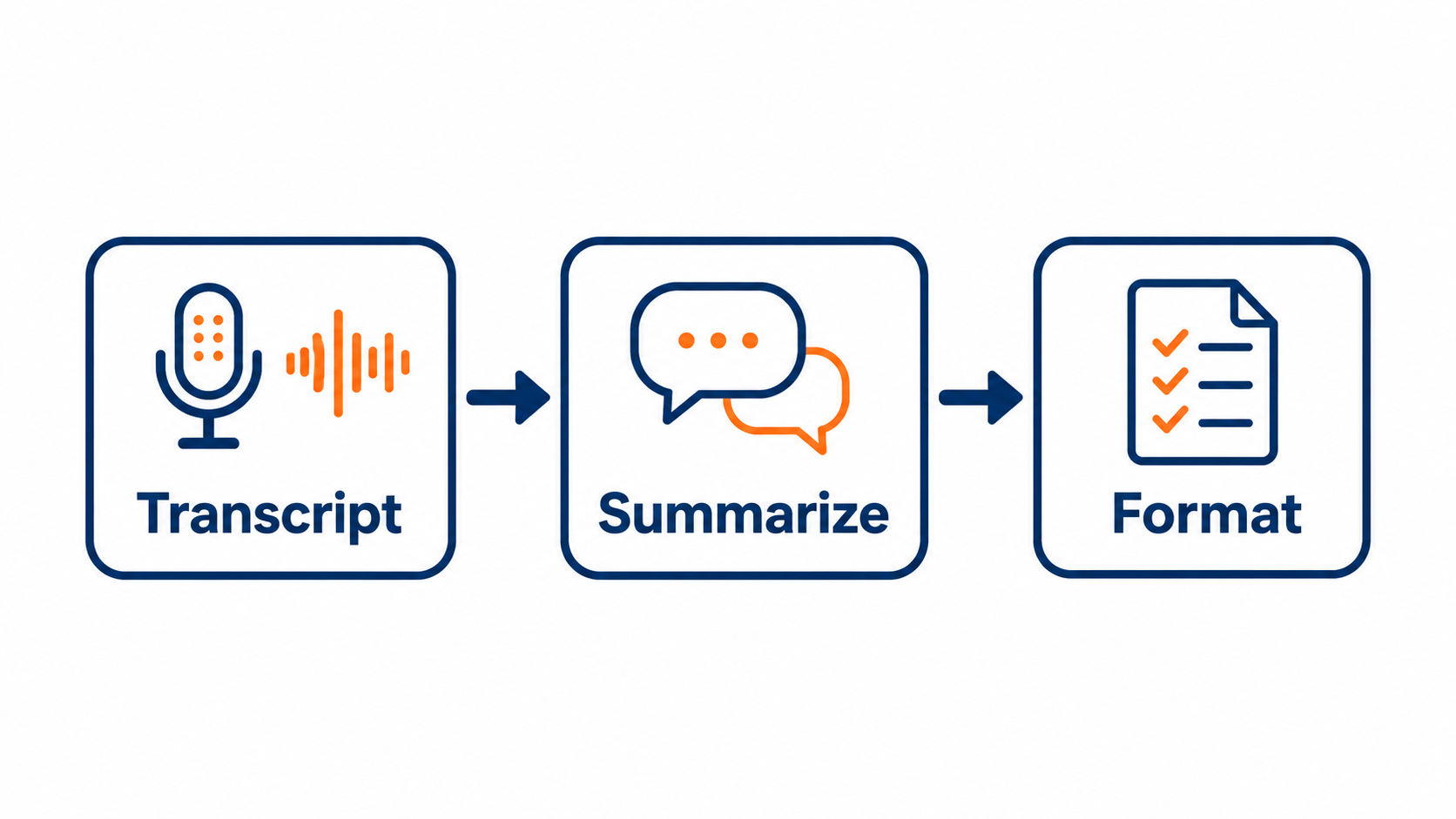
Zoom・Microsoft Teams・Google Meetには文字起こしが最初から入っています。ただし全員がすぐ使えるわけではありません。Zoomはクラウド録画の音声文字起こしにPro・Business・教育機関・Enterpriseのいずれかのアカウントが必要。Google MeetはBusiness Standard以上などの有料エディション向けで、無料の個人アカウントでは使えません。Teamsは管理者のポリシー設定で開閉され、無料版とTeams Essentialsは対象外です。設定の場所はツール別の手順記事にまとめました。
※2026年8月17日時点の各社公式ヘルプの情報です(Zoom/Google Meet/Microsoft Teams)
出てきた文章をコピーして、ChatGPTに貼るだけです。私はChatGPT Plusを契約していて、この工程は毎回ChatGPTに任せています。無料版でも要約はできるので、まずお金をかけずに精度を確かめてください。指示文は「役割・材料・出力の形・禁止事項」の4点を書くと安定します。実物はコピペ用のプロンプト集にあります。
読む人が知りたいのは流れではなく結果です。先頭に「決まったこと」「誰が何をするか」「いつまでか」を並べ、経緯は下にたたむ。
ここまでが、追加の契約なしでできる範囲です。まずは今週の会議1本で通してみてください。
ChatGPTには会議の音声をその場で拾う「recordモード」もありますが、Mac版アプリ限定です。会社のパソコンがWindowsなら、上の3ステップがそのまま代わりになります。Macの人だけはrecordモードの使い方と使える条件も見ておくと選択肢が増えます。
無料で足りなくなるのは、どんなときか
無料の手で回るなら、それが正解です。お金も社内申請もかかりません。では、どこから足りなくなるのか。線は次の4つです。
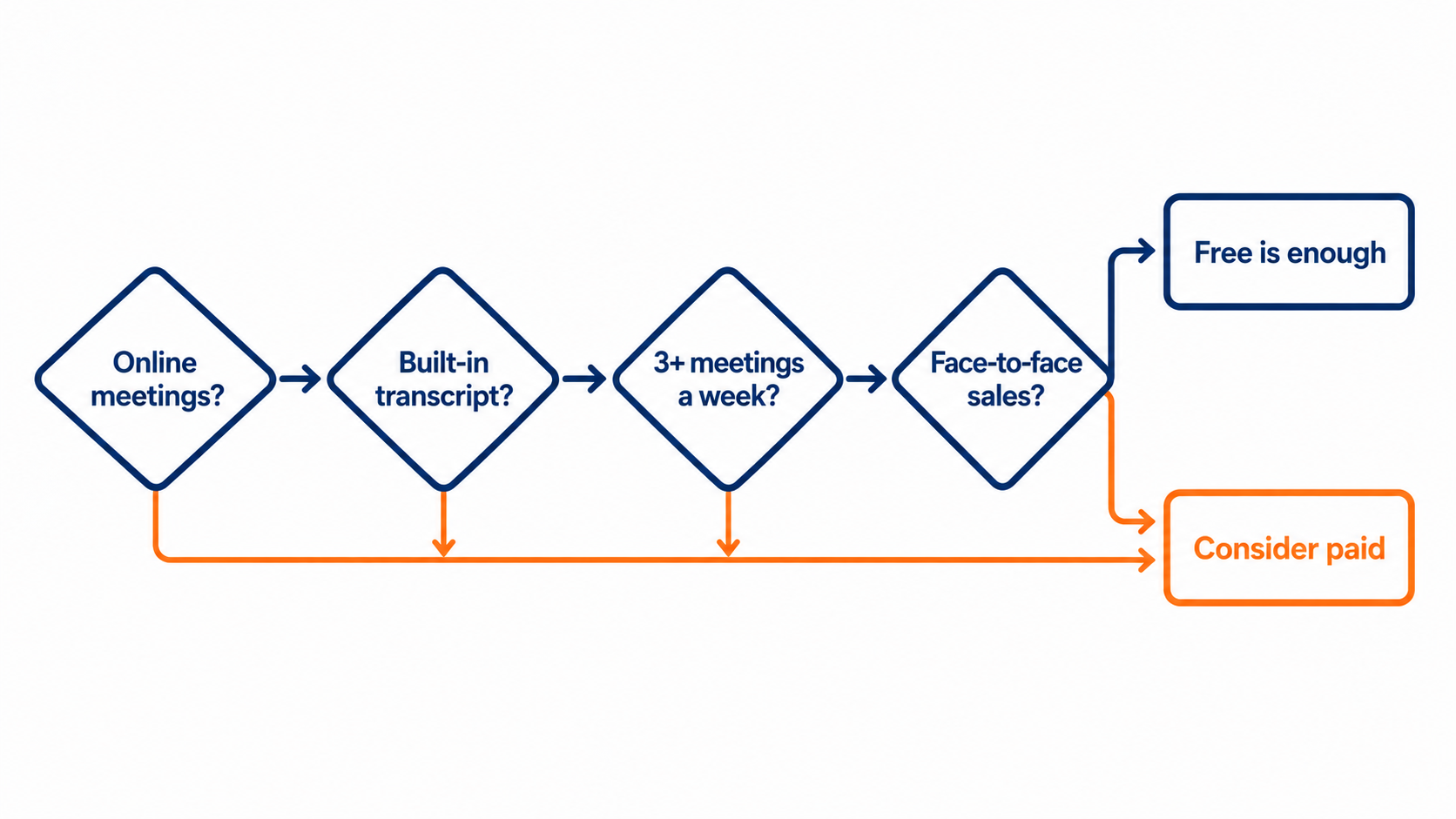
- 会社の会議ツールが無料エディションで、文字起こしのボタンが出てこない
- 対面の商談や電話が多い(会議ツールの外の会話は1文字も残りません)
- 週に何度も会議があり、貼り付けと整形の手作業が積み上がってきた
- 過去の議事録を横断して「あの案件の決定事項」を検索したくなった
会議が月1〜2回で議事録も短いなら、有料を契約する理由はまだ薄いはずです。あてはまるのが1つだけなら、もう1か月だけ無料で粘る。それで困らなければ、それが答えです。
有料を考え始めたら、次に読む記事
上の判断ラインに2つ以上あてはまったら、道具の見直しに進みます。ただ、ここからツールの機能表を読み比べる必要はありません。次の一歩は、あなたの状況で2つに分かれるだけです。
- まだ課金を決めていない人:対面が多い、文字起こしが使えないなど、状況に合わせて入口から選び直す
- 課金する前提が固まっている人:専用ツールの料金と無料枠を横並びで比べる
入口の選び直しは、別の記事に整理してあります。会議はオンラインか、会社のプランに文字起こしがあるか、週に何回書くか。3つの質問に答えるだけで、自分に合う入口が1つに決まる構成です。
すでに「どれに払うか」を決める段階なら、比較記事のほうが早いです。料金は改定が多いので、確認日を明記して8つのツールを同じ条件で並べたAI議事録ツール比較8選で最新の表を確かめてください。
使い始める前に、会社で確認しておくこと
ここを飛ばすと、便利になった分が吹き飛びます。無料の手でも、会議の音声を外のサービスに渡すことに変わりはありません。
- 録音の同意:冒頭で「記録を取ります」と一言。社外の人が入る会議は先に相手の了解を
- 社内ルール:外部サービスに業務データを置いてよいか。迷ったら情報システム部門に聞くのが早いです
- 学習利用の設定:入力内容をAIの学習に使わせない設定があるサービスもあります
個人情報や未公開の数字が出る会議は、AIに渡さない判断もあります。全部を任せる必要はありません。差し支えのない社内の定例から始めて、様子を見ながら広げていきましょう。
議事録AIのよくある質問
- 無料のまま使い続けられますか。
-
会議ツールの標準機能とChatGPT無料版で回す限り、追加の費用はかかりません。会議が週1〜2回ならこの形で続きます。詰まるのは、貼り付けと整形の手作業が面倒になったときです。
- 対面の打ち合わせはどうすればいいですか。
-
会議ツールを通らないので標準の文字起こしは使えません。スマホで録音し、その音声ファイルを対応ツールに読み込ませる形になります。対面が中心なら専用端末型も候補です。
- 会社のパソコンがWindowsでも大丈夫ですか。
-
この記事の3ステップはブラウザとWeb会議ツールで完結するので、Windowsで問題ありません。ChatGPTのrecordモードだけはMac版アプリ限定です。
- 文字起こしの精度はどのくらいですか。
-
本記事は公式サイトの公開情報を整理したもので、精度の実測比較は行っていません。精度はツールより録音環境に左右され、マイクとの距離で結果が変わります。無料枠で自分の会議室を試すのが確実です。
まとめ|今週の会議で試す1つを決める
- 議事録AIは「ゼロから書く」を「直す」に変える道具。完成品は出てこない
- 最初の一手は0円。会議ツールの文字起こし → ChatGPTで要約 → 決定事項を先頭に
- 有料を考えるのは、対面が多い・会議が多い・検索したい、が重なってから
- 足りなくなったら、選び方の記事で入口を決め直す。払う先の比較は比較記事で
- 始める前に、録音の同意と社内ルールだけは押さえる
ツールを何十個も比べるより、今週の会議1本で試すほうが早く答えが出ます。会社が何も導入してくれなくても、あなたの手元でできることは残っています。まずは次の会議の設定画面を、1分だけ開いてみてください。
- 議事録AIの選び方|4つの入口を状況別に整理
無料で足りなくなったら。3つの質問で、次に進む入口が1つに決まります - Zoom・Teams・Meet文字起こしの使い方|追加課金なし
STEP1でつまずいたら。ツール別に設定画面の場所をたどります - ChatGPT議事録要約プロンプト例|コピペ用9本
要約の粒度がそろわない問題を解く指示文をそのまま置いています - ChatGPT recordモードの使い方と使える条件
Macの人だけ、選択肢がもう1つ増えます - AI議事録ツール比較8選|料金と無料枠の早見表
払う前提が固まったら。対面向け・法人向けまで比較
Web会議ツール3社の文字起こしの利用条件は、2026年8月17日に各社の公式ヘルプで確認しました。提供条件は変更されることがあります。筆者が契約しているのはChatGPT Plusで、専用の議事録ツールは未契約です。ツールごとの料金は、確認日を明記した比較記事で扱っています。








