※本記事にはアフィリエイト広告(PR)が含まれます。
右Ctrlを打つつもりで、隣のCopilotキーを押してしまう。
押した瞬間に画面が切り替わって、書きかけの文章から意識が飛びます。あの一瞬、地味に効きます。
しかも、これが1日に何度も起きるのです。
「PowerToysを入れる」「レジストリを書き換える」という解説は山ほどあります。ただ、会社から貸与されたパソコンでそれをやっていいのかには、ほとんど触れていません。
Copilotキーの止め方は3つです。「管理者権限がいらないもの」「インストールが要るもの」「会社の設定で決まっていて自分では変えられないもの」。
自分がこの3つのどれにいるかさえ決まれば、あとは早いです。
そして、設定画面をいくら探しても項目が見つからない人。原因は皆さんの探し方ではなく、公式ヘルプの側にあります。
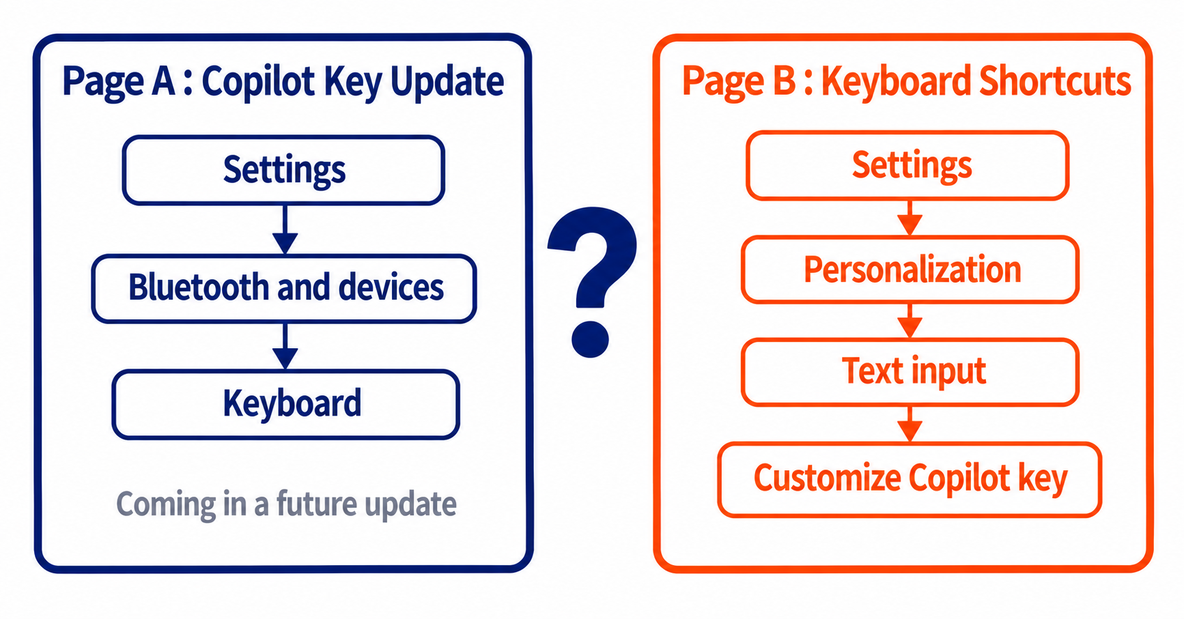
Microsoft自身が、設定の場所を2通りに書いています。片方は「Bluetooth & デバイス > キーボード」、もう片方は「個人用設定 > テキスト入力」。
「設定を探しても項目がない」と言われる原因のひとつが、これです。
今回は、自分がどこにいるかを決めてから、権限のいらない止め方、PowerToys、情報システム部門への頼み方の順で見ていきます。
- 矢印キーや右Ctrlを打つつもりで、隣のCopilotキーを押してしまう
- 押すたびに画面が切り替わり、元の作業に戻るまで数秒かかる
- 設定アプリを探しても、Copilotキーの項目が見当たらない
- 会社から貸与されたパソコンなので、アプリを入れてよいか分からない
- レジストリを触るのは、さすがに怖い
- 割り当てを変えたはずなのに、いつの間にか元に戻っている
Copilotキーの無効化は3つの階層で考える
Copilotキーへの対処は、次の3階層です。
上から順に試して、止まったところが皆さんの答えになります。
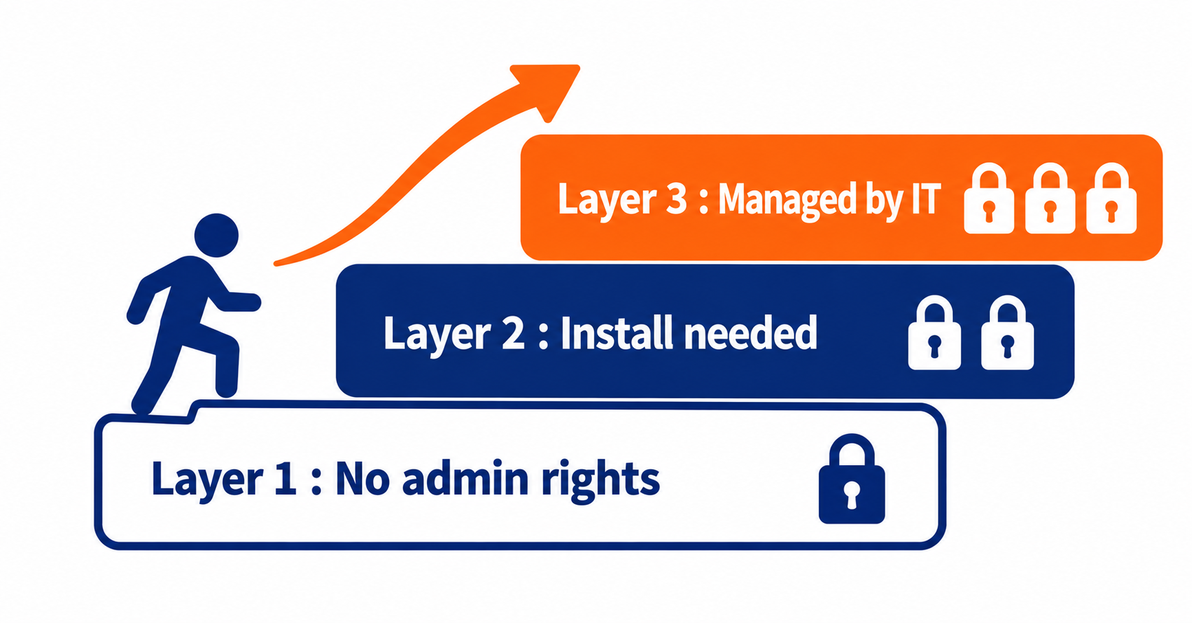
| 階層 | できること | 会社のパソコンでの見通し |
|---|---|---|
| 1. 権限がいらない | 設定アプリで動作を変える/ピン留めを外す | 多くの場合そのまま操作できる |
| 2. インストールが要る | PowerToysなどを入れて割り当てを変える | アプリ導入を許可しているかで変わる |
| 3. 会社が決めている | グループポリシーで動作が固定されている | 自分では変えられない。情シスへ相談 |
階層3に当たっているかどうかは、意外とすぐ分かります。
設定画面に該当の項目が出てこない。あるいは、変えても元に戻る。
この2つが目印です。
Windows 10の人・Copilotキーがない人への答え
まず、対象から外れる方へ。
専用のCopilotキーは、2024年以降のWindows 11搭載機に載るものです。手元にそれらしいキーがなければ、押し間違いはそもそも起きません。
Windows 10はどうでしょうか。
公式の「Windows のキーボード ショートカット」は、ページ上部で「Windows 11」と「Windows 10」のタブが分かれています。Windows 10のタブに切り替えると、Copilotに関する記述は出てきません。
Windowsキー + Cに割り当てられているのはCortanaです。専用キーも設定項目もないので、押し間違いという事故が起きない構造なのです。
押し間違いは1年でどれくらいの時間になるのか
「たかがキー1つ」と思った人もいるかもしれません。
1日に5回押し間違えるとして、画面が切り替わってから元の作業に戻るまでを1回10秒と置いてみます。
1日で50秒。月20営業日なら、約17分です。
年間にすると、約3時間20分になります。
実測ではなく、仮定を置いた計算です。
それでも、設定画面を3分いじるだけで消えるなら、やってみる価値はあるのではないでしょうか。
→ Microsoft公式ヘルプ「Windows のキーボード ショートカット」で設定の場所を確認する
そもそもCopilotキーを押すと、中で何が起きているのか
止め方の前に、正体を1分だけ。
Copilotキーは、独立した1個のキーコードを送っていません。
Microsoft LearnのPowerToysドキュメントには、既知の問題としてこう書かれています。Copilotキーは実際にはショートカットを送っており、中身は「Win + C」または「左Shift + Windowsキー + F23」である、と。
F23は、普通のキーボードに存在しないキー番号です。
つまりCopilotキーは、存在しないキーを含む3つ同時押しを、1回のプッシュで発行しているわけです。
Yahoo!知恵袋(2026年1月24日投稿)のベストアンサーにも、「Copilotキーを押すと 左Shift+Win+F23 の3つのキーを押した扱いになり、これはハード的なものなので完全に無効化することはできません」という説明があります。個人の投稿ですが、Microsoft Learnの記述と一致する内容です。
出典:Yahoo!知恵袋「Copilotキーの無効化について」(2026年9月5日確認)
だから、狙うのはキーを黙らせることではありません。そのショートカットを受け取ったWindowsが、何をするかを変えるのです。
これから紹介する方法は、すべてこの発想の上に乗っています。
短く押すか長く押すかで動きが違う
法人向けのMicrosoft Learnの解説によると、短く押すと軽量なプロンプトボックスが開きます。長押しなら、音声のコントローラーが直接開く設計です。
指がかすった程度でも、短押し扱いで反応する。これが「一瞬で画面が変わる」からくりです。
→ Microsoft Learnの公式ドキュメントで「既知の問題」の記述を確認する
公式ヘルプが設定画面を2通り書いている問題
Microsoft公式ヘルプ2ページは、設定場所を別々に書いています。
| 公式ページ | 書かれている設定の場所 | 選べる内容 |
|---|---|---|
| Copilot キーの更新プログラムについて | Bluetooth & デバイス > キーボード | 右Ctrlキー/コンテキストメニューキーへの再マップ(更新で追加予定と記載) |
| Windows のキーボード ショートカット | 個人用設定 > テキスト入力 >「Copilot キーのカスタマイズ」 | 押したときの動作の変更 |
読み比べると、2つは性格が違います。
前者には「Windows 11 の更新プログラムは今年後半にリリースされる予定です」という一文があります(年は明記なし)。右Ctrlキーなどへの再マップは、これから追加される設定という位置づけです。
後者は、すでにある設定の案内です。
しかし、公式ページ側で「この2つは別物です」と整理されてはいません。
だから、どちらに項目があるかを皆さんの画面でその場で確かめるのが、いちばん早いです。
Windowsキー + I で設定を開き、左上の検索窓に「Copilot」と入力します。階層をたどるより速いので、まずここから始めましょう。
検索で出なければ、「個人用設定 > テキスト入力」と「Bluetooth & デバイス > キーボード」を両方開きます。更新状況によって、どちらに項目が出るかが変わります。
Microsoft Learnの管理者向けドキュメントには、この画面を直接開く文字列があります。Windowsキー + R を押し、下の1行を貼り付けてEnterです。
ms-settings:personalization-textinput-copilot-hardwarekeyこれで開かないなら、設定がまだ来ていないか、会社側で管理されている可能性が高いです。
「何もしない」を選べるという報道について
マイナビニュースは2026年7月28日の記事で、こう報じています。
Windows Insider Programの実験的なチャネル向けビルドに、Copilotキーへ「Do nothing(何もしない)」を割り当てられる機能が入った、と。設定の場所は「Bluetoothとデバイス > キーボード > ショートカットとホットキー」とされています。
ただ、これはニュース媒体の報道です。
私が読んだMicrosoft公式ページ7本に、「何もしない」の記載はありませんでした。テスト段階の機能として受け止めて、手元に来ているかどうかは上のSTEP 2で確かめましょう。
出典:マイナビニュース(2026年7月28日)/→ Microsoft公式ヘルプ「Windows デバイスの Copilot キーの更新プログラムについて」で現在の記述を確認する
右Ctrlに戻したい人へ:公式が予告している更新
「そもそも右Ctrlが潰されたのが問題だ」と感じている人も多いでしょう。
ここは、公式が正面から認めています。
アクセシビリティ向けの公式ヘルプは、Copilotキーが一部の端末で右Ctrlキーやコンテキストメニューキーを置き換えている、と認めています。そのせいでショートカットやスクリーンリーダーの利用者が困っている、とも。
そのうえで、右Ctrlキーなどとして動くよう再マップできる設定を、更新プログラムで追加する予定だとしています。
公開時期は「今年後半」という表現です。ただしこのページには公開日・更新日の表示がなく、「今年」が何年を指すのかは書かれていません。
公式がそう書いている事実として受け取ってください。時期を当てにして待つのは、私はおすすめしません。
同じ公式ヘルプに注記があります。Copilotキーを右Ctrlに再マップすると、「RCtrl+Win」と「RCtrl+Shift」を含むショートカットが機能しなくなるという内容です。
対策として案内されているのは、左Ctrlキーを使うことです。
右手側でCtrl+Shift系を多用している方は、指を左に寄せる練習とセットで考えておきましょう。
管理者権限なしで今日できるCopilotキーの止め方
ここからが実作業です。
会社のパソコンでいちばん角が立たないのが、階層1のやり方です。なぜなら、アプリを追加しないので、社内規程に触れる余地が小さいからです。
設定 > 個人用設定 > テキスト入力の「キーボードの Copilot キーのカスタマイズ」を開きます。さきほどの ms-settings: から始まる1行で直接開いても構いません。
Microsoft Learnの解説によると、選択肢は「検索」「カスタム」、そして現在割り当てられているアプリです。
「検索」にしておけば、押し間違えても開くのは検索窓です。作業の流れが断たれる度合いは、かなり下がります。
よく使うアプリを割り当てる手もあります。ただし一覧に出るのは、MSIXという形式でパッケージ化・署名されたアプリだけ。
目当てのアプリが並ばないのは、皆さんの操作ミスではありません。
今のCopilotは、普通のアプリ扱いです。タスクバーへのピン留めは管理者がポリシーで制御できる、と公式ドキュメントは説明しています。
裏を返せば、管理されていない端末ならピン留めを外すだけで視界から消せます。
Copilotアプリのアンインストールは、会社のパソコンでは保留に
公式ドキュメントには、アンインストールの手順も載っています。
「設定 > アプリ > インストールされたアプリ」から利用者自身で消せる、という案内です。自分で買ったパソコンなら、これがいちばん静かな解決策でしょう。
- 標準で入っているアプリの削除を、社内規程が禁止している場合があります
- 削除しても、端末管理の仕組みで再インストールされることがあります
迷ったら、アンインストールではなくSTEP 2の割り当て変更で止めておきましょう。
会社のパソコンで「入れる・消す」がどこまで許されるかは、拡張機能が入れられない4つの原因が参考になります。
制限のかかり方が分かると、情報システム部門への聞き方も変わってきます。
PowerToysで割り当てを変える方法は「入れられるか」が先
上位記事がそろって挙げるのがPowerToysです。
聞いたことがない人もいるかもしれません。Microsoft自身が公開している無料のユーティリティ集で、中のKeyboard Managerでキーやショートカットを割り当て直せます。
ポイントは、Copilotキーが「キー」ではなく「ショートカット」として届くことでした。
だからPowerToysでも、キーの再マップではなくショートカットの再マップを使います。入力は 左Shift + Win + F23 です。
ただ、手順より先に確かめることがあります。会社のパソコンで、そもそもインストールが通るのかどうかです。
| 確認する点 | 公式ドキュメントに書かれている内容 |
|---|---|
| 動作要件 | Windows 11、またはWindows 10 バージョン2004(ビルド19041)以降。64ビット |
| 常駐が前提 | PowerToysをバックグラウンドで実行し、Keyboard Managerを有効にしないと効かない |
| ログイン画面 | パスワード入力画面では機能しない |
| 管理者権限のウィンドウ | 相手のウィンドウが管理者モードだと、PowerToysも管理者で実行しない限り効かない |
アプリの追加が許可されていない環境なら、深追いしないほうがいいでしょう。
標準機能で仕事を軽くするなら、会社のパソコンで拡張機能が使えないときに標準機能で効率化する方法が参考になります。
→ Microsoft LearnのPowerToys Keyboard Manager公式ドキュメントを確認する
レジストリ編集はどこまで踏み込んでいいのか
言い切ります。会社から貸与されたパソコンで、レジストリ編集はしないでください。
手順も載せません。理由は3つあります。
- レジストリはWindowsの設定の中枢です。書き換えを誤ると正常に起動しなくなることがあります
- 会社が管理する端末では、変更が記録されたり、次回の適用で上書きされて元に戻ったりします
- 申請なしの設定変更を、そもそも規程で禁じている会社があります
そもそも、Microsoftの公式ページ7本のどこにも、Copilotキーを止めるレジストリ編集の手順はありませんでした(一覧は記事末)。
公式が案内していない手順を、会社の資産に自己判断で当てる。そこまでのリスクを取る場面ではない、と私は思います。
自分で買ったパソコンで、戻し方まで理解して試すのは個人の自由です。その場合も、事前に復元ポイントを作ってから作業しましょう。
設定アプリで割り当てを変える → 足りなければPowerToysの可否を確認 → それも無理なら情報システム部門に相談。
あれこれ試すより、この3手で止めておくほうが結局いちばん速く終わります。
会社の設定で決まっているとき:情報システム部門への依頼文
設定画面に項目が出ない。変えてもすぐ戻る。
その場合は、階層3に当たっている可能性があります。
Microsoft Learnの管理者向けドキュメントには、Copilotハードウェアキーの動作を組織側で構成するポリシーがあります。
グループポリシーの場所は「ユーザー構成 > 管理用テンプレート > Windows コンポーネント > Windows Copilot > Copilot ハードウェア キーの設定」。端末管理側の設定名は SetCopilotHardwareKey です。
つまり、会社がキーの動作をまとめて決められる仕組みがあるということです。皆さんの端末だけの不具合ではありません。
依頼するときは、状況と希望を分けて短く書くと話が早いです。そのまま使える汎用の文面を置いておきます。
件名:Copilotキーの動作変更についてのご相談
お疲れさまです。〇〇部の△△です。
貸与いただいているノートパソコンで、キーボード右下のCopilotキーを
矢印キーやCtrlキーと打ち間違えて押してしまうことが続いており、
そのたびに作業中の画面が切り替わってしまいます。
「設定 > 個人用設定 > テキスト入力」を確認しましたが、
Copilotキーのカスタマイズにあたる項目が見当たりません。
会社の設定で管理されている場合、下記をご確認いただけますでしょうか。
- 個人の判断で割り当てを変更してよいか
- 変更が必要な場合の申請方法
端末情報:資産番号 ______ / OS:Windows 11
よろしくお願いいたします。
「困っている事実」「自分で確認したこと」「判断してほしいこと」の3点が入れば、相談はたいてい1往復で済みます。
似た構成の申請文は、会社のパソコンでChatGPTが使えないときの原因4分類と申請文でも紹介しています。
→ Microsoft Learnの管理者向けドキュメントでポリシーの記載を確認する
起動しているのはどのCopilot?3つの見分け方
「Copilot」と呼ばれるものは、実は3つあります。
設定を変えたのに別の場所でCopilotが出る。会社のパソコンだけ画面が違う。
この混乱は、たいてい3つを一緒くたにしていることから来ます。
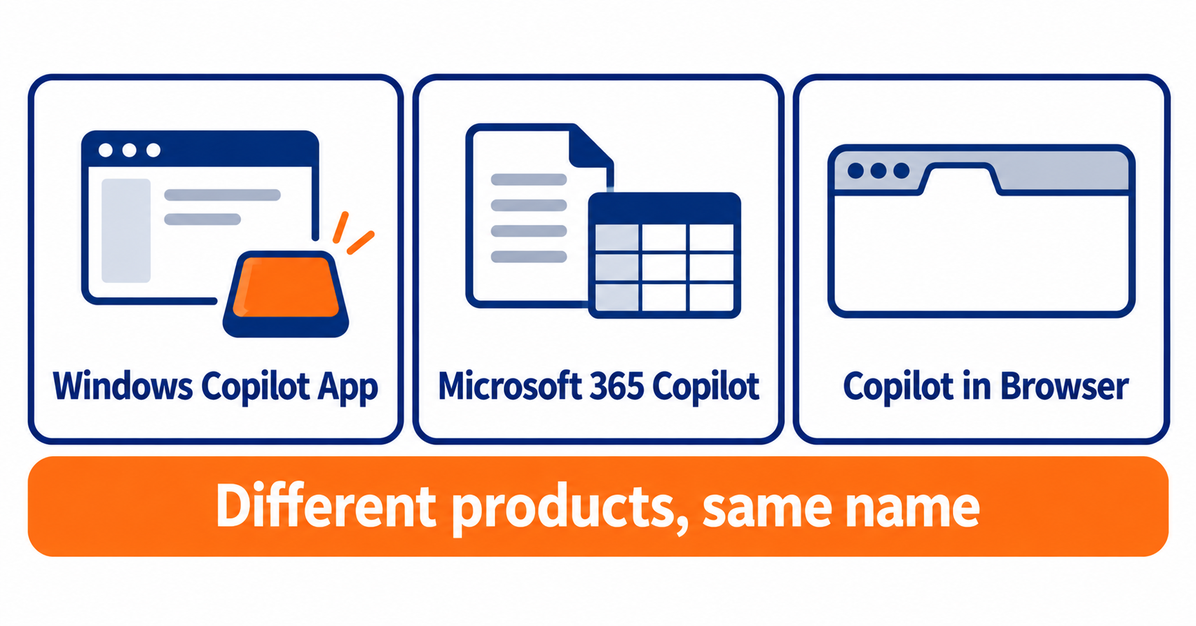
| 種類 | どこで動くか | 開き方 | Copilotキーとの関係 |
|---|---|---|---|
| WindowsのCopilotアプリ | デスクトップ | Copilotキー/Windowsキー + C/「Hey Copilot」 | 今回の主役。設定変更の対象 |
| Microsoft 365のCopilot | Word・Excelなどの中 | 各アプリのリボンから | 別物。Copilotキーの設定では止まらない |
| ブラウザで使うCopilot | Edgeなど | copilot.microsoft.com | 別物。タブを閉じれば終わり |
公式の説明では、Windows用のCopilotアプリはブラウザ版とほぼ同じ機能をそろえます。そのうえで、ショートカットキーやウェイクワードなど固有の機能を持つ位置づけです。
Word・Excelの中のCopilotは、個人向けMicrosoft 365プランに含まれる別の機能です。
会社のアカウントで開くと、さらに別系統です。Microsoft Copilot Chatという企業向けの仕組みに切り替わります。
同じ名前で呼ばれているだけで、中身はそれぞれ別物なのです。
ちなみに、Copilotという名前まわりの整理は、この1年でかなり動きました。何が統合され、何が残ったのかはCopilotアプリ統合で廃止される5機能と残る機能へ。
有料プランの変更はCopilot Pro終了と365 Premiumへの移行判断にまとめています。
→ Microsoft公式ヘルプ「Windows の Copilot へようこそ」で起動方法を確認する
Copilotキーの無効化でよくある質問
- Copilotキーを完全に無効化できますか。
-
公式ヘルプに「キーを無効にする」というボタンの案内は見当たらないので、できるのは押したときの動作を別のものに変えることだけです。「検索」に割り当てておけば、押し間違えても作業が止まりにくくなります。
- 設定を変えたら、Copilotが使えなくなりますか。
-
いいえ、大丈夫です。公式ヘルプは起動方法として、Copilotキーのほかに「Windowsキー + C」と「Hey Copilot」という音声での呼び出しも挙げているので、割り当てを変えても開く手段は残ります。
- 会社のパソコンにPowerToysを入れていいですか。
-
会社の方針しだいなので、私には判断できません。Microsoft製の無料ツールですが、業務端末へのアプリ追加を申請制にしている会社は多いので、入れる前に情報システム部門へ一報を入れておきましょう。
- Copilotキーを右Ctrlキーに戻せますか。
-
公式ヘルプは、右Ctrlキーなどとして動くよう再マップできる設定を、Windows 11の更新プログラムで追加する予定だとしています。手元に来ているかは、設定 > Bluetooth & デバイス > キーボードを開いて確かめてみてください。
- 設定画面にCopilotキーの項目が出てきません。
-
考えられるのは3つで、更新がまだ届いていない、そもそも対象外、会社のポリシーで管理されている、のどれかです。切り分けには、記事中の ms-settings: から始まる1行が手早いですよ。
まとめ:今日は設定アプリを開くところまでやってみましょう
Copilotキーへの対処は、3階層でした。
- 権限がいらない:設定アプリで割り当てを「検索」などに変える。まず試せる一手
- インストールが要る:PowerToysのKeyboard Manager。入れてよい環境か確認が先
- 会社が決めている:グループポリシーで管理。依頼文を送って判断を仰ぐ
そして公式ヘルプは、設定の場所を2通りに書いています。どちらが自分の環境かは、両方を開いてみるのがいちばん早いです。
設定画面を開くのは面倒に感じるかもしれません。
しかし、やることは Windowsキー + I を押して、検索窓に「Copilot」と入れるだけです。今日はそこまでで十分な前進ですよ。
それで、年間3時間20分(1日5回・1回10秒での試算)ぶんの中断が、静かに消えていきます。
押し間違いが続くのは、キーの配置がそうなっているからです。皆さんの不注意ではないのです。
指が覚えてしまったあの動きを、今日で終わりにしていきましょう!
以上、ともかつでした。
- 確認日:2026年9月5日。設定画面のパス・仕様はこの日にMicrosoft公式ページで確認したものです。特定の機種での動作検証は行っていません。
- 「公式に記載がない」の範囲:本文で公式に記載が見当たらないと述べているのは、下記の公式ページ7本を読んだ範囲での話です。全ドキュメントを網羅したものではないので、その前提でお読みください。
Microsoft公式で確認したページ(2026年9月5日)
- Windows デバイスの Copilot キーの更新プログラムについて
- Windows のキーボード ショートカット
- 更新された Windows および Microsoft Copilot Chat エクスペリエンス
- PowerToys Keyboard Manager でキーとショートカットを再割り当て
- PowerToys のインストール
- Windows の Copilot へようこそ
- さまざまな Microsoft Copilot Chat エクスペリエンスを理解する
- マイナビニュース(2026年7月28日)/Yahoo!知恵袋の質問ページ
※この2件は公式ドキュメントではなく、本文中で出典と伝聞であることを明記しています。