
※本記事にはアフィリエイト広告(PR)が含まれます。
「管理者によってブロックされています」。
この一文を見て「自分のパソコンなのに」と思うのは、当たり前の感覚です。
毎日さわっているのは自分の机の1台で、動きが遅い日も自分が我慢している。それなのに、入れたいものだけは自分で決められない。
しかし、[Chromeに追加]が反応しないのは、故障でも操作ミスでもありません。
会社のブラウザは、入れてよい拡張機能を管理者があらかじめ選べる作りになっています。押しても進まないのは、その設定がきちんと効いているサインなのです。
会社側の設定が理由なら、自分のパソコンをどれだけいじっても直りません。
一方、管理されていないパソコンなら、原因は手元にあって自分で片づけられます。
どちらなのかは、アドレスバーに1行打てば分かります。まずは、そこから始めましょう。
最初にやること:chrome://management で1分の確認
押した感触では、会社のポリシーかどうかまでは分かりません。
そこで、先に管理状態のほうを見てしまいましょう。
検索窓ではなく、URLを入れる欄です。入力してEnterを押します。
公式はこの画面を「組織で管理されている拡張機能を確認できます」と説明しています。会社が入れたものがあれば、ここに並びます。
「組織が設定したポリシーを確認できます」とされる画面です。拡張機能に関する項目が並べば、会社側で何かが決まっています。
メニューから見る方法も公式に載っています。
「メニューの下部を確認します。『組織によって管理されています』と表示されている場合、ブラウザは管理対象です」。
右上の点が3つ並んだアイコンを押して、いちばん下まで目を落とすだけ。
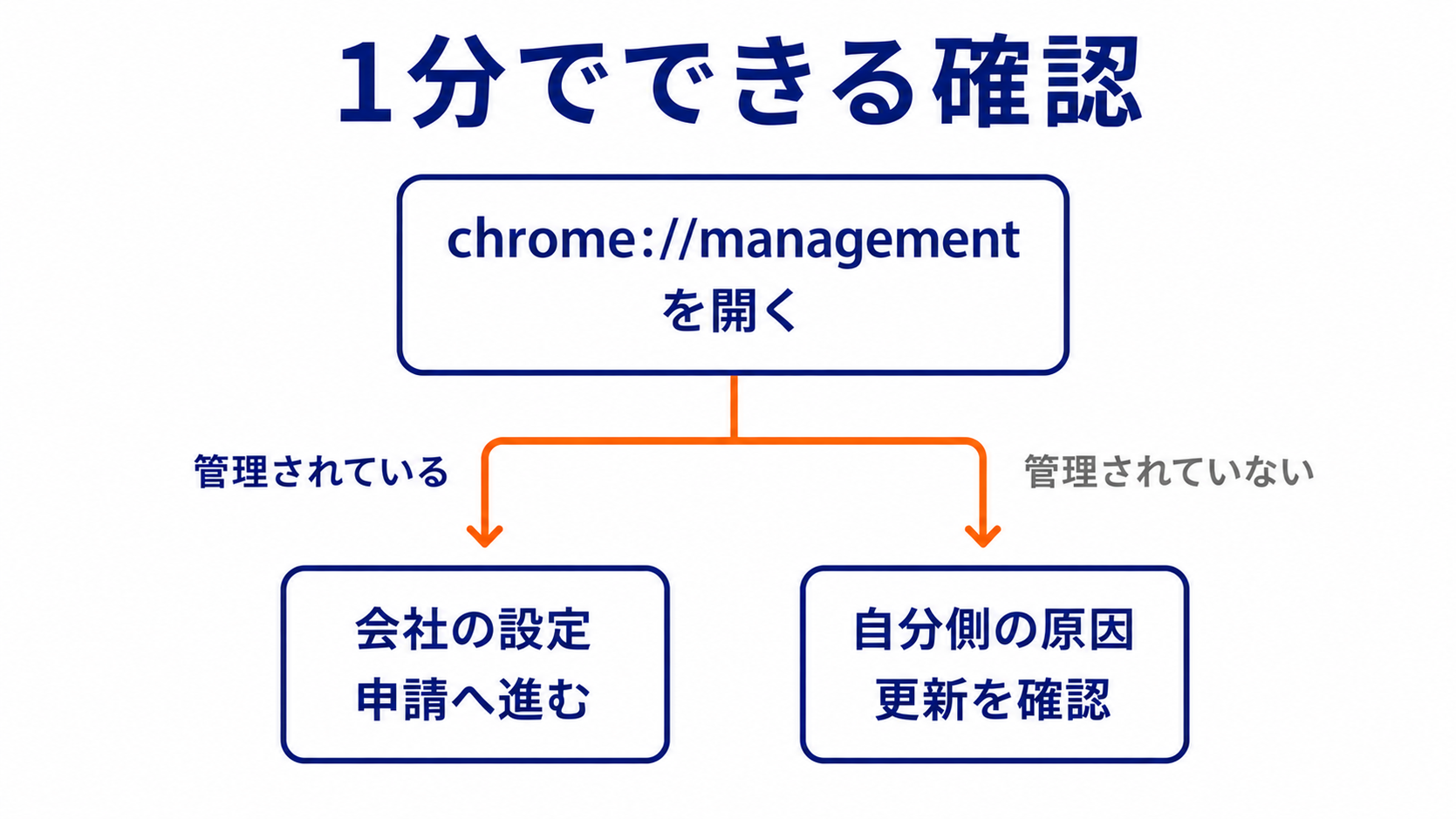
「管理されていません」と出たなら、会社のポリシーはシロです。原因は自分側にあるので、そのぶん打てる手も残っています。
なお、この確認は管理者権限のない一般社員でも、そのまま実行できます。
→ Chrome公式ヘルプで「管理対象かどうか」の確認手順を見る
管理対象だと、会社はどこまでできるのか
「管理されています」と出たとき、何が起きているのか。公式の書きぶりが分かりやすいので、そのまま引きます。
「Chrome ブラウザが管理対象の場合、管理者が特定の機能の設定や制限、拡張機能のインストール、アクティビティの監視、ユーザーによる Chrome の使用方法の管理などを行っている可能性があります」。
つまり、ブラウザでできることの範囲そのものを、会社側が決められる状態です。
一般ユーザー向けのヘルプにも、はっきり一文あります。「職場や学校のパソコンを使用している場合、組織の設定により、一部の拡張機能がブロックされることがあります」。
入らないのは不具合ではなく、はじめから用意されている動きなのです。
- 「管理対象=いま画面が見られている」ではありません。公式が挙げているのは、管理者が行える可能性のあることの一覧です
- しかし、監視も可能性のうちです。会社のブラウザで私的なログインを重ねるのは、やめておきましょう
- ポリシーはブラウザとアカウントに紐づきます。「同じパソコンなのにEdgeだと違う」ことは起こります
拡張機能が入れられない原因は、大きく4つ
管理状態が分かったところで、原因を4つに並べます。上の2つは会社側、下の2つは自分で直せる話です。
| 原因の分類 | 画面に出るサイン | 自分で直せるか | 次の一手 |
|---|---|---|---|
| ①会社のポリシーで止められている | メニュー下部に「組織によって管理されています」。追加ボタンを押しても進まない | 直せない | 情報システム部門へ申請する |
| ②会社が「申請できる」設定にしている | ボタンが[リクエスト][保留中][管理者によりブロック済み][インストール済み]になる | 申請までできる | その場でリクエストを送る |
| ③ブラウザやプロフィールの状態 | シークレットモードやゲスト。別プロフィール。更新の再起動待ち | 直せる | 通常ウィンドウに戻す・アカウントと更新を確認 |
| ④拡張機能そのものの問題 | 「修復」の表示が出る。ストアのページが開けない | 一部直せる | 管理画面で修復する・代わりを探す |
①と②の見分けは、同じ画面でつきます。
なぜなら、申請を受け付けるモードなら、ボタンが[リクエスト]に変わるからです。
原因1:会社が「許可したものだけ」に絞っている場合
許可とブロックは3つのモードから選ばれている
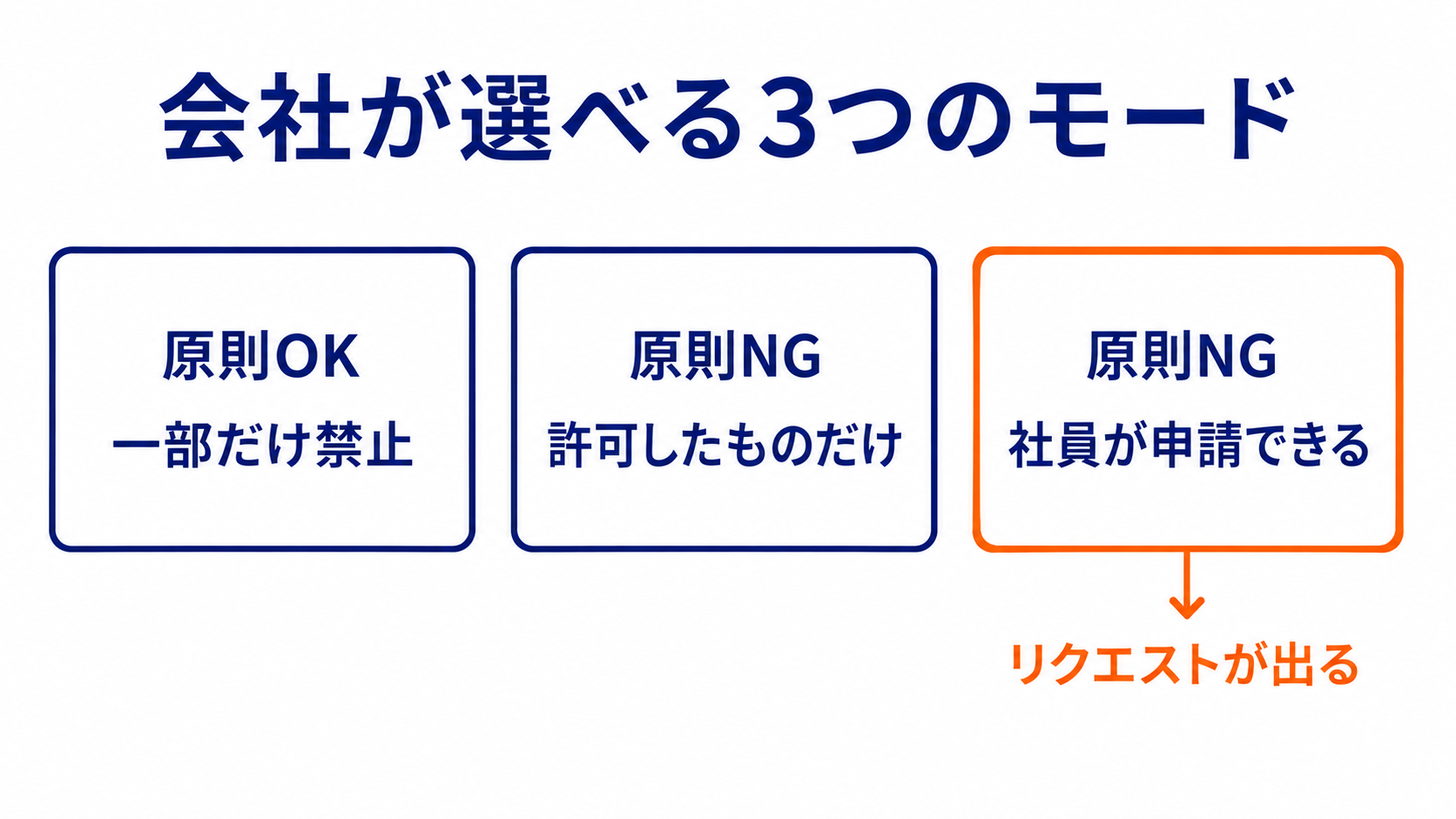
管理者向けヘルプには、Chromeウェブストアに対して選べる設定が3つ載っています。
皆さんの会社も、このどれかを選んでいます。
- すべて許可し、管理者が拒否リストを管理する/禁止された一部を除いて、基本は自由に入ります
- すべて拒否し、管理者が許可リストを管理する/許可された一部だけが入り、押しても進まないものが大半になります
- すべて拒否+ユーザーはリクエストできる/許可制ですが、社員のほうから申請を出せます
3つ目について、公式はこう書いています。「管理者が許可したアプリと拡張機能のみですが、必要な拡張機能をリクエストすることも可能です」。
会社がここを選んでいるかどうかで、次の行動はまるごと変わります。
1つ目のモードでも、狙い撃ちで止められている拡張機能はあります。管理者は1つを選んで[ブロック]にできるからです。
「他は入るのに、これだけ入らない」ときは、この形が疑わしいでしょう。
止め方は「拡張機能ごと」だけではありません
会社が拡張機能を止める方法は、1種類ではないのです。
- 個別に指定する/特定の1つを選んで[ブロック]にします
- 要求される権限で切る/公式の例では「USB デバイスに接続したり、Cookie にアクセスしたりする拡張機能をブロックできます」。名前ではなく、欲しがる権限で弾く方式です
- 配布元で切る/Edgeの公式ドキュメントには、ストアの更新用URLを指定してまとめて止める方法が載っています
2つ目の方式だと「翻訳系は通るのに、保存系はどれも通らない」という結果になります。
皆さんの申請が通るかどうかも、知名度ではなく、要求する権限で決まりやすいのです。
→ Chrome Enterprise公式ヘルプで許可・ブロックの3モードを確認する
原因2:[リクエスト]が出るなら、申請できる設定です
開いた拡張機能のページに、[Chromeに追加]ではないボタンが出ることがあります。
これは不具合ではなく、申請を受け付ける設定が効いているサインです。なお公式では、この仕組みはChromeバージョン92以降が対象とされています。
- リクエスト/これから申請できる状態
- 保留中/「リクエストはすでに完了していて、承認を待っています」。出し直す必要はありません
- 管理者によりブロック済み/「管理者がリクエストを拒否しました」。押しても変わりません
- インストール済み/会社側で自動的に入れてある状態
公式の手順どおりの入り口です。そこから目的の拡張機能を検索します。
別の表示に変わっている場合は、上の4つの意味に従います。
初回は、何を読み取るかの確認が挟まります。飛ばさずに読んでおきましょう。
あとで管理者に聞かれるのは、まさにこの部分だからです。
「リクエストした拡張機能のステータスを確認するには、ブラウザ ウィンドウで chrome://extensions にアクセスします」と公式にあります。
送ったあと、管理者の画面には4択が並びます。自動インストールして固定する、自動インストールする、インストールを許可する、ブロックする、の4つです。
ブロックを選ぶときは「拡張機能のインストールをブロックする理由を説明します」というメッセージも添えられます。
ちなみに、待ち時間の見当をつけられる数字が公式にあります。管理者が使うレポートについて「データがレポートに反映されるまでには、最長で 48 時間ほどかかることがあります」とされている箇所です。
48時間は丸2日。金曜の午後に出したものが動くのは月曜以降、くらいの間隔はあり得ます。
翌朝に反応がなくても、まだ心配はいりません。
→ Chrome Enterprise公式ヘルプで拡張機能リクエストの流れを確認する
原因3と原因4:会社の設定ではないケース
chrome://management で「管理されていません」と出たなら、犯人はこちら側です。
また、管理対象のパソコンでも、たまたま自分側が原因ということも起こります。
原因3:ブラウザとプロフィールの状態を疑う
- シークレットモードとゲスト/公式に「シークレット モードまたはゲストとしてブラウジングしている場合は、拡張機能を追加できません」と明記があります。通常のウィンドウに戻せば解決します
- ログイン中のアカウント/右上のプロフィールで確かめます。公式は個人用を「末尾は @gmail.com」、管理対象を「カスタム ドメイン」と説明しています
- 更新の再起動待ち/メニューの[ヘルプ]→[Google Chrome について]でバージョンと更新の有無が分かります。[再起動]が出ていれば、まだ古いまま動いています
3つ目は、いちばん見落としがちです。何日も閉じずに使っていると、古いまま動き続けます。
リクエストの表示は92以降が対象なので、更新が止まったパソコンだと、そもそも出てこない場合もあるでしょう。
原因4:拡張機能そのものが壊れている場合
すでに入れてあったものが急に動かなくなったときは、破損を疑いましょう。
公式の直し方は、メニューの[拡張機能]→[拡張機能を管理]と進み、対象を見つけて[修復]を選ぶ流れです。
- ウイルス対策ソフトを実行し、Chromeに影響しそうなソフトを削除する
- そのうえで、もう一度[修復]を試す
- 会社の端末なら、ここから先は自分で粘らずに情報システム部門へ相談する
→ Chrome公式ヘルプで拡張機能のインストールと修復の手順を確認する
入れられたのに動かない:「削除されず、無効になるだけ」
一覧には残っているのに、スイッチが灰色。
会社の管理では珍しくない光景で、止まり方は3通りあります。
- 入れられない(インストールの前で止まる)
- 入るが無効になる(要求する権限が禁止されている)
- 特定のサイトでだけ働かない(アクセス先が制限されている)
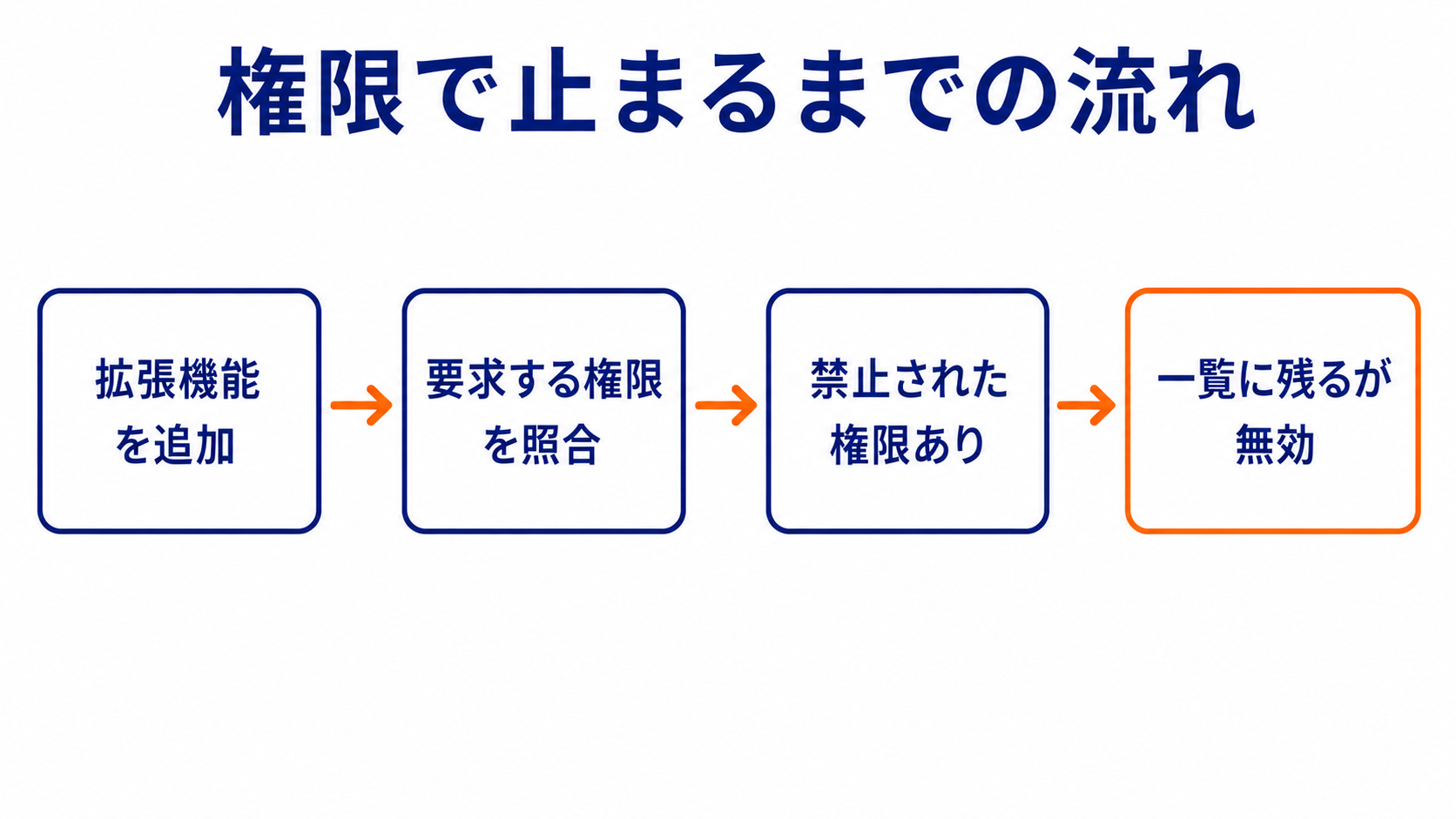
権限で止められると、消えずに無効になる
Edgeの公式ドキュメントに、この挙動がはっきり書かれています。
「インストールされている拡張機能にブロックされているアクセス許可が必要な場合は、実行されません。拡張機能は削除されず、無効になるだけです」。
あとからブロックリストに追加された場合も同じです。無効になり、自分では戻せなくなります。
昨日まで使えていたものが、今日から灰色。あの現象の中身は、たいていこれです。
拡張機能が触れないサイトを決めていることもある
もうひとつの止め方が、アクセス先の指定です。
Edgeの公式ドキュメントでは、この設定を「拡張機能が変更を加えたり、指定した Web サイトからデータを読み取ったりするのをブロックします」と説明しています。
働かないのは、指定されたサイトを開いているときだけ。
「家では動くのに、会社の特定の画面でだけ反応しない」なら、まずここを疑ってみてください。
Edgeには、自分で切り替えられるサイト別のスイッチがある
Edgeの拡張機能メニューには、サイト単位のトグルがあります。
オフにすると「ユーザーによってインストールされた拡張機能は、そのサイトでの実行がブロックされます」と公式にあります。既定はオンです。
しかし、会社が入れた拡張機能は「サイト レベルのトグルの影響を受けません」とされ、オフでも動き続けます。
自分で止められるのは、あくまで自分で入れたものだけ。ここを取り違えると、ひとりで延々と悩むことになります。
→ Microsoft Edge公式ドキュメントで権限とアクセス先のブロックを確認する
→ 同ドキュメントでサイト別トグルの動作を確認する
申請して通す:情報システム部門に出す依頼文のひな形
会社の設定が原因なら、残っている道は申請です。
そして、通る申請と通らない申請の差は、熱意ではありません。
判断する側が知りたいのは、その拡張機能が何を読み取り、どのデータに触れるかです。
なぜなら、会社は名前ではなく要求する権限で弾くからです。だったら、こちらから先に書いてしまえば早いわけです。
件名:ブラウザ拡張機能の利用許可のご相談(【拡張機能名】)
情報システム部門 ご担当者さま
お疲れさまです。【部署名】の【氏名】です。
業務で使いたい拡張機能について、許可の可否をご相談させてください。
■ 対象
・拡張機能名:【拡張機能名】
・配布元:Chromeウェブストア(【URL】)
・拡張機能ID:【URL末尾の英字の並び】
・対象ブラウザ:Chrome(社給パソコン)
■ 使いたい業務と理由
毎週の打ち合わせに出す資料を作る際、複数のWebページから情報を集めて整理する作業があります。
現在は1ページずつコピーして貼り付けており、1回あたり【○分】ほどかかっています。この拡張機能を使うと、必要な箇所だけを保存して並べ替えられます。
■ 要求される権限(ストアの表示を転記)
・【例:閲覧したサイトのデータの読み取り】
・【例:ダウンロードの管理】
■ 扱うデータの範囲
公開されているWebページの本文と、自分が作成した資料のみを対象とします。社外秘の情報を含む画面では使用しません。
■ ご相談したいこと
1)許可いただけるか
2)難しい場合、社内で推奨されている代替手段があるか
3)まずは1か月ほどの試用が可能か
ご確認のほど、よろしくお願いいたします。
3つ目の「試用」を入れているのには、理由があります。公式の管理者向け手順にも、まず少人数で試してから広げる進め方があるからです。
拡張機能IDは、ストアのURL末尾に並ぶ英字です。この1行があるだけで、担当者が探す手間はぐっと減ります。
なお、拡張機能ではなくAIサービスのサイト自体が開けないなら、それは別の話です。そちらは会社のパソコンでChatGPTが使えない|原因4分類と申請文で、汎用の申請文とあわせてまとめています。
抜け道は勧めません。拡張機能なしで目的を果たすには
検索すると、管理を迂回して入れる方法も出てきます。しかし、その手順をここに書くつもりはありません。
会社の端末は会社の資産で、ポリシーは情報を守るために引かれた線だからです。
黙って越えれば、通せたはずの申請まで通らなくなります。
それに、皆さんが本当にやりたいのは拡張機能を入れることではなく、その先の作業のはずですよね。
目的だけなら、別のやり方で果たせることも多いでしょう。
- ブラウザの標準機能で代える/保存はブックマークとリーディングリスト、記録はPDFとして印刷。翻訳や読み上げも標準で使えます
- 会社が契約済みのツールの中を探す/同じ機能が許可済みのサービスに入っている場合も多く、申請より早く片づきます
- 拡張機能なしで完結するWeb版を使う/サイト上で処理が終わるなら、許可を待たずに済みます
- 許可済みの拡張機能を眺める/
chrome://managementの一覧に、似た用途のものが最初から入っていることも珍しくありません
- 見ているページの中身を読み取るタイプなら、社外秘の画面では使わないという運用まで決めてから出す
- 同じ用途で、要求する権限が軽い拡張機能がないかを先に見比べる。読み取る範囲が狭いほうが、通る見込みは上がります
- AIが関わる拡張機能は、どこにデータが送られるかを先に整理する。判断材料はClaude in Chromeは危険?会社のパソコンで使う前ににまとめました
拡張機能のブロックでよくある質問
- chrome://management を開いたこと自体、会社に知られますか?
-
公式ヘルプには、そこまでは書かれていません。ただ、管理対象のブラウザでは「アクティビティの監視」も管理者が行える範囲に入っているので、見られている前提で使うほうが安全です。とはいえ、管理状態を確かめる手順そのものは、公式が一般ユーザー向けに案内しているものです。
- 個人のパソコンなのに「管理対象」と表示されます
-
公式ヘルプに、個人のパソコン向けの手順があります。①職場や学校のアカウントでログインしていないか確認 ②chrome://policy を見る ③望ましくないプログラムを削除 ④心当たりのない拡張機能を削除 ⑤設定をリセット ⑥再起動、という順番です。
- リクエストを送ったのに、何日たっても変化がありません
-
まず chrome://extensions で状態を見てください。承認・自動インストール・ブロックのどれかが決まると、Chrome側に通知が出ます。なおこの機能は、Chrome Enterprise Coreで管理されたパソコンとChromeOSデバイスが対象で、管理対象外のブラウザで企業アカウントを使う場合は利用できないと公式にあります。
- 使えていた拡張機能が、ある日から灰色になって戻せません
-
後からブロック対象に加えられた可能性が高いです。Edgeの公式ドキュメントでは「拡張機能が無効になり、ユーザーが再度有効にすることができなくなります」と説明され、Chromeの管理者向けヘルプにも、ブロックの選択肢として「インストール済みのユーザーから拡張機能を削除します」とあります。どちらも自分では戻せないので、必要なら情報システム部門に相談しましょう。
まとめ:「入らない」の多くは、会社の設定です
いちばんもったいないのは、理由が分からないまま設定画面をさまようことです。
管理対象かどうかは、1分あれば分かります。あとは、自分で直せる原因と、頼むしかない原因に分かれるだけ。
chrome://managementとchrome://policyで管理対象かを確かめる- ボタンが[リクエスト]ならその場で申請。[管理者によりブロック済み]なら押しても変わらない
- 管理対象でないなら、シークレットモード・アカウント・更新の3点を先に確認する
- 会社は拡張機能ごとではなく、権限や配布元でまとめて止めることがある
- 申請では「何を読み取るか」を先に書く。迂回する方法は探さない
拡張機能がひとつ入らないだけで、その日の段取りは意外と狂います。
しかし、ここまで読んだ皆さんは、もう「よく分からない」の中にはいません。会社の設定なのか、自分の画面なのか。
そこさえ分かっていれば、次の一手は自然に決まります。
申請が通らなかったとしても、やりたかった作業まで閉ざされたわけではありません。標準機能でも、許可済みのサービスでも、たどり着ける道はまだ残っています。
まずは今日、chrome://management を開くところから始めてみましょう!
以上、ともかつでした。
- サイト自体が開けない方は:会社のパソコンでChatGPTが使えない|原因4分類と申請文
- マクロで止まっている方は:会社のパソコンでマクロが実行できない|自分で直せる範囲
- AI系の拡張機能を検討中の方は:Claude in Chromeは危険?会社のパソコンで使う前に
- 許可が下りた後は:Chrome Skillsの使い方|AIプロンプトを1クリック化
- 確認日 … 2026年8月30日に、Google Chromeヘルプ・Chrome Enterprise and Educationヘルプ・Microsoft Edgeの公式ドキュメント8ページを読んで確認しました。本文で「公式には書かれていない」としているのは、この範囲での話です
- 立ち位置 … 管理する側ではなく、される側の目線でまとめています。ウェブストアに出る文言そのものは上記のページに載っていないため、判断は文言ではなく設定の確認で行っています
- 広告 … 本文にはアフィリエイト広告(PR)を含みます
- 修正の方針 … 公式の案内や画面の名称が変わったら、確認日を添えて本文を直します
※出典(2026年8月30日に読んで確認した8ページ)。Chrome公式ヘルプ管理対象かどうかを確認する/拡張機能をインストールして管理する/Google Chrome を更新する、Chrome Enterpriseヘルプアプリや拡張機能を許可またはブロックする/ユーザーに拡張機能のリクエストを許可する/社内での拡張機能の管理、Microsoft Learn企業で Microsoft Edge 拡張機能を管理する/グループ ポリシーを使用して管理する。画面の文言や手順は変わりますので、実行前に当日の表示をご確認ください。








