※本記事にはアフィリエイト広告(PR)が含まれます。
こんにちは、ともかつです。
ConoHa WINGでブログを開設した初日、SSLの設定で手が止まる人は本当に多いです。
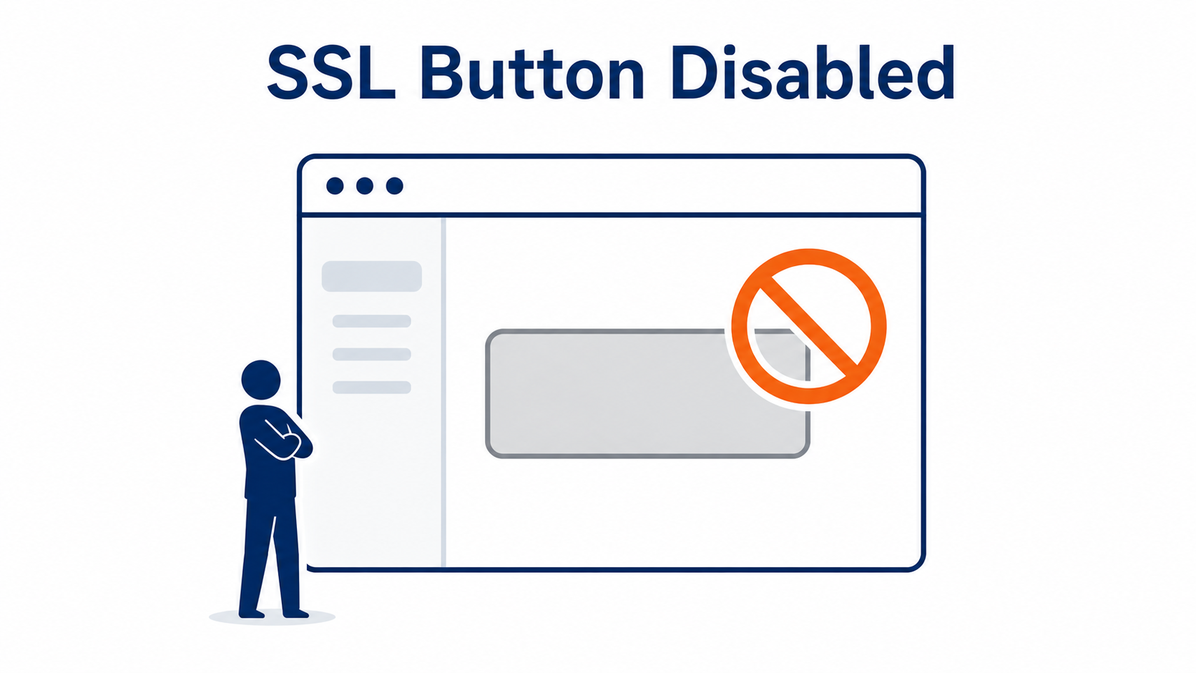
「SSL有効化のボタンが、グレーのまま押せない」。手順どおりに進めてきたのに、最後の1つだけが反応しないのですから、焦りますよね。
先に言ってしまうと、これは故障ではないのです。条件がそろえば、ふつうに押せるようになります。
「反映に時間がかかるので待ちましょう」と自分に言い聞かせて、そのまま様子を見た人もいるでしょう。ところが、半日待っても一週間待っても押せるようにならない状態が、はっきり存在します。
待って直るのは、3つある原因のうち1つだけ。残りの2つは、放っておいても押せるようになりません。
ConoHa WINGの公式サポートには、この機能が使えない条件がはっきり書いてあります。今回は時間・前提条件・そもそも対象外の3つを、この順で切り分けていきます。
「SSL有効化」がグレーなのは、故障ではなく条件のサインです
慌てなくて大丈夫です。条件がそろっていないから押せる状態になっていない、それだけの話です。
原因を3つに分けると、次の一手がすぐ決まります。
ここでいう「SSL有効化」は、コントロールパネルのWordPressかんたんSSL化の中にあるボタンです。公式の手順では、WordPressのURLをクリックしたあとに押す最後の1手として登場します。
| 原因 | 当てはまるサイン | 待てば直る? | 次にやること |
|---|---|---|---|
| ①時間 | たった今、無料独自SSLの利用設定をONにしたばかり | 直る | 操作をやめて少し置く |
| ②前提条件 | SSLの利用設定が「利用しない」のまま/ONにしようとしてもエラーになる | 直らない | 利用設定をONにする。できないなら4か所を点検 |
| ③対象外 | 初期ドメインのまま/自分でWordPressを入れた/有料SSLを契約中 | 直らない | 条件を満たす形に組み替える |
公式サポートは「押せない」という言い方をしていません。使われているのは「機能が利用できない」のほうです。
SSL証明書の利用設定がONになっていない場合はWordPressかんたんSSL化機能は利用できない、と公式が明記しています。グレーのボタンは不具合ではなく、条件が足りていないという合図なのです。
- SSL証明書の利用設定がONでないと、WordPressかんたんSSL化は使えない
- 初期ドメイン(◯◯◯◯.conohawing.com)では、かんたんSSL化は使えない
- 対象は「WordPressインストール」か「WordPressかんたん移行」で用意したWordPress
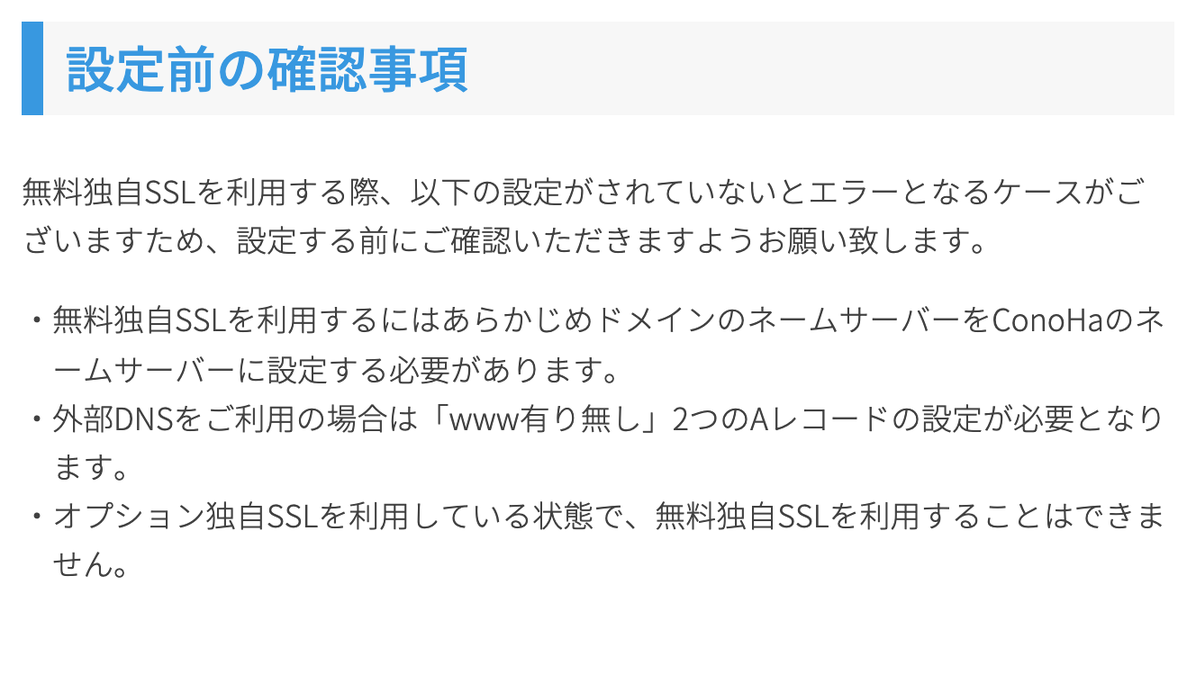
- 無料独自SSLを使うには、ドメインのネームサーバーをConoHaのものにしておく
- 外部DNSのままなら、「www有り無し」2つのAレコードが要る
- オプション独自SSLを使っている状態では、無料独自SSLは使えない
この6つは、待っていても1つも変わりません。だから、時計ではなく条件のほうを見ます。
いま自分がどれなのかは、3か所を見れば決まります
ややこしさの半分は、置き場所のせいです。証明書のスイッチと「SSL有効化」のボタンは、コントロールパネルの別々のメニューに置かれています。
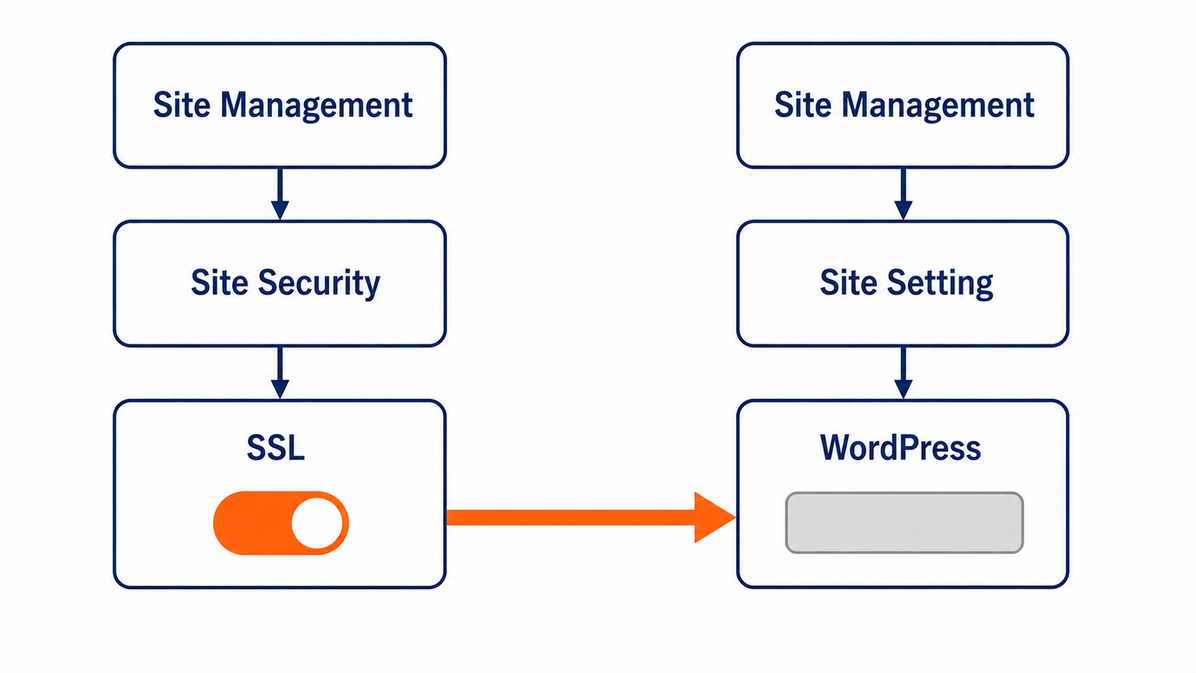
判定は上から順に進めてください。パソコンでコントロールパネルを開きながら読むと、数分で終わります。
アドレスが「◯◯◯◯.conohawing.com」なら、それは初期ドメインです。ここで判定は終わり、行き先は「やり直す人」になります。
自分で取ったドメイン(example.com のような形)なら、次へ進みます。
上部メニューの「WING」→左メニューの「サイト管理」→「サイトセキュリティ」→上のタブ「SSL」と進みます。
「無料独自SSL」の利用設定が「利用する」になっていますか。なっていないなら、行き先は「設定する人」です。
コントロールパネルの「WordPressインストール」で作ったか、「WordPressかんたん移行」で運んできたか。このどちらかなら対象内です。
FTPで自分でファイルを置いたなど、それ以外の方法なら「やり直す人」です。利用設定がONでも、かんたんSSL化の対象にはなりません。
3つとも問題なく、しかも設定したのがついさっきなら、皆さんは「待つ人」です。ここから先はもう、手を動かす場面がありません。
設定した直後なら、置いておくだけで押せるようになります
無料独自SSLの利用設定をONにすると、その場で証明書の発行が始まります。発行が終わるまで、SSL有効化のボタンは働きません。
公式の機能ページでは、無料で使えるLet’s EncryptとアルファSSLの発行速度は即日と示されています(2026年9月3日時点)。
押した直後にボタンが変わらないのは、むしろ正常な動きです。
「何分待てばいいのか」は、公式に書いてありません
ここは正直に書きます。反映までの具体的な時間は、ConoHa公式のページに書かれていません。
ネットでよく見る「1時間で直る」といった数字は、公式が約束しているものではありません。
だからこそ、時間を根拠に判断しないほうが安全です。見るのは時計ではなく、条件のほうです。
条件がそろっていて、それでも半日以上ボタンが変わらないなら、待ち続けるより点検に切り替えるタイミングでしょう。
待っているあいだに、やらないほうがいいこと
不安なときほど、手を動かしたくなります。しかし、待ち時間を自分で延ばしてしまう操作が3つあります。
- SSLの利用設定をON・OFFで何度も切り替える:申請が一定期間止まる原因になります
- .htaccessに自分でリダイレクトを書き足す:SSL設定後は自動でhttpsへ転送されるため、二重になってループを起こす場合があります
- ドメインのネームサーバーを触る:認証の土台が変わり、証明書の発行や自動更新に影響します
この3つは、どれも良かれと思ってやる操作ばかりです。だからこそ、たちが悪い。
手を止めてコーヒーでも入れているほうが、結果として早く終わります。
ON・OFFの連打が、いちばん遠回りです
押せないとき、いちばんやりたくなる操作がこれです。切って、入れて、もう一度。
「無料独自SSLは短期間に複数回設定をされると、一定期間申請が制限されますので、ご留意ください」
出典: ConoHa WING公式サポート「無料独自SSLを設定する」(2026年9月3日確認)
制限がかかると、正しく設定し直しても一定期間は申請が通りません。つまり、焦って触るほど復旧が遠のく仕組みです。
1回ONにしたら、あとは手を離しておきましょう。
ちなみに、ON・OFFの切り替えが役に立つ場面もあります。無料独自SSLの有効期限が切れてしまったときです。
公式は、一度OFFにしてから再度ONにすることで証明書を再発行できると説明しています。設定した直後の話とは別物なので、ここは混同しないようにしましょう。
証明書のスイッチは、SSL有効化とは別の画面にあります
まず疑うべき原因です。SSL有効化のボタンは、証明書のスイッチが入っていて初めて押せるようになります。
手順は公式サポートの無料独自SSLを設定するのページで公開されています。
手順の前に、同じページの冒頭にある「設定前の確認事項」を見ておいてください。あとで出てくる「ONにできないときに見る4か所」のうち3つが、ここに書かれています。
WordPressの管理画面ではなく、ConoHaのコントロールパネルです。ここは取り違えやすいところです。
サーバーを複数持っているなら、対象のサーバーに切り替えてから進みます。
「サイト設定」と並んでいます。SSLの証明書は、セキュリティ側です。
「無料独自SSL」と「オプション独自SSL」の2つが並んで表示されます。
ここが証明書のスイッチです。切り替えたら、そのまま手を離してください。
「サイト管理」→「サイト設定」→タブ「WordPress」→対象のURLをクリック。ここに「かんたんSSL化」の「SSL有効化」ボタンがあります。
証明書のスイッチと、SSL有効化のボタン。この2つは別のメニューにあります。
同じ画面をいくら探しても見つからない、という迷子はここで起きます。
ドメインを追加するときにも、同じスイッチがあります
サーバーにドメイン設定を追加する画面にも、無料SSLを利用するかどうかの選択があります。公式のドメイン追加手順では、無料SSLを使う場合は「利用する」を選んで保存する流れです。
ここで「利用しない」のまま保存していると、あとからSSLタブでONにする作業が残ります。
心当たりがあれば、サーバーにドメインの設定を追加するで手順を見直してみてください。
無料独自SSLがONにできないときに見る4か所
「利用する」に切り替えようとしてもエラーになる。そんなときは、次の4か所を上から順に見てください。
| # | 見る場所 | 公式が示している条件 | 直し方 |
|---|---|---|---|
| 1 | ネームサーバー | 無料独自SSLを使うには、あらかじめドメインのネームサーバーをConoHaのものに設定しておく必要がある | ドメインの管理元でネームサーバーをConoHaのものに変更する |
| 2 | Aレコード | 外部DNSを使う場合は「www有り無し」2つのAレコードの設定が必要 | 使っているDNS側で2本とも設定する |
| 3 | オプション独自SSL | オプション独自SSLを利用している状態では、無料独自SSLは利用できない | 有料SSLをそのまま使う。切り替えたいならSSLタブで契約状況を確認する |
| 4 | 申請の制限 | 短期間に複数回設定をすると、一定期間申請が制限される | 操作をやめて時間を置く |
1と2は、ドメインをどこで管理しているかで枝分かれします。ConoHaでドメインを取ったなら、ネームサーバーは最初からConoHaのものです。
他社で取ったドメインを使っているなら、ここが最有力の容疑者でしょう。
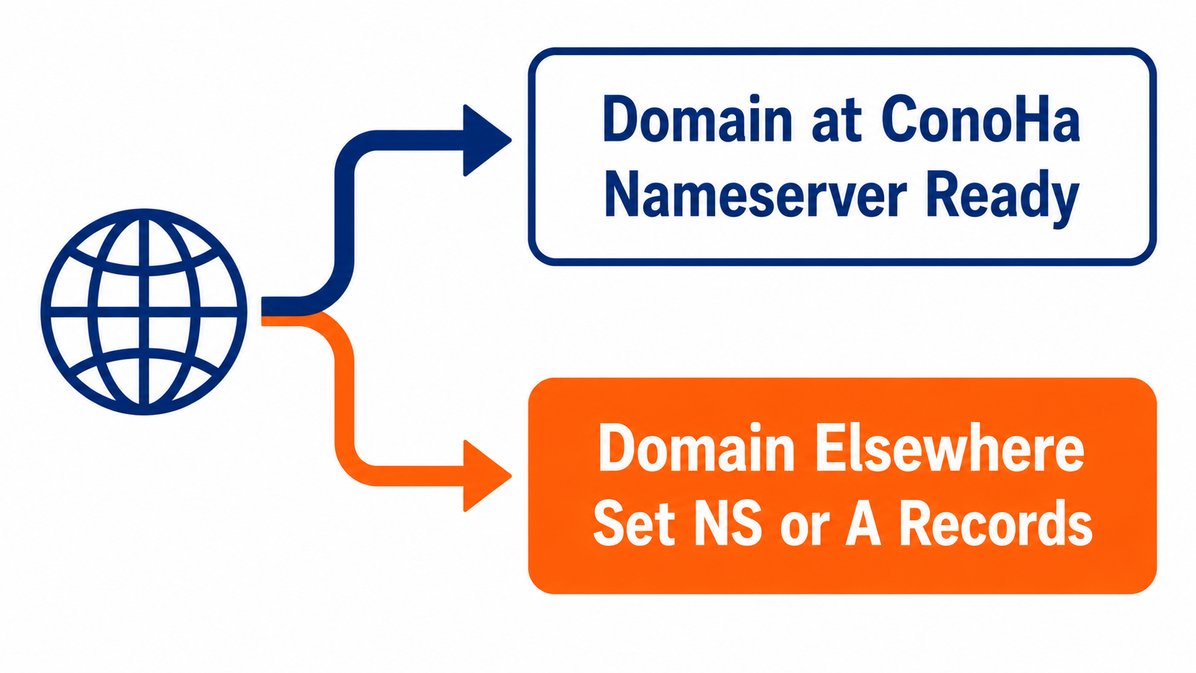
公式のドメイン追加ページには、ドメイン提供元でネームサーバー情報を変更するだけで、WINGが使えるようDNSレコードが自動で追加される、という説明があります。逆に言えば、向き先が違うままだと土台が整いません。
4つとも問題ないのにONにできないときは、時間を置いてから、もう一度だけ試してみてください。
それでも変わらないなら、公式サポートの無料独自SSLのページで当日の表示を見にいくのが早いです。
条件そのものが合っていないと、待っても押せません
ここが、上位の解説記事でいちばん抜けやすい部分です。次の3つに当てはまるなら、時間の問題ではありません。
| 当てはまる状態 | 公式が示している扱い | 抜け道 |
|---|---|---|
| 初期ドメインのまま(◯◯◯◯.conohawing.com) | 初期ドメインではかんたんSSL化の機能は利用できない | 独自ドメインを用意し、サーバーに設定を追加する |
| 対象外の方法で作ったWordPress | 対象は「WordPressインストール」で作成、または「WordPressかんたん移行」で移行したもの | WordPress側で手作業でSSL化する |
| オプション独自SSLを利用中 | オプション独自SSLを利用している状態で無料独自SSLは利用できない | 有料SSLのまま進める(証明書はすでにある) |
1つ目の初期ドメインは、開設したてのブログでとくに起きやすい状態です。ドメインを取っただけで、サーバー側にまだ設定していない場合もここに入ります。
WINGパックを契約しているなら、無料独自ドメインを設定できます。取得も更新も無料になる仕組みで、手順は無料独自ドメインの設定方法にまとまっています。
対象外のWordPressは、どうやってSSL化する?
かんたんSSL化が自動でやってくれるのは、2つだけです。WordPress内のサイトURLの変更と、httpのまま残っている箇所の書き換えです。
裏を返せば、この2つを自分でやればSSL化は進みます。なぜなら証明書そのもの、つまり無料独自SSLの利用設定は、WordPressの作り方に関係なくONにできるからです。
しかし手作業には、データベースを触る工程が含まれます。自信がないなら、対象内の方法でWordPressを作り直すほうが、結果として早いこともあります。
ドメインからSSLまで、正しい順番はこうです
ここまでの話を1本の線につなぐと、順番が見えてきます。押せない人の多くは、この順番のどこかを飛ばしています。
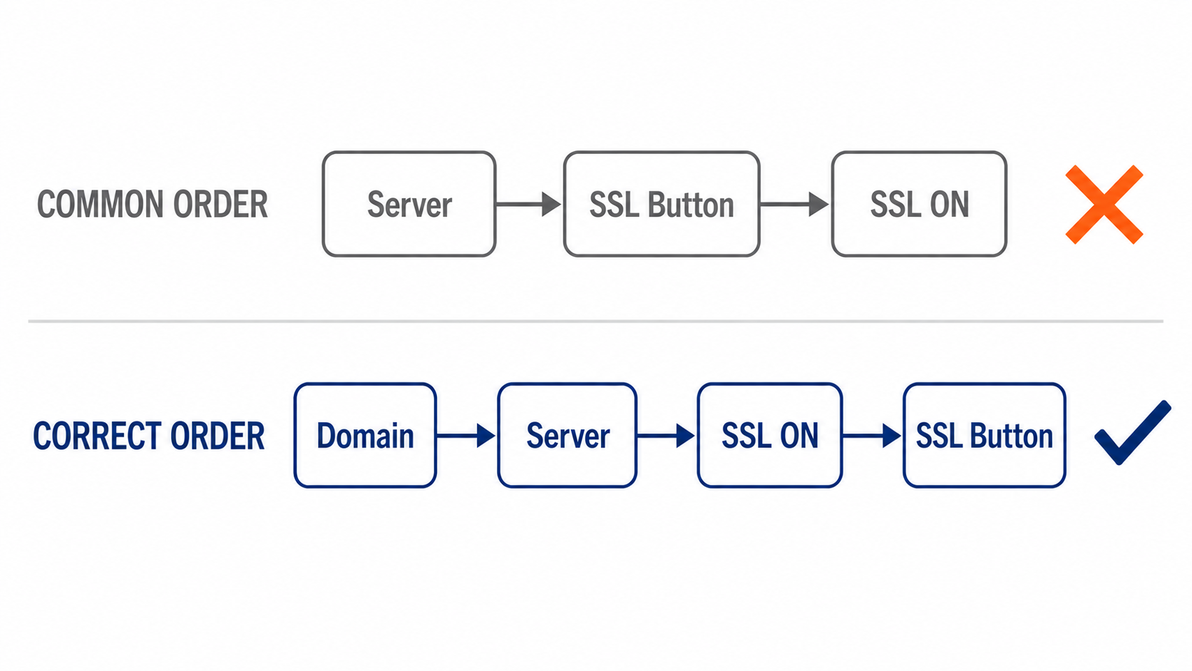
初期ドメインのままでは、かんたんSSL化に進めません。WINGパックなら無料独自ドメインを設定できます。
「サーバー管理」→「ドメイン」→「+ドメイン」と進みます。ネームサーバーの向き先も、無料SSLを使うかどうかも、ここで決まります。
「サイト管理」→「サイトセキュリティ」→タブ「SSL」→無料独自SSLを「利用する」。ここで一度、手を止めます。
「サイト管理」→「サイト設定」→タブ「WordPress」→対象のURL。ここまで来て初めて、ボタンが役目を持ちます。
3を飛ばして4に行くと押せません。1を飛ばして3に行くと、そもそもONにできません。
グレーのボタンは、たいていこの「飛ばし」から生まれています。
かんたん移行でサイトを運んできた人は、もう一段ややこしい
他社から引っ越してきた場合、ネームサーバーを切り替えるタイミングが絡みます。切り替えが終わるまではConoHa側で認証が通らず、SSLのスイッチも入りません。
移行そのものでつまずいているなら、ConoHa WINGかんたん移行の失敗のほうが近道です。移行が終わってから、SSLに戻ってきてください。
SSL有効化を押したあとに、つまずきやすい2か所
ボタンが押せたら終わり、とはいきません。押したあとに起きやすいトラブルを、2つだけ先回りしておきます。
リダイレクトの二重設定でループする
SSLを設定すると、自動的にhttpsのURLへリダイレクトされるようになります。ここに自分で.htaccessのリダイレクトを足すと、転送が二重になります。
公式サポートは、この場合にリダイレクトのループが発生してエラーとなるケースがあると注意しています。この注意は、無料独自SSLのページとオプション独自SSLのページの両方に置かれています。
SSL化のプラグインを入れて、同じことをしてしまうパターンもあります。転送の設定は一本だけにしておきましょう。
画像やリンクがhttpのまま残る
ページはhttpsなのに、中の画像がhttpのまま。この状態は、ブラウザに警告として扱われる場合があります。
WordPressかんたんSSL化は、この書き換えを自動でやってくれる機能です。データベースやページ内でhttpとなっている箇所をhttpsへ変更する、と説明されています。
- トップページと記事ページを、それぞれhttpsで開けるか
- httpのURLを打ったとき、httpsへ転送されるか
- WordPressの「設定」→「一般」で、URLがhttpsになっているか
- アイキャッチや本文の画像が、警告なく表示されるか
4つとも問題なければ、SSL化は完了です。おつかれさまでした!
無料と有料、ConoHa WINGのSSLはどう違うのか
ここまでで「オプション独自SSLを利用中だと無料独自SSLが使えない」という条件が出てきました。せっかくなので、両者の違いも見ておきましょう。
| 種類 | 料金 | 認証方式 | 有効期限 | 自動更新 |
|---|---|---|---|---|
| Let’s Encrypt | 無料 | ドメイン認証 | 3ヶ月 | ○ |
| アルファSSL | 無料 | ドメイン認証 | 6ヶ月 | ○ |
| クイック認証SSL | 2,200円/月 | ドメイン認証 | 1ヶ月 | ○ |
| 企業認証SSL | 29,040円/6ヶ月 | 企業実在認証 | 6ヶ月 | − |
| EV SSL | 64,900円/6ヶ月 | EV認証 | 6ヶ月 | − |
※2026年9月3日時点のConoHa WING公式サイト「独自SSL」の表示です。料金・仕様は変わることがあります。
公式サイトは、アルファSSLについて「年6,600円相当の『アルファSSL』が永久無料で使える」と表現しています。年6,600円は、月あたりにすると550円ほど。
個人ブログにとっては、小さくない差でしょう。
有料SSLが要るのは、企業の実在性を証明したい場合やサイトシールを出したい場合です。ブログでSSL有効化のボタンを押したいだけなら、無料の側で話は終わります。
逆に、知らないうちに有料SSLを申し込んでいると、無料側が自動で「利用しない」に切り替わります。
公式は、オプション独自SSLの申し込みが完了すると無料独自SSLは自動で利用しない設定に切り替わる、と説明しています。心当たりがあれば、SSLタブを見てください。
これから契約する方や、プランを見直したい方は、公式の料金ページで今の条件を見ておくと判断が早くなります。→ ConoHa WING公式サイトで料金プランを見る
ConoHa WINGのSSL有効化でよくある質問
- SSLの利用設定はONにしました。それでもSSL有効化が押せません。
-
証明書の発行が終わるまでは押せません。少し時間を置いてから、画面を開き直してみてください。
それでも変わらないなら、そのWordPressが対象内かを見ます。対象は「WordPressインストール」で作成したものと、「WordPressかんたん移行」で移行したものです。
- 初期ドメイン(◯◯◯◯.conohawing.com)でもSSL化できませんか?
-
WordPressかんたんSSL化については、初期ドメインでは使えないと公式が明記しています。
独自ドメインを用意して、サーバーにドメインの設定を追加するところからのやり直しになります。
- 「設定中」の表示が消えません。どのくらい待てばいいですか?
-
反映までの時間は、ConoHa公式のページに書かれていません。「あと何分」と言い切れる材料は、どこにもないのです。
時間ではなく、ネームサーバー・Aレコード・オプションSSL・申請制限の4か所を見るほうが、結果として早く前へ進めます。
- 他社で取ったドメインを使っています。何が違いますか?
-
無料独自SSLを使うには、ドメインのネームサーバーをConoHaのものにしておく必要があります。
外部DNSを使い続けるなら、「www有り無し」2つのAレコードが要ります。どちらも整っていないとエラーになります。
- SSLをONにしたあと、自分でリダイレクトを設定する必要はありますか?
-
不要です。SSLを設定すると、自動的にhttpsのURLへリダイレクトされます。
自分で.htaccessに書き足すと、ループが発生してエラーになるケースがあると公式が注意しています。
- 証明書の更新は自分でやるのですか?
-
無料独自SSLは、有効期間の満了前に自動で更新されると公式が説明しています。手続きは要りません。
ただし、ネームサーバーやAレコードがConoHaを参照していない場合、あるいは.htaccessでアクセス制限やリダイレクトをかけている場合は、自動更新が失敗することもあります。
- 有効期限が切れてしまいました。どうすればいいですか?
-
一度OFFにして、もう一度ONにすると証明書を再発行できる、と公式が案内しています。
設定した直後の「押せない」とは対処が逆になるので、自分がどちらなのかを先に確かめてください。
まとめ:グレーのボタンは、条件が1つ足りないサイン
「SSL有効化」のグレーは、故障ではなく条件のサインでした。おさらいします。
- 押せない原因は「時間」「前提条件の未設定」「対象外」の3つ
- 待って直るのは1つ目だけ。残りは条件を組み替えないと変わらない
- SSL有効化のボタンは、証明書の利用設定がONでないと働かない
- ONにできないときは、ネームサーバー・Aレコード・オプションSSL・申請制限の4か所
- 初期ドメインと対象外のWordPressは、待っても押せない
- ON・OFFの繰り返しは申請制限を招く。1回入れたら置いておく
コントロールパネルを開いて、SSLタブの「無料独自SSL」がどうなっているか。まずは、そこだけ見てください。
ONになっていれば待つ人、なっていなければ設定する人、ONにできなければ4か所を点検する人です。
手が止まったのは、皆さんの操作が下手だからではありません。条件が1つ足りなかった、それだけのことです。
グレーのボタンは、ブログをやめる理由になりません。今日はSSLタブを開くところまで、進めてみましょう!
これからConoHa WINGを契約する方は、ドメインからSSLまでの順番を最初から守れます。無料独自ドメインの有無や契約期間で条件が変わるので、申し込みの前に当日の料金ページを見ておきましょう。

- 他社から引っ越してきた方は:ConoHa WINGかんたん移行の失敗|押す前に3分で判定。移行が止まる条件を先に潰せます
- ドメインをまだ決めていない方は:ConoHa無料独自ドメインは解約後どうなる?残す手順。無料独自ドメインの仕組みと注意点をまとめています
- 契約前に費用を確かめたい方は:ConoHa WING料金プランの選び方|更新後の実額まで。契約期間ごとの総額と2周目の金額を並べています
- SSL化の次に手を付けるなら:SWELL初期設定は6つでいい|今日触らない設定一覧。開設直後に触る設定を絞っています
- サーバーそのものの使い勝手が気になる方は:ConoHa WINGの評判|稼働中ブログの実体験レビュー。契約者が管理画面やつまずいた点を書いています
- 更新のタイミングが心配な方は:ConoHa WING契約満了後の復旧|猶予は15日間。止まってしまったあとの戻し方です
※この記事の確認日: 2026年9月3日。ログインしていないブラウザで、ConoHa公式サポートのWordPressかんたんSSL化を利用する/無料独自SSLを設定する/無料独自SSLの更新について/オプション独自SSLを設定する/サーバーにドメインの設定を追加する/無料独自ドメインの設定方法の6ページと、公式サイトの独自SSL機能ページを確認して書いています。
「公式に記載がない」と述べた箇所は、この7ページの範囲での話です。仕様や料金は変わることがありますので、操作の前に当日の表示を確認してください。