※本記事にはアフィリエイト広告(PR)が含まれます。
Geminiに作らせた画像を、会議資料のスライドに貼る。
貼ってから、右下で光っている小さなマークに気づく。
あれ、地味に邪魔なのです。
2026年8月14日、Googleはそのマークを利用者の側でオフにできるようにしました。設定の名前は「メディアの透かし」で、オンとオフの2択です。
しかし、消えるのは目に見える部分だけ。画像そのものには、SynthIDという人の目に見えない電子透かしが埋め込まれたまま残ります。
「透かしを消せば、AIで作った画像だと分からなくなる」という話ではないのです。
受け取った人がその画像をGeminiにアップロードして尋ねれば、Google製のAIで作られたものかどうかを判定できます。
今回は、設定を切り替える手順と、切り替えたあとに何が残るのか、そして資料やブログに貼るときの気の配り先を、順番に見ていきます。
- 消えるのは、画像の隅に乗る目に見えるマークだけ
- SynthIDとContent Credentialsは、そのまま画像に残ります
- 設定が効くのは、切り替えたあとに作る画像・動画・音楽から
なお、AIが書いた文章のほうにも見えない印が入る話は、AIで書いた文章はバレる?Claudeの見えない透かしを解説で解説しています。
消えるのは目に見える透かしだけ。SynthIDは残ります
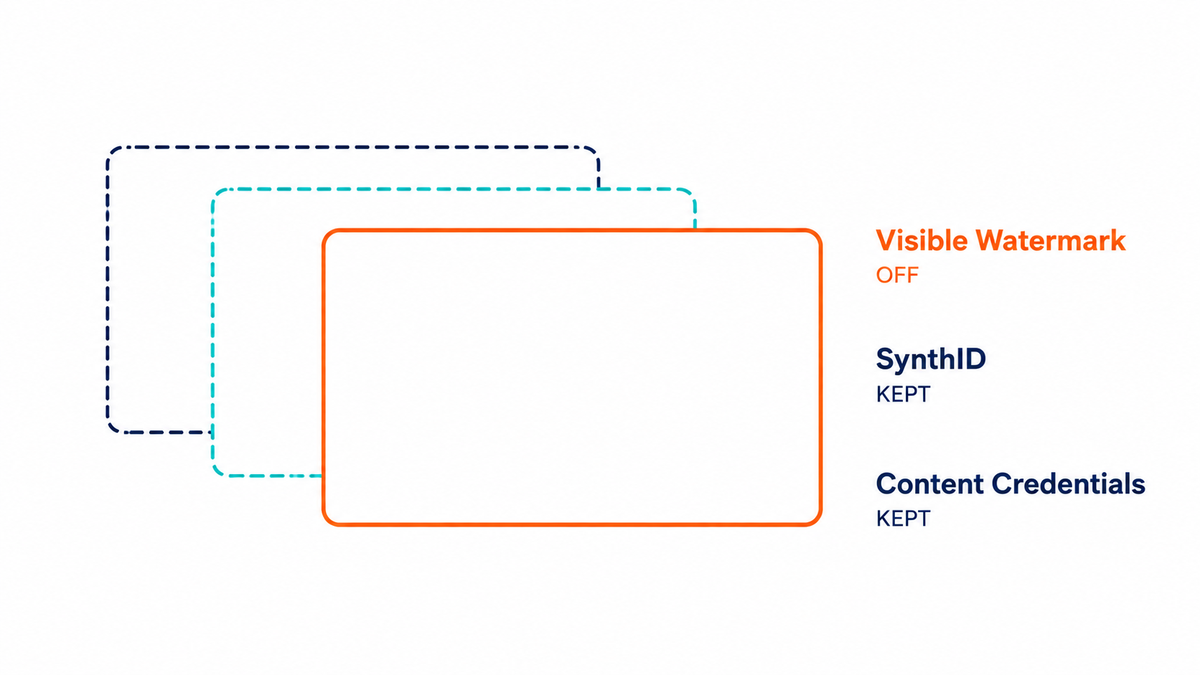
Geminiが作った画像には、性質の違う3つの印が乗っています。
今回オフにできるのは、そのうちのいちばん上の1つです。
| 印の種類 | 見え方 | 今回の設定で | 何のためのもの |
|---|---|---|---|
| 目に見える透かし | 画像の隅に光るマークが乗る | オフにできる | ぱっと見でAI生成と分かるようにする |
| SynthID | 人の目には見えない 画像そのものに埋め込まれる | 残る | あとからGoogle製AIかを判定する |
| Content Credentials (C2PA) | 目に見えない ファイルの付帯情報として残る | 残る | いつ・何で作られたかの来歴を記録する |
Googleの公式ヘルプも、この点をはっきり書いています。
「この設定は、目に見える透かしのみを制御します。Gemini アプリで作成したメディアの SynthID 透かしや Content Credentials には影響しません」
SynthIDはGoogle DeepMindが開発した仕組みで、画像・動画・音声・テキストに埋め込まれます。
切り抜き、フィルターの追加、フレームレートの変更、画質を落とす圧縮。こうした加工を経ても検出できるように設計されている、というのがGoogle DeepMindの公式ページの説明です。
トリミングやスクリーンショットの撮り直しで落ちる類のものではない、と考えておくほうが安全でしょう。
目に見える透かしが玄関の表札なら、SynthIDは柱の裏に彫り込まれた名前のようなものです。
表札は外せますが、彫った跡はそのまま残ります。
- 「透かしを消す」=「AI生成の痕跡が消える」ではありません
- 消えるのは、人の目に見える表示だけ
- 受け取った側もGeminiに画像を渡せば、判定を試せます
設定を使えるアカウントと、使えないアカウント
次は、皆さんの環境で使えるかどうかです。
公式ヘルプが条件に挙げているのは、アカウントの種類と、住んでいる国の2つです。
| 皆さんの状況 | 「メディアの透かし」の設定 |
|---|---|
| 個人のGoogleアカウント | 設定画面に表示されます |
| 仕事用・学校用のアカウント | 利用できません。透かしは表示され続けます |
| インド・韓国・ベトナム在住 | AI Ultraの定期購入がある場合にのみ表示されます |
気になるのはプランでしょう。
しかし、公式ヘルプがプランの条件を書いているのは、インド・韓国・ベトナムの3か国についてだけ。日本を含むそれ以外の地域について、プランごとの条件は公式ヘルプに記載がありません。
まずは自分のGeminiの設定画面を開いて、項目があるかどうかを見てみてください。そのほうが早く白黒つきます。
仕事用・学校用のアカウントでは、この設定そのものがメニューに出てきません。
「見つからない」と探し回る前に、いまログイン中のアカウントを確かめましょう。個人アカウントに切り替えると表示される場合があります。
見える透かしをオフにする手順
手順は短いです。スイッチを1つ切り替えれば終わります。
パソコンからなら、この3ステップです。
ログイン中のアカウントも、ここで確かめておきましょう。会社アカウントのままだと、次の項目が出てきません。
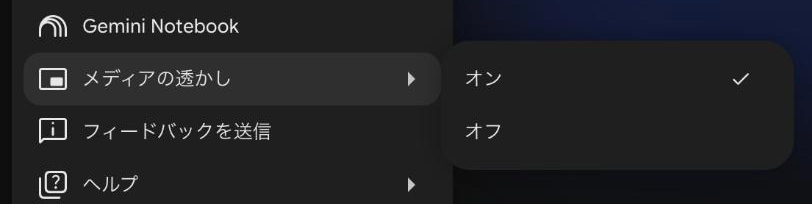
画面左下にある設定から進みます。項目名は「メディアの透かし」です。
オン・オフの2択です。オフにすると、以降に作る画像・動画・音楽から目に見える透かしが外れます。
スマホのGeminiアプリからも、同じことができます。
メニューから設定へ進み、「メディアの透かし」の横にあるスイッチをタップするだけです。パソコンとスマホで設定が分かれているわけではありません。
設定が効くのは、切り替えたあとに新しく作るものです。すでに保存してある画像から、透かしがあとから消えることはありません。
作り直しが要る点は、先に見込んでおきましょう。
また動画の場合、目に見える透かしは再生中ずっと画面に乗り続けます。映像を扱う人がいちばん困っていたのは、おそらくここでしょう。
報道によれば、この切り替えはGeminiアプリと動画編集ツールのFlowで先に始まり、Google検索での対応も予定されています(TechCrunch・2026年8月14日)。
対象のモデルや対応時期は公式ヘルプに載っていないので、ここだけは報道が頼りです。
社内資料・ブログ・SNS、用途で変わる注意点
さて、透かしが外れた画像を、実際どこに貼るか。
貼る先によって、気を配る相手が変わります。
社内資料・プレゼンに貼る場合
企画書やスライドに貼るなら、透かしのないほうが見栄えします。素直な使いどころです。
気をつけたいのは、会社ごとの生成AI利用ルールのほうです。
透かしが外れると、その資料を見た人が「これはAIで作ったのか」を目で判断できなくなります。
ファイル名かスライドの隅に一言添えておけば、あとで引き継いだ人が困りません。
ブログ・Webメディアに載せる場合
公開する記事に使うなら、AI生成であることを書き添える運用をおすすめします。
読者への誠実さが第一ですが、実務的な理由もあります。
GoogleはSynthIDとContent Credentialsで画像の来歴を追える形をすでに作っていて、公式ブログではGoogle検索への展開も方針として示しています。
あとから隠していたと受け取られるより、最初から書いておくほうが気が楽です。
SNS・動画プラットフォームに投稿する場合
各SNSや動画サービスは、AI生成コンテンツの表示について独自のルールを設けている場合があります。
これはGoogleの設定とはまったく別の話です。投稿先ごとのガイドラインは、先に見に行きましょう。
- Googleの設定でオフにできるのは、Googleが付ける表示だけ
- 投稿先のプラットフォームの規約は、それとは別に存在します
- AI生成物の表示に関する扱いは、国や地域によって異なります
法律の判断が絡む場面では、この記事の内容だけで決めず、社内の法務や専門家に相談してください。
商用利用と著作権について
Geminiで作った画像を、仕事でどこまで使えるか。
ここは私が線を引ける話ではありません。範囲を定めているのはGoogleの規約です。
使う前に、生成 AI の追加利用規約と生成 AI の使用禁止に関するポリシーの2つに目を通しておきましょう。
その画像がAI生成かどうかを確かめる方法
今度は、受け取る側の話です。
届いた画像がAIで作られたものかどうかは、Geminiにそのまま聞けます。
「ファイルを追加」から画像を渡します。動画や音声ファイルも対象です。
「この画像はGoogle AIによって作成または編集されたもの?」と聞けば通じます。画像を添付して「@synthid」と打つ方法もあります。
SynthIDの検出にもとづいて、Google AIで作られたものかどうかの回答が返ってきます。読み方は次のとおりです。
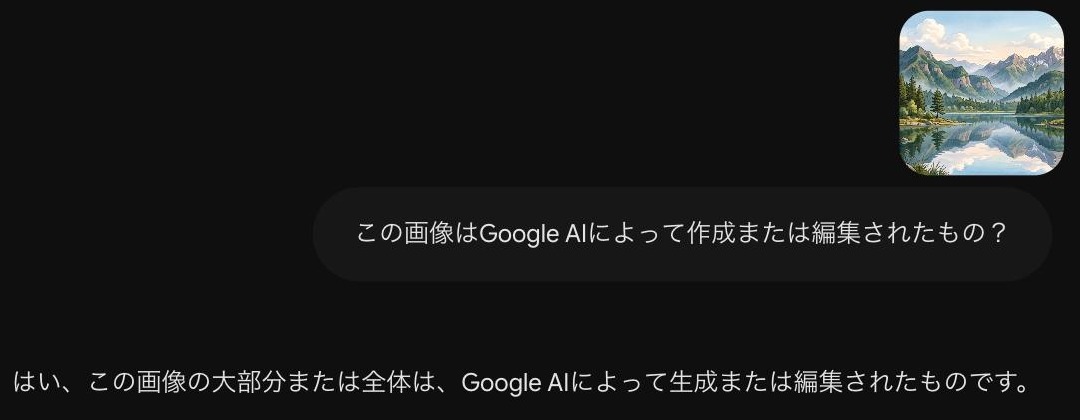
- 検出された:その画像・動画の全部または一部が、GoogleのAIモデルで作成または編集されたことを意味します
- 検出されない:GoogleのAIで作られたものではない、という意味です。ただし他社のAIで作られた可能性は残ります
- Geminiが認識できるのは、いまのところGoogle製AIツールで作られたコンテンツに限られます
なお、回数の上限もあります。
公式ヘルプによると、画像・動画・音声それぞれ24時間で10回まで、1ファイル100MBまでです。
何十枚も一気に確かめる用途には向きませんが、気になった1枚を確かめるには十分でしょう。
Geminiの透かしについてよくある質問
- 透かしを消せば、AIで作ったことは分からなくなりますか。
-
いいえ。目に見える表示が消えても、SynthIDという見えない電子透かしとContent Credentialsの情報は残ります。Geminiに画像を渡せば、Google製AIで作られたかどうかを判定できます。
- 無料プランでも設定を変えられますか。
-
公式ヘルプがプランの条件を書いているのは、インド・韓国・ベトナムの3か国についてだけです(AI Ultraの定期購入者のみ表示)。日本を含むその他の地域について、プランごとの条件は書かれていません。自分の設定画面に項目があるかどうかを見るのが、いちばん早いです。
- すでに作った画像の透かしも消えますか。
-
消えません。設定が反映されるのは、切り替えたあとに新しく作るものです。透かしのない画像が欲しいなら、設定を変えてから作り直す形になります。
- 会社のGoogleアカウントで設定が見当たりません。
-
仕事用・学校用のアカウントでは、この設定は利用できないと公式ヘルプに書かれています。透かしは表示されたままになります。個人アカウントに切り替えると表示される場合があります。
- SynthIDは画像を加工すると消えますか。
-
切り抜き、フィルターの追加、フレームレートの変更、画質を落とす圧縮といった加工を経ても検出できるように設計されている、とGoogle DeepMindの公式ページにあります。手元の加工で外れるものとは考えないほうがよいでしょう。
- 動画や音楽も対象ですか。
-
対象です。この設定はGeminiで作る画像・動画・音楽に共通で効きます。動画では透かしが再生中ずっと画面に乗り、音楽ではプレーヤー側の映像に乗ります。
- 作った画像を商用で使えますか。
-
使える範囲はGoogleの規約で定められています。生成 AI の追加利用規約と生成 AI の使用禁止に関するポリシーを確認したうえで判断してください。
まとめ:消えるのは見た目、残るのは印
- 消えるのは目に見える透かしだけ。SynthIDとContent Credentialsは残ります
- 設定名は「メディアの透かし」。Geminiの設定から切り替えます
- 仕事用・学校用のアカウントでは利用できません
- 反映されるのは、切り替えたあとに作るものです
- 公開の場に出すなら、AI生成である旨を書き添えるほうが安全です
透かしを外す操作そのものは、やましいことではないのです。
資料の見た目を整えるために外す人と、出どころを隠すために外す人。同じ操作でも、中身はまるで違います。
なお、隠すほうを選んだところで、SynthIDが残っている以上は意味が薄くなります。
だからこそ、外したうえで「AIで作りました」と一言添える使い方をおすすめします。
まずはGeminiの設定を開いて、「メディアの透かし」の項目があるかどうかを確かめてみましょう!
そこから先の判断は、実物を見てからで間に合います。
- AIで書いた文章はバレる?Claudeの見えない透かしを解説|今回の画像版に対する、テキスト版の記事です
- 【2026年】AIツールおすすめ比較|用途別に選ぶ|画像生成を含め、用途ごとの選び方をまとめています
- ClaudeとChatGPTの違い|両方課金して使い分け|文章とコード中心なら、どちらを選ぶかの判断材料に
- Gemini Notebookとは?改名の変更点まとめ|Google AI Pro側で使えるもう1つのツールの話です
- 情報の確認日:2026年8月16日。Geminiの公式ヘルプ「メディアの透かし」、Geminiの公式ヘルプ「AIで作成されたコンテンツの確認」、Google DeepMindの公式ページ、Googleの公式ブログの記載を確認して作成しています。本文で「公式」としているのは、この4ページの範囲です。
- 執筆の前提:私はGoogle AI Proを契約していますが、この設定を実際に切り替えて挙動を確かめてはいません。公開情報を読んで整理した記事で、検証結果や体験談は含みません。
- 報道を出典にした箇所:対象モデルやFlow・Google検索での対応時期は公式ヘルプに記載がなく、TechCrunchの報道(2026年8月14日)を出典にしています。
- 広告について:本サイトにはアフィリエイト広告を含む場合があります。掲載内容や評価を報酬の有無で変えることはありません。
- 修正方針:仕様や提供範囲の変更を確認した時点で本文を更新し、確認日を書き換えます。誤りに気づいた場合は速やかに訂正します。








