※本記事にはアフィリエイト広告(PR)が含まれます。
「AIが、あなたがMacで何をしていたかを覚えている」。この一行を見て身構えたなら、その感覚のほうが正しいと思います。
ChatGPTのMac版デスクトップアプリに、その仕組みが実際に加わりました。名前は「Computer History」といいます。
勝手に画面を撮られているのではないか。気になるのは、たぶんそこでしょう。
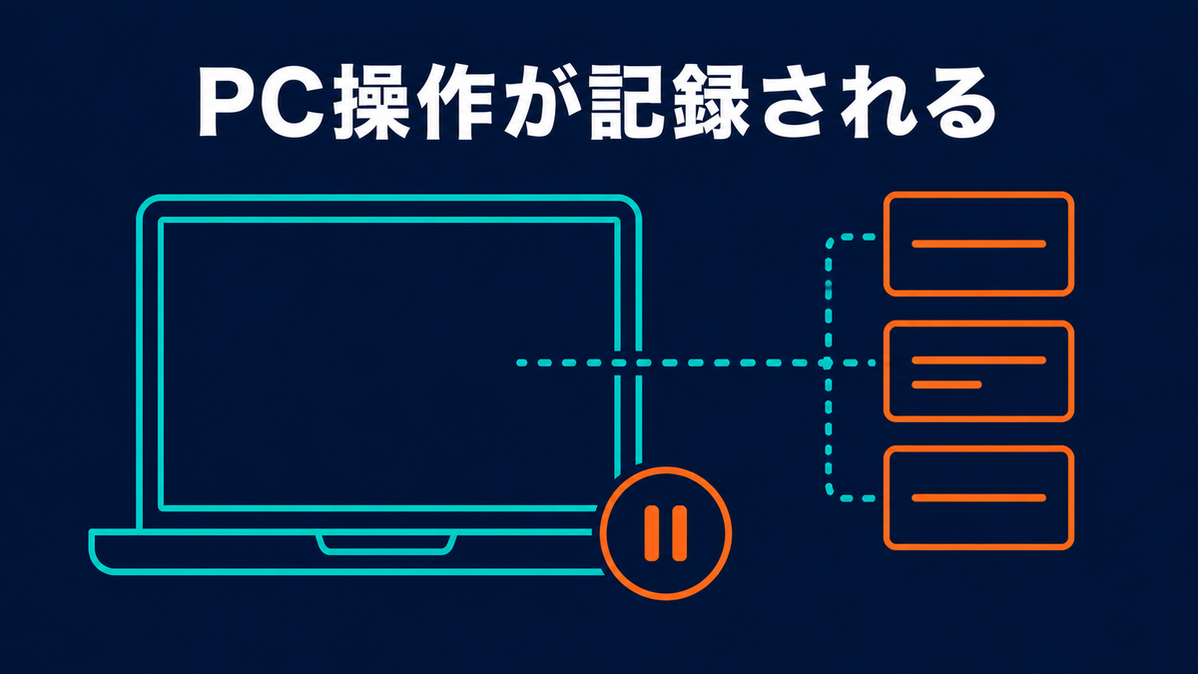
スクリーンショットは1枚も残りません。画面の録画もマイクの音声も記録の対象外で、残るのはクリックや文字入力といった操作のほうです。
しかも初期設定はオフです。自分でオンにしない限り、何も始まりません。
そしてもう一つ。ChatGPT Plusは対象外で、私が契約しているのもPlusなので、この機能は私の設定画面にも出てきません。
今回は、記録される範囲・使えるプランの条件・会社のMacで気をつけたい点・止め方の順に見ていきます。
ChatGPTがMacのPC操作を記録する新機能「Computer History」
Computer Historyは、Macで使ったアプリやWebサイトでの操作を、ChatGPTとCodexが使える「記憶」とタイムラインに変える機能です。
OpenAIの変更履歴に載ったのは2026年8月13日。対象はMac版のデスクトップアプリだけで、Windows版やブラウザのChatGPTには入っていません。
使い道はシンプルです。「休憩に入る前に何をしていたか」「昨日見たあの資料はどこにあるか」といった質問に、ChatGPTが自分の作業内容をもとに答えられるようになります。
毎回いちから状況を説明し直す手間が減る、という発想の機能です。
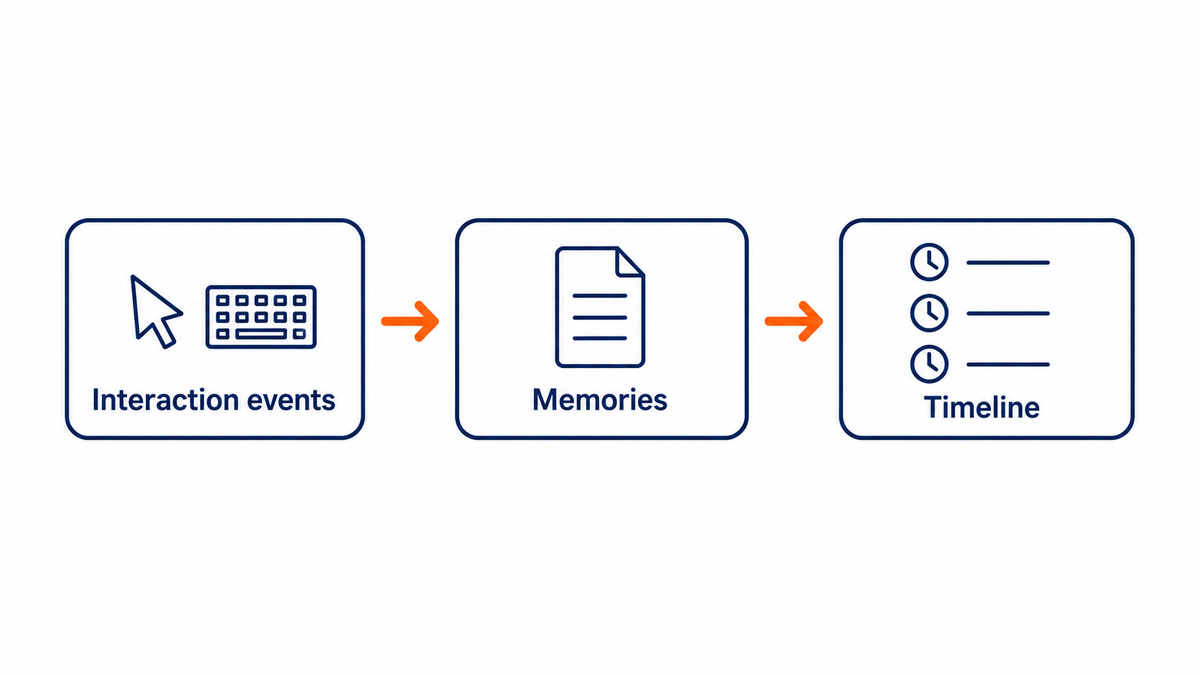
OpenAIの公式ドキュメントは、記録するものと記録しないものをはっきり分けています。
| 記録されるもの | 記録されないもの |
|---|---|
| クリック | スクリーンショット |
| 文字の入力 | 画面の録画 |
| キーボードショートカット | マイクの音声 |
| アプリの切り替え | システムの音声 |
| macOSが渡すアプリ内の情報 | プライベートブラウジングでの閲覧 |
画面そのものを撮る仕組みではないので、画面収録(スクリーンレコーディング)の許可も求められません。
しかし、文字入力が記録の対象に入っているのは事実です。パスワードの入力欄まで含むのかどうかは、公式ドキュメントに見当たりませんでした。
そこが気になるなら、記録しないアプリを自分で指定する設定で先回りしておきましょう。
recordモードとの違いは「音を録る」か「操作を残す」か
ChatGPTには以前から「recordモード」があります。どちらも「記録」という言葉が付くので混ざりやすいのですが、中身は別物です。
| 比べる点 | Computer History | recordモード |
|---|---|---|
| 記録するもの | PCの操作イベント | 会議などの音声 |
| 主な用途 | 作業の続きをAIに引き継ぐ | 文字起こしと議事録 |
| 始まり方 | オンにすると自動で記録 | 自分で録音ボタンを押す |
| 対象 | Pro・Business・Enterprise | Macアプリ+有料プラン |
会議の議事録を自動化したいだけなら、探しているのはrecordモードのほうでしょう。こちらはChatGPT Plusでも、条件を満たせば使えます。
使えるのはPro・Business・Enterprise。Plusは対象外
ここがいちばんの落とし穴です。
ChatGPT Plusを契約していても、設定画面にComputer Historyは出てきません。対象はPro・Business・Enterpriseの3つだけです。
自分が対象かどうかは、次の項目で決まります。
| 確認する項目 | 条件(2026年8月16日時点) |
|---|---|
| 対象OS | macOSのデスクトップアプリのみ。Windows・ブラウザは非対応 |
| 対象プラン | Pro・Business・Enterprise。Free・Go・Plusは対象外 |
| 初期設定 | オフ。自分でオンにするまで記録は始まらない |
| 会社アカウント | 管理者が許可したうえで、メンバーが個別にオンにする |
| 提供地域 | EEA(欧州経済領域)・スイス・英国では現時点で利用不可。日本は対象 |
| 前提機能 | Memories(記憶)がオンであること |
Business・Enterpriseは二段構えです。
まず管理者がワークスペース設定の「Permissions & roles」でComputer Historyを許可し、そのうえで各メンバーが自分でオンにします。
つまり、社員が独断でオンにして会社の情報が流れ出す、という筋書きにはなっていません。会社のアカウントで項目が見当たらないなら、管理者がまだ許可していない可能性が高いでしょう。
なお、Computer History自体に追加料金の記載はなく、必要なのはPro以上のプラン契約です。
各プランの金額は変わることがあるので、ChatGPTの公式料金ページで現在の金額を確認してください。2026年8月25日に非ログインで確認した時点では、日本語の料金ページは円建てで、Proは月16,800円からでした。
- 上に書いた金額は円建ての表示でしたが、ChatGPTの料金ページは、同じ公式ページでも開く条件によって円ではなくドルで表示されることがあります
- ドル建てで表示された場合、実際にカードへ請求される円の金額は、そのときの為替とカード会社の手数料で変わります
- 申し込む前に、その場で公式ページに出ている金額を必ず見てください。上の金額と違っていたら、公式ページの表示のほうが正しい金額です
会社のMacで使う前に確認したいこと
私物のMacなら、オンにするかどうかは好みの問題です。
しかし、会社から支給されたMacとなると話が変わります。判断の材料になる仕様を4つ挙げます。
- 操作の記録は、要約を作るためにOpenAIのサーバーで処理される。処理後は、法令で必要な場合を除いてイベントファイルは保持されない
- できあがった「記憶」は、Markdown形式の文書ファイルとしてMacの中に保存される。Finderから開ける
- 一時的なイベントファイルは、Macの中に最大48時間置かれる
- 会社アカウントの場合、そもそも管理者の許可がないとオンにできない
共用のMacだと、どこが効いてくるのか
実務で効いてくるのは2つ目です。
できあがった記憶は、Macの中に増えていく作業日誌のようなものです。
記憶がふつうの文書ファイルとしてMacに残るということは、そのMacを他人が触れる状態なら、中身も読めるということです。
共用の端末や、離席のたびに画面ロックをかけない習慣のある職場では、ここが現実的なリスクになります。
会社の情報を扱うMacでオンにするなら、情報システム部門に一言通しておきましょう。皆さんひとりの判断で決めきらないほうが、あとで揉めずに済みます。
一方、私物のMacで副業や個人の調べものに使うぶんには、ここまで身構える必要はないでしょう。
オフにする・止める・記録から外す手順
オンにしたあとの引き返し方も、先に見ておきましょう。止め方は3種類あって、目的で使い分けます。
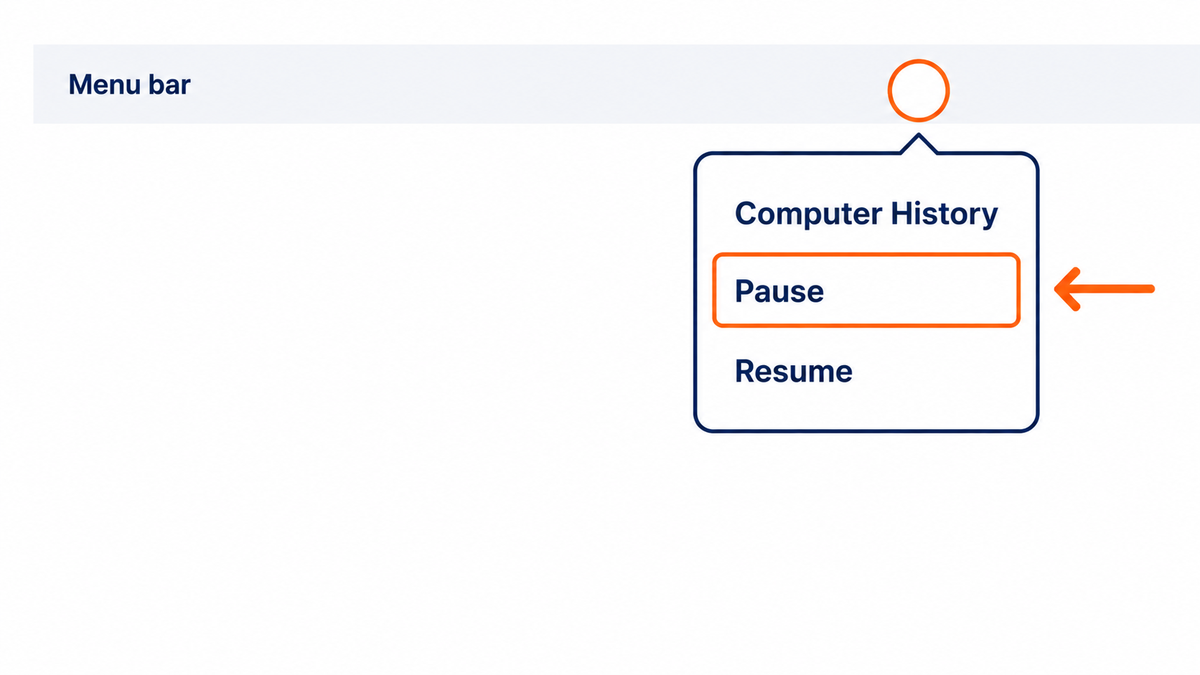
macOSのメニューバーにあるChatGPTのアイコンを開き、Computer Historyのメニューから「Pause」を選びます。新しい操作イベントの収集が、その場で止まります。
戻すときは同じ場所の「Resume」です。人に見せられない作業に入る直前、ワンクリックで止められます。
設定の「Computer history」から「Permissions」を開きます。「Exclude these apps」「Exclude these websites」で、記録したくないアプリやサイトを指定できます。
逆に「Include only these apps」「Include only these websites」を選べば、自分が許可したものだけを記録する形にもできます。
ネットバンキングやパスワード管理アプリを外しておくなら、ここです。
設定の「Computer history」から「History」を開くと、日付と時間帯でまとまったタイムラインが並びます。
1件ずつ消すことも、直近10分・直近1時間・直近1日・全履歴からまとめて消すこともできます。各項目からは、もとになった記憶のファイルをFinderで開けます。
いちばん出番が多いのは、たぶんSTEP1のPauseです。メニューバーのアイコンから、こんな形で開きます。
Memories(記憶)をオフにすると、Computer Historyが集めた内容は以後のチャットやタスクで使われなくなります。
記録そのものを止めたいならPause、記録は残しつつ使わせたくないだけならMemoriesをオフ。目的で選び分けてください。
Computer Historyのよくある質問
- ChatGPT Plusでも使えますか。
-
使えません。対象はPro・Business・Enterpriseです。Plusのまま様子を見るか、Proへ上げるかの二択になります。
- WindowsのPCでも使えますか。
-
使えません。Mac版のデスクトップアプリ限定の機能で、ブラウザ版のChatGPTにも入っていません。
- 画面を勝手に撮られていませんか。
-
撮られていません。スクリーンショット・画面の録画・マイクの音声・システムの音声は、いずれも記録の対象外です。記録されるのはクリックや文字入力といった操作イベントで、画面収録の許可も求められません。
- シークレットウィンドウでの閲覧も残りますか。
-
残りません。プライベートブラウジングでの閲覧は、記録の対象から外れています。
- 日本からでも使えますか。
-
使えます。使えないのはEEA(欧州経済領域)・スイス・英国で、日本は提供対象に含まれています。
- 以前の「Chronicle」とは別物ですか。
-
報道によれば、Chronicleはスクリーンショットを使う仕組みで、Computer Historyはそれを置き換える形で登場したものです(出典: 9to5Mac)。
まとめ:オフから始まり、いつでも引き返せる機能です
- Computer Historyは、Macでの操作をChatGPTの記憶に変える機能。2026年8月13日にOpenAIの変更履歴へ掲載
- 記録されるのはクリックや文字入力などの操作イベント。画面も音声も記録されない
- 対象はPro・Business・Enterprise。Free・Go・Plusでは設定画面に出てこない
- 初期設定はオフ。Pause・除外設定・履歴削除で、いつでも引き返せる
- 会社支給のMacで使うなら、記憶が文書ファイルとして端末に残る点を踏まえて情報システム部門へ相談を
「AIに仕事を覚えていてもらう」という方向は、これから増えていくでしょう。
しかし、覚えてもらう相手と場所くらいは、自分で選びたいところです。
Computer Historyがオフから始まり、アプリ単位で外せて、履歴をまとめて消せる作りになっているのは、そこを踏まえた設計だと読めます。
いま対象外のプランなら、あわてて上げる必要はありません。まずはお使いのMacでChatGPTアプリの設定を開いて、Computer Historyの項目があるかどうかだけ見てみましょう!
それだけで、自分がどちら側にいるかが分かります。
新しい機能の名前を見るたびに身構えるのは、正直しんどいものです。それでも中身を1つずつ確かめていけば、怖い機能と便利な機能は、皆さん自身の手で見分けられるようになります。
- 仕様は2026年8月16日に、OpenAI公式ドキュメント(Computer History)と公式の変更履歴で確認した内容です
- 料金は2026年8月25日に、非ログインの状態で公式の料金ページを開いて確かめた表示です
- 本文で「公式ドキュメントに見当たらない」と述べているのは、上記2ページを読んだ範囲での話です
- 筆者が契約しているのはChatGPT Plusで、この機能の対象外です。画面を動かした結果ではなく、公式の記述をもとに書いています
- 本記事にはアフィリエイト広告(PR)を含みます。仕様や料金の変更が分かった時点で、本文を直します