※本記事にはアフィリエイト広告(PR)が含まれます。
「またか」。ChatGPTの設定を開いた瞬間に、そうつぶやいた人もいるでしょう。
腹が立つより先に、面倒だな、という気持ちのほうが来ますよね。
「昨日まで書いてあった文章が、まるごと空欄になっている」。カスタム指示の欄は、たぶんそんな状態でしょう。
その面倒くささは、まっとうな感覚だと思います。一から書き直すのは、本当にしんどい作業ですから。
カスタム指示は、毎回の会話でChatGPTに守らせておく自分ルールです。文体の好み、立場、前置きなしで答えてほしいという要望。
足していくうちに、数千字になっている人もいます。
しかし、書き直しに取りかかるのは少し待ってください。
空欄になっている原因の多くは、文章が失われたことではありません。開いている場所やアカウント、トグルの状態がずれているだけ。
そちらなら、数分で元に戻ります。
なお、本当に戻らない経路がひとつだけあります。会社のChatGPT Businessワークスペースへ、個人のワークスペースを統合した場合です。
公式ヘルプの表記は「カスタム指示は削除され、移行されません」。しかもBusinessでは、データのエクスポートが使えません。
退避できるのは、統合ボタンを押す前だけなのです。
今回は、カスタム指示のありかを確かめるところから始めて、5つの原因を1つずつ見ていきます。控えの取り方は、いちばん最後に置きました。
そもそもカスタム指示は、いま設定のどこにありますか?
まずは、探している場所がずれているだけ、という可能性を潰します。
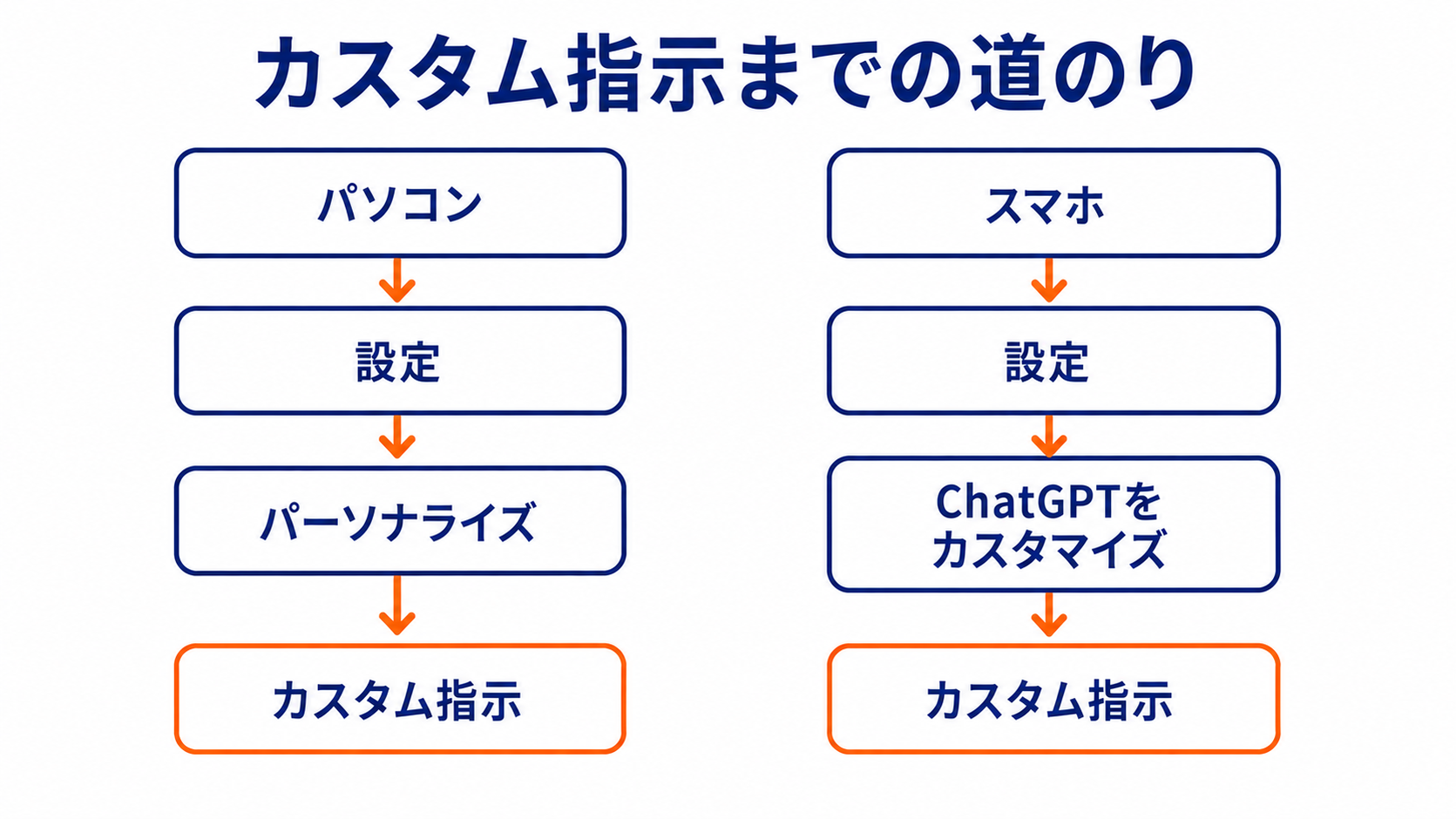
つまずきやすいのは、パソコンのほうです。
[パーソナライズ]を開いただけでは、書いた文章は出てきません。公式の手順も「設定で、[パーソナライズ]を選択し、[カスタム指示]をクリックします」という順番になっています。
もうひと押し、奥へ進む必要があるのです。
正直なところ、この二段構えは分かりにくいと思います。Plusを払っている側から見ても、ここは親切な作りとは言えません。
| 使っている端末 | 設定の中で選ぶ項目 | その先で確認するもの |
|---|---|---|
| パソコン(ウェブ・デスクトップ) | パーソナライズ | [カスタム指示]をクリック →「カスタマイズを有効にする」がオンか |
| スマホ(iOS・Android) | ChatGPTをカスタマイズ | 「カスタマイズを有効にする」がオンか → カスタム指示の欄 |
カスタム指示はWeb・デスクトップ・iOS・Androidのすべてのプランで使えて、入れた内容はすべてのチャットにすぐ適用されます。
保存できる長さは、無料版とGoが最大1,500文字。Plus・Pro・Enterprise・Business・Educationは最大5,000文字です。
5,000文字は、400字詰めの原稿用紙で12枚半。ゼロから書き直すとなれば、昼休みが何回か飛ぶでしょう。
「消えた」の5つの原因を、症状から切り分ける
同じ「空欄」でも、原因によって打つ手はまるで違います。
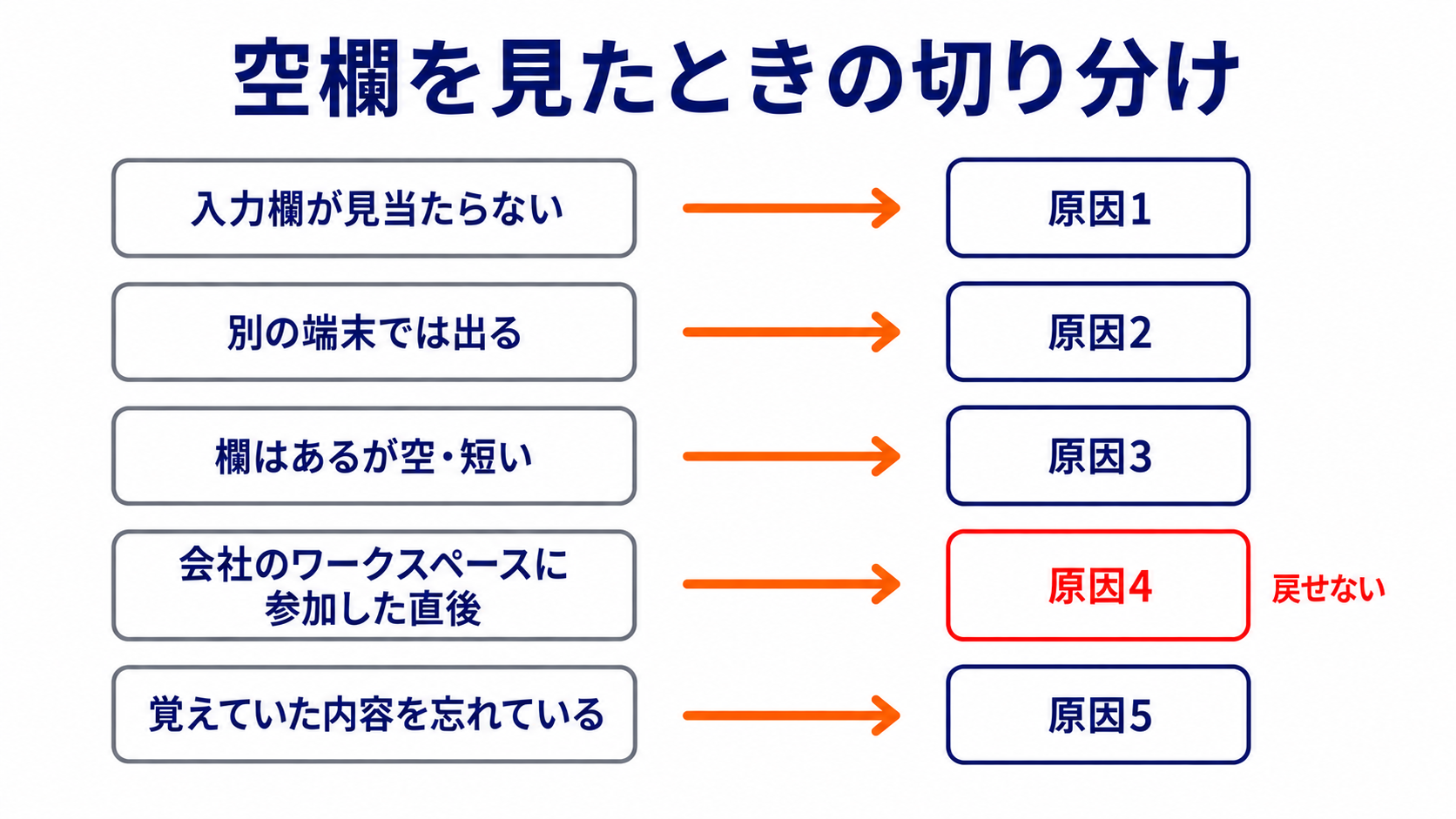
まずは下の表で、当たりをつけてみてください。
| いま起きている症状 | 考えられる原因 | 戻せるか |
|---|---|---|
| パーソナライズ画面は開けるが、入力欄そのものが見当たらない | 原因1/[カスタム指示]をクリックしていない。端末で入り口の名前が違う | 戻せる(そもそも消えていない) |
| 会社のパソコンでは空だが、家のパソコンやスマホには出てくる | 原因2/別のアカウント、または別のワークスペースを見ている | 戻せる(そもそも消えていない) |
| 欄は表示されるが空。もしくは前より短い | 原因3/「カスタマイズを有効にする」がオフ、または自分で上書き・削除した | トグルは戻せる。文章そのものは公式に復元の手段がない |
| 会社のワークスペースに参加した直後から空になった | 原因4/個人ワークスペースをChatGPT Businessへ統合した | 戻せない |
| 設定の文章は残っているのに、ChatGPTが前提を忘れている | 原因5/カスタム指示ではなくメモリの話。別の機能 | 見る場所が違う(メモリ側を確認) |
5つのうち、完全に戻せないのは原因4だけです。
原因3も、上書きしてしまった文章そのものを元に戻す機能はありません。ただ、書いた内容を拾い直せる可能性は残っています。
残りの3つに当たるなら、いま焦って書き直す必要はまったくありません。
まず1分でやる、4つの確認
表で当たりがつかないときは、手を動かしたほうが早いです。
私なら、軽いものから順にこう潰します。
プロフィールアイコンから設定へ進み、[パーソナライズ]を選んで[カスタム指示]をクリックします。
文章の欄は、スタイルやトーンを選ぶ項目より一段深いところにあります。
公式の無効化手順は、このトグルをオフにしたあと「[任意]関連するフィールドから指示を削除します」と続きます。
つまり、オフにしただけなら文章は削除されていません。オンに戻して、もう一度のぞいてみましょう。
ワークスペースは、それぞれ独自の設定とリソースを持つ別のChatGPT環境です。
切り替えは、パソコンならプロフィールメニュー、スマホならサイドバーから。両方を持っている人は、ここで解決することがあります。
仕事用と個人用でアドレスを分けている人ほど、ここが盲点になります。
カスタム指示は、アカウントに紐づく設定です。なぜなら中身がアカウント側に保存されているからで、同じアカウントなら端末が変わっても同じ内容が出るはずです。
ワークスペースは、名前で見分けられるとは限りません。公式FAQにも「表示名が同じでも、別々のワークスペースである場合があります」という一文があります。
会社のワークスペースへ統合すると、なぜ戻らないのか
さて、ここからは戻らないほうの話です。
会社のChatGPT Businessへの招待を承諾するとき、選択肢は2つ。個人用ワークスペースを別に維持するか、Businessに統合するかです。
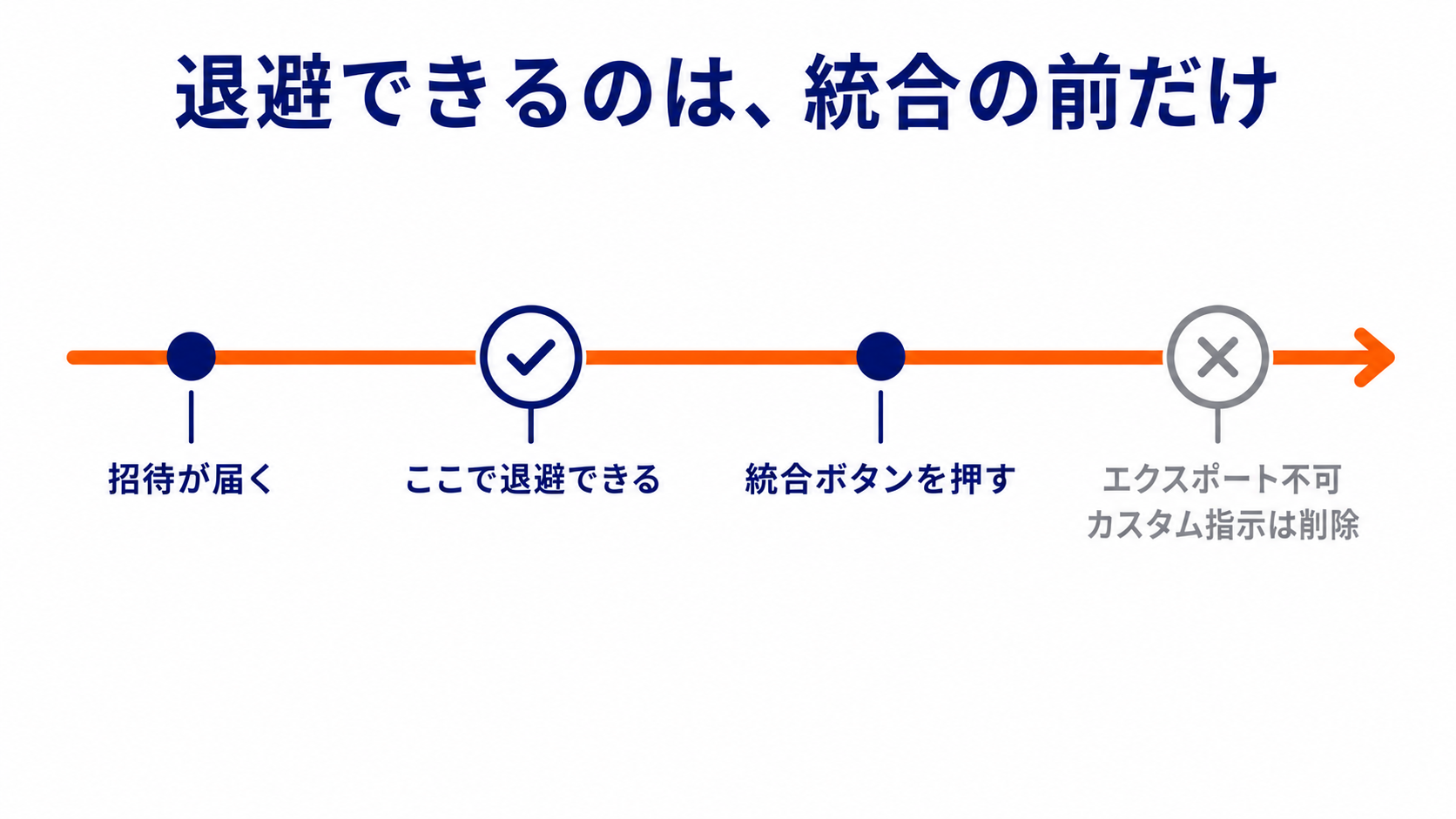
統合すると、個人ワークスペースのデータはBusinessへ移り、移行後に個人ワークスペースは削除されます。
移るものと消えるものは、きれいに分かれます。
| 個人ワークスペースにあったもの | 統合するとどうなるか |
|---|---|
| 既存のチャット履歴 | Businessワークスペースに移動する |
| 個人ワークスペースのGPT | Businessワークスペースに移動する |
| プラグイン | 削除される |
| カスタム指示 | 削除され、移行されない |
| 個人ワークスペースそのもの | 移行後に削除される/アカウントに表示されなくなる |
チャット履歴もGPTも移るのに、カスタム指示だけが置いていかれる。
この非対称が、あとから効いてきます。
しかも統合は片道です。
公式FAQの「個人用からBusinessへの統合は取り消せますか?」には、「いいえ。統合は永続的で、元に戻すことはできません」と書いてあります。
Businessではエクスポートが使えない、という二重の縛り
ChatGPTには、自分のデータをまとめて落とすエクスポート機能があります。カスタム指示も、その中に含まれます。
しかし、Businessワークスペースでは使えません。
公式FAQの「退会前または統合後にデータをエクスポートできますか?」に返ってくる文は、そっけないほど短いです。
「いいえ。ChatGPT Businessワークスペースではデータのエクスポートは利用できません」
- 統合すると、カスタム指示は削除される
- 統合したあとの環境では、書き出す手段がない
- だから退避できるのは、統合ボタンを押す前だけ
エクスポートの案内ページにも、移行を控えた人への注意があります。
個人用ワークスペースが削除される前に申し込み、中身まで開いておくこと。削除後は、以前のリンクを開けなくなる場合があります。
統合そのものの判断は、別の記事にまとめてあります。個人で払っているPlusはどうなるのか、会社を離れたら履歴はどうなるのか、という話です。
招待画面の前で手が止まっているなら、先にそちらから読んでください。
→ ChatGPT個人ワークスペース統合は取り消せない|判断の手順
招待が届いた人が、統合ボタンを押す前にやること
招待メールが届いて、まだ承諾していない。あるいは承諾はしたが、統合まではしていない。
その段階なら、まだ手を打てます。
- カスタム指示の全文を、テキストファイルにコピーした
- データエクスポートを申し込み、中身まで開いた(最大7日)
- 残したい会話(長く続けているものと古いもの)を保存した
- 作ったGPTの指示文を、別ファイルに控えた
- 個人利用の扱いについて組織のポリシーを読んだ
公式ヘルプも、統合を決める前に組織のポリシーを確認するよう促しています。
統合後にチャットやGPTが見つからないときは、移行と再インデックスに最大で約24時間かかることがあります。押した直後に真っ白でも、そこは時間が解決する場合があります。
しかし、カスタム指示だけは待っても戻りません。削除されるものだからです。
控えを取ってから押しましょう。
上書きしてしまった文章は、どこかに残っていませんか?
原因3、自分で書き換えてしまったケースに「元に戻す」ボタンはありません。
ただ、あきらめる前にのぞいておく場所があります。
手がかりは、公式FAQのこの質問です。
「カスタム指示を更新または削除した場合、以前のバージョンの指示はチャット履歴に引き続き表示されますか?」。答えは「はい」。
更新は今後の会話にだけ反映され、以前の会話には当時の指示が残ります。
読み替えると、こうなります。書き換える前の指示が効いていた会話は、まだ手元にある。
そこから拾い直せる可能性があります。
- 回答の下にある本のアイコン/その回答のパーソナライズに使われたソースが出ます。カスタム指示・過去のチャット・ファイル・メモリが並びます
- 書き換える前の時期のチャット/アーカイブ済みの表示も含め、当時よく使っていたスレッドを開き直します
これは復元機能ではありません。画面に出たものを読み取って、手で書き写す作業です。
公式もソース表示について「応答に影響したすべての要因やソースが表示されるとは限りません」と補足しています。
それでも断片が見つかれば、白紙から組み直すよりずっと速いでしょう。
カスタム指示とメモリは、何がどう違うのか?
原因5の「そもそも別の機能だった」も、かなり多いパターンです。
どちらも設定のパーソナライズの中にあって、回答の個人化に効きます。混ざるのも無理はありません。
公式の説明は、シンプルです。
カスタム指示では、知っておいてほしいことやどう応答してほしいかを直接指定できる。いっぽう会話で共有された情報のほうは、ChatGPTが自分で記憶する。
書く主体が違うのです。
| 比べる項目 | カスタム指示 | メモリ |
|---|---|---|
| 中身を書く人 | 皆さんが自分で書く | ChatGPTが会話などから自動で拾う |
| 置き場所 | 設定 > パーソナライズ > カスタム指示 | 設定 > パーソナライズ > メモリ |
| 変更したとき | すべてのチャットにすぐ適用される | 会話に合わせて自動で更新されていく |
| 中身の見え方 | 入力欄にそのまま全文が出る | メモリの概要にまとまる(全部が載るとは限らない) |
| 一時チャットでの扱い | 公式ヘルプに個別の記述なし | 既存のメモリを使わず、新しいメモリも作らない |
ChatGPTが以前の前提を忘れているように見えるなら、疑うのはメモリのほうです。
- 設定の文章は書いたとおり残っているのに、ChatGPTが前提を忘れている
- 「勝手に変わった」と感じるのに、カスタム指示の欄は手をつけていない
- 一時チャットで試すと、いつもの調子と明らかに違う
メモリは3点メニューから削除してオフにできます。その操作で、過去のチャットが消えることはありません。
自分で決めたルールを固定したいなら、メモリではなくカスタム指示に書く。この使い分けが、いちばん効きます。
消える前に控えを取る2つの方法
切り分けが済んだら、次は再発防止です。方法は2つあって、性格がかなり違います。
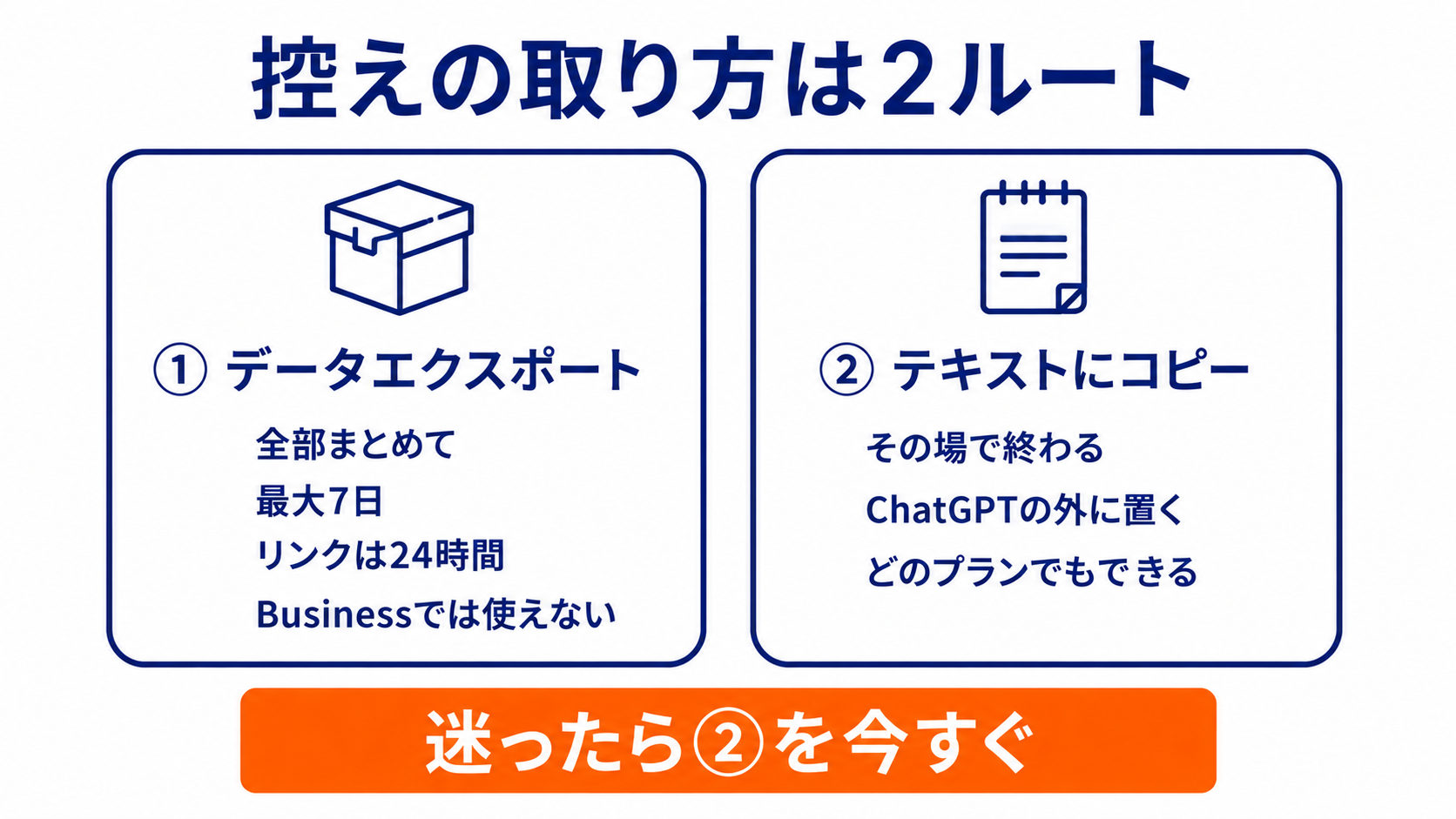
方法1:データエクスポートで丸ごと書き出す
公式FAQは「カスタム指示はChatGPTのデータエクスポートに含まれますか?」に「はい」と答えています。
つまり、チャット履歴といっしょに落とせるわけです。
サインインして、プロフィールメニューから設定へ進みます。
データ管理を選び、「Export data(データのエクスポート)」で[Export]、確認画面で[Confirm export]を選びます。
準備ができると、ChatGPTから連絡が来ます。
最大7日かかる場合があるので、思い立った日に手元へ届くとは限りません。
リンクは、受け取ってから24時間で期限が切れます。
申し込んだときと同じアカウントでログインした状態で開き、ZIPの中身まで確かめましょう。
- 使えるのは無料版・Go・Plus・Pro、および対象となるEduワークスペース。Business・Enterprise・ヘルスケア向けでは利用できません
- ログアウト中は使えません
- ダウンロードしたデータには機密性の高いアカウント情報が含まれる場合があります。リンクとファイルの置き場所には気をつけてください
- すでに削除したチャットが、エクスポートで復活することはありません
方法2:テキストファイルに貼って、ChatGPTの外に置く
もっと速いのは、こちらです。
カスタム指示の欄を全選択してコピーし、メモ帳やテキストエディタに貼る。作業はそれだけです。
地味ですが、エクスポートにない強みが2つあります。待ち時間がゼロで、ChatGPTの外に置けること。
アカウントやワークスペースの側で何が起きても、手元のファイルは影響を受けません。
書き添えておくと、あとで助かるのはこの3つです。
- カスタム指示の全文(欄が複数あるなら、どの欄の内容かも書き添える)
- コピーした日付(更新のたびに追記すれば、書き換え前の版が残ります)
- そのとき使っていたアカウントのメールアドレス(別アカウントと取り違えないため)
置き場所は、ドキュメントフォルダでも普段のクラウドメモでもかまいません。
条件はひとつ、ChatGPTの中ではないこと。控えを会話に貼る運用だと、ワークスペースごと失う経路で一緒に消えてしまいます。
カスタム指示が消えたときのよくある質問
残る疑問を、公式ヘルプから答えられる範囲でまとめました。
- カスタム指示を消したら、過去の会話にも影響しますか?
-
いいえ、過去の会話はそのままです。更新が反映されるのは今後の会話だけで、以前の会話には当時の指示が残ります。過去の会話からも消したいなら、チャット履歴からその会話ごと消す形になります。
- 会社のワークスペースに統合したあと、カスタム指示を復元できますか?
-
できません。公式ヘルプは統合時の挙動を「カスタム指示は削除され、移行されません」と書き、統合そのものも「永続的で、元に戻すことはできません」としています。Businessではエクスポートも使えないので、書き出して取り戻す道もありません。
- パソコンとスマホで、カスタム指示の見え方が違います
-
入り口の名前が違うためです。パソコンは設定の[パーソナライズ]から[カスタム指示]へ、iOSとAndroidは設定の[ChatGPTをカスタマイズ]へ進みます。同じアカウント・同じワークスペースなら、たどり着く中身は同じです。
- カスタム指示には、どれくらいの長さを保存できますか?
-
無料版とGoは最大1,500文字、Plus・Pro・Enterprise・Business・Educationは最大5,000文字です。上限に近い長さを書き込んでいる人ほど、控えを取っておく値打ちは大きいでしょう。
- アカウントを削除したら、カスタム指示はどうなりますか?
-
公式FAQによれば、OpenAIアカウントを削除すると、その過程でアカウントに紐づくカスタム指示も30日以内に削除されます。アカウントを消す前も、控えを取る場面です。
まとめ:空欄を見たら、まず開く場所を疑う
空欄を見たとき、いちばんやってはいけないのは、その場で書き直しを始めることです。
切り分けが先。5つのうち4つは、文章そのものは失われていません。
- パソコンは[パーソナライズ]→[カスタム指示]、スマホは[ChatGPTをカスタマイズ]。入り口の名前が違う
- トグルやワークスペース、アカウント違いが原因ならそのまま戻せる
- 戻らないのはBusinessワークスペースへ統合した場合だけ。取り消せず、Businessではエクスポートも使えない
- 上書きした指示は当時の会話と回答下のソース表示から拾える可能性がある
- 今日できる再発防止は全文をテキストファイルに貼って日付を書くこと
皆さんが積み上げてきた自分ルールは、たいてい、まだどこかに残っています。
消えたように見えただけで、書き直す必要はなかった。そういう結末のほうが、ずっと多いのです。
それでも、会社のワークスペースへの招待が近い人だけは話が別です。押す前の数分が、あとの何時間かを守ってくれます。
この記事を閉じたら、カスタム指示の欄を開いて、中身をまるごとコピーしてみましょう!
すぐ終わりますし、次の何かへの保険になります。
以上、ともかつでした。
あわせて読みたい記事
ChatGPT個人ワークスペース統合は取り消せない|判断の手順
統合するかどうかで手が止まっている人向けです。何が移って何が消えるか、個人で払っているPlusはどうなるかを公式ヘルプから整理しました。
AIの回答が一般論ばかり|具体的にする5つの要素
カスタム指示を書き直すとき、何を書けば回答が変わるのか分からない人へ。指示に足すと効く要素を5つに整理しました。
プロンプトの長さより情報の選び方
上限いっぱいまで書き込めば精度が上がる、とは限りません。長さより何を入れるかで決まる、という話です。
ClaudeとChatGPTの違い|両方課金して使い分け
自分ルールを積み上げる場所をどちらに置くか迷っている人へ。両方を契約している立場で線引きの基準を書いています。
【2026年】AIツールおすすめ比較|用途別に選ぶ
いまの契約が使い方に合っているのか。用途別に選び直したいときの入口にしてください。
- 事実関係は、2026年8月31日にOpenAI公式ヘルプ(日本語版)の5ページで確認した内容だけで組み立てています
- 「公式ヘルプに個別の記述なし」と本文で述べているのも、この5ページの範囲での話です
- 私が個人で契約しているのはChatGPT Plusです。Plusを払っている側から書いています
- 会社のBusinessワークスペースに招待された経験はなく、統合も試していません。だから「統合したら消えた」という体験談は書けません
- 当ブログはアフィリエイト広告を掲載しています。この記事には広告リンクはありません
- 画面の名称や手順が変わっているのを見つけたら、本文を直します
確認したページ(2026年8月31日・OpenAI公式ヘルプ日本語版)
読んだのは、次の5ページです。
- ChatGPT カスタム指示/設定場所・有効化と無効化・文字数上限・過去の会話への反映
- ChatGPT Business におけるワークスペースのライフサイクル管理と移行/統合で移るもの・消えるもの・取り消せないこと
- ChatGPT のチャット履歴とデータのエクスポート/申し込み手順・所要日数・リンクの期限・使えるプラン
- メモリ FAQ/メモリの場所・自動更新・ソース表示・カスタム指示との違い
- ChatGPT Business:一般FAQ/ワークスペースの切り替え・表示名が同じでも別物の場合
※画面の名称や手順は変わることがあります。操作するときは、上のリンクで最新の表記もあわせて見てください。








