※本記事にはアフィリエイト広告(PR)が含まれます。
夕方。朝からずっと、同じチャットで作業を続けている。
ところが、さっき返ってきた答えが、朝いちばんに決めたはずのルールを無視しています。
同じことを指摘するのは、これで3回目。
原因は、皆さんの聞き方ではありません。
会話が伸びて、AIが一度に読める量の限界に近づいたのです。
その量には、はっきり数字が出ています。ChatGPTの日本語公式料金ページによると、通常モードで入力に使える目安は無料版が約12ページ分、Plusが約40ページ分のテキストです。
往復するたびに、この枠は削られていきます。
そしてもう一つ、厄介なことがあります。
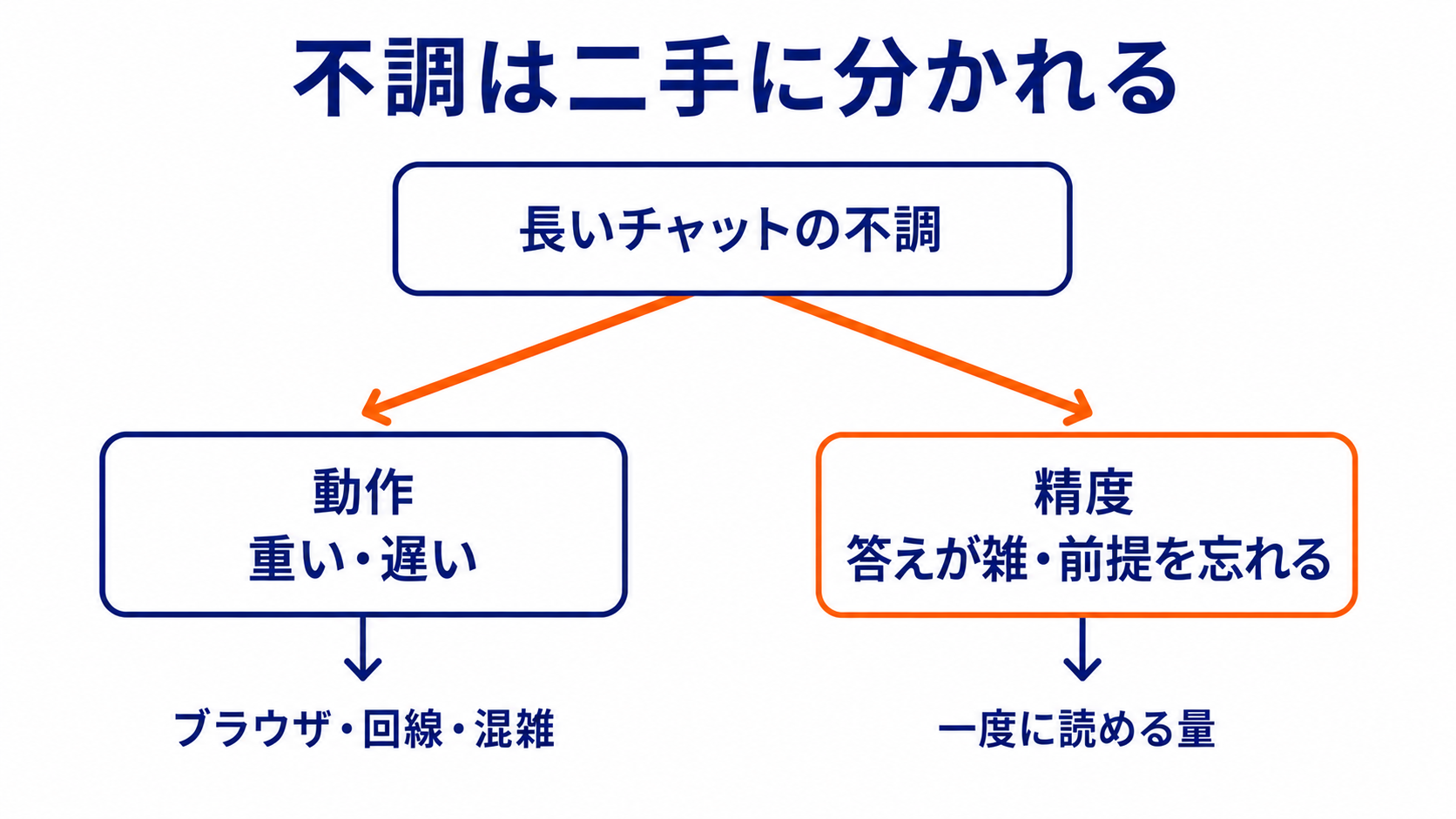
「動作が重い」と「答えが雑になる」は、別々の現象です。前者はブラウザや回線の話、後者は読める量の話。
原因が違うので、打つ手も変わります。
今回は、その見分け方から始めて、切り替えの合図と、積み上げた前提を捨てずに次へ持ち越す文面まで、順に見ていきます。
- 「重い」と「雑」は別もの。まず、どちらが起きているのかを見分ける
- 重いならブラウザと回線。会話の長さは関係ない
- 雑になったのは、一度に読める枠が埋まってきたから
- 最初に決めたルールが2回続けて破られたら、そこが切り替えどき
- 引き継ぎメモは自分で書かない。いまの会話に作らせて、次に貼る
- 数週間かかる案件は、最初から会話を3本に分けておく
その不調は「重い」ですか、「雑」ですか
長いチャットの不調は、大きく二手に分かれます。
画面や応答が遅くなる「動作」の問題と、答えの中身が崩れる「精度」の問題です。
この2つは、よく一緒に語られます。
しかし、原因も対処も重なりません。
ここを混ぜたまま検索すると、キャッシュ削除の手順ばかりが出てきて、肝心の「前提を忘れられる」問題が解けないままになります。
いま自分がどちらに当たるのかは、症状で見分けられます。次の表で、当てはまる行を探してみてください。
| 起きていること | どちらの問題か | まず見る場所 |
|---|---|---|
| 送信してから返答が始まるまでが遅い | 動作 | 回線・混雑状況・ブラウザ |
| スクロールがカクつく/入力欄の反応が鈍い | 動作 | ブラウザの拡張機能・開いているタブ |
| ページが真っ白になる・読み込みで止まる | 動作 | ブラウザのサイトデータ・別端末での再現 |
| 最初に決めたルールを無視した答えが返る | 精度 | 会話の長さ |
| 途中で直したはずの言い回しが元に戻る | 精度 | 会話の長さ |
| 前半で渡した資料の数字を取り違える | 精度 | 会話の長さ |
| 話していないことを勝手に前提にして答える | 精度 | 会話の長さ・メモリの内容 |
上の3行なら、この先の「読める量」の話は関係ありません。まずはブラウザと回線をあたりましょう。
「重い・遅い」の直し方は、公式ヘルプに一通り並んでいます
検索して1ページ目に並ぶ「ChatGPTが重い」の記事は、ほとんどがこちらの話です。
そして対処法も、精度の話とはまったく別のところにあります。
OpenAIは「応答が遅いとき」の公式ヘルプを用意しています。そこに並んでいる手順は、次のとおりです。
公式ヘルプが最初に挙げているのが、これです。
今までふつうに動いていたのに急に遅くなったなら、古いキャッシュが原因のことが多いという説明が付いています。
時間帯によって遅くなる傾向がある、と公式ヘルプは述べています。障害やメンテナンスの情報は、ステータスページで公開されています。
自分の環境を疑う前に、ここを見るほうが早いです。
スクリプトや広告をブロックする拡張機能が邪魔をする場合がある、という指摘があります。
シークレットウィンドウなら拡張機能の大半が無効になるので、切り分けに使えます。開きっぱなしのタブや他のソフトを閉じるのも効きます。
回線速度の測定も勧められています。
会社のネットワークやVPNの方針が変わってアクセスしづらくなる場合もあるため、その疑いがあるならIT担当に相談するように、とも添えられています。
画面が真っ白のまま止まるときは、モデルを切り替えたうえで新しいチャットを開始する手順が案内されています。
問題がモデル固有なのか、アカウント全体なのかを見分けるためです。
この一覧を眺めていると、あることに気づきます。
「会話が長いから遅い」という項目が、どこにも出てきません。挙がっているのはブラウザ・回線・混雑・拡張機能ばかりです。
長いチャットで画面の操作が重くなる仕組みについて、各社の公式ヘルプに説明はありません。原因を断定できる材料は、公式サイトの範囲では手に入らない状態です。
そのうえで、実務的な対処ははっきりしています。重さを感じたら、そのチャットを閉じて新しいチャットを開いてください。
表示するものが減るので、体感は変わるでしょう。精度のためにも切り替えは効くので、判断としては同じ側に倒れます。
逆に言うと、こういうことです。キャッシュを消しても、答えの雑さは直りません。
動作の対処は、動作にしか効かない。ここを分けて考えるだけで、無駄な作業が1つ減ります。
そして、表の下4行に心当たりがあるなら、ここからが本題です。新しいチャットに切り替えるべき状態に、すでに入っています。
答えが雑になるのは、読める枠が埋まるからです
AIが一度に読める量には、名前が付いています。コンテキストウィンドウ(1つの会話でモデルが一度に読める情報量)です。
Googleの公式ヘルプは、これを読解の容量にたとえています。
「コンテキスト ウィンドウは読解の容量のようなもので、このサイズによって一度に理解できるコンテンツの量が決まります」(Gemini アプリ ヘルプ・2026年8月31日確認)。
ここが肝心なところです。
この枠を使うのは、皆さんが送った最新の一言だけではないのです。
その会話の最初から最後までのやり取り全部が、毎回まとめて読み直されています。
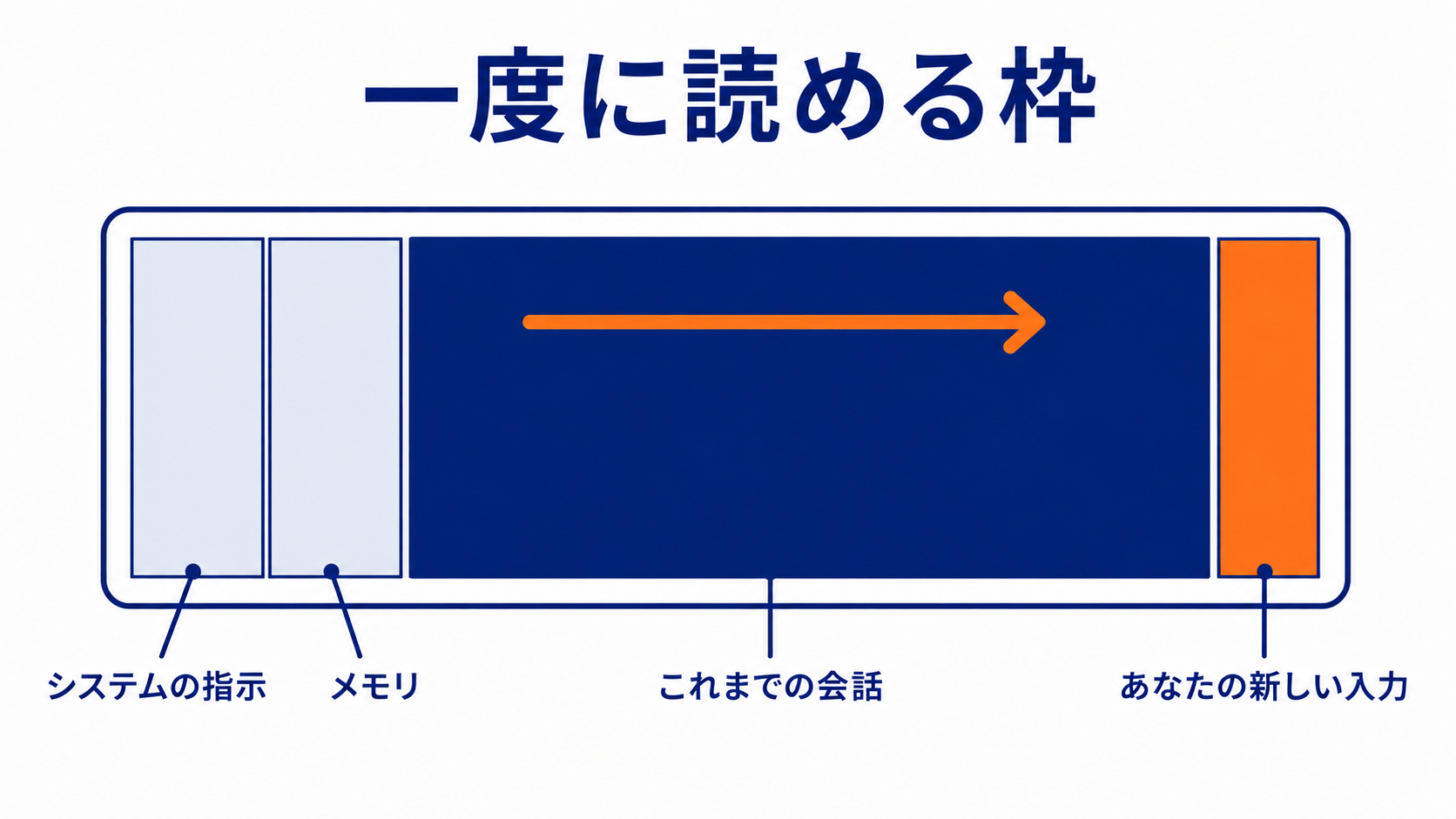
だから会話が伸びるほど、新しい入力に残された余地は狭くなります。
20往復した会話では、その20往復ぶんを毎回読み直したうえで、21回目の答えを書いているというわけです。
そして枠を超えたときの挙動を、Googleの公式ヘルプはこう説明しています。
「提供されたコンテンツの一部が考慮されていない、またはコンテンツ全体のつながりや詳細情報が欠落した回答が返される可能性があります」。
エラーで止まるのではありません。
止まらずに、少し的外れな答えが返ってくる。これが「急に雑になった」の中身です。
プラン別・一度に読める量(2026年8月31日時点)
枠の大きさは、サービスとプランで違います。3社の公式ページに出ている数値を、そのまま並べます。
| サービス | プラン | 一度に読める量 | 公式が示す目安 |
|---|---|---|---|
| ChatGPT 通常モード (GPT Instant) | 無料版 | 27Kトークン | 約12ページ分のテキスト |
| Go | 54Kトークン | 約40ページ分のテキスト | |
| Plus | 54Kトークン | 約40ページ分のテキスト | |
| Pro | 128Kトークン | 約250ページ分のテキスト | |
| ChatGPT 推論モード | 無料版 | 場合によって異なる | 公式に記載なし |
| Go・Plus | 256Kトークン | 約320ページ分のテキスト | |
| Pro | 400Kトークン | 約680ページ分のテキスト | |
| Claude 有料プラン | Opus 5・Sonnet 5 | 100万トークン | 公式に記載なし |
| Opus 4.8〜4.6・Sonnet 4.6 | 50万トークン | 公式に記載なし | |
| 上記以外のモデル | 20万トークン | 公式に記載なし | |
| Gemini Geminiアプリ | AIプランなし | 32,000トークン | 公式に記載なし |
| AI Plus | 128,000トークン | 公式に記載なし | |
| AI Pro・AI Ultra | 100万トークン | 最大1,500ページのテキスト または3万行のコード |
数字がバラバラに見えますが、読み方は単純です。
無料で使っているなら、枠は思っているより小さい。ChatGPTの無料版で約12ページ分というのは、少し長い資料を1本貼ったら埋まる大きさです。
もう一点、見落とされやすい注意があります。
表の数字が丸ごと入力に使えるわけではありません。
ChatGPTの日本語公式料金ページには、表の下にこんな注記が付いています。
「ユーザーが入力に使用できる領域は、コンテキストウィンドウ全体よりも小さくなっています」。
なぜなら、システム指示(ツールやパーソナリティを含む)、メモリ、そして内部処理にも同じ枠を使うからです。表示される容量は目安であり、使っている機能やメモリの内容によって動的に変わる、とも添えられています。
カスタム指示を長く書き込んだり、メモリを育てたりするほど、会話そのものに回る余地は減るのです。
設定を盛るのはタダではない、ということですね。
「忘れられた」のではなく、要約に置き換わっています
枠が埋まっても、サービス側が黙って止まってしまうことはありません。
Anthropicの公式ヘルプは、Claudeの挙動をこう説明しています。会話がコンテキストウィンドウの上限に近づくと、Claudeがそれまでのメッセージを要約して場所を空ける、と。
同じページには、この要約は利用量に数えられず、多くの場合は会話をそのまま続けられる、とあります。
ただし、条件が1つ付きます。この自動のやりくりが働くには、コード実行を有効にしておく必要があります。
大事なのは、ここから先です。
要約は便利ですが、細部は落ちます。「1文は40字以内」「見出しは体言止めにしない」といった細かい取り決めは、要約に残らないことがあります。
皆さんが「忘れられた」と感じたその瞬間、実際に起きているのはこれです。
消えたのではなく、圧縮されて、粒が粗くなった。だからルールだけが先に崩れるのです。
なお、渡した資料そのものが最初から読めていない場合もあります。会話の長さに関係なく的外れが続くなら、資料の側を疑いましょう。
判別の手順はAIに資料を読み込ませたら的外れ|原因の切り分けにまとめています。
新しいチャットに切り替える合図は5つあります
切り替えるタイミングを、往復の回数で決めるのは無理があります。
「何往復まで」という基準は、3社の公式ページのどこにも出てきません。
そこで、症状のほうから決めます。次の5つのうちどれか1つでも当てはまったら、その時点で切り替え時です。
- 最初に決めたルールが、2回続けて破られた
- 前半で渡した数字や固有名詞を、取り違えて返してきた
- 同じ指摘を3回以上くり返している
- 作業の目的が、会話を始めたときと別のものに移った
- 会話が長い旨の表示が出た、または利用上限が近づいている
なぜ、この5つが合図になるのか
ルールが2回続けて破られた。これがいちばん早い兆候です。
先ほど見たとおり、圧縮でまず落ちるのは細かい取り決めだからです。
1回なら偶然かもしれません。2回続いたら、前提が薄まっていると考えたほうが早く済みます。
数字や固有名詞の取り違えも、同じ理由です。会話の前半で渡した情報ほど、圧縮の対象になります。
研修資料の日程や、経費精算の締め日といった具体が入れ替わり始めたら、そこが境目です。
同じ指摘の3回目は、少し性質が違います。
ここまで来ると、直してほしい指示そのものが会話に積み上がり、かえって枠を圧迫しています。指示を足すほど悪くなる状態です。
仕切り直したほうが、速く着きます。
目的が移ったときも、切り替えどきです。
議事録の整理をしていた会話で、そのまま報告書の推敲を始める。よくある流れですが、前半の議事録がまるごと枠に居座り続けます。
自分では二度と読み返さない情報を、AIは毎回読み直しているのです。
長さや上限の表示が出たら、これは判断の余地がありません。
Anthropicの公式ヘルプも、長いチャットで利用上限に近づいているなら新しい会話を始めてみるように勧めています。自動のやりくりが働く長い会話は、利用量をより多く消費するためです。
ちなみに、切り替えても直らない的外れもあります。そもそも質問が抽象的で、一般論しか返っていないケースです。
心当たりがあるならAIの回答が一般論ばかり|具体的にする5つの要素もあわせてどうぞ。
そのままコピーできる引き継ぎ文を3本置きます
切り替えをためらう理由は、たいてい1つです。
ここまで育てた前提を、また一から説明し直すのが面倒だから。
その手間は、3ステップでほぼ消せます。
ポイントは、引き継ぎメモを自分で書かないことです。いまの会話に書かせます。
なぜなら、会話の中身をいちばん把握しているのは、その会話だからです。
崩れかけているとはいえ、前提の骨格はまだ残っています。
閉じる前に、テンプレAを投げてメモを吐き出させてください。
出てきたメモを、テンプレBの枠に流し込んで送ります。
ここで作業の依頼までは書きません。前提の受け渡しだけで1往復使います。
テンプレCで、受け取った前提を読み上げさせます。ここで抜けが見つかれば、作業を始める前に足せます。
所要は10秒ほどです。
テンプレA:いまの会話に投げる(引き継ぎメモの作成)
ここまでのやり取りを、新しいチャットへ引き継ぐためのメモにまとめてください。

【出力する項目】
1. 目的(いま何を作っているのか)
2. 決まったこと(守るルール・形式・語調)
3. 前提として使っている情報(数字・固有名詞・期限)
4. まだ決まっていないこと
5. 次にやること

【条件】
・箇条書きで、全体800字以内
・「たぶん」「〜かもしれません」のようなあいまいな表現は使わない
・このメモに書いていないことは、決まっていないものとして扱う
4番目の「まだ決まっていないこと」を入れておくのが、コツです。
ここが空欄のまま引き継ぐと、新しいチャットが勝手に決めてしまいます。
テンプレB:新しいチャットの1通目
これは前の会話からの引き継ぎです。以下の前提で作業を続けてください。

【目的】
(テンプレAの1を貼る)

【守るルール】
(テンプレAの2を貼る)

【前提情報】
(テンプレAの3を貼る)

【未決事項】
(テンプレAの4を貼る)

【次にやること】
(テンプレAの5を貼る)

まず、この前提だけで作業を始めるうえで足りない情報があれば質問してください。
足りていれば「了解」とだけ返してください。
最後の2行が効きます。
いきなり書かせると、足りない部分を推測で埋めた成果物が出てきます。質問させてしまえば、その事故は起きません。
テンプレC:ズレの確認(1問だけ)
いま把握している前提を、5行以内で読み上げてください。
私が書いていないことは足さないでください。
「私が書いていないことは足さない」の一言は、長い会話の中盤でも使えます。
ルールが崩れてきたと感じたときに投げると、いま何が生きている前提なのかが、その場で見えます。
なお、引き継ぎメモは長く書けば書くほど良い、というものでもありません。
足して効く情報と効かない情報の切り分けはプロンプトの長さより情報の選び方|検証2件で解説で扱っています。
長い案件は、最初から会話を3本に分けておきます
ここまでは、崩れてからの対処でした。
もう一段うまくやるなら、崩れる前に分けておく手があります。
数週間かかる仕事を1本のチャットで通すと、どこかで枠が埋まります。
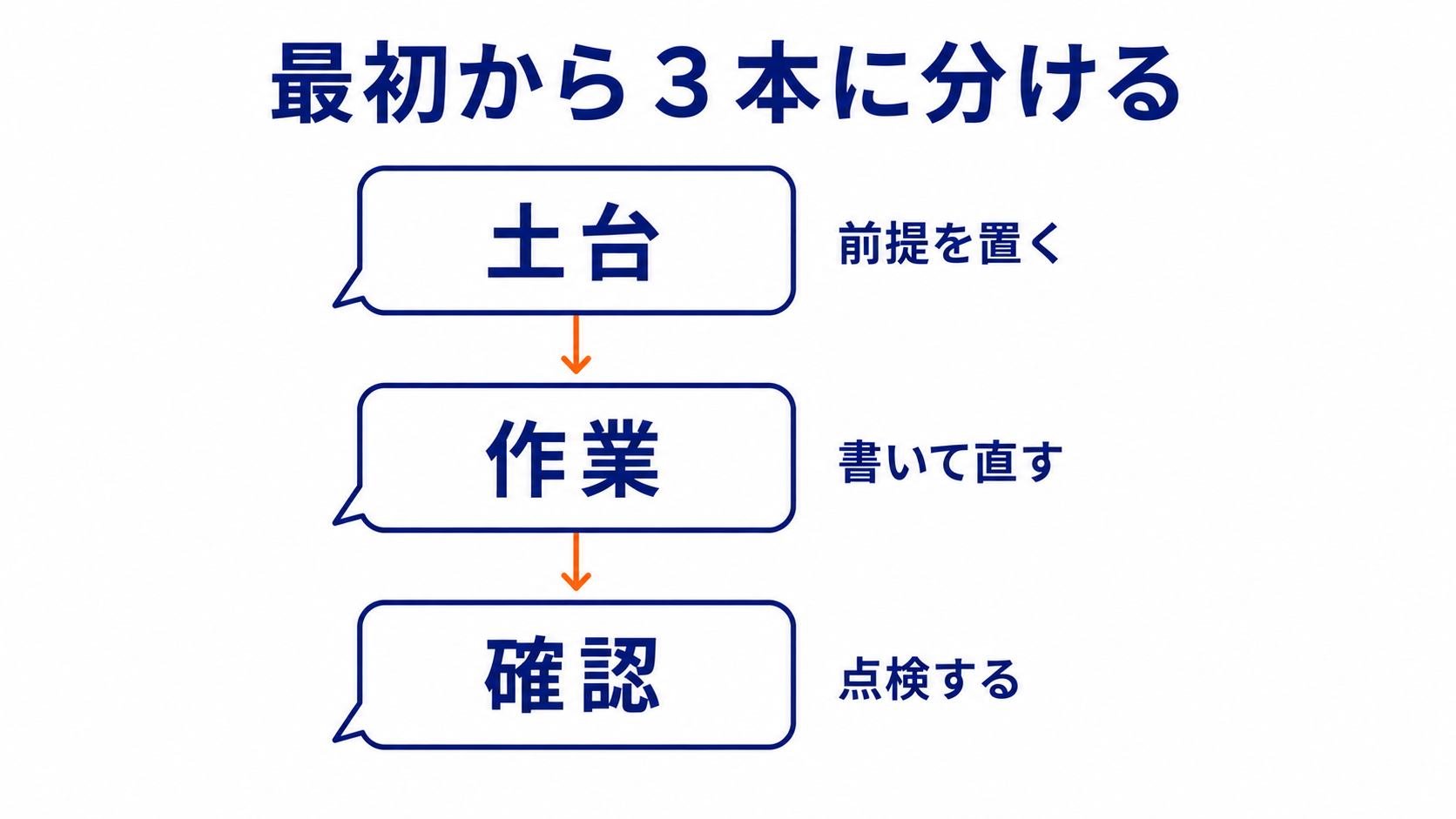
であれば、役割で3本に割っておく。そうすれば、1本が長くなりすぎません。
| 会話 | 役割 | 入れるもの | 入れないもの |
|---|---|---|---|
| 1本目 土台 | 前提と決定事項の置き場 | 目的・守るルール・用語の定義・期限 | 試行錯誤のやり取り |
| 2本目 作業 | 実際に書く・直す | 草稿と修正のやり取り | 長い資料の全文 |
| 3本目 確認 | 点検と仕上げ | 完成した文面と点検の観点 | 作りかけの議論 |
1本目の土台は、長くなりません。決まったことしか置かないからです。
ここで作った内容が、そのまま2本目・3本目の1通目に貼る材料になります。テンプレBが、そのまま使えます。
2本目の作業は、いちばん荒れる場所です。荒れていい場所なので、遠慮なく往復してください。
崩れてきたら「2本目のその2」を新しく立てて、土台から貼り直しましょう。
3本目の確認を別にする理由は、視点を切り替えるためです。
書いた本人と同じ会話で点検させると、書いたときの理屈をそのまま追認しがちになります。
たとえば、在宅勤務ルールの改定案をまとめる場合
1本目の土台には、こう置きます。目的は「改定案を1枚にまとめる」。
ルールは「案は3つまで」「1文40字以内」「専門用語には注をつける」。前提情報は現行ルールの適用範囲と、社内で決まっている提出期限です。
2本目の作業では、この土台を貼ってから草稿を書かせます。5往復ほどで形になったら、そこで止めます。
3本目の確認は、完成した文面だけを貼って「読み手が最初の10行で判断できるか」の1点で見てもらいます。作りかけの議論は持ち込みません。
この形にしておくと、どこかが壊れても被害が1本で止まります。全部を作り直す事態には、なりません。
切り替えても前提を失わない仕組みが用意されています
「新しいチャットにすると、また一から」という感覚は、じつは少し古くなっています。
各社とも、会話をまたいで文脈を持ち越す仕組みを用意しているからです。
公式ヘルプで確認できた範囲を、表にまとめます。
| サービス | 会話をまたぐ仕組み | 公式ヘルプの説明 |
|---|---|---|
| ChatGPT | メモリ | 有効にすると、チャットやファイル、接続したアプリから役立つ文脈を自動で覚え、同じ説明をくり返さずに済むようにする |
| カスタム指示 | 知っておいてほしいことと、どう答えてほしいかを直接伝えておく場所 | |
| 一時チャット | 既存のメモリを使わず、新しいメモリも作らない | |
| Claude | 過去チャットの検索 | 「〜について何を話したか」と頼めば、以前の会話を検索して必要な部分を参照できる |
| メモリ | 会話が終わってから要約するのではなく、チャットの最中にトピック単位で保存していく | |
| プロジェクト | プロジェクトごとに独立したメモリ空間と要約を持つ | |
| Gemini | プランによる枠の差 | コンテキストウィンドウが大きくなると、より長いプロンプトやチャットを使えるようになる |
使い分けの目安は、はっきりしています。
毎回同じことを説明しているならメモリかカスタム指示、案件ごとに前提が違うならプロジェクトか土台のチャットです。
ただし、ここでも先ほどの注記が効いてきます。メモリやカスタム指示も、同じ枠を使うからです。
全部を覚えさせようとすると、会話に回る余地が減ります。持ち越すのは、次の会話でも参照する情報だけに絞りましょう。
メモリは、皆さんが話した内容から自動で作られます。OpenAIの公式ヘルプは、共有すれば機微な情報もメモリに入りうると述べています。
同じページによると、保存されたメモリはチャット履歴とは別に保管されます。チャットを消しても、そこから作られたメモリは今後の会話で使われることがあります。
残したくない情報を扱う会話では、一時チャットを使ってください。既存のメモリを参照せず、新しいメモリも作らない、と説明されています。
会社のパソコンで使うなら、社内の利用ルールの確認が先です。
読める量の差は、そのままサービス選びにも効いてきます。
長い資料を扱うことが多いなら、どちらの契約が向くかはClaudeとChatGPTの違い|両方課金して使い分けで用途別に比べています。
長いチャットと切り替えでよくある質問
- 何往復くらいで新しいチャットに切り替えるべきですか。
-
回数の基準は、3社の公式ページのどこにも出てきません。1往復あたりの文章量で枠の減り方が変わるので、回数では決められないのです。さきほどの5つの合図で判断するほうが、ずっと実用的です。
- 有料プランにすれば、長い会話でも崩れなくなりますか。
-
枠は広がりますが、上限そのものは残ります。ChatGPTの通常モードなら、無料版の約12ページ分がPlusで約40ページ分、Proで約250ページ分になります。数倍になっても、数週間ぶんの会話を1本に収めるのは難しいでしょう。
- チャットを分けたら、前に話した内容は消えますか。
-
前の会話は履歴に残るので、消えることはありません。ただし、新しいチャットが前の会話を自動で読みに行くとは限りません。引き継ぎ文で渡すか、メモリや過去チャットの検索を使うほうが安心です。
- 動作が重いとき、チャット履歴を削除すれば軽くなりますか。
-
公式ヘルプが遅さの対処として挙げているのは、ブラウザのキャッシュとCookie、拡張機能、回線、混雑状況です。履歴の削除は挙がっていませんし、削除したチャットは元に戻せません。まず新しいチャットを開いて、それで軽くなるかを見てください。
- 長い資料は、会話に貼るのとファイルで渡すのとどちらがよいですか。
-
どちらの形でも枠は使います。判断が分かれるのは資料の作りのほうで、スキャンしたPDFのように文字が読み取れない資料は、渡し方を変えても結果が変わりません。切り分けの手順はAIに資料を読み込ませたら的外れにまとめています。
- 会社のパソコンで長いチャットを使うときの注意はありますか。
-
2点あります。1点目は、会話が長いほど社内の情報が1か所にたまることで、案件が終わったら残すかどうかを決めてください。2点目はメモリで、有効にしていると会話をまたいで内容が持ち越されるため、社内の利用ルールを先に確認しておくと安心です。
- Claudeは自動で要約してくれると聞きました。切り替えは不要ですか。
-
上限に近づくと過去のメッセージを要約して続けられる、という説明が公式ヘルプにあります。ただし、この自動のやりくりが働くにはコード実行を有効にしておく必要があり、要約された部分の細部は粗くなります。守ってほしい取り決めがあるなら、切り替えて渡し直すほうが速いです。
まとめ:崩れたら足さずに、切り替えましょう
- 会話は毎回まるごと読み直される。だから伸びるほど、新しい入力の余地が減っていく
- 枠を超えてもエラーにはならず、つながりや細部の欠けた答えが返ってくる
- 忘れられたのではなく要約に置き換わるので、細かい取り決めから先に崩れる
- 「重い」の対処はブラウザ・回線・混雑。会話の長さとは関係がない
- 崩れかけた会話に指示を足すほど、枠はさらに埋まっていく
長い会話が崩れ始めたとき、多くの人は指示を足します。「さっき言ったルールを守って」と、もう一度書く。
気持ちはわかります。しかし、これは逆向きです。
足すほど、枠は埋まります。
やることは反対で、いったん畳んで持ち越す。テンプレAで前提を書き出させ、新しいチャットに貼る。
慣れれば1分もかかりません。
会話が噛み合わなくなったのは、皆さんの腕が落ちたからではありません。
ここまで会話を伸ばせたのは、それだけ丁寧に前提を積み上げてきた証拠です。だからこそ、その前提を捨てずに次へ運びましょう。
いま開いているその会話で、答えが噛み合わなくなっているなら。閉じる前に、テンプレAを投げてみてください。
次の1本目から、また噛み合います。ここまで読んだ皆さんなら、拍子抜けするほどあっさり立て直せるでしょう!
- プロンプトの長さより情報の選び方|検証2件で解説
引き継ぎ文を長く書くべきか迷ったときに。足して効く情報と効かない情報の切り分け - AIの回答が一般論ばかり|具体的にする5つの要素
切り替えても答えが薄いままなら、会話の長さではなく聞き方の問題かもしれません - AIに資料を読み込ませたら的外れ|原因の切り分け
会話の長さと関係なく的外れが続くときは、渡している資料の側を疑います - ClaudeとChatGPTの違い|両方課金して使い分け
長い資料を扱うことが多い人向けに、2つの有料プランを用途別に比較
- 情報の確認日:2026年8月31日。本文の数値と仕様は、この日にOpenAI・Anthropic・Googleの公式ヘルプおよび公式料金ページを開いて確認しました。
- 「公式に説明がない」の範囲:記事内でそう書いている箇所は、下に並べた確認先のページを指します。各社の開発者向けドキュメントや、公式ブログ・SNSの発信までは対象にしていません。
- 執筆の前提:私はChatGPT Plus、Claudeの有料プラン、Google AI Proを契約しています。本文の数値・仕様は公式ページの公開情報にもとづくもので、各プランの上限まで使い切る検証は行っていません。
- 広告について:本サイトにはアフィリエイト広告を含む場合があります。掲載内容や評価を報酬の有無で変えることはありません。
- 修正方針:上限や仕様の変更を確認した時点で本文を更新し、確認日を書き換えます。誤りに気づいた場合は速やかに訂正します。
確認した公式ページ(2026年8月31日)
- ChatGPT 料金(OpenAI公式・日本語)
プラン別のコンテキストウィンドウ上限と入力上限の目安、共有ウィンドウの注記 - Why is my ChatGPT taking so long to respond?(OpenAI公式ヘルプ)
応答が遅いときの対処手順 - Memory FAQ(OpenAI公式ヘルプ)
メモリ・カスタム指示・一時チャットの扱い - How large is the context window on paid Claude plans?(Anthropic公式ヘルプ)
モデル別のコンテキストウィンドウと自動の要約 - How do usage and length limits work?(Anthropic公式ヘルプ)
長さの制限と利用量の関係、新しい会話を勧める記述 - Use Claude’s chat search and memory to build on previous context(Anthropic公式ヘルプ)
過去チャットの検索・メモリ・プロジェクトごとの記憶 - Google AI 定期購入者向けの Gemini アプリの上限とアップグレード(Google公式ヘルプ)
コンテキストウィンドウの定義とプラン別のトークン数 - Gemini アプリでファイルをアップロードして分析する(Google公式ヘルプ)
100万トークンの目安と、超えたときに起きること








