※本記事にはアフィリエイト広告(PR)が含まれます。
ChatGPTのメモリは、2026年6月4日の更新で仕組みそのものが入れ替わりました。それまで一覧で並んでいた「保存されたメモリ」が、文章でまとめられた「メモリの要約」に変わっています。
設定を開いて、その欄が真っ白だった。あなたが今いるのは、たぶんその場面ではないでしょうか。
覚えさせた文章が消えたのか。自分がどこかを触ってしまったのか。表示が変わっただけなのか。判断がつかないまま設定画面を行き来している、という状態だと思います。
結論を先に置きます。空欄は「消えた」の証拠にはなりません。OpenAIの公式ヘルプは、要約が出てこない理由として、アカウントが新しい・メモリを有効にしたばかり・チャット履歴がまだ足りない、の3つを挙げています。そして要約には手動の「更新」ボタンが用意されています。
私はChatGPTの有料プラン(Plus)を契約している、非エンジニアの会社員です。この記事は、2026年9月2日にOpenAIの公式ヘルプを開いて読み、そこに書かれていた内容だけで組み立てました。読んだページのURLは、このすぐ下と記事末の2か所に並べています。
読み終わる頃には、消えたのか表示されていないだけなのかを自分で判定できて、更新の押し方も、前の一覧表示に戻す道も、控えの取り方も手元にある状態になります。
- 「メモリの要約」が何を映している欄なのか(旧「保存されたメモリ」との違い)
- 消えたのか、まだ表示されていないだけなのかを切り分ける手順
- 公式が挙げている「要約が空のままになる3つの理由」
- 要約を更新する場所と、旧「保存されたメモリ」に戻す場所
- 要約の中身を直す方法と、覚えているかを確かめる一番速いやり方
- そもそもメモリが保存されない条件と、控えを取っておく手順
- OpenAI公式ヘルプ「Memory FAQ」
- OpenAI公式ヘルプ「ChatGPT — Release Notes」
- OpenAI公式ヘルプ「Temporary Chat FAQ」
- OpenAI公式ヘルプ「Data Controls FAQ」
この4ページは英語表記です。本文で「公式ヘルプに記載がない」と書いている箇所は、この4ページの範囲を指しています。
そもそも「メモリの要約」は何を映している欄なのか
最初に、欄の性格を押さえておきます。ここを取り違えると、空欄の意味も読み違えます。
公式ヘルプの説明では、メモリの要約は「ChatGPTが覚えている情報を見るための場所」です。そして大事な内容は載るが、覚えていることの全部が載るわけではない、という但し書きが付いています。
つまり要約は、倉庫そのものではなく、倉庫の目録です。目録が薄くても倉庫が空とは限りません。
旧「保存されたメモリ」との違いを表で並べます
見慣れない画面になった理由は、2026年6月4日のアップデートにあります。公式のリリースノートは、この更新を「メモリが最新の状態を保ちやすくなった」と説明しています。
| 項目 | 旧「保存されたメモリ」 | 新「メモリの要約」 |
|---|---|---|
| 見え方 | 覚えた項目が1件ずつ並ぶ一覧 | まとめられた文章の要約 |
| 更新のされ方 | 利用者が足す・消す(手動が中心) | チャットに応じて自動で更新 |
| 全部が見えるか | 登録された項目は並ぶ | 全部は載らない(重要なものの概観) |
| 矛盾の扱い | 古い内容と新しい内容が併存しやすい | 新しい文脈で上書きしていく |
| 切り替え | 「Try improved memory」で新方式へ | 設定から旧方式に戻せる(後述) |
※2026年9月2日時点の公式ヘルプ(Memory FAQ・ChatGPT — Release Notes)の記載です。
旧方式の弱点として、公式は具体例まで出しています。「マラソンの練習中」と「足首を捻挫した」のような、互いに食い違う記憶が並んでしまう問題です。新方式はそこを自動更新で解こうとしています。
要約の上に出る「最終更新」が、最初の手がかりです
公式ヘルプは、要約の上部にいつ更新されたかが表示されると説明しています。英語表記では「2 hours ago」のような書き方です。
ここに時刻が出ているなら、要約の仕組み自体は動いています。何も出ていないなら、まだ一度も作られていない可能性が高い。切り分けの入口はこの1行です。
3分で切り分ける|消えたのか、まだ出ていないだけか
ここがこの記事の背骨です。空欄を見た瞬間にやることを、4つの手順に落とします。順番どおりに進めてください。
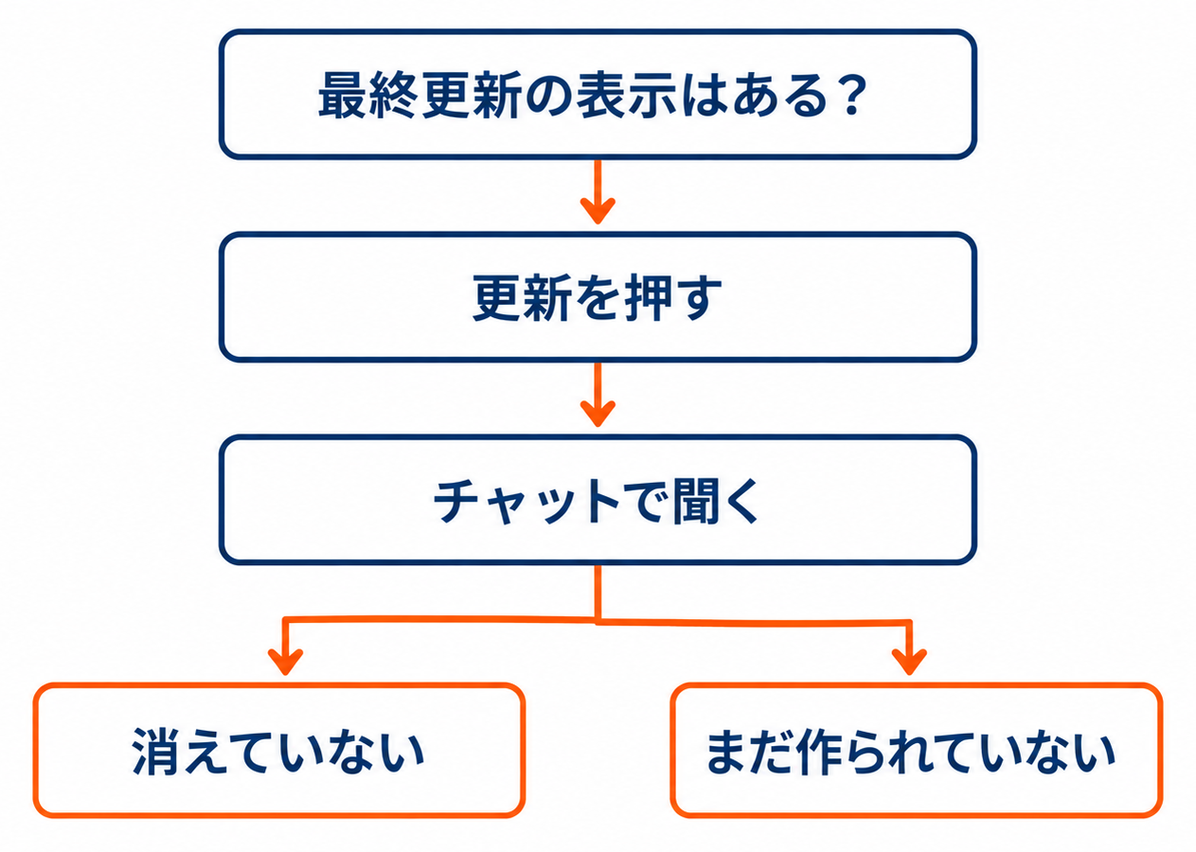
公式ヘルプがメモリの操作場所として挙げているのは、設定(Settings)→ パーソナライズ(Personalization)→ メモリ(Memory)です。旧方式の説明では「設定 → メモリ」という書き方も出てきます。
階層の呼び名は版によって前後します。「パーソナライズ」が見当たらなければ、設定の一覧から「メモリ」を直接探してください。
時刻の表示があれば、要約は一度は作られています。表示が何もないなら、まだ作られていない側に寄せて考えます。
公式ヘルプは、要約はいつでも更新できると説明しています。場所は次のH2で詳しく置きます。押したあと、内容が出るかどうかを見てください。
ここが決定打です。公式ヘルプは「ChatGPTが何かを覚えているか知りたいなら、チャットで聞けばいい」と案内しています。要約に出ていなくても、覚えている場合があるからです。
「私について覚えていることを、箇条書きで教えて」と投げてみてください。返ってくれば、消えていません。
- チャットで答えた → 消えていません。要約という表示欄の問題です
- 更新で出てきた → 単に生成が追いついていなかっただけです
- 更新しても空・チャットでも答えない → 次のH2の3つの理由に当てはめます
空欄のままになる、公式が挙げる3つの理由
公式ヘルプには「なぜメモリの要約に何も表示されないのか」という項目があります。そこで挙げられている理由は3つです。
| 公式が挙げる理由 | あてはまる人 | 次にやること |
|---|---|---|
| アカウントが新しい | 作ってからまだ日が浅い | しばらく使う。焦って設定を触らない |
| メモリを有効にしたばかり | オフから最近オンに戻した | 数回チャットしてから更新を押す |
| チャット履歴が足りない | 会話の本数・分量が少ない | 普段の使い方を続ける |
※2026年9月2日時点の公式ヘルプ(Memory FAQ)の記載です。
3つに共通しているのは「材料が足りない」という状態です。公式は使い続けるうちに要約は埋まっていくと説明しています。
ここでいちばん避けたいのは、空欄に驚いて削除やオフを押してしまうことです。材料が足りないだけの人が、材料を捨てる操作をしてしまう。順番としてはもったいない。
もうひとつ、要約が薄い理由として公式が別項目で説明していることがあります。関連性が低いとChatGPTが判断した内容や、この画面に出すのが適切でないと判断した内容は、要約に出ないことがある、という説明です。空欄でなく「思ったより短い」場合も、これで説明がつきます。
メモリの要約を更新する手順|「更新」はどこにあるか
ここからは、パソコンのブラウザで開いた画面を前提に書きます。公式のリリースノートによると、要約まわりの操作はウェブ版から先に提供され、スマホアプリには順次広がっている段階だからです。アプリで見当たらない場合は、アプリを最新版に更新するか、パソコンのブラウザから同じアカウントでログインしてください。

公式ヘルプが示している道順は Settings(設定)→ Personalization(パーソナライズ)→ Memory Summary(メモリの要約)です。
要約の欄から管理画面に入ります。ここが、要約に対して操作ができる場所です。
公式ヘルプの表現は「いつでも更新できる」です。回数の制限についての記載は、記事末に挙げた4ページにはありません。
要約の上部の表示が新しくなっていれば、更新は通っています。中身が空のままなら、材料が足りない側の話です。前のH2の3つの理由に戻ってください。
同じ三点メニューには「削除してメモリをオフにする(Delete and turn off memory)」も並んでいます。公式ヘルプの説明では、これは要約に出ているメモリを削除したうえで、メモリ機能そのものをオフにする操作です。
更新のつもりで押す場所ではありません。項目名を読んでから選んでください。詳しくは後半のH2で扱います。
前の「保存されたメモリ」に戻す手順と、戻す前の判断
一覧表示のほうが安心する、という声は多いはずです。実際、旧方式に戻す道は公式に用意されています。
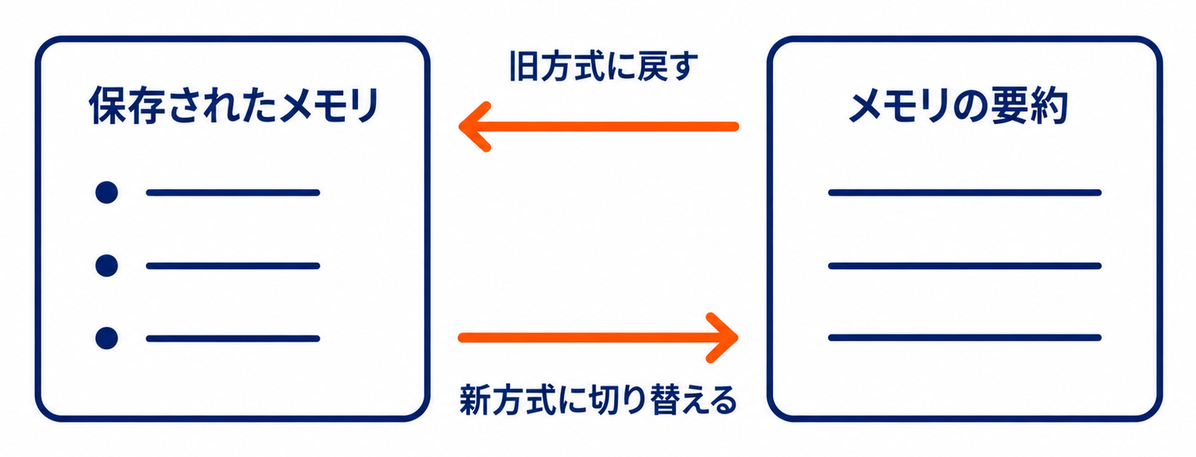
公式ヘルプは、旧方式へ戻す道順を Settings(設定)→ Memory(メモリ)→ Saved memories(保存されたメモリ)と示しています。
別の箇所では、要約の下にある「保存されたメモリ」のリンクから切り替えるという書き方をしています。表示の版によって、どちらかの形で出てきます。
保存されたメモリの画面から、新しい方式に戻す入口も用意されています。片道ではありません。
ただし、戻せばすべて解決というわけでもありません。旧方式には旧方式の性質があります。
- 公式は旧方式について「古くなりやすく、更新を利用者の手に頼っていた」と説明しています。管理の手間は自分側に戻ります
- 保存されたメモリは、削除しない限り今後の返答で常に考慮されます。要らなくなった項目は自分で消す前提です
- 保存されたメモリは会話履歴とは別の場所に保存されます。チャットを消しても、そこから作られたメモリは残ります
- 削除した保存メモリの記録は、安全性とデバッグの目的で最大30日保持される場合があります
※2026年9月2日時点の公式ヘルプ(Memory FAQ)の記載です。
要約の中身が違うときに直す2つの方法
空欄ではなく「内容が古い」「事実と違う」という悩みも同じ画面で片づきます。公式ヘルプが挙げている編集方法は2つです。
| 方法 | やり方 | 向いている場面 |
|---|---|---|
| 下の入力欄に書く | 要約の一番下にあるテキストボックスに、変えたい内容を文章で入力する | 全体の方向を直したいとき(転職した・住まいが変わった など) |
| その場をハイライト | 要約の中の文章を選択して、その箇所だけ修正する | 1か所だけ事実が違うとき |
※2026年9月2日時点の公式ヘルプ(Memory FAQ)の記載です。
この2つは、旧方式の「1件ずつ消す」とは考え方が違います。要約は文章なので、文章として直す。そう捉えると迷いません。
なお、明示的に守らせたいルールは、メモリではなくカスタム指示の担当です。公式ヘルプも「はっきりした情報や指示はカスタム指示へ、会話から得た情報はメモリへ」という切り分けを示しています。カスタム指示のほうが空欄になっている場合は、ChatGPTのカスタム指示が消えた|5つの原因と対処で原因を切り分けてください。
覚えているかどうかは、チャットで聞くのが一番速いです
設定画面をいくら眺めても、答えは出ません。要約は概観であって全部ではないからです。
公式ヘルプが示している確認方法はシンプルです。チャットで聞く。それだけです。
- 「私について覚えていることを、箇条書きで挙げてください」
- 「私の仕事の進め方について、覚えている前提があれば教えてください」
- 「以前に伝えた文章の好みを、いま覚えているとおりに書き出してください」
- 「いまの答えは、何を参照して書きましたか」
もうひとつ、答えの下に出る「ソース」も手がかりになります。公式ヘルプによると、返答の下の本のアイコンを押すと、カスタム指示・過去のチャット・ファイル・メモリのうち、その返答を組み立てるのに使われたものが見られます。
表示されたメモリを押せば、なぜそれが使われたのかの説明も出ます。三点メニューから修正もできます。
ただし公式は、ソースがすべての要素を示すとは限らないと断っています。ここでも「出ていない=使われていない」とは読まないほうが安全です。なお、共有したチャットにはソースは含まれません。
そもそもメモリが保存されない条件を、先に潰しておく
「覚えさせたはずなのに、要約に何も増えない」。この場合は、そもそも保存されない状態で会話していた可能性があります。公式ヘルプに記載のある条件を並べます。
| 条件 | 公式の説明 | 見分け方・対処 |
|---|---|---|
| 一時チャットで話していた | 一時チャットは既存のメモリを使わず、新しいメモリも作らない | 画面右上の「Temporary」の表示を確認する。通常のチャットで話し直す |
| パーソナライズありの一時チャット | 既存のメモリを参照できるが、新しいメモリの作成・更新はしない | 覚えさせたい話は通常のチャットへ移す |
| メモリがオフ | メモリは設定からいつでも有効・無効にできる | 設定のメモリ欄で状態を見る |
| プロジェクト限定メモリ | そのプロジェクト内の会話だけを参照し、外の会話とは行き来しない | プロジェクトの三点メニュー →「プロジェクト設定」で確認 |
| 順次提供の途中 | メモリの更新はプランと国をまたいで順次提供中。使えるようになるとChatGPT内で通知される | アプリを最新版に更新して待つ |
| 会社のワークスペース | 規制対象のワークスペースでは、改良版メモリが既定で無効。管理者が有効にする必要がある | 設定が触れない場合は社内の管理者に確認する |
※2026年9月2日時点の公式ヘルプ(Memory FAQ・Temporary Chat FAQ・ChatGPT — Release Notes)の記載です。
実務でいちばん多いのは、上から2行だと思います。2026年8月27日の更新で、一時チャットは「パーソナライズあり」を選べるようになりました。既存のメモリを読んでくれるので、会話中は覚えているように振る舞います。
それでも、新しいメモリは作られません。読むけれど書かない。ここが誤解の生まれどころです。
プロジェクトの設定も見落としがちです。2026年8月14日の更新で、作成後のプロジェクトでもメモリ設定を切り替えられるようになりました。ただし公式は、変更の反映に数時間かかる場合があると説明しています。押してすぐ確認して「効いていない」と判断しないでください。
会社のアカウントを使っている方は、そもそも見える範囲・使える範囲が個人契約とは違います。管理者から何がどこまで見えるのかは、会社のChatGPT履歴は見られる?管理者に見える範囲でまとめています。
要約を手元に残す手順|控えは自分で作るしかありません
今回のように表示が変わる場面は、これからもあります。だとすれば、手元に控えがあるかどうかで安心感がまるで違ってきます。
先に事実を1つ。記事末に挙げた公式ヘルプの4ページには、メモリの要約だけを書き出す機能についての記載はありません。つまり控えは、自分でコピーして保管する形になります。
設定 → パーソナライズ → メモリの要約 → 管理。表示されている文章をまるごと選んでコピーします。
「2026-09-02 時点のメモリの要約」のように、日付を先頭に置いておきます。あとで見比べるときに効きます。
要約に全部が載るわけではないので、「私について覚えていることを箇条書きで」と聞いた結果も同じメモに足しておきます。要約とチャットの2本立てが現実的です。
目安は、メモリまわりの設定を触る直前です。旧方式に戻す前、削除を押す前、会社のワークスペースに参加する前。この3つの前は、コピーしてから進めるほうが安全です。
データの一括エクスポートで何が取り出せるかは範囲が広いので、ChatGPTのカスタム指示が消えた|5つの原因と対処の該当節にまとめています。
「削除してメモリをオフ」を押す前に知っておくこと
空欄に困っていた人が、最後に押しがちなのがこのボタンです。押した先で何が起きるかを、先に見ておきましょう。
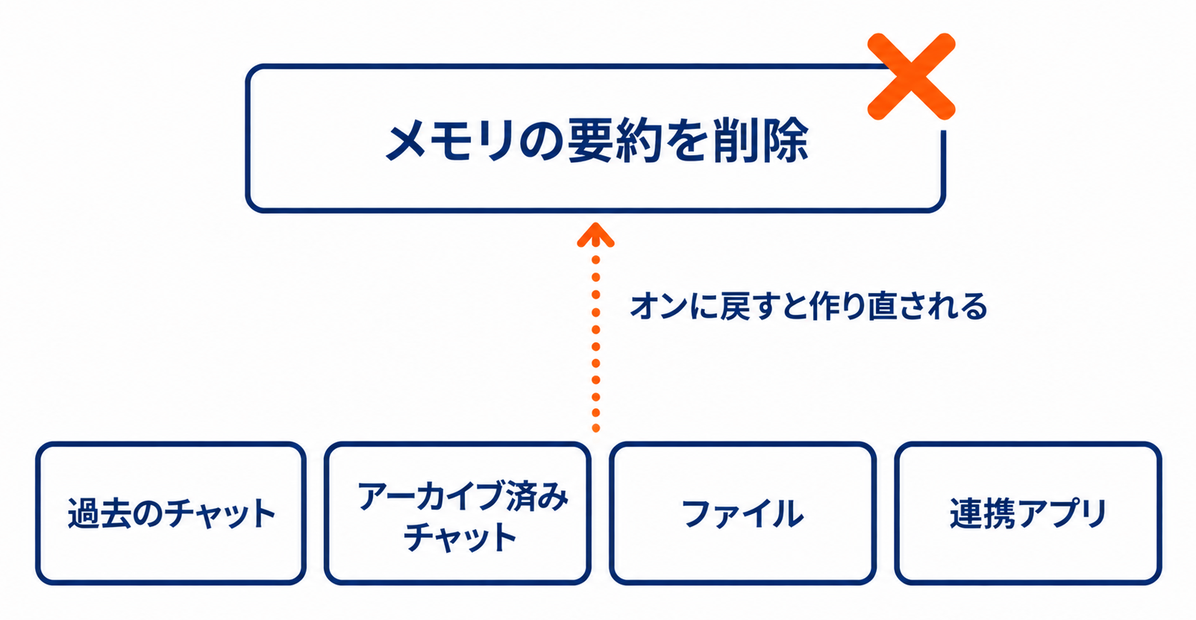
公式ヘルプの説明は明快です。三点メニューの「削除してメモリをオフにする」は、要約に出ているメモリを消したうえでメモリ機能を止める操作で、過去のチャットは削除されません。
そして、ここからが大事なところです。あとでメモリをオンに戻すと、履歴に残っているチャットから新しいメモリが作られることがあります。公式は「古いチャットも含む」と書き添えています。
要約を消しても、材料は残る。だから戻ってくることがある。この構造を知らないと「消したのに復活した」と混乱します。
公式ヘルプは、ある情報をChatGPTから完全に消すには、それが現れる場所をすべて消す必要があると説明しています。挙げられているのは次の5つです。
- 過去のチャット
- アーカイブ済みのチャット
- ファイル
- メモリの要約
- 連携アプリ(該当する情報を含むものは接続を解除する)
※2026年9月2日時点の公式ヘルプ(Memory FAQ)の記載です。アーカイブは見えにくい場所なので、見落としやすい1行だと思います。
なお、機微な情報を今後入れたくないだけなら、削除まで踏み込まずに一時チャットを使う手もあります。公式ヘルプは、一時チャットは既存のメモリを使わず新しいメモリも作らないと説明しています。Data Controls FAQでは、一時チャットは30日後に削除され、モデルの学習にも使われないとされています。
メモリの要約についてよくある質問
残りやすい疑問を、公式ヘルプの記載の範囲で並べます。
- メモリの要約が空です。今まで覚えさせた内容は消えたのでしょうか?
-
空欄だけでは判断できません。公式ヘルプは、要約は覚えていることの全部を含むわけではないと説明しています。まず更新を押し、それでも空ならチャットで直接聞いてください。答えが返ってくるなら、消えてはいません。
- 要約の「更新」はどこにありますか?
-
公式ヘルプが示している道順は、設定 → パーソナライズ → メモリの要約 → 管理、そこで三点メニューを開いて「更新(Refresh)」です。ウェブ版から先に提供されているため、アプリで見当たらない場合はブラウザから試してください。
- 前の一覧表示(保存されたメモリ)に戻せますか?
-
戻せます。設定 → メモリ →「保存されたメモリ」へ進みます。要約の下にあるリンクから切り替えるという書き方も公式ヘルプにあります。新方式へ戻す入口(Try improved memory)も用意されているので、片道の選択ではありません。
- 要約に載っていない情報は、ChatGPTは覚えていないのですか?
-
そうとは限りません。公式ヘルプは、要約は概観であり、関連性が低いと判断された内容やこの画面に出すのが適切でないと判断された内容は表示されない場合がある、と説明しています。確かめる手段はチャットで聞くことです。
- 要約をファイルとして書き出すことはできますか?
-
2026年9月2日に確認した公式ヘルプ4ページには、メモリの要約だけを書き出す機能についての記載はありません。控えが要るなら、管理画面の文章をコピーしてメモに貼り、日付を添えておく形になります。
- 会社のアカウントだけメモリの設定が触れません。故障でしょうか?
-
故障とは限りません。公式ヘルプは、規制対象のワークスペースでは改良版メモリが既定で無効であり、管理者が利用可能にする必要があると説明しています。あわせて、Enterpriseでメモリ設定が使えない場合は管理者に問い合わせるよう案内しています。
- 一時チャットで大事なことを話しました。メモリに入っていますか?
-
入っていません。公式ヘルプは、一時チャットは新しいメモリを作らないと説明しています。パーソナライズを有効にした一時チャットでも、既存のメモリを参照するだけで、作成や更新は行われません。覚えさせたい内容は通常のチャットで話し直してください。
まとめ|更新を押して、チャットで聞く。今日はここまで
空欄を見た日にやることは、そんなに多くありません。
- メモリの要約は「覚えていることの概観」。全部は載らないので、空欄は消えた証拠にならない
- 切り分けは4手順。場所を確認 → 最終更新を見る → 更新を押す → チャットで直接聞く
- 公式が挙げる空欄の理由は、アカウントが新しい・有効にしたばかり・履歴が足りないの3つ
- 更新は 設定 → パーソナライズ → メモリの要約 → 管理 → 三点メニュー →「更新」
- 旧「保存されたメモリ」へは 設定 → メモリ から戻せる。新方式へ戻る道もある
- 一時チャット・メモリオフ・プロジェクト限定メモリでは、新しいメモリは作られない
- 控えは自分でコピーして日付を添える。設定を触る前にひと手間かけておく
順番だけ決めておけば、次に表示が変わったときも慌てずに済みます。更新を押す。チャットで聞く。それでも空なら、しばらく普通に使ってから見直す。この3つで足ります。
当ブログでは、ChatGPTの設定まわりでつまずきやすい場所を1本ずつ記事にしています。隣の悩みに当たっている方は、下のリンクから続けて読んでみてください。
- カスタム指示の欄も空になっていた方は:ChatGPTのカスタム指示が消えた|5つの原因と対処。メモリとは別の欄で起きる「消えた」を、症状から切り分けます
- 会話の途中から答えが雑になる方は:ChatGPTの会話が長いと精度が落ちる|切替の合図。1つの会話の長さが原因のケースです
- 会社のワークスペースに招待された方は:ChatGPT個人ワークスペース統合は取り消せない|判断の手順。押す前に決めておくことをまとめています
- 会社から何が見えるのか気になる方は:会社のChatGPT履歴は見られる?管理者に見える範囲。3つの層に分けて整理しました
- ツール選びから見直したい方は:AIツールおすすめ比較。用途別の選び方を並べています
- Memory FAQ|OpenAI Help Center(メモリの要約・更新手順・旧方式への切り替え・削除の範囲)
- ChatGPT — Release Notes|OpenAI Help Center(2026年6月4日・6月12日・8月14日・8月27日の更新内容)
- Temporary Chat FAQ|OpenAI Help Center(一時チャットとメモリの関係)
- Data Controls FAQ|OpenAI Help Center(一時チャットの保持期間・学習利用)
本文で「公式ヘルプに記載がない」と書いた箇所は、この4ページを2026年9月2日に開いて読んだ範囲を指しています。仕様は更新されることがあるので、操作の前にOpenAIの公式ヘルプで最新の表記を見ておくと安心です。








