※本記事にはアフィリエイト広告(PR)が含まれます。
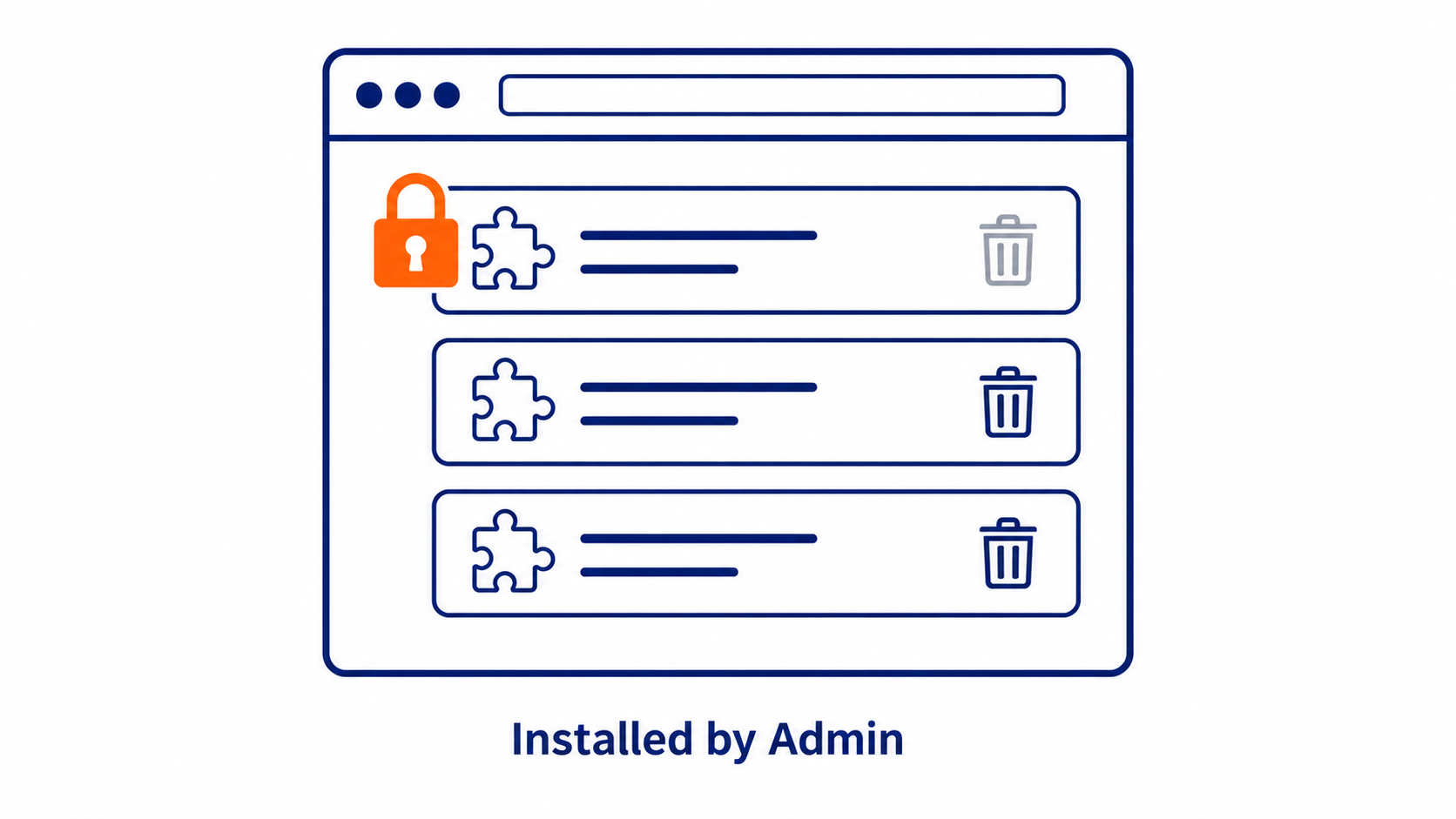
削除ボタンが灰色のままなのは、故障ではありません。「管理者によってインストールされました」と出ている拡張機能は、あなたの操作では外せない入り方をしています。
ゴミ箱のアイコンを押しても反応しない。[削除]が見当たらない。しかも並んでいる中に、入れた覚えのないものが混じっていることもあります。気持ちよくはないですよね。
ただ、ここから先の正解は3つに割れます。会社が配ったパソコンか、別のソフトが連れてきたのか、そもそも不審なものか。この3つで、やることが正反対になります。
私はITの専門職ではありません。管理する側ではなく、される側として調べています。使うのは2026年8月31日にGoogle Chromeヘルプ・Chrome Enterprise and Educationヘルプ・Microsoft Edgeのサポート・Microsoft Learnを読んで確認できた内容だけです。読んだ11ページのURLは記事末に並べました。一覧画面に出る文言そのものは、この11ページに一字一句の形では見当たりません。判断は設定の確認で行います。
読み終わる頃には、自分が3つのどれかを1分で判定でき、消せるなら手順、消せないなら次に出す一言が手元にある状態になります。
- 「管理者によってインストールされました」が示している状態
- 症状から状況を3つに分ける判定表
- ChromeとEdgeで管理状態を確かめる手順
- 会社のパソコンで消してはいけない理由と、相談文のひな形
- 自分のパソコンで消すときの入口と、不審なときの公式の順路
「管理者によってインストールされました」は何を意味しているのか
この一行は警告ではありません。「悪いものが見つかった」ではなく、「あなたのクリックではなく設定の側から入った」という入り方の説明です。
ブラウザには、外から設定を流し込む仕組みがあります。会社のIT部門が使うポリシーがそれで、この経路で入ったものは通常の削除操作の対象から外れます。Chromeの公式ヘルプも、管理対象のブラウザを「管理者が特定の機能の設定や制限、拡張機能のインストール、アクティビティの監視」などを行える状態だと説明しています。
見落としやすいのが、「管理者」が会社の担当者とは限らない点です。ポリシーを書けるのは、そのパソコンに設定を書き込めた側。IT部門とは限らず、あなたが入れた別のソフトや望ましくないソフトウェアのこともあります。
- 表示は「入り方」の説明であって、危険かどうかの判定ではない
- 削除ボタンが効かないのは不具合ではない
- 「管理者」が誰かは表示だけでは分からない。だから次章で切り分ける
まず1分で分ける|あなたはこの3つのどれですか
状況は大きく3つに割れます。ここを飛ばして手順に入ると、消してはいけないものを消したり、消せるものを諦めたりします。
| 状況 | 症状・見え方 | 自分で消せるか | 次にやること |
|---|---|---|---|
| (a) 会社・学校が配ったパソコン | メニューの下部に「組織によって管理されています」。chrome://management に会社が入れた拡張機能が並ぶ | 消せない | 消さずに、情報システム部門へ確認と相談 |
| (b) 自分のパソコンに、別のソフトが同梱で入れた | 管理対象ではないのに削除できない。あるソフトを入れた前後から表示が出ている | 消せる(入口が違う) | 拡張機能ではなく、そのソフトをアンインストールする |
| (c) 身に覚えがなく、動きも不審 | 広告や新しいタブが勝手に出る。ホームページや検索エンジンが変わる。消してもまた現れる | 消せることが多い | 公式のクリーンアップ手順 → 設定のリセット |
見分けの起点はひとつです。そのパソコンが管理対象かどうか。貸与端末なら (a)、自分で買ったものなら (b) か (c) に寄ります。まずは1分だけ手を動かしましょう。
自分のブラウザで確かめる|ChromeとEdgeの見るところ
画面の雰囲気では判定できません。開くアドレスは2つだけ。どちらも管理者権限がなくてもそのまま開けます。
Chromeの場合
検索窓ではなく、URLを入れる欄です。公式はこの画面を「組織で管理されている拡張機能を確認できます」と説明しています。右上の点が3つ並んだアイコンを押し、メニューのいちばん下に「組織によって管理されています」が出るかを見る方法も公式に載っています。
「組織が設定したポリシーを確認できます」とされる画面です。拡張機能の項目が並べば設定側の話、並ばなければポリシーは原因ではありません。
[詳細]を開き、名前と英字の並び(ID)をメモします。相談でも調査でも、この2つで話が早く進みます。
Edgeの場合
入口は edge://extensions です。公式FAQの案内は「[有効/無効]ボタンの横に Briefcase ロゴがある拡張機能を探します」。かばんの形のマークにカーソルを載せると、組織で管理されている旨が出ます。
続けて edge://policy を開き、「ExtensionSettings や ExtensionInstallForcelist など、拡張機能に関連するすべてのエントリ」を探します。後者が強制インストールの一覧です。IDはストアのページを開いたときのアドレスバー末尾に出ます。
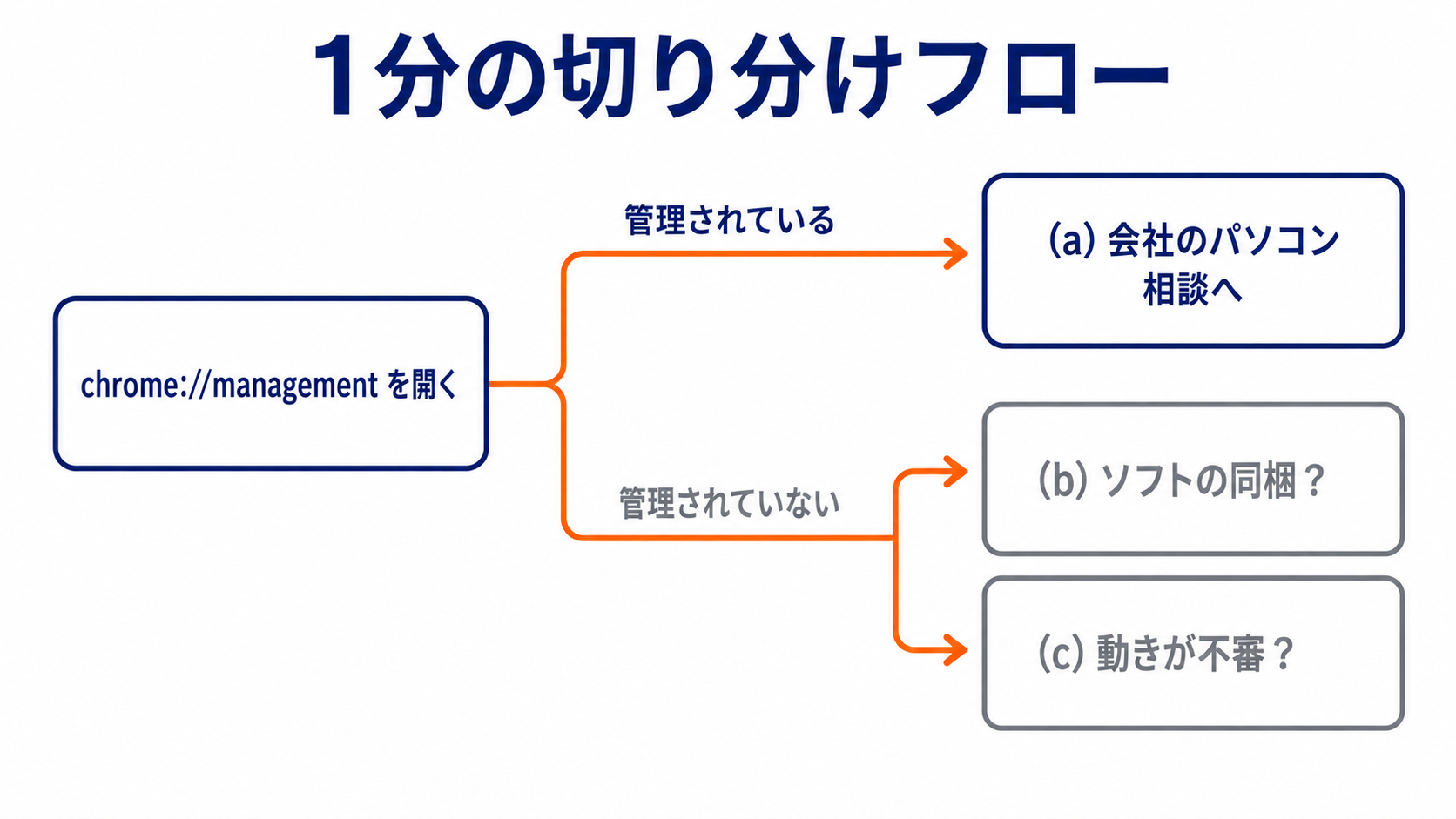
ここで (a) か (b)(c) 側かが決まります。→ Chrome公式ヘルプで確認手順を見る/→ Microsoft公式FAQでEdge側の手順を見る
(a) 会社のパソコン|消さないのが正解になる理由
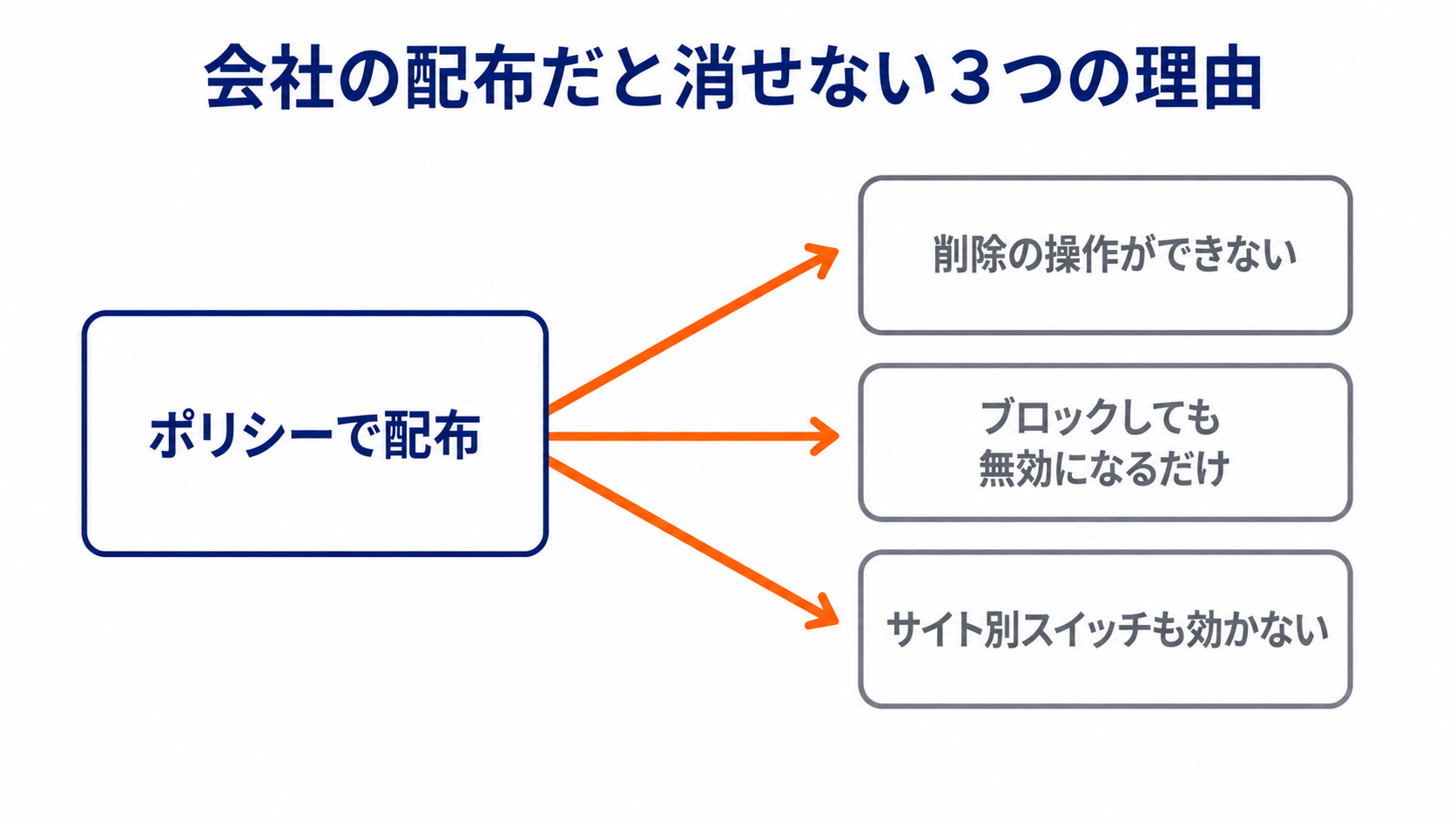
管理対象だと分かった時点で、話は「どう消すか」から「消していいのか」に変わります。正解は消さないこと。理由は3つあり、どれも公式の文書に書いてあります。
理由1|自動で入れられたものは、利用者側から外せない
Chromeの管理者向けヘルプは、自動インストールの説明でこう言い切っています。「自動インストールされたアプリや拡張機能をユーザーが削除することはできません」。Edge側も「ユーザーは拡張機能をアンインストールまたは無効にすることはできません」としています。
削除の操作が用意されていないのではなく、削除できない設定として配られているのです。ボタンは画面の奥に隠れているわけではありません。
理由2|「ブロックすれば消える」は誤解
あとからブロック側に回した場合の挙動は別です。Edgeの公式文書には「拡張機能が無効になり、ユーザーが再度有効にすることができなくなります。アンインストールされず、無効になるだけです」とあります。「昨日まで使えていたのに今日から灰色」の正体は、たいていこれです。
理由3|サイト単位のスイッチも効かない
Edgeには、サイトごとに実行を止めるトグルがあります。自分で入れたものならオフで止まりますが、ポリシー経由のものは別扱いです。「ポリシーを通じて管理者によってインストールされた拡張機能は、サイト レベルのトグルの影響を受けません」。トグルの横の情報アイコンが、オフでも動き続けることを知らせます。
やることは削除ではなく、確認の相談
できる有効な行動はひとつです。何のために入っているのかを聞くこと。MicrosoftのFAQも「存在してはならないと思われる拡張機能が見つかる場合は、変更を加える前に IT 部門に問い合わせてください」と書いています。名前とID・見つけた場所・気になっている点が揃っていれば、担当者は探さずに答えられます。
件名:ブラウザ拡張機能の確認のお願い(【拡張機能名】)
情報システム部門 ご担当者さま
お疲れさまです。【所属部署】の【氏名】です。
貸与パソコンのブラウザに、入れた覚えのない拡張機能がありました。確認をお願いできますでしょうか。
■ 対象
・拡張機能名:【拡張機能名】
・拡張機能ID:【詳細画面の英字の並び】
・ブラウザ:【Chrome / Edge】(貸与パソコン)
・状態:管理者がインストールした旨の表示があり、削除の操作ができません
■ お聞きしたいこと
1)社内の設定として配布されているものでしょうか
2)配布であれば、どのような目的で入っているかを教えていただけますか
3)配布でない場合、こちらで削除してよいかをご指示ください
■ 気になっている点
・【例:表示が遅い/見覚えのないタブが開く/用途が分からない】
こちらでは設定を変更せずにお待ちします。よろしくお願いいたします。
「用途が分からないので聞きたい」は、それだけで正当な問い合わせです。サイト自体が開けない場合は申請の型が変わるので、会社のパソコンでChatGPTが使えない|原因4分類と申請文を見てください。
→ Chrome Enterprise公式ヘルプで自動インストールの仕様を確認する
(b) 自分のパソコン|入口は拡張機能ではなくソフト本体
chrome://management が「管理されていません」と出た。それでも削除できない。多いのは、入れた別のソフトが、ついでに拡張機能を持ち込んだケースです。
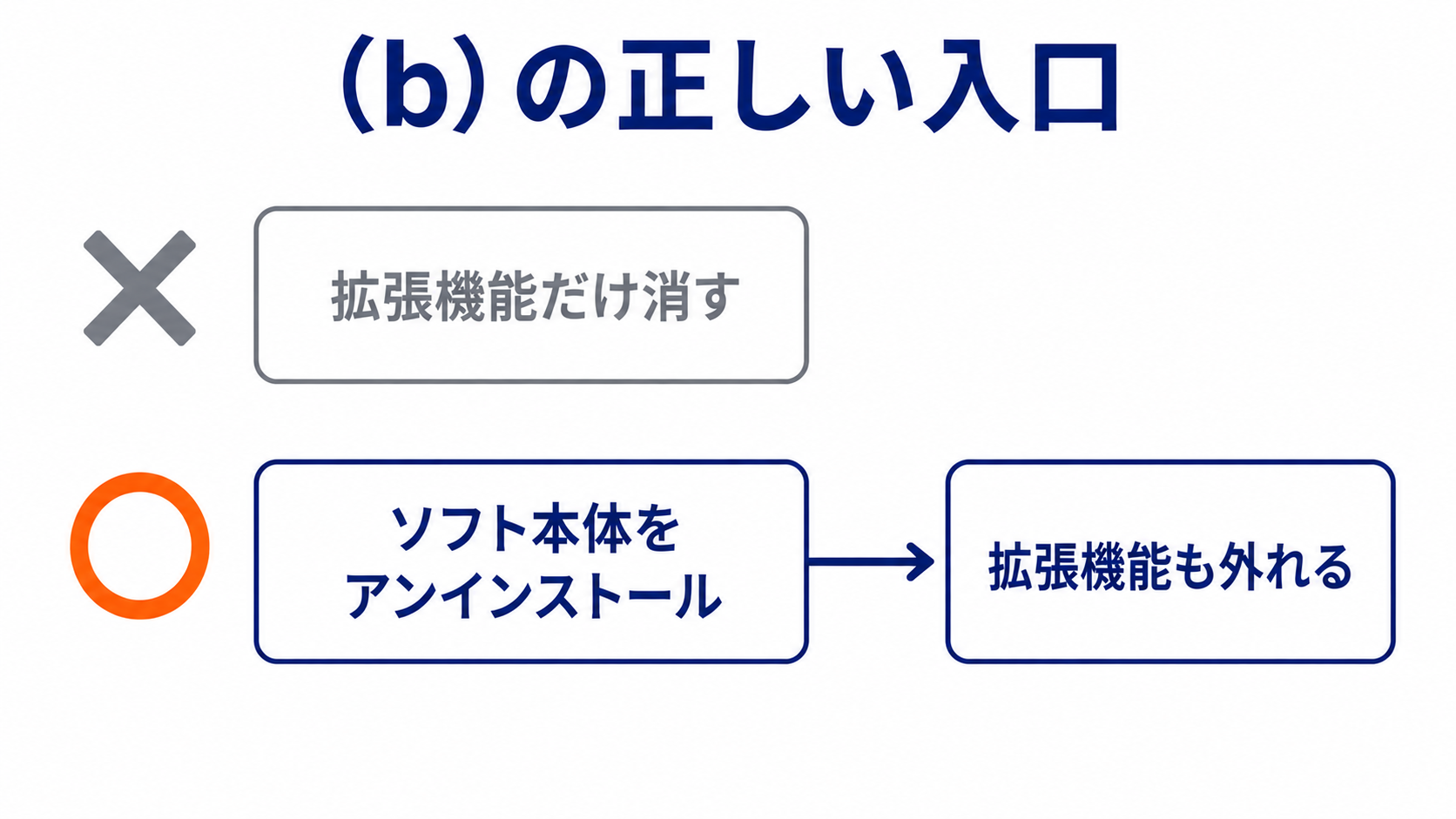
珍しい現象ではありません。Chromeの公式ヘルプには「Windows または Mac アプリケーションと一緒にインストールする」という項目があり、「Chrome 拡張機能も一緒にインストールされることがあります」とあります。正しい入口は拡張機能の画面ではなく、連れてきた側のソフトを外すことです。
直前に入れたソフトが手がかりです。PDFの編集ツール、動画のダウンローダー、高速化をうたうもの、無料のセキュリティ系がとくに同梱しがちです。
公式の手順は「[設定]→[アプリ]→[インストールされているアプリ]を選択します」→「削除するアプリ→[アンインストール]」。日付順に並べ替えると見つけやすくなります。
公式は「Finder を開きます」→「左側の[アプリケーション]を選択します」→右クリックで「[ゴミ箱に移動]」→「[ゴミ箱を空にする]」まで案内しています。空にするまでが1セットです。
ソフトが消えれば、ぶら下がっていた設定も一緒に消えます。普通の表示に戻っていれば、あとは[削除]を押すだけ。
- chrome://policy を開き直す。項目が残っていれば、設定だけが取り残されています
- 職場や学校のアカウントでログインしていないか確認する。個人のパソコンでもその設定は効きます
- 心当たりのソフトが見つからないなら、(c) として扱うほうが安全です
→ Chrome公式ヘルプで拡張機能のインストールと削除の手順を見る
(c) 身に覚えがない|公式の順路はクリーンアップから
会社のパソコンでもなく、入れたソフトにも心当たりがない。そのうえで画面の様子がおかしい。この場合は拡張機能を1つ消すより、先にパソコン全体を見たほうが早いです。MicrosoftのFAQも、管理されていないはずのEdgeで管理表示が出るケースを「organizationによって管理されると要求する拡張機能は、マルウェアである場合があります」と説明しています。
- ポップアップ広告や新しいタブがしつこく表示される
- ホームページや検索エンジンが自分の許可なしにたびたび変更される
- 望ましくない拡張機能やツールバーを削除しても、また表示される
- 心当たりのないページや広告が勝手に表示される
- ウイルスやデバイスの感染に関する警告が表示される
3つ目に見覚えのある方は多いのではないでしょうか。「消しても戻る」は、パソコン側に原因が残っているサインとして公式が挙げています。
公式が案内している順番どおりに進める
Chromeのヘルプには、個人のパソコンで管理表示が出たときの手順が6ステップで載っています。順番に意味があるので、途中から始めないでください。
右上のプロフィールを開きます。公式は個人用を「末尾は @gmail.com」、管理対象を「カスタム ドメイン」と説明しています。
並んでいる項目が、拡張機能を押さえている設定です。この段階では見るだけ。
手順は (b) と同じで、Windowsは[設定]から、Macは Finder から。MicrosoftのFAQも「フル スキャンを実行して、システムがクリーンされていることを確認します」という順を勧めています。
ここでようやく拡張機能の番です。Chromeは[拡張機能を管理]→[削除]、Edgeは[その他のアクション]→[Microsoft Edge から削除]。ソフトを外したあとなら押せます。
[設定]→[設定のリセット]→[設定を元の既定値に戻す]。公式は「一部の拡張機能は、再度有効にする必要があります」と添えています。戻すのは信頼できるものだけに。
表示が消えていれば終了。残っていれば次章へ進んでください。
個人情報が心配なときにやっておくこと
拡張機能の権限には「アクセスしたウェブサイト上にある自分の全データの読み取りと変更」を許す強いものがあります。心当たりのないものが動いていた期間があるなら、見られていた前提で動きましょう。
ネットバンキング・通販・メール・SNSの順にパスワードを変更し、使い回しがあればそちらも。Edgeで削除できない拡張機能については、Microsoftが[ヘルプとフィードバック]→[フィードバックの送信]での報告も案内しています。
→ Chrome公式ヘルプで望ましくないソフトウェアの削除手順を見る
レジストリを直接消す方法を、この記事で勧めない理由
上位の解説の多くは、開発者モードでIDを調べ、レジストリの項目を消し、フォルダごと削除する手順を案内しています。この記事では書きません。
- 会社の端末では規程に触れうる。貸与パソコンの設定を利用者が書き換える行為です
- ポリシーが生きていれば戻る。強制インストールの設定はブロック側より優先されます
- 巻き添えが広い。Microsoftが載せているコマンドはEdgeのポリシー設定をまとめて消すもので、拡張機能以外の設定まで消えます
- Windows限定の話。Macにレジストリはないので、この手順そのものが当てはまりません
これは私の慎重論ではありません。Microsoftはこの方法を公式FAQに載せていますが、「経験豊富なユーザーの場合は」という前置きと警告を添えています。「レジストリの変更は危険な場合があります」「手順がわからない場合は、IT エクスペリエンスを持つユーザーに相談してください」。
載せている側が、手順の前にこれだけの条件を置いているのです。(a) なら相談、(b) ならソフトのアンインストール、(c) なら公式の6ステップ。それでも残ったら、詳しい人と一緒に見てもらう段階へ。ひとりでレジストリを開くのは、その手前で止めておきましょう。
消したのに戻ってくる|再発は何のサインか
一度は消えたのに翌日また現れる。この再発には意味の違う2つのパターンがあり、どちらかで次の一手が変わります。
| 再発のパターン | 見分け方 | 意味 | 次にやること |
|---|---|---|---|
| 設定が生きている | chrome://policy(edge://policy)に拡張機能の項目が残っている | 配信元の設定が残っているので、消しても配り直される | 会社の端末なら相談。個人の端末ならログイン中のアカウントを見直す |
| ソフトが残っている | ポリシーの項目はないのに戻る。広告やタブの挙動も直っていない | 拡張機能を連れてきた側が、まだパソコンにいる | 公式の6ステップを最初からやり直す |
覚え方はかんたんです。ポリシーの画面に項目が残っていれば設定の問題、残っていなければパソコンの中の問題。会社の端末での再発は「消せなかった」ではなく「消してはいけないものだった」という結果です。相談文に「一度消えましたが再び表示されます」と1行足しましょう。
管理者インストールの拡張機能でよくある質問
- 会社のパソコンで、自分の判断で消してしまったらどうなりますか?
-
強制インストールの設定が効いていれば、そもそも削除の操作ができません。迂回して消しても、設定が優先されるため配り直されて戻ります。手元に残るのは「設定を書き換えた記録」だけ。先に一言確認するほうが速い道です。
- Macを使っています。この記事の手順は同じですか?
-
3つの切り分けと、chrome://management・chrome://policy での確認は同じです。違うのは削除の手順で、ソフトを外すときは Finder の[アプリケーション]から[ゴミ箱に移動]→[ゴミ箱を空にする]に。レジストリの章はWindows向けなので読み飛ばして構いません。
- 一覧には残っているのに、スイッチだけ灰色で戻せません
-
あとからブロック対象に加えられた可能性が高いです。Edgeの公式文書に「アンインストールされず、無効になるだけです」とあるとおり、自分では戻せません。使いたい理由があるなら相談に回してください。
- Googleドキュメントのアドオンにも同じ表示が出ています
-
そちらは拡張機能ではなくMarketplaceのアプリです。公式ヘルプは分類のひとつを「管理者によってインストールされたアプリ」とし、「アプリをアンインストールできるのは管理者のみです」としています。自分で入れたぶんは[アドオンを管理]から外せます。
→ Google Workspace Marketplace公式ヘルプでアドオンの外し方を見る
まとめ|消し方より先に、どこから入ったかを見る
同じ表示でも、原因が違えば正解も違います。会社の端末で力ずくの削除に時間を使うのも、自分のパソコンで諦めるのも、もったいない話です。
- この表示は危険の警告ではなく、入り方の説明
- chrome://management(Edgeは edge://extensions と edge://policy)で管理状態を見る
- 会社の端末なら消さない。名前とIDを添えて用途を確認する一言を送る
- 自分のパソコンなら、拡張機能ではなく連れてきたソフトを外す
- 身に覚えがないなら公式の6ステップを順番どおりに。レジストリは開かない
今日やることは1つで足ります。chrome://management を開いて、管理対象かどうかを見る。それだけで状況は3つのどれかに決まります。あとは該当する章へ戻るだけです。
サイトそのものが開けない方は:会社のパソコンでChatGPTが使えない|原因4分類と申請文。理由を4つに分け、申請文まで置きました。
AI系の拡張機能に不安がある方は:Claude in Chromeは危険?会社のパソコンで使う前に。データの渡り方を権限の観点で整理しました。
Excelのマクロが止まった方は:会社のパソコンでマクロが実行できない|自分で直せる範囲。触っていい範囲を線引きしました。
許可が下りたあとに:Chrome Skillsの使い方|AIプロンプトを1クリック化。よく使う指示をボタン化する話です。
ツール選びで迷う方は:【2026年】AIツールおすすめ比較|用途別に選ぶ。用途から逆算して選べます。
※本記事の手順・画面の名称は、2026年8月31日に次の11ページで確認しました。Chrome公式ヘルプ/管理対象かどうかを確認する・拡張機能をインストールして管理する・望ましくない広告、ポップアップ、マルウェアを削除する、Chrome Enterprise and Educationヘルプ/アプリと拡張機能を自動的にインストールする・アプリや拡張機能を許可またはブロックする・社内での拡張機能の管理、Workspace Marketplaceヘルプ/アプリまたはアドオンをアンインストールする、Microsoftサポート/Edge拡張機能のFAQ・拡張機能を追加・オフ・削除する、Microsoft Learn/グループ ポリシーで拡張機能を管理する・企業で Microsoft Edge 拡張機能を管理する。本文で「一字一句の形では見当たらない」としているのは、この11ページの範囲の話です。画面の文言や手順は変わります。作業の前に当日の表示をご確認ください。








