※本記事にはアフィリエイト広告(PR)が含まれます。
少し前まで、本の中身をデータにしたい人は裁断機とスキャナを買っていました。
背を落として、1ページずつ取り込んで、ようやく1冊分のファイルができあがる。かなりの手間です。
いまはファイルさえあれば、AIがその中身を読んで、質問にも答えてくれます。
しかし、Kindleで買った本は、そのままではAIに読ませられません。
積んだままのビジネス書を要約させたい。去年読んだ本の要点を、いま質問して引き出したい。
そう考えてGemini NotebookやChatGPTを開き、アップロードの手前で手が止まった人は多いはずです。
これは皆さんの操作のせいではありません。Kindleという仕組みのほうに理由があります。
検索すると「変換ソフトを通せばできる」という手順も出てきます。しかし、私はすすめません。
コピー防止の仕組みを外す行為には、法律上の問題があるからです。
そこで、正規のルートだけを5つ並べます。手元の本がどれに当たるかを決めれば、やることは1本に絞れます。
もうひとつ、新しい入口の話もあります。
2026年8月27日、Googleが「Expert Intelligence」を発表しました。Google Playブックスで買った電子書籍を、Gemini Notebookにそのままつなげる仕組みです。
対象は10万冊以上。ただし日本の読者には、見落とすと時間を丸ごと無駄にする条件がひとつあります。
今回は、Kindleの本が入らない理由から始めて、5つのルート、つまずきやすい8か所、無料と有料の線引きまでを順に見ていきます。
そもそも、なぜKindleで買った本はAIに入らないのか
理由は2つあります。
ひとつは、Kindle本がAmazon独自の形式で配信されていること。
もうひとつは、その本にDRM(コピー防止の仕組み)がかかっていることです。
つまりKindleは「読むためのアプリ」であって、本をファイルとして取り出す前提で作られていません。
取り出せないものは、AIに渡しようがありません。ここが出発点です。
なお、Gemini Notebookが受け付ける形式は公式ヘルプに一覧があります。2026年8月29日時点の内容が、次の表です。
| 種類 | 受け付ける形式 |
|---|---|
| 文書 | PDF、Word(docx)、PowerPoint(pptx)、テキスト(txt)、Markdown(md)、CSV |
| 電子書籍 | ePub ファイル |
| Google のファイル | Googleドキュメント、Googleスライド、Googleスプレッドシート |
| Web・動画・音声 | WebのURL、公開されているYouTube動画のURL、音声ファイル、画像 |
| 入らないもの | Kindleの本(一覧に該当する形式がありません) |
ChatGPTやClaudeでも事情は変わりません。
なぜなら、どのAIもアップロードできるのは手元にあるファイルだからです。
- DRMを解除するソフトの使い方
- 本を裁断してスキャンする代行サービス
- 画面のスクリーンショットを文字認識にかけて、本文を丸ごとテキストにする手順
これらを紹介する記事もありますが、コピー防止の仕組みを回避する行為には法律上の問題があります。ここから先は正規のルートだけを書きます。
正規ルートは5つ:自分の本がどれに当たるかを先に決める
手元の本や資料は、次の5つのどれかに振り分けられます。
振り分けが済めば、読むべき手順は1つに絞られます。
判定に使う質問は3つです。「ファイルとして手元にあるか」「Google Playブックスで買った英語の本か」「Kindleで読み終えた本か」。
この順で当てはまったところが、皆さんのルートです。
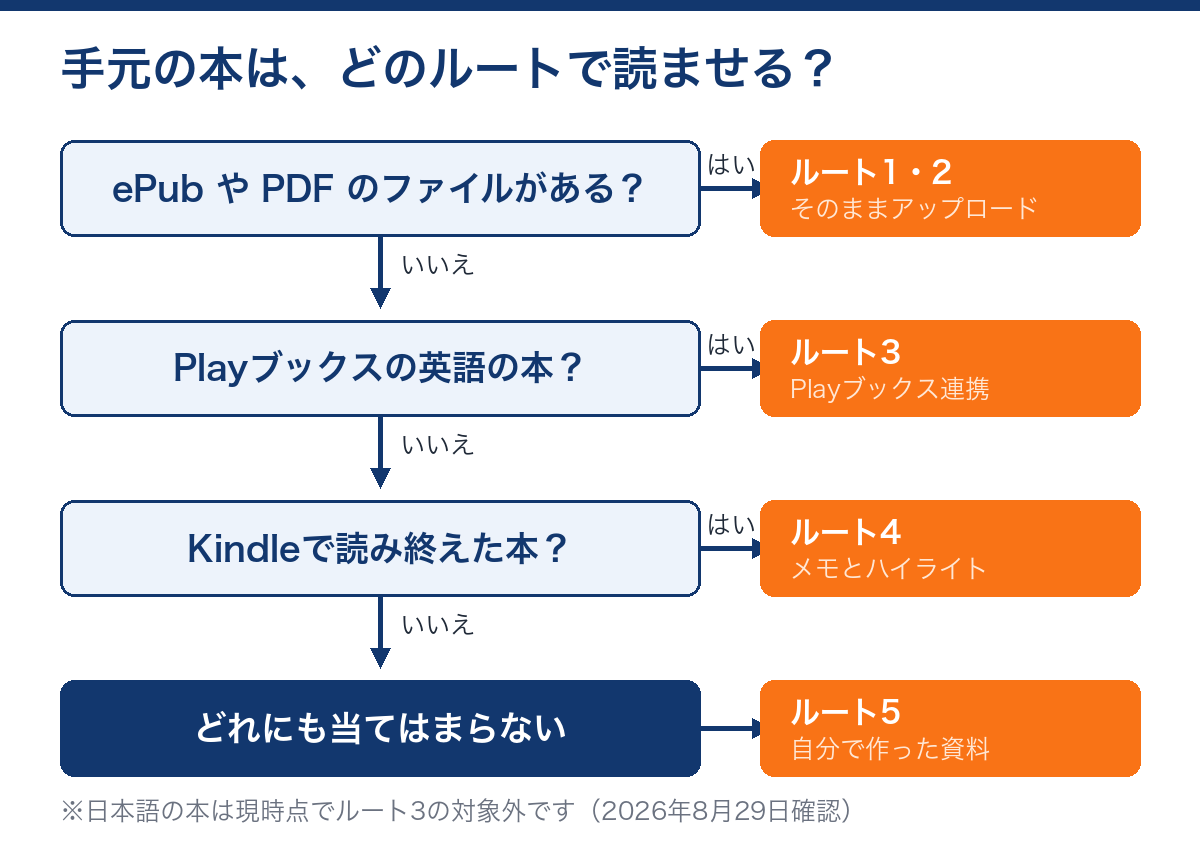
それぞれのルートが誰向けかを、先に表で見ておきましょう。
| ルート | 何を読ませるか | こういう人向け |
|---|---|---|
| 1. ePubを直接 | DRMのないePubファイル | 技術書やDRMフリー版を買っている人 |
| 2. PDFを直接 | PDFで買った本・配布資料 | 出版社の直販や資料集で買った人 |
| 3. Playブックス連携 | Google Playブックスの対象書籍 | 英語の本を読む人・これから買う人 |
| 4. メモとハイライト | 自分が線を引いた箇所とメモ | Kindleで読み終えた本がある人 |
| 5. 自分の資料 | 読書メモ・自分で書いた文書 | 手元のメモから始めたい人 |
迷ったら、まずルート5から試しましょう。
自分で書いたメモなら権利の心配がなく、Gemini Notebookの操作にも慣れられます。
振り分けそのものは、1分もかかりません。
ルート1:DRMのないePubなら、そのままアップロードできる
Gemini Notebookの対応形式には、ePubファイルが入っています(2026年8月29日確認)。
ePubは電子書籍の標準的な形式で、コピー防止がかかっていないものならファイルをそのまま追加できます。
主な入手先は3つです。
- 出版社の直販サイト/技術書や専門書は、出版社が自社サイトでePubを売っていることがあります
- DRMフリーをうたう電子書籍ストア/購入ページに「DRMなし」と書かれているものが該当します
- 著作権の保護期間が終わった作品/古典を無償で配布しているサイトから入手できます
厄介なのは、同じ本でも買う店によってDRMの有無が変わることです。
ストアの名前ではなく、その商品ページの表記で判断しましょう。
技術書・専門書をよく買う人、1冊まるごとをAIに読ませたい人。
手元にePubファイルがあるなら、これがいちばん手数の少ないルートです。
ルート2:PDFで持っている本と資料を読ませる
PDFも対応形式です。
出版社の直販で買った本、セミナーの配布資料、自分でダウンロードした報告書。この辺りはそのまま追加できます。
ここで1つだけ、先に確かめてほしいことがあります。
そのPDFは、文字を選択してコピーできますか。
紙をスキャンしただけのPDFは、中身が写真と同じ扱いになっていることもあります。
人間の目には文字に見えても、機械から見れば模様です。この状態だと、AIは中身をうまく読み取れません。
判定は簡単です。PDFを開いて本文をドラッグしてみて、文字が青く反転すれば大丈夫。
反転しなければ、画像だけのPDFです。
本だけでなく、社外セミナーの資料や公開レポートもまとめて読ませたい人。
PDFは1ソースあたり200MBまで、50万語までが上限です(2026年8月29日確認)。分厚い資料は章ごとに分けて入れると、引用元もたどりやすくなります。
ルート3:Google Playブックスの本を直接つなぐ(2026年8月27日開始)
ここが今回いちばん新しい話です。
2026年8月27日、GoogleがExpert Intelligenceという取り組みを発表しました。
できるようになったのは、Google Playブックスで買った対象の電子書籍を、Gemini Notebookのソースとして直接追加することです。
ファイルを書き出す作業はありません。買った本が、ノートブックの中にそのまま並びます。
開始時点で10万冊以上が対象です。
参加している出版社には、Bloomsbury、De Gruyter Brill、Johns Hopkins University Press、Macmillan Publishers、O’Reilly Media、Penguin Random House などが名を連ねています。
日本の読者にとっての条件:対象は英語の本だけ
この機能の対象は、Playブックスの英語の電子書籍だけです。日本語の本は、現時点で対象外です。
Google Playの公式ヘルプは「Select English language ebooks in Play Books can be added to Gemini Notebook.」という一文で説明しています(2026年8月29日確認)。
訳すと「Playブックスの英語の電子書籍のうち、対象のものをGemini Notebookに追加できます」。
ですから「積んである日本語のビジネス書をこれで片づけよう」という使い方は、まだできません。
日本語の本は、ルート1・2・4へ回してください。
もっとも、日本にいる読者と無縁の機能かというと、そうでもありません。
公式ヘルプが対象外の理由として挙げているのは、出版社がこの機能を有効にしていないことと、本の言語や体裁の2つです。国や地域の制限には触れていません。
つまり、対象になっている英語の本を買えば条件は満たせる、という読み方になります。
原書で技術書や洋書を読む人には、むしろ相性のいい入口でしょう。
Expert IntelligenceのGoogle Play公式ヘルプは、日本語を選んでも本文が英語のまま表示されます(2026年8月29日時点)。ページ上部にも、この言語ではまだ利用できない旨の案内が出ます。
読むときは、ブラウザの翻訳機能を併用すると楽です。
自分の本が対象かを確かめる2つの方法
買う前か、すでに持っているか。確かめ方は場合によって変わります。
- これから買う本/Google Playブックスの書籍詳細ページで、ページ数の近くにある「Tools」バッジをクリックします。開いた中に「Gemini Notebook」が並んでいれば対象です
- すでに持っている本/アプリで表紙を長押しするか、ウェブのライブラリでメニューから「About this book」を開きます。「Read」ボタンの近くに「Use with Gemini Notebook」が出ていれば対象です
ノートブックに追加する手順
Gemini Notebookに、Playブックスで本を買ったのと同じGoogleアカウントでログインします。ここがずれていると、あとの一覧に本が出てきません。
「新しいノートブックを作成」を選びます。本ごとに分けても、テーマでまとめてもかまいません。
画面左の「+ ソースを追加」を開き、Playブックスのアイコンを選びます。
持っている本が一覧に出ます。対象外の本も表示はされますが、グレーになっていて選べません。
対象の本にチェックを入れて追加すれば完了です。
追加が終われば、あとは普通のノートブックと同じです。
質問する、要点をまとめさせる、音声解説にする。操作そのものはGemini Notebookの使い方|音声概要の作り方で画面つきに追っています。
対象外になる本と、覚えておきたい制限
対象冊数は増減します。
公式ヘルプは、出版社がこの機能を有効にしていない場合や、本の言語・体裁の都合で対象外になる場合があると説明しています。
見落としやすいのが、もう1点。
自分でPlayブックスのライブラリにアップロードしたファイルは、このソースとしては使えません。
手元のPDFをPlayブックスに入れて連携させる、という抜け道は用意されていないのです。そのPDFはルート2として、Gemini Notebookへ直接アップロードしてください。
共有についても線が引かれています。
この本を入れたノートブックを誰かと共有しても、相手は自分でその本を買わないと中身に踏み込めません。読書会の資料として配る使い方は、できない設計です。
また、発表にあわせて配られている無料書籍の特典は、米国のGoogleアカウント向けです。日本のアカウントは対象に入りません。
今後は、Gemini Notebookに続いてGeminiアプリとGoogle検索のAIモードへ広げる予定、さらに書籍以外のサードパーティのサブスクリプション・ビジネス調査レポート・教科書も追加する予定が示されています。
詳しい発表内容はGoogle公式ブログのExpert Intelligence発表記事で確認できます。
英語の本を読む人、原書の技術書や海外のビジネス書を日本語で質問しながら読み進めたい人。
日本語の本しか持っていない場合は、いまは他のルートを選んだほうが早く進みます。
ルート4・5:Kindleのメモと、自分で書いた資料を使う
ここまで読んで、「結局Kindleの本は諦めるしかないのか」と感じた人へ。
全部が消えるわけではありません。手元に残るものが、まだ2つあります。
ルート4:Kindleの「メモとハイライト」だけを持ち出す
本文そのものは取り出せません。
しかし、読みながら線を引いた箇所と、書き込んだメモは、1つのリストにまとめて見られます。
Amazonの公式ヘルプ「Kindle for Webでノートブックを表示する」に手順があります(2026年8月29日確認)。
マウスポインターを画面の上部へ動かすと、メニューバーが表示されます。
その本のハイライト・メモ・ブックマークが、すべて一覧で並びます。リストの項目をクリックすると、その本文のページへ移動できます。
一覧を見ながら、要点と自分の気づきをテキストにまとめます。そのテキストをGemini Notebookに貼り付ければ、質問できるようになります。
ここに出てくるのは本の全文ではなく、皆さんが選んだ部分だけです。
それは弱点ではありません。
読んだときに引っかかった箇所だけが残っているのだから、AIの答えも自分の関心に寄ってくれるのです。
ハイライトの文章そのものは、著者が書いたものです。自分の勉強や仕事の整理として使う範囲にとどめ、抜き書きをそのままブログやSNSに載せるのは避けましょう。
手順の詳細はAmazon公式ヘルプでご確認ください。
ルート5:自分で作った資料は、いちばん気楽に読ませられる
忘れられがちなルートです。
読書メモ、自分で書いた議事録、社内研修で自分が作ったレジュメ、備品購入のルールをまとめた手順書。これらは自分が書いたものなので、権利の心配がありません。
本をAIに読ませたい人ほど、この順番を試す価値があります。
読んだ本の要点をいったん自分の言葉でメモに書き、そのメモをAIに読ませる。
手間が増えたように見えて、実は答えの精度が上がります。
なぜなら、あいまいな要約を渡すより、皆さんが重要だと判断した順に並んだメモのほうが、AIには扱いやすいからです。
ソースの数え方も、覚えておきましょう。
1つのファイル=1ソースです。無料プランは1つのノートブックに50ソースまで入ります(2026年8月29日確認)。
1冊分のメモを1ファイルにまとめる数え方なら、無料のままで50冊分を1つのノートブックに集められる計算です。
まず操作に慣れたい人、読書メモが何冊分かたまっている人。
ここから始めれば、権利のことを考えずに手を動かせます。
先につぶしておきたい、8つのつまずき
手順どおりに進めても引っかかる場所が、8つあります。
ここを先に見ておけば、原因探しに時間を溶かさずに済むでしょう。
| 落とし穴 | 何が起きるか | どうするか |
|---|---|---|
| 1. 対象は英語の本だけ | Playブックス連携に日本語の本が出てこない | 日本語の本はルート1・2・4へ回す |
| 2. 自分でアップした本は対象外 | Playブックスへ自分で入れたファイルはソースに選べない | そのファイルを直接アップロードする |
| 3. アカウント違い | 買った本が一覧に出てこない | Playブックスと同じアカウントでログインする |
| 4. 共有相手は読めない | 共有された人は、その本を買わないと中身に踏み込めない | 共有前提なら本以外のソースで組み立てる |
| 5. ソース数の上限 | 1つのノートブックに入る数に限りがある(無料は50) | テーマごとにノートブックを分ける |
| 6. 1ソースの上限 | 50万語・200MBを超えるファイルは入らない | 章ごとに分割して入れる |
| 7. 画像だけのPDF | 文字として読み取れず、回答が的外れになる | 文字を選択できるかを先に確かめる |
| 8. 図表は扱えない | Playブックス連携は現時点でテキストだけが対象 | 図が主役の本は他のルートを使う |
資料を読ませたのに答えが的外れになるときの切り分けは、AIに資料を読み込ませたら的外れ|原因の切り分けにまとめてあります。
無料のままで足りるか、有料プランに上げるか
本を読ませるだけなら、無料のままで始められます。
判断が分かれるのは、資料が増えてきてからです。
Gemini Notebookの上限は、契約しているGoogle AIプランで変わります。2026年8月29日に公式ヘルプで確認した内容が、次の表です。
| 項目 | 無料(Standard) | Plus | Pro | Ultra |
|---|---|---|---|---|
| 1ノートブックのソース数 | 50 | 100 | 300 | 500〜600 |
| 作れるノートブック数 | 100 | 200 | 500 | 500 |
| チャット | 50回/日 | 200回/日 | 500回/日 | 2,500〜5,000回/日 |
| 音声解説 | 3件/日 | 6件/日 | 20件/日 | 100〜200件/日 |
線引きはシンプルです。1つのノートブックに50を超える資料を入れないなら、無料のままで十分です。
一方、1つのテーマに何十冊分もの資料を集めて横断的に質問したいなら、ソース数が6倍になるProが効いてきます。
迷っているなら、まず無料で1冊分を入れてみましょう。上限に触れてから考えても、遅くはありません。
公式ヘルプの表には「変更される場合があります」と添えられています。申し込む前にGoogle AI のプラン(Google One 公式サイト)で、当日の料金と条件を確認しておきましょう。
もう1点、上の回数について補足があります。公式ヘルプの別ページでは、2026年9月2日から、使える量を「回数」ではなくコンピューティング量で測る方式に変えたとGemini Notebook の使用量上限(公式ヘルプ)で案内されています(2026年9月4日確認)。
この方式では、Plusは標準の2倍、Proは4倍、UltraはProの5倍または20倍という配分で、割り当ては週単位の上限に達するまで5時間ごとに戻ります。
上の表の「〇回/日」は同じ日に確認した別の公式ページの表記で、いまは公式サイトの中で書き方が分かれています。実際に使える量も、プランごとの比率も、表の回数どおりにならないことがあるので、目安として見てください。
プランごとの違いと選び方は、別記事で整理しています。
Kindle・Playブックスまわりでよくある質問
- Kindle本のページをスクリーンショットしてAIに貼るのはどうですか。
-
1ページの意味を尋ねるのと、本文を丸ごと画像にして取り込むのとでは、話がまったく別になります。後者は、ここでは扱いません。判断に迷う使い方なら、5つの正規ルートのどれかに寄せるのが安全です。
- ChatGPTやClaudeでも同じことができますか。
-
ファイルをアップロードして読ませる点は同じです。しかし、対応形式と1回に扱える量が違います。PDFを読ませたときの差はChatGPT・Claude・GeminiのPDF読み込み比較で並べています。
- Expert Intelligenceは日本のアカウントでも使えますか。
-
公式ヘルプに国や地域の制限は書かれていません。対象になっている英語の本をGoogle Playブックスで買えば、条件は満たせる読み方になります。日本語の本は現時点で対象外で、発表にあわせた無料書籍の特典のほうは米国のGoogleアカウント向けです。
- NotebookLMという名前で覚えているのですが、別物ですか。
-
同じツールで、2026年7月にGemini Notebookへ名称が変わりました。変更点はGemini Notebookとは?改名の変更点まとめに整理しています。
- 1冊入れると、ソース数はどれくらい減りますか。
-
1ファイル=1ソースで数えます。ePubの本を1冊入れれば1つ、章ごとに5分割して入れれば5つです。分割すると引用元をたどりやすくなる代わりに、ソース数は早く減ります。
- 会社のパソコンで使ってもよいのでしょうか。
-
社外に出せない資料を扱うなら、勤務先の規程を先に確認してください。自分で買った本や自分の読書メモであれば、私物の環境で試すのがいちばん話が早いです。
まとめ:ルートを1本に決めてから、手を動かす
買った本をAIに読ませたいとき、いちばん時間を溶かすのは「たぶん無理だろう」と「変換ソフトを探す」の往復です。
Kindle本がそのまま入らないのは仕様であって、皆さんの操作ミスではありません。
入口は5つあり、そのうち少なくとも1つは、いまの手元で今日から使えます。
- 手元の本を3つの質問で振り分ける/ファイルがあるか、Playブックスの英語の本か、Kindleで読み終えた本か
- 該当したルートで1冊だけ入れてみる/最初の1冊は薄い本か、自分の読書メモが向いています
- 質問を3つ投げて、引用元を開いてみる/答えの根拠が本文のどこかを確かめると、使いどころの感覚がつかめます
日本語の本がPlayブックス連携の対象になる日は、まだ見えていません。
しかし、ePubとPDFと自分のメモだけでも、できることはかなりあります。
積んだ本の山は、1冊入れたところから崩れはじめます。まずは1冊、今夜のうちに入れてみましょう!
以上、ともかつでした。
この記事の次に読むと早い記事
- Gemini Notebookの使い方|音声概要の作り方/資料を追加したあとの操作を、画面の流れどおりに追っています
- Gemini Notebookとは?改名の変更点まとめ/NotebookLMから何が変わったのかを知りたい人へ
- ChatGPT・Claude・GeminiのPDF読み込み比較/PDFをどのAIに渡すか迷ったときの比較記事です
- Google AIプランの選び方|無料とPlus・Proの違い/ソース数の上限を上げたくなったときに読む記事です
- 情報の確認日:2026年8月29日。Google公式ブログ、Gemini Notebookの公式ヘルプ、Google Play公式ヘルプ、Amazon公式ヘルプを開いて確認しました。上限の補足だけ2026年9月4日に追記しています
- 「公式ヘルプに書かれていない」と述べているのは、この4つのページを見た範囲での話です
- 執筆の前提:筆者はGoogle AI Proを契約しています。Expert Intelligenceは英語の書籍だけが対象のため、この機能を試した体験は1行も書いていません
- 広告について:本サイトにはアフィリエイト広告を含みます。紹介の順序や書き方を、報酬の有無で変えません
- 修正方針:対象の条件や上限の変更を確認した時点で、本文と確認日を更新します








