※本記事にはアフィリエイト広告(PR)が含まれます。
30日、15日、8日、7日。ConoHa WINGの解約と、無料でもらった独自ドメインの話に出てくる日数です。どれも別々のページに書いてあります。
WINGパックをやめようとして、そこで手が止まっていないでしょうか。特典で付いてきた独自ドメイン。あれはサーバーをやめたら消えるのか、手元に残るのか。答えがはっきりしないまま、契約満了日だけが近づいてくる。
先に結論を書きます。サーバーとドメインは別の契約です。サーバーを解約しても、ドメインの契約は更新期限日まで続きます。ただし無料独自ドメインは自動更新の設定がWINGパックと連動していて、そこを知らずに進めると、何もしないうちにドメインが廃止へ向かいます。
私はこのブログをConoHa WINGで動かしています。ただ、解約も他社への移管も自分ではやっていません。この記事に出てくる日数と手順は、2026年8月29日にログインしていないブラウザでConoHaの公式サポートを開いて確認したものだけを使います。確認したページのURLは本文の各所に置いています。
読み終わる頃には、自分の契約満了日から逆算して「いつ・何を・どの順でやるか」が1枚のカレンダーになっている状態になります。
- サーバーを解約したあと、無料独自ドメインは消えるのか残るのかの結論
- サーバー側とドメイン側で別々に動く期限の一覧(30日前・15日・8日前・7日前)
- 手放す・ConoHaに残す・他社へ移管する、3つの分岐でやることと順番
- ドメインだけ残したいときに、手動更新ができなくなる条件
- 他社へ移管する人が、AuthCodeを取れるようになるまでの待ち時間
- 契約満了日から逆算して、今日のうちに見ておくこと
結論|サーバーをやめても、ドメインの契約は更新期限日まで残ります
ConoHaの公式サポートに、そのまま答えが載っています。「サーバーとドメインは別のご契約となりますので、サーバーを解約されてもドメインのご契約は更新期限日まで継続となります」。
サーバーを消した瞬間にドメインが消える、ということはありません。いま自分のドメインがいつまでの契約なのかは、コントロールパネルの左メニュー「ドメイン」から確認できます。
ただ、ここで安心すると危ないです。無料独自ドメインには連動の仕掛けがあります。公式サイトの表記はこうです。「WINGパックの自動更新をOFFにした場合、WINGパックに紐づく無料独自ドメインも自動更新がOFFになります」。サーバーをやめる操作が、そのままドメインの自動更新も止めます。
そして、自動更新が止まったドメインを放っておくとどうなるか。「ドメインの契約については解約手続きはなく、更新がされなかった場合に自動で廃止となります」。
つまり分かれ道は「消えるか、残るか」ではありません。あなたが更新するかどうか、それだけです。
- サーバーを解約しても、ドメインの契約は更新期限日まで続く
- ただしWINGパックの自動更新をOFFにすると、無料独自ドメインの自動更新も一緒にOFFになる
- ドメインは更新しなければ、保管期間を経て自動で廃止される(やめる手続きは存在しない)
ドメイン側の基本的な扱いは、公式のよくある質問にまとまっています。→ ConoHa公式サポートで「ドメインについて」のよくある質問を見る
つまずきの正体は「2本のカレンダー」|サーバーとドメインで期限が違う
解約の解説記事の多くは、画面の手順を順番に並べています。それで足りる人もいます。
ただ、実際に詰まる原因はもっと手前にあります。期限が2本あることです。サーバーの期限と、ドメインの期限。この2つは、別のカレンダーで動いています。
| 項目 | サーバー(WINGパック) | 無料独自ドメイン |
|---|---|---|
| 基準になる日 | 契約満了日 | 更新期限日 |
| 契約更新日(自動更新が動く日) | 契約満了日の30日前 | 更新期限日の7日前 |
| 自動更新の設定を変えられる期限 | 契約更新日より手前まで | 更新期限日の8日前まで |
| 設定が変えられなくなる期間 | 契約更新日の期間中 | 更新期限日の7日前から廃止日まで |
| 契約が終わったあと | 15日間の復旧可能期間を経て削除 | 一定の保管期間を経て自動的に廃止 |
| やめるための手続き | 自動更新を無効にする | 手続きそのものが無い(更新しなければ廃止) |
「30日前」と「7日前」。数字だけを見ると近そうに見えます。けれど、そもそも数え始める日が違います。サーバーの起点は契約満了日、ドメインの起点は更新期限日です。同じ日として扱わないでください。
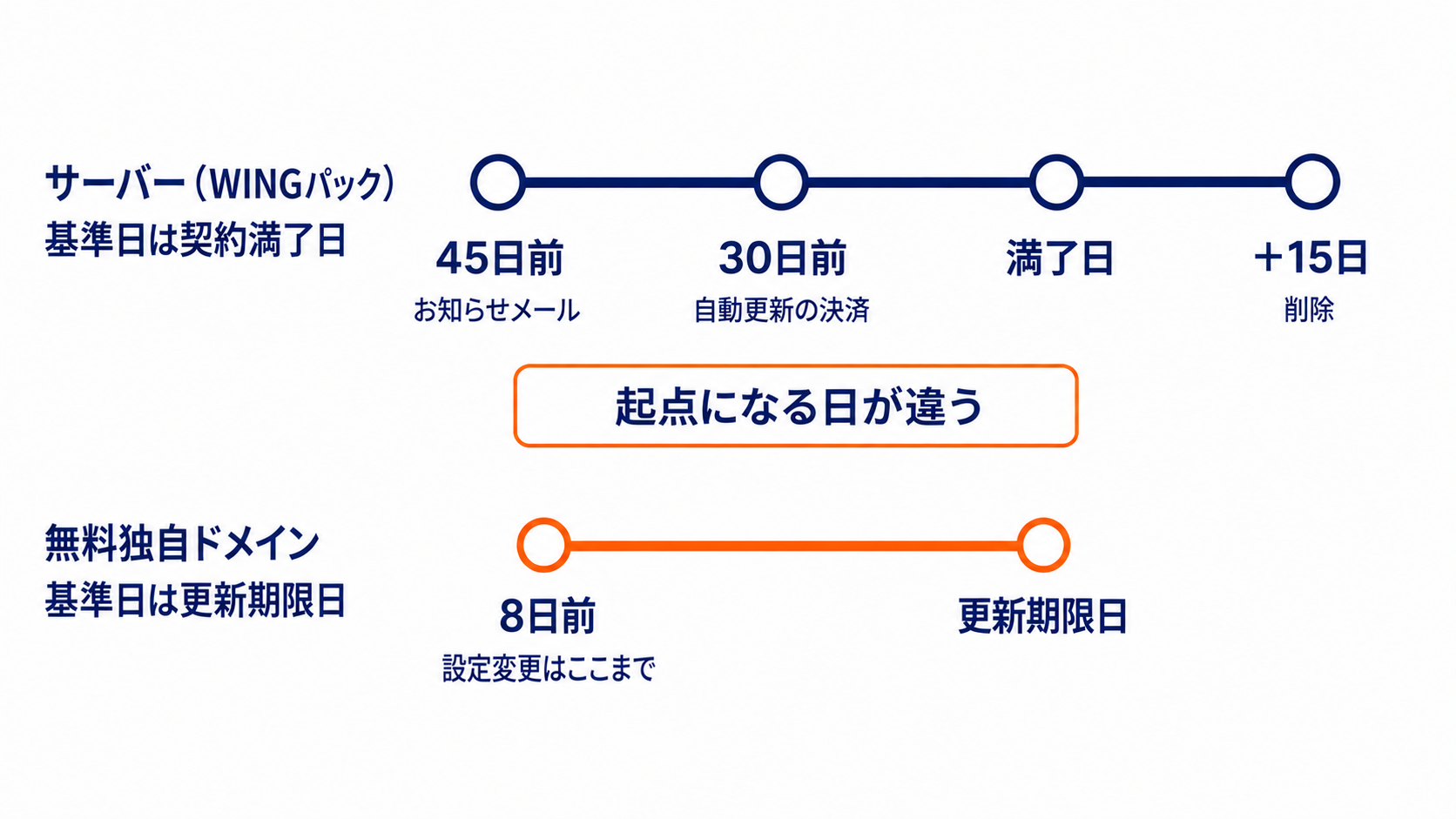
この2本の関係は、WINGパックの更新の仕組みを説明したページに書かれています。→ ConoHa公式サポートでWINGパックの更新の仕組みを見る
サーバー側の時系列|45日前・30日前・満了日・そのあとの15日
まずサーバー側です。WINGパックはデフォルトで自動更新が「ON」。何もしなければ、契約は次の期間へ進みます。
公式の例で見ると分かりやすいです。2020年1月15日にベーシックの3ヶ月を契約し、自動更新がONの場合。3月16日にお知らせメールが届きます。
この3月16日が、契約満了日の45日前です。最初の合図はメール。受信トレイを検索してみてください。
同じ例だと3月31日です。ここで3ヶ月分の決済が走ります。公式の表記では、この日が「契約自動更新日」です。
解約したいなら、この日より手前に自動更新をOFFにしておく必要があります。しかも「自動更新後のキャンセルはできません」。1日過ぎただけで、次の1期間ぶんが確定します。
自動更新をOFFにしてあれば、契約は満了日で終わります。ただし、サーバーがその瞬間に消えるわけではありません。
公式の解約ガイドの一文です。「契約満了日以降、15日間の復旧可能期間を経てWINGパックの解約が行われます」。
この15日が、あとで効いてきます。移管したい人には、そのまま待ち時間になります。
なお通常料金(時間課金)で使っている場合は、もっと単純です。サーバーを削除した時点で解約が完了し、解約日時までの料金が翌月の月初に請求されます。
- 自動更新の設定変更(契約更新日の期間中は、ONからOFFへの切り替えができません)
- 自動更新のキャンセル(更新後のキャンセルは受け付けられません)
やめると決めたなら、動くのは満了日の30日前より手前です。ここだけは、日付で守るしかありません。
解約そのものの流れは、公式の解約ガイドにまとまっています。→ ConoHa公式サポートでWINGの解約手順を見る
ドメイン側の時系列|スイッチが固まるのは「8日前」を過ぎてから
次はドメイン側です。こちらは年単位の契約です。「契約を継続する場合は更新期限日までに更新を行う必要があります」。
ここで押さえておきたいのが、自動更新のスイッチを触れる期間です。更新期限日の8日前までなら、設定も解除もできます。7日前から廃止日までは、どちらもできません。
| タイミング | 自動更新の設定・解除 | 手動での更新手続き |
|---|---|---|
| 更新期限日の8日前まで | できる | できる |
| 更新期限日の7日前〜前日 | できない | できる |
| 更新期限日を過ぎたあと | できない | 「更新可能期間」内に限りできる |
3行目には注意が要ります。期限を過ぎたドメインは「更新可能期間」内なら手続きできますが、公式は「更新が完了する保証はいたしかねます」としています。期限は過ぎない前提で動きましょう。
- スイッチを触れるのは更新期限日の8日前まで
- 更新するなら更新期限日の前日まで(過ぎると保証のない世界に入る)
更新のタイミングや廃止の扱いは、公式のよくある質問に項目ごとに載っています。→ ConoHa公式サポートでドメインの更新期限と廃止の扱いを見る
あなたはどのタイプ?先に3つの行き先を決めましょう
手順に入る前に、行き先を1つ決めてください。ここが決まっていないと、戻れない操作をしてしまいます。
分かれるのは3つ。ドメインごと手放すのか、ConoHaに残すのか、他社へ移管するのか。
| 行き先 | やること | やってはいけないこと | 期限の目安 |
|---|---|---|---|
| (1) ドメインごと手放す | WINGパックの自動更新をOFFにするだけ | 別に取ったドメインの自動更新を見落とす | 契約満了日の30日前より手前 |
| (2) ドメインだけConoHaに残す | WINGパックの自動更新をOFFにしてから、ドメインを手動で更新する | 自動更新がONのまま手動更新を試す | ドメインの更新期限日の前日まで |
| (3) 他社へ移管する | WINGパックが削除されるのを待ってから、AuthCodeを取る | 満了日までに移管を終える前提で段取りを組む | 着手は満了日+15日より後 |
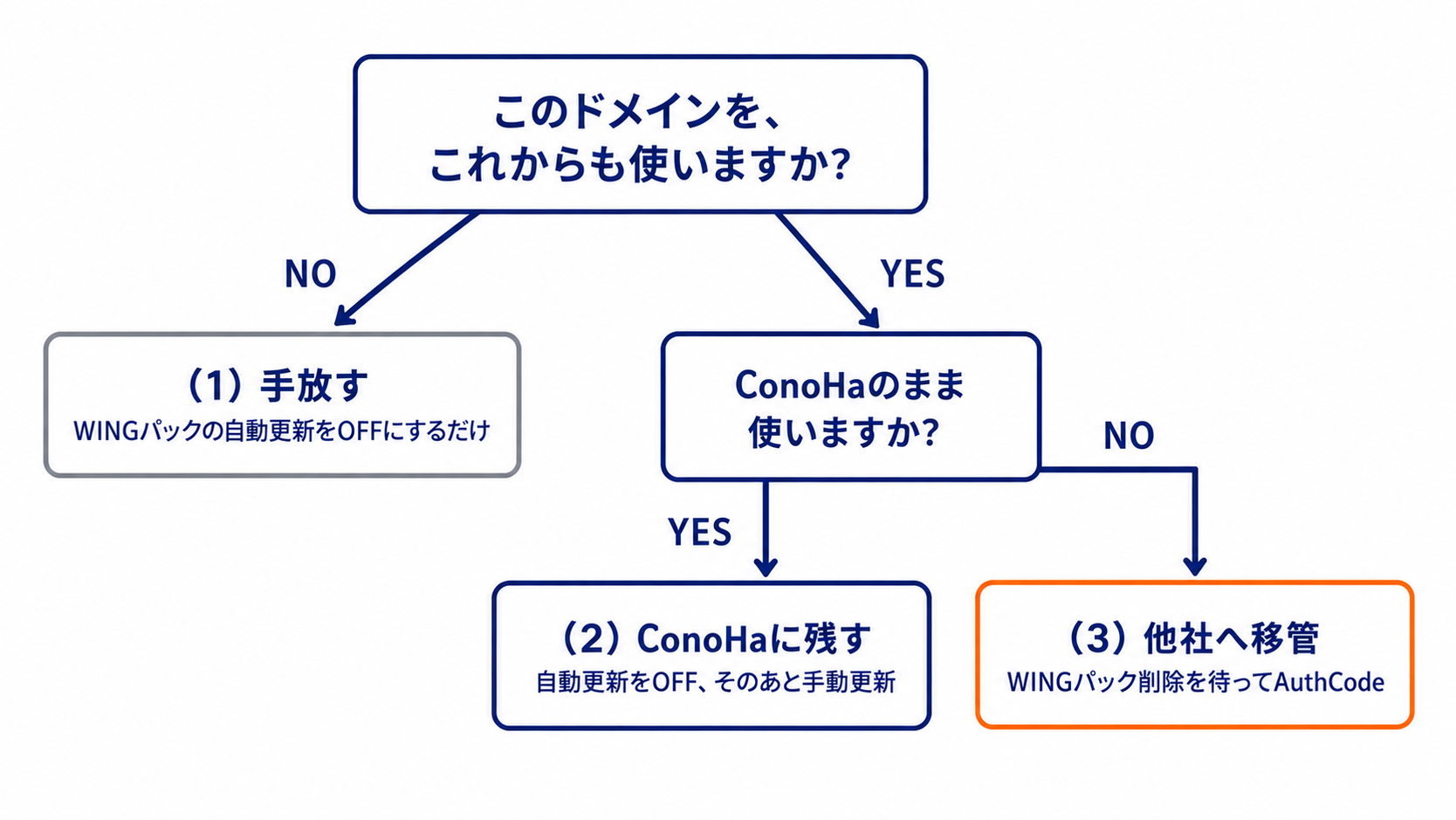
行き先が決まったら、自分の番号の節だけ読めば足ります。
分岐(1)|ドメインごと手放すなら、手続きは実質ありません
意外に思われるかもしれません。ドメインをやめるための手続きは、そもそも用意されていないのです。
公式ヘルプの答えはこうです。「ドメインは更新手続きをされなければ、一定の保管期間を経て自動的に廃止されますので、別途お手続きは必要ありません」。
やることは1つだけ。WINGパックの自動更新を、契約満了日の30日前より手前でOFFにする。これで終わりです。
ドメイン側を個別に触る必要はありません。無料独自ドメインは自動更新の設定がWINGパックと連動しているため、公式も「WINGパックの自動更新のみ無効に設定いただきますようお願い致します」としています。
公式の廃止の案内には、こんな注記が添えられています。「ドメインに自動更新を設定されている場合には、自動更新の設定解除をお願いします」。
無料独自ドメインとは別に、自分で取ったドメインをConoHaに置いている場合。そちらは連動しません。左メニュー「ドメイン」の一覧だけ見ておきましょう。
解約時のドメインの扱いは、解約ガイドの中でも1節を割いて説明されています。→ ConoHa公式サポートで解約時のドメインの扱いを見る
分岐(2)|ドメインだけ残すなら、順番がすべてです
ここがいちばん間違えやすいところです。サーバーだけやめて、ドメインは自分の手元に置いておきたい。そう考える人は多いはずです。
ところが、公式の手順ページには小さく釘が刺してあります。「WINGパックの特典でございます無料独自ドメインにつきましては、WINGパックの自動更新の設定がON状態ではドメインの手動更新ができません」。
つまり、先にWINGパックの自動更新をOFFにする。ドメインの手動更新はそのあとです。逆にすると、画面上で操作が進みません。
期限は契約満了日の30日前より手前です。契約更新日の期間に入ってしまうと、設定そのものが変更できなくなります。
コントロールパネルの上部メニュー「WING」を開き、左メニューの「ドメイン」へ。上部タブの「ドメイン」を選ぶと一覧が出ます。対象のドメインの「ドメイン更新」から進みます。
「期間」のプルダウンから年数を選びます。年数を選ぶと、画面の下部に更新年数に応じた料金が表示されます。実際の金額が分かるのは、この画面に来てからです。
同じ画面にWhois代行のチェック欄もあります。内容を確認して決済すれば、ドメインの契約だけが先へ延びます。
更新料金がいくらになるかは、公式の手順ページに一覧では載っていません。年数を選んだときに、その場で画面に出る仕組みだからです。金額は、あなたの更新画面で確かめるのがいちばん早いです。
「ドメイン更新」まで進めない、という状態になったら、原因はたいてい1つです。WINGパックの自動更新がまだONのまま。無料独自ドメインは、その状態では手動更新ができません。
そして、そのOFFにできる期限が満了日の30日前。ドメインを残したい人ほど、この日付を先に押さえておきましょう。
更新画面の場所と操作は、公式の手順ページに画面つきで載っています。→ ConoHa公式サポートでドメインの更新手順を見る
分岐(3)|他社へ移管するなら、AuthCodeが出るのは最後です
ドメインを他社へ持ち出すには、AuthCodeという文字列が要ります。移管のための鍵のようなものだと思ってください。
ここに、上位の解説記事があまり触れていない時間差があります。公式サイトの表記はこうです。「WINGパックの無料独自ドメインとして設定されているドメインについては、WINGパックが削除されるまでAuthCodeは表示されません」。
そしてWINGパックが削除されるのは、自動更新をOFFにして、契約満了日から15日間の復旧可能期間が過ぎたあとでした。
この2つをつなぐと、答えが出ます。移管の作業に着手できるのは、契約満了日の15日後より先。「満了日までに移管を済ませておこう」という段取りは、そもそも組めないということです。
3つの分岐に共通の入口です。契約満了日の30日前より手前に済ませます。公式も「WINGパックを削除する場合は事前に自動更新をOFFに設定いただき」と書いています。
この間にできる作業はありません。待ちの期間です。ここでAuthCodeを探しても見つかりません。
ここを過ぎると、WINGパックが削除されます。公式も「他社へドメイン移管のお手続きやAuthCodeをご確認されたい場合は、WINGパックが削除されるまでお待ちください」としています。
コントロールパネルの「WING」から左メニューの「ドメイン」へ。上部タブの「ドメイン」でドメイン名をクリックし、「ドメイン情報/契約情報」のアコーディオンを開くと「AuthCode」が出てきます。
ここから先はConoHaの外です。公式も「移管のお手続き方法については移管先のドメイン管理会社様へご確認ください」としています。受け取ったAuthCodeを、移管先の画面に入力する形になります。
忘れがちなのが、この待ち時間の裏でドメイン側のカレンダーも進んでいることです。ドメインの更新期限日は、サーバーの契約満了日とは別の日付でした。
更新期限日が近いなら、先にドメインを手動更新して期限を延ばす手もあります。手順は分岐(2)と同じです。移管を急ぐより、まず期限を遠ざけるほうが安全です。
移管先が他社でも、ドメインはそのまま使えます。公式サイトの表記は「独自ドメインの利用できるサービスでしたら、ConoHa以外のサービスでもご利用いただけます」。
AuthCodeの表示条件と確認場所は、公式の専用ページにまとまっています。→ ConoHa公式サポートでAuthCodeの確認手順を見る
順番を間違えて詰まる、3つのパターン
ここまでの内容を、失敗する側から並べ直しておきます。よく起きるのは次の3つです。
1. 「30日前」を過ぎてから、やめると決めた
自動更新はすでに実行されています。更新後のキャンセルは受け付けられません。次の1期間ぶんを使い切ってから、また同じ逆算をやり直すことになります。12ヶ月契約なら、1年先まで予定が動きます。
2. WINGパックをONにしたまま、ドメインの更新画面を探した
探しても押せません。画面の不具合でもありません。無料独自ドメインは、自動更新がON状態では手動更新ができない仕様です。順番はOFFが先、更新画面があと。この2手です。
3. サーバーが生きているうちに、AuthCodeを探した
これも表示されません。WINGパックが削除されるまで出てこないので、探している時間がそのまま損になります。満了日の15日後を作業開始日として、最初から計画に入れておきましょう。
- やめる判断は満了日の30日前より手前で終わらせる
- ドメインを残すなら自動更新OFFが先、手動更新があと
- 移管の着手は満了日+15日より後と決めておく
よくある質問|解約とドメインで残りやすい疑問
- サーバーを解約したら、ドメインもすぐ使えなくなりますか?
-
いいえ。公式のよくある質問には「サーバーとドメインは別のご契約となりますので、サーバーを解約されてもドメインのご契約は更新期限日まで継続となります」と書かれています。ただし無料独自ドメインは自動更新がWINGパックと連動するため、更新しなければ保管期間を経て廃止されます。
- WINGパックは、契約の途中でやめられますか?
-
公式が案内している解約の方法は、自動更新を無効にするやり方です。無効に設定すると「契約満了日以降、15日間の復旧可能期間を経てWINGパックの解約が行われます」。つまり手続きが効くのは契約満了日のあとで、途中で契約が消える形にはなっていません。自動更新を無効にできるのは、契約自動更新日(契約満了日の30日前)までです。
- ドメインの更新期限日を過ぎてしまいました。もう手遅れですか?
-
すぐに手遅れとは限りません。公式の説明では「更新期限日を過ぎたドメインは、『更新可能期間』内に限り更新手続きが可能です」。ただし同じ箇所に「更新が完了する保証はいたしかねます」とあり、ドメインの種類によっては更新可能期間そのものが無いとも書かれています。気づいた時点で更新画面まで進んでみてください。
- 期限より早くドメインを更新すると、その分だけ損をしませんか?
-
損はしません。公式の説明は「更新期限日前に更新いただいても、ドメインの更新期限日から更新年数分が延長されることになります」。残りの期間が消えるわけではないので、余裕のあるうちに動くほうが安全です。とくに自動更新のスイッチは更新期限日の8日前までしか触れないため、早めに動く価値があります。
- 移管先がまだ決まっていません。どうすればいいですか?
-
先にドメインの時間を買ってください。ConoHaのコントロールパネルからドメインを手動で更新しておけば、更新期限日が先へ延びます。もともとAuthCodeはWINGパックが削除されるまで表示されないので、移管の作業自体をすぐには始められません。移管先を選ぶ時間はあります。
まとめ|今日、コントロールパネルで2つだけ確認しましょう
長くなったので、最後に要点を並べておきます。
- サーバーとドメインは別契約。解約してもドメインは更新期限日まで残る
- 無料独自ドメインは自動更新がWINGパックと連動。放置すれば廃止へ向かう
- サーバー側の分かれ目は契約満了日の30日前。過ぎると設定変更もキャンセルもできない
- ドメイン側の分かれ目は更新期限日の8日前。7日前からスイッチが固まる
- 手放すなら手続きは不要。WINGパックの自動更新をOFFにするだけ
- 残すなら自動更新OFFが先。ONのままでは手動更新ができない
- 移管するなら満了日+15日でWINGパック削除。AuthCodeが出るのはそのあと
読み終わったあとにやることは、2つだけです。コントロールパネルを開いて、WINGパックの契約満了日と自動更新の状態、そしてドメインの更新期限日。この2つの日付をメモしてください。
そのうえで、カレンダーに1つだけ予定を入れます。「満了日の35日前」。30日前ちょうどだと当日に慌てるので、5日の余白を持たせておくと安心です。
ドメインは、続けているブログの住所そのものです。サーバーを乗り換えても、住所さえ手元にあれば書いてきたものは続きます。日付の逆算だけ済ませて、あとは落ち着いて選んでいきましょう。
これから始める人・乗り換えを考えている人へ
この記事はやめる側の話でした。これから契約する人や別のサーバーへ移す人は、申し込みの時点で契約期間と自動更新の仕組みを見ておくと、この逆算が楽になります。
料金タイプごとの契約期間と特典の条件は、公式の料金プランの画面で切り替えて確認できます。→ ConoHa WING公式サイトで料金プランを見る

- 更新でいくら払うことになるのかが気になる方は:ConoHa WING料金プランの選び方|更新後の実額まで。契約期間ごとの総額と2周目の金額を並べています
- 乗り換え先を検討している方は:ConoHa WINGとエックスサーバーどっち?やめ方で選ぶ。2社を「やめるときの条件」から比べています
- そもそも続けるか迷っている方は:ConoHa WINGの評判|稼働中ブログの実体験レビュー。契約者が管理画面やつまずいた点を書いています
- 移管したあとにサイトを立て直す方は:SWELL初期設定は6つでいい。移行直後に最低限やることだけを絞っています
※本記事の日数・条件・手順は、2026年8月29日にログインしていないブラウザで、ConoHa公式サポートのWINGのサービスを解約する/WINGパックの更新について/ドメインの更新をする/ドメイン移管(OUT)する/よくある質問「ドメインについて」の5ページを確認して書いています。無料独自ドメインの特典内容と2つ目の条件は無料独自ドメインLITEのページに記載があります。仕様は変わることがありますので、手続きの前に当日の表示をご確認ください。








