※本記事にはアフィリエイト広告(PR)が含まれます。
Catchyの無料プランは、結局どこまで使えるのか。
答えは毎月10クレジットです。ブログのタイトル案を出すようなツールなら、月に10回ほど生成できます。全部の生成ツールが使えて、クレジットカードの登録も要りません。
ただ、この「10」には癖があります。10個もらえるのではありません。毎月1日に、残高が10に戻る。公式ヘルプの見出しがそう書いています。つまり、貯めて大きく使うことはできません。
私はCatchyを契約していません。ですからこの記事に、使ってみた感想は1行も入っていません。書いてあるのは、2026年8月25日にCatchyの公式サイトと公式ヘルプサイトを開いて拾い直した、無料プランの仕様です。
先に結論を書きます。無料の10クレジットで記事を1本書き上げることはできません。けれど、タイトルと見出しと導入文を作るなら足ります。
読み終わる頃には、あなたは10クレジットをどこに配るかを決められて、生成されたコピーをそのままブログに貼ってはいけない理由まで分かっている状態になっています。
- Catchy無料プランの上限を、公式の数字で全項目リスト化
- 「毎月10クレジット」が貯まらない仕組み
- 10クレジットをタイトル・見出し・導入文に配る具体プラン
- クレジット以外に効く上限(履歴5回・保存フォルダ1つ・入力500字ほか)
- 生成したコピーをそのまま使えない理由と、直し方の3ステップ
- 有料プランに上げるかどうかの判断ライン
Catchy無料プランでできること・できないこと|先に全体像
Catchyは株式会社デジタルレシピが運営する、日本語のAIライティングツールです。公式サイトによると会員数は90,000人を突破。用途に応じて100種類以上の生成ツールが並んでいます。
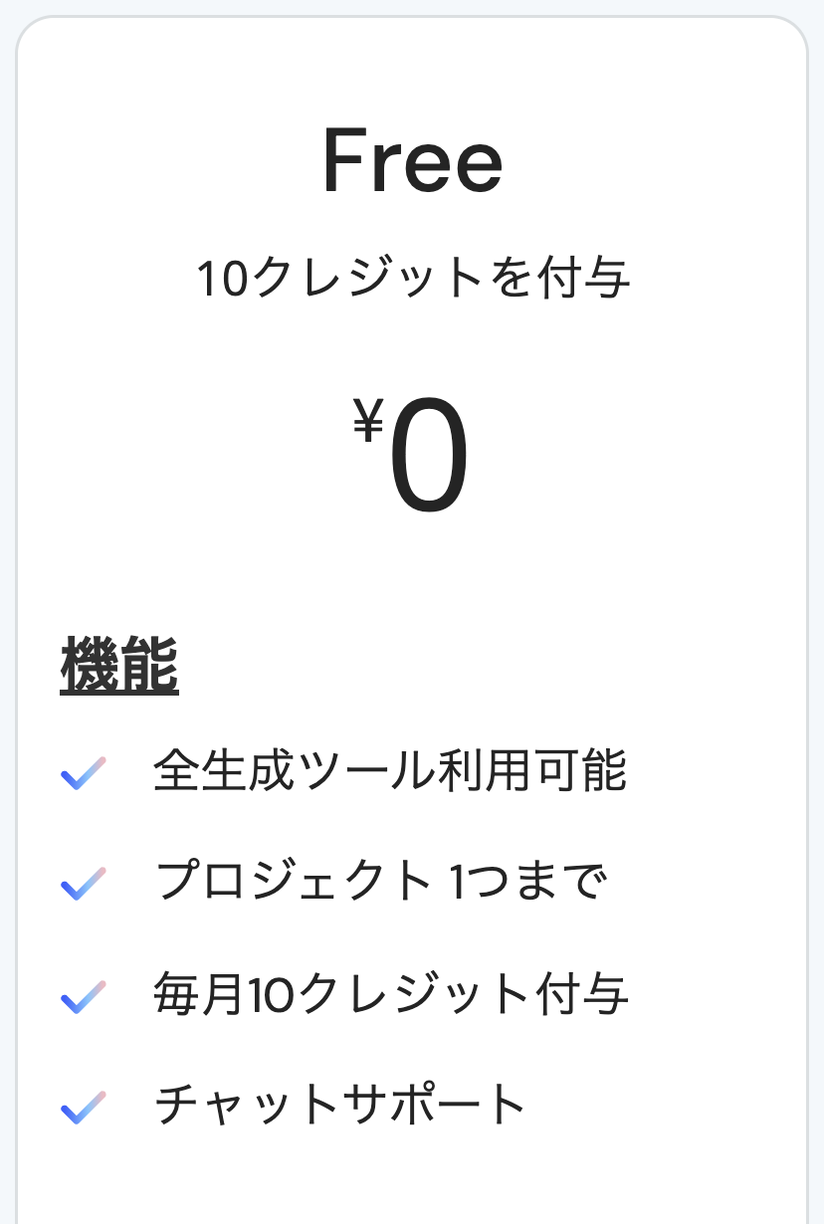
無料の「Freeプラン」は0円。公式サイトのボタンも「クレカ登録不要で無料ではじめる」という表記です。公式ヘルプのよくある質問にも、カード入力が不要なので勝手に有料プランへ移ることはない、という回答が置かれています。(Catchy公式ヘルプ「よくある質問」)
期間の区切りもありません。公式ヘルプいわく、Freeプランは永続的に利用できる予定。ただしクレジットを使い切ると、翌月の付与まで生成はできなくなります。
全体像を先に置きます。判断に効く順に並べました。
| 項目 | 無料プランの扱い | ひとことで言うと |
|---|---|---|
| 料金 | 0円 | カード登録も不要 |
| 毎月のクレジット | 10 | 生成おおよそ10回分 |
| 使える生成ツール | 全ツール | 100種類以上を回数の中で試せる |
| 保存フォルダ(プロジェクト) | 1つまで | 記事別・テーマ別に分けられない |
| 生成の履歴 | 直近5回まで | 保存を忘れると押し出されて消える |
| 入力できる文字数 | 500字まで | 全プラン共通の上限 |
| 出力の文字数指定 | できない | これも全プラン共通 |
| 履歴のCSV書き出し | 使えない | 有料プランのみの機能 |
| 生成できる言語 | 日本語のみ | プランを上げても変わらない |
| アプリ | なし | ブラウザから使う |
| 商業利用 | できる | 著作権は生成した人に帰属 |
| サポート | チャットサポート | 無料プランにも付く |
見落とされやすいのは、上から5行目の「生成の履歴は直近5回まで」です。無料枠の話題ではクレジットの数ばかり取り上げられますが、実際に困るのはこちら。保存を押し忘れた出力は、5回先の生成で押し出されて戻せません。
逆に、うれしい誤算もあります。無料プランでも全部の生成ツールが使えること。無料版は機能が削られている、という作りではありません。制限されているのは回数と保存まわりです。
手を動かしながら読みたい方は、先にアカウントだけ作っておくと話が早くなります。カードは要りません。
AIがライティング【Catchy】
「毎月10クレジット」の正体|もらえるのではなく、1日に10へ戻る
ここがいちばんお伝えしたい部分です。無料プランの使い勝手は、この1点の理解でだいぶ変わります。
そもそもクレジットとは?
公式ヘルプの説明では、クレジットは文章を生成するときに消費するチケットのようなものです。基本は1回の生成で1クレジット。(Catchy公式ヘルプ「クレジットとは?」)
ただし、全部が1ではありません。長い文章を出せるツールは2〜4クレジットを消費します。ここを知らずに押すと、体感より早く残高が減ります。
救いは、押す前に分かること。消費数はツールごとに決まっていて、生成ツール一覧のダイヤモンド形の部分と、ツール詳細の「作成する」ボタンの下の2か所に表示されます。
「作成する」ボタンの下に、そのツールが何クレジット使うかが出ています。10しかない無料プランでは、押す前にここを見る癖が効いてきます。
貯金はできない。毎月1日に「10へ回復」する
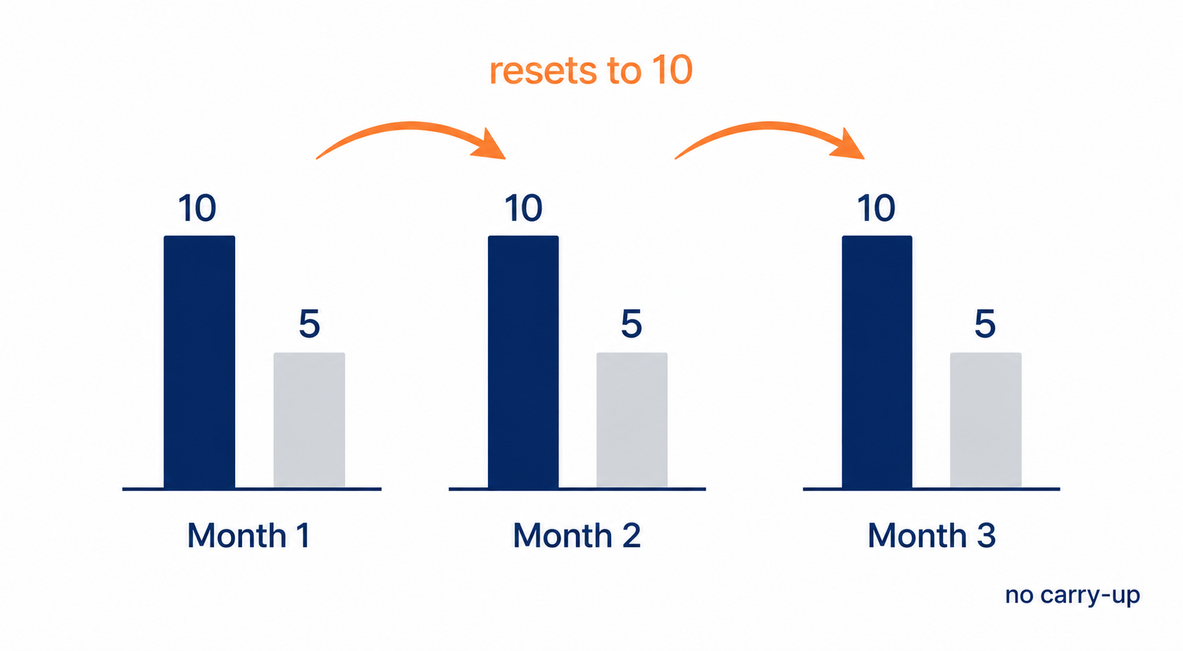
公式ヘルプの見出しは「Freeプランは毎月1日にクレジットが10に回復」。本文も、毎月1日にクレジットの残高が10に回復します、という書き方です。
「10もらえる」と「10に戻る」は違います。5つ残して月をまたいでも、翌月に15にはなりません。10です。
ここは公式ヘルプの中でも書き方が2通りあります。よくある質問には、Freeプランのクレジットは繰り越され、使用期限はない、という回答もある。2つを並べて素直に読むと、こうなります。
残った分が月末に消えることはない。けれど、10を超えて積み上がることもない。どちらの記述とも矛盾しない読み方はこれだけです。無料で使える回数は月10回前後が上限、と考えて配分するのが安全でしょう。
前月に1度も使わないと、付与そのものがない
もう1つ、見落としやすい一行があります。前月にクレジットの利用がない場合は、1日のクレジット付与はありません、という注記です。
残高が10のままなら補充する必要がない、という設計だと読めます。実務上の意味は単純で、寝かせておいても増えないということ。
「今月は忙しいから来月まとめて」は成立しません。使いたい月に使うのが正解です。
- 基本は1生成=1クレジット。長文が出るツールは2〜4
- 毎月1日に残高が10へ回復。10を超えては積み上がらない
- 使い切ったら、翌月1日を待つか有料プランへ上げるかの2択
無料の10クレジットで、ブログの何が終わるのか
では10クレジットで、ブログ記事のどこまでが片づくのか。用途を「タイトル・見出し・導入文」に絞って考えます。
記事の本文づくりに使うと、すぐ尽きる
公式ヘルプによると、記事の本文を生成するツールの出力は1,000〜1,500字程度です。2,000字以上にしたい場合の手順も案内されていて、見出しを2〜3個ずつ入れて生成し、メモ帳機能に貯めていく形になります。
ブログ記事を5,000字書くとしましょう。この手順だと、生成を4回前後は繰り返すことになります。長文ツールは1回2〜4クレジット。4回まわせば8〜16で、うまくいっても枠のほぼ全部が本文だけに消えます。ここにタイトル・見出し・導入文のぶん(この後の配分プランで5クレジット)を足すと、10クレジットでは記事1本を通せません。
しかも、出てきた文章はそのまま貼れません。理由は後の章で詳しく書きますが、公式自身がそう言っています。つまり本文生成は、無料枠でいちばん割の合わない使い道です。
タイトル・見出し・導入文なら足りる
一方、キャッチコピーやタイトルのように短い出力のツールは、消費が軽い側にあります。
記事1本ぶんの「タイトル案・見出し案・導入文」を作るだけなら、10クレジットの中で十分に回せます。
ブログを書いていて手が止まるのは、たいてい本文ではなくこの3か所ではないでしょうか。タイトルが決まらない。見出しの並びが決まらない。書き出しの1行が決まらない。本文は、骨組みさえ立てば案外進みます。
| 使い道 | 10クレジットでの現実味 | 補足 |
|---|---|---|
| 記事タイトルの案出し | 足りる | 短い出力のツール中心で消費が軽い |
| 見出し・構成の案出し | 足りる | 並べ替えは自分でやる前提 |
| 導入文の下書き | 足りる | 2回まわして詰める程度なら収まる |
| 記事本文をまるごと | 足りない | 1回2〜4消費。5,000字なら枠を超える |
| 複数記事の同時進行 | 足りない | 1本ぶんで月の枠を使い切る |
汎用のAIチャットとは、どう違うのか
「同じことは汎用のAIチャットでもできるのでは」と思われたかもしれません。実際、タイトル案を出すだけなら、できます。
Catchy側の違いは、用途ごとに入力欄が決まっていることです。「キャッチコピーを作りたい文章」を入れて押すだけ。何をどう指示すればいいか考えなくて済みます。
裏を返せば、指示の自由度は低い。出力の文字数は指定できませんし、入力できるのは500字までです。AIへの指示を自分で組み立てるのが苦にならない方なら、専用ツールの利点はあまり効きません。
逆に、毎回の指示づくりで消耗している方には、入力欄が決まっている作りは楽です。あなたがどちらかで、無料枠を試す価値も変わります。
ステップで決める、10クレジットの配分プラン
10クレジットは、押す前に配分を決めておきましょう。行き当たりばったりで押すと、3回目あたりで「あと7回しかない」と気づいて手が止まります。
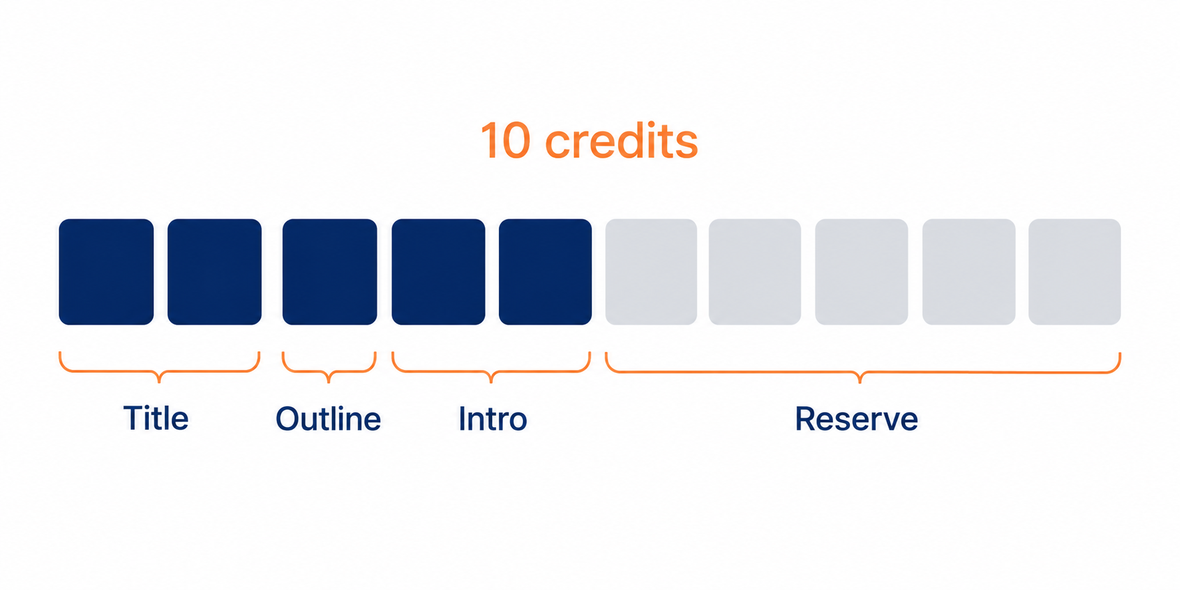
記事1本を仕上げる前提で、公式の仕様から組むならこの順がおすすめです。
キャッチコピー系や記事タイトル系のツールで、まず2回。1回目は素直に、2回目は狙いたいキーワードを入力に足してから押します。2回まわせば、比較して選ぶ材料は集まります。
構成や目次を作るツールで1回。ここは並べ替えも取捨選択も自分でやる前提なので、1回で足ります。順番を入れ替えるのは、生成し直すより自分の手のほうが速いです。
記事の導入文を作るツールで2回。ポイントは1回目と2回目のあいだです。1回目の出力を見て、足りない情報を入力に書き足してから2回目を押してください。同じ入力で押し直すより、当たりが良くなります。
ここまでで5クレジット。残りは、本当に詰まった1か所のために取っておきましょう。使い切ることが目的ではありません。翌月に持ち越しても10を超えて増えないので、余ったぶんは「今月は順調だった」という結果です。
無料プランの履歴は直近5回まで。気に入った1文は、保存ボタンを押すか、その場でコピーして手元のメモに貼ってください。ここを飛ばすと、あとで「さっきの案のほうが良かった」となったときに戻せません。
- タイトル2+見出し1+導入文2=5クレジットで記事1本ぶんの骨組み
- 残り5は予備。全部使い切る必要はない
- 本文の生成には手を出さない(消費が重く、直す手間も重い)
この配分なら、無料枠で月に2本ぶんの骨組みが作れます。週1本ペースのブログには足りません。ただ、自分の書き方に合うかを見極めるには十分な回数です。
クレジット以外にもある、無料プランの4つの上限
無料プランの話題はクレジットの数に集中しがちですが、線はほかにも引かれています。使い始めてから気づくと面倒なのは、むしろこちらのほうです。
1. 生成の履歴は直近5回まで
Catchyには、生成したテキストを記録する履歴機能があります。公式ヘルプの説明では、Freeプランは最新5回まで、有料プランは無制限。(Catchy公式ヘルプ「履歴機能について」)
6回目を生成した時点で、1回目の出力は履歴から押し出されます。保存を押していなければ、そこで終わりです。
10クレジットしかない無料プランで、5回ぶんしか遡れない。この2つの数字が重なると、意外と窮屈です。気に入った出力は、その場で手元に逃がす。これだけ決めておいてください。
2. 保存フォルダ(プロジェクト)は1つだけ
生成テキストの保存先は「プロジェクト」と呼ばれるフォルダです。無料プランは1つまで、有料プランは無制限。(Catchy公式ヘルプ「プロジェクトについて」)
しかも、保存したあとに別のプロジェクトへ移すことはできません。あとから整理し直す、という運用が想定されていない作りです。
プロジェクトの削除も、ユーザー側の操作ではできません。公式ヘルプには、削除したいプロジェクト名を添えて運営へ連絡してほしい、という案内があります。
記事ごと・テーマごとにフォルダを分けたいなら、無料プランでは成立しません。1つの箱に全部入る前提で使いましょう。
3. 入力できるのは500字まで
入力側の上限は、どのプランでも500字です。500字を超える文章をリライトしたい場合は、区切って何度も生成することになる、と公式ヘルプは説明しています。
書き上げた下書きを丸ごと投げて整えてもらう、という使い方はできないわけです。しかも区切って投げれば、そのぶんクレジットも減ります。
4. 出力の文字数は指定できない
「600字で書いて」のような指定は、現状どのプランでもできません。出てきた文章を見ながら、自分で長さを調整する前提です。
導入文を規定の長さに揃えたい方は、ここでひと手間かかると見込んでおいてください。
| 上限 | 無料プラン | 有料プラン | 効いてくる場面 |
|---|---|---|---|
| 生成の履歴 | 直近5回 | 無制限 | 保存し忘れた出力を探すとき |
| 保存フォルダ | 1つ | 無制限 | 記事別・テーマ別に分けたいとき |
| 入力できる文字数 | 500字 | 500字 | 長い下書きをリライトしたいとき |
| 出力の文字数指定 | できない | できない | 長さを揃えたいとき |
| 履歴のCSV書き出し | できない | できる | 出力をまとめて手元に残すとき |
上限のうち2つは、有料に上げても変わりません。入力500字と、出力の文字数指定です。ここが決定的に不便なら、課金しても解決しないので、別の道具を探すほうが早いでしょう。
生成したコピーは、そのままブログに貼っていいのか
答えは、いいえです。しかもこれは私の意見ではありません。Catchyの公式ヘルプが、はっきりそう書いています。
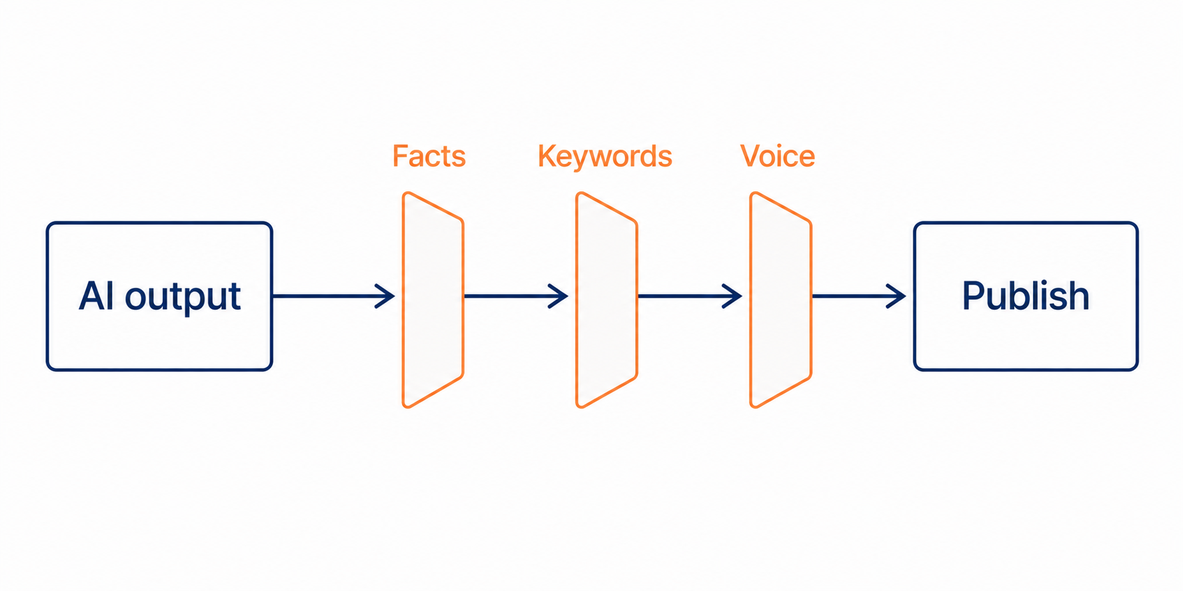
公式が「そのまま使うとスパム判定の可能性」と書いている
公式ヘルプのよくある質問に「SEO記事は作成できますか?」という項目があります。回答はこうです。AIが生成した文章をそのまま出力するとGoogleからスパム判定される可能性があるため、そのまま記事に使うのではなく編集することを推奨する。(Catchy公式ヘルプ「よくある質問」)
公開前に確認すべき2点も挙げられています。事実として正しいか(ファクトチェック)と、読み物として成立しているか。この2つを見て、自分でリライトする必要がある、という書き方です。
ツールを売っている側がここまで書くのは、なかなかありません。逆に言えば、そのまま貼る運用は最初から想定されていないということです。
入力したキーワードが必ず入るとは限らない
公式ヘルプは、もう1つ正直なことを書いています。AIの判断でキーワードや言い回しが変えられることがあるため、入力したキーワードを含む文章や、指定どおりの構成が必ず出るとは限らない、と。
SEOを意識してキーワードを入れたのに、出力に入っていない。これは不具合ではなく仕様の範囲です。
ですから、生成のたびに「入れたはずの言葉が入っているか」を自分の目で確認することになります。タイトルづくりでCatchyを使うなら、この確認は毎回必要だと思っておいてください。
最新の情報・略語・日本のローカルな固有名詞が苦手
公式ヘルプには「Catchyが苦手な情報について」というページがあります。挙げられているのは3つ。最新の情報、日本のアニメやサービスといったローカルな固有名詞、そして略語です。(Catchy公式ヘルプ「Catchyが苦手な情報について」)
対策も書かれています。略語は正式名称に直す。ページ内では、MTGではなく「ミーティング」、PERではなく「株価収益率」と入力する例が挙がっています。固有名詞には、その言葉が何なのかの説明を足す。
最新の情報については、説明を足しても難しいと公式が認めています。ここは正直な記述だと思います。
ブログのタイトルづくりで言えば、影響が出やすいのは3つ目です。今年変わった制度や、出たばかりのサービス名をタイトルに入れたいとき。その部分だけは自分で書くのが確実でしょう。
- 公式が「そのまま使うとスパム判定の可能性」と書いている
- 入力したキーワードが出力に入る保証はない(仕様の範囲)
- 最新の情報・略語・日本のローカルな固有名詞は苦手
権利のほうは、はっきりしています。生成したテキストの著作権は生成したユーザーに帰属し、商業利用も可能。公式ヘルプが利用規約の条文を引いて明記しています。(Catchy公式ヘルプ「著作権・商業利用について」)
つまり論点は「使っていいか」ではありません。使える形に直せるかです。無料の10クレジットを試すときも、そこまで込みで見てください。
生成したコピーを使える形に直す3ステップ
では、どう直すか。ツールを問わず共通する手順は、大きく3つです。
苦手な3分野(最新情報・ローカルな固有名詞・略語)が絡む部分は、出力をそのまま信じずに書き換えます。数字が入っていたら、必ず一次資料で確認してください。公式サイトの表記か、発表元の資料か。ここを飛ばすと、AI以前の問題として記事の信頼が落ちます。
AIの出力は、放っておくと当たり障りのない一般論に寄ります。誰に向けた記事なのか、どんな場面の話なのかを1つ足すだけで、文章の輪郭が出ます。足す材料の選び方はAIの回答が一般論ばかりになるときに足す5つの要素にまとめました。
「〜と言えるでしょう」「〜が重要です」のような、意味を運ばない言い回しを削ります。削るだけで読みやすくなる箇所は多いです。どこを削ればいいかはAIっぽい文章の直し方で具体例を挙げています。
この3ステップは、Catchyに限った話ではありません。生成した文章を仕事や発信に使うなら、どのツールでも同じ工程が必要になります。
逆に言うと、この工程を面倒に感じる方は、無料の10クレジットを使い切る前に答えが出るはずです。それはそれで、月0円で分かったのだから十分な収穫でしょう。
有料に上げる判断ライン|Starterが必要なのはどんな人か
無料で回してみて足りないと感じたときの選択肢を、先に整理しておきます。
| プラン | 料金(公式表示) | クレジット | 保存フォルダ | おすすめできる人 |
|---|---|---|---|---|
| Free | 0円 | 毎月1日に10へ回復 | 1つ | 月1〜2本のブログで、タイトルと導入文だけ手伝ってほしい人 |
| Starter | 月3,000円〜 | 100/200/300から選ぶ | 無制限 | 月3本以上書く人/記事別にフォルダを分けたい人 |
| Pro | 月9,800円 | 無制限 | 無制限 | 回数を数えるのをやめたい人 |
| Enterprise | 要問い合わせ | ― | 無制限 | 独自の生成ツールを作りたい法人 |
判断ラインは、そう複雑ではありません。月に3本以上ブログを書くなら、10クレジットでは回りません。
前の章の配分プランでは、記事1本の骨組みに5クレジットを使いました。月2本で10。3本目からは翌月1日待ちです。
もう1つの線が、保存フォルダです。記事ごとに分けて管理したい方は、クレジットより先にこちらが効いてきます。無料プランの「1つまで」は、あとから整理し直すこともできない上限でした。
金額の感覚も置いておきます。Starterのいちばん下は月3,000円。1年続ければ36,000円です。ブログの収益がまだ立っていない段階で出す額としては、軽くはありません。
- 月3本以上書く → クレジットが足りない
- 記事別・テーマ別に整理したい → 保存フォルダ1つでは足りない
- 出力を一覧で手元に残したい → CSV書き出しは有料プランのみ
- 月1〜2本で、タイトルと導入文だけ → 無料のままで足ります
解約まわりも先に見ておきましょう。有料プランは自動更新で、契約期間の縛りはありません。ただし契約期間の途中で解約しても返金はない、というのが公式の説明です。
使う月だけ契約して更新日前に解約すれば単発購入に近い形になる、という案内も公式ヘルプにあります。買ったクレジットの使用期限は半年です。
そもそもブログにかけるお金をどの順番で出すか迷っているなら、ブログ課金の順番|実額で決める優先順位ランキングを先に読んでみてください。AIツールより先に回すべき費目があるかもしれません。
Catchy無料プランに関するよくある質問
- Catchyの無料プランはいつまで使えますか。
-
期間の区切りはありません。公式ヘルプいわく、Freeプランは永続的に利用できる予定です。ただしクレジットを使い切ると、翌月1日の付与まで生成はできなくなります(2026年8月25日確認)。
- 登録するとき、クレジットカードは必要ですか。
-
必要ありません。公式サイトのボタンも「クレカ登録不要で無料ではじめる」という表記です。公式ヘルプにも、カード入力が不要なので勝手に有料プランへ移ることはない、という回答があります。登録はGoogleアカウント・Facebookアカウント・メールアドレスの3通りです。
- 使わなかったクレジットは翌月に繰り越せますか。
-
公式ヘルプには2つの記述があります。よくある質問には「繰り越されます・使用期限はございません」という回答があり、別のページには「毎月1日にクレジットの残高が10に回復します」という説明があります。残った分が消える書き方ではありませんが、10を超えて積み上がる書き方にもなっていません。月10回前後が上限だと考えて配分するのが安全です。
- 無料プランでも全部の生成ツールが使えますか。
-
使えます。公式サイトの料金表では、Freeプランの欄にも「全生成ツール利用可能」と書かれています。ツールは用途に応じて100種類以上。無料版だけ機能が削られている、という作りではありません。制限されているのは回数と保存まわりです。
- 無料プランで作った文章を、ブログや仕事に使っていいですか。
-
使えます。公式ヘルプは、生成テキストの著作権は生成したユーザーに帰属し、商業利用も可能だとしています。ただし公開前のファクトチェックを公式が求めており、そのまま貼るのではなく編集することを推奨しています。
- 無料プランのまま、クレジットだけ買い足せますか。
-
買い足せません。追加購入ができるのはStarterプランです。公式ヘルプには、Starterを契約して翌月の自動更新日までに解約すれば単発購入に近い形になる、という案内があります。購入したクレジットの使用期限は半年です。
- 無料から有料に上げたら、無料のときのクレジットはどうなりますか。
-
移行されます。公式ヘルプのよくある質問に、アップグレードの際もFreeプランのときのクレジットは移行される、という回答があります。月の後半に上げても無駄にはならない、ということです。
- スマートフォンだけでも使えますか。
-
使えます。パソコンからもスマートフォンからも利用できる、というのが公式の回答です。ただしアプリ版はなく、ブラウザから使う形になります。メッセンジャーなどのアプリ内ブラウザからはログインできないという注意もあるので、通常のブラウザを開いてください。
- 仕事の内容を入力しても大丈夫ですか。
-
公式ヘルプには、ユーザーが入力したテキストデータを無断で使用することはなく、基本的にアクセスできない状態になっている、という説明があります。とはいえ勤務先のルールは会社ごとに違います。社外に出せない情報を扱う場合は、先に自社の規定を確認してください。
- 日本語以外の文章も作れますか。
-
作れません。Catchyで生成できるのは日本語のテキストのみ、というのが公式の回答です。例外として、画像生成AIに入力する英文を作るツールは用意されています。
まとめ|Catchy無料プランは「タイトルと導入文の相談相手」
- 無料枠は毎月10クレジット。1生成=1クレジット、長文ツールは2〜4
- 「10もらえる」ではなく1日に残高が10へ回復。10を超えて積み上がらない
- 前月に1度も使わないと、1日の付与そのものがない
- 全生成ツールが使える。制限は回数と保存まわり(履歴5回・保存フォルダ1つ)
- 入力は500字まで・出力の文字数指定は不可。ここは有料でも同じ
- そのまま貼るのは公式が推奨していない。ファクトチェックと編集が前提
- 月3本以上書くなら有料へ。月1〜2本なら無料のままで足りる
無料で試す価値があるかどうかで言えば、あります。カード登録がないので、合わなければ放っておけば済むからです。
迷っているなら、まず10クレジットをタイトル2回・見出し1回・導入文2回に配って、残り5回を予備にしてください。それで手応えがなければ、有料に上げる必要はありません。
逆に、5クレジットで記事1本の骨組みが立ってしまったなら、あなたの書き方には合っています。月3本目からが、有料を考える話です。
AIがライティング【Catchy】
→ プラン内容と料金の最新版はCatchy公式サイトとCatchy公式ヘルプサイトで確認できます。
- AIっぽい文章の直し方
生成したコピーを自分の文章に寄せる具体手順 - AIの回答が一般論ばかり|具体的にする5つの要素
出力が当たり障りのない内容になるときに - プロンプトの長さより情報の選び方
入力500字の枠で何を入れるか迷ったら - ブログのアイキャッチをAIで量産する
タイトルが決まったら、次は画像の話 - ブログ課金の順番|実額で決める優先順位ランキング
AIツールに月3,000円を出す前に読む記事
- 情報の確認日:2026年8月25日。Catchy公式サイトの料金プランと、公式ヘルプサイトの各ページを確認して作成しています。
- 執筆の前提:私はこのブログをWordPressとSWELLで運営している、エンジニアではない会社員です。Catchyは契約しておらず、この記事は公式の公開情報を整理したもので、契約しての検証結果は含みません。
- 広告について:本サイトにはアフィリエイト広告を含む場合があります。評価を報酬で変えることはありません。
- 修正方針:プラン条件や制限値の変更を確認した時点で本文を更新し、確認日を書き換えます。








