※本記事にはアフィリエイト広告(PR)が含まれます。
「AI画像の中の日本語は崩れる」。私はそう思い込んだまま、崩れた実例を載せるつもりで画像を3枚作りました。結果は3枚とも、文字が正確に出てしまった。見分けの目印にしていたものが、目の前で1つ使えなくなった瞬間です。
社内チャットやグループLINEに回ってきた1枚に「これ、AIじゃない?」と言われて、答えに詰まる。指の本数を数える、影の向きを見る。聞いたことはあっても、それで白黒つくのかと問われると自信がない。あなたも、たぶんそこで止まっているのではないでしょうか。
先に結論を書きます。目に見える違和感で判定するやり方は、もう主役ではありません。いま現実的なのは、画像そのものに残った証拠を、決まった順番で確認しにいく方法です。しかも3つとも、パソコンのブラウザから無料で実行できます。
私は非エンジニアの会社員で、ChatGPT PlusとGoogle AI Proを契約しています。冒頭の3枚は2026年8月18日にChatGPT(Plusプラン)で生成したもので、その顛末はAI画像の日本語が崩れる条件に書きました。目視の限界で空振りした側の人間です。
読み終わる頃には、確認できたことと確認できないことを切り分けて、根拠を持って答えられる状態になります。断定を避けた言い方のひな型まで用意したので、そのまま社内で使ってください。
※本記事で紹介する手順・上限・制約は、2026年8月22日に各サービスの公式ヘルプで確認したものです。
- 目視チェックがどこまで通用して、どこから通用しないのか
- Geminiに画像を渡してSynthID(見えない透かし)を確認する手順
- Content Credentials(コンテンツ認証情報)で作成元の記録を開く手順
- 逆画像検索で「その画像がいつからあるか」をたどる手順
- 3つとも白黒がつかなかったときの、現実的な扱い方と言い方
「指の本数を数える」式の見分け方は、もう決め手になりません
最初に、いちばん広く知られている方法の現在地をはっきりさせておきます。手の指、耳の形、影の向き、背景の看板の文字。こうした違和感を探すやり方は、いまも入口としては有効です。ただ、決め手にはなりません。
文字の崩れは、当てにしなくなりました
「画像の中の日本語が崩れていたらAI」という目印は、かつてよく効きました。冒頭で触れたとおり、私もその前提で検証記事を書き始めています。
ところが2026年8月18日に、ChatGPT(Plusプラン)で日本語入りの画像を3枚生成したところ、3枚とも文字が正確に描かれました。小さい文字を24項目も詰め込んだ社内掲示ポスター風の1枚でも、拡大して読める範囲はすべて正確です。「議」「曜」「催」のような画数の多い漢字も問題なく出ました。詳しい実物と条件はAI画像の日本語が崩れる条件|文字の事故を防ぐ5手順に載せています。
試したのはChatGPTだけ、枚数も3枚だけです。だから「どのツールでも崩れない」とは言えません。それでも、3枚のうち3枚が通ったという事実は、「崩れていないから本物だ」という判定を成り立たなくします。
ぐちゃぐちゃに崩れた文字は、見た瞬間に分かるので実は怖くありません。危ないのは、ほとんど正しく出ているせいで残りの一部を誰も見ないまま流れていくほうです。精度が上がった今のほうが、この見落としは起きやすくなっています。
公式も、目視は「その他の方法」の扱いです
おもしろいのは、Google自身の案内のしかたです。Geminiアプリのヘルプでは、AI生成かどうかを識別する方法として検証ツールを本筋に置き、目で見て探す方法は「その他の方法」の側に置かれています。そこで例に挙がっているのが、次のような点です(2026年8月22日確認)。
| 目で探すポイント | どんな見え方をするか | いまの効き方 |
|---|---|---|
| 画像内のテキスト | 文字が食い違う、文字化けする | 弱くなった。私の検証では3枚とも正確に出た |
| 手・歯・背景の細部 | 指の本数、歯の並び、小物の形が不自然 | まだ使える。ただし1枚絵の粗い生成に限る |
| 光と影 | 影の向きが被写体ごとにずれている | 使える。加工画像でとくに出やすい |
| 繰り返しのパターン | 群衆・タイル・葉の模様が同じ形で並ぶ | 使える。背景の奥ほど出やすい |
この4点は、Geminiアプリのヘルプが挙げている例です。つまり提供側も、目視を「補助」として位置づけているということです。指の本数を数えるのをやめる必要はありません。ただ、それで結論を出すのはやめましょう。
もう1つ、目視が特に効かない領域があります。ゼロから描かせた絵ではなく、実写の写真をAIで加工したものです。2026年8月14日に味の素の公式Xアカウントが投稿した「ほんだし」の画像がまさにこれで、商品ラベルの文字が崩れて批判が集まりました。同アカウントは16日に、実写写真の明るさや背景をAIで変更した結果だと説明し、確認不足を謝罪しています。元が本物の写真でも、AIが描き直している以上、痕跡は出るということです。
見分けるのをやめて、画像に残った3つの証拠を確認します
ここからが本題です。やることは「AIらしさを探す」ではなく、画像に残っているはずの記録を開いて読むに変わります。感覚ではなく作業です。
確認先は3つあります。それぞれ役割が違うので、どれか1つで済ませないのが要点です。順番に当てていきましょう。
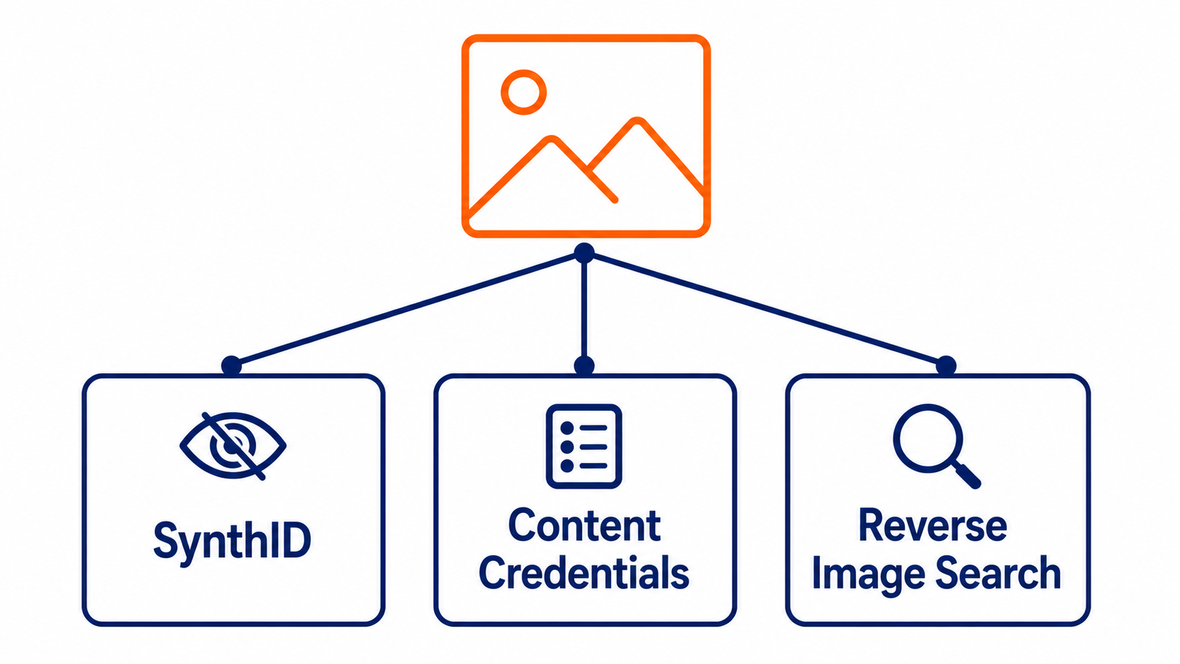
| 確認する場所 | 分かること | 分からないこと | 準備するもの |
|---|---|---|---|
| SynthID (Geminiで確認) | Googleの生成AIで作られた/編集されたかどうか | Google以外のAIで作られたかどうか | Googleアカウント。無料 |
| Content Credentials (専用サイトで確認) | 作成元、使われたツール、編集の履歴 | AI生成かどうかの判定そのもの | ブラウザだけ。無料 |
| 逆画像検索 (Google検索・レンズ) | その画像を最初に見かけた時期、掲載サイト | 画像そのものの真偽 | ブラウザまたはGoogleアプリ。無料 |
表の「分からないこと」の列を、先に読んでおいてください。3つとも、単独では「これはAIです」と言い切れない道具です。それでも順番に当てる価値があるのは、確認できた事実が積み重なると、判断の幅がぐっと狭まるからです。
準備は特にありません。会社のWindowsパソコンでも、ブラウザとGoogleアカウントがあれば3つとも通せます。ソフトのインストールも、追加の課金も不要です。それでは順に進めましょう。
手順1|Geminiに画像を渡して「Google AIで作った?」と聞く
いちばん早いのがこれです。Geminiアプリには、画像・動画・音声がAIで生成または編集されたかを調べる検証ツールが用意されています。ログインしていれば使えて、追加料金はかかりません。
裏側で使われている技術は2つです。ひとつがSynthID。Googleの生成AIが出力するときに、目に見えない透かしを埋め込む仕組みです。もうひとつが後述するContent Credentials。Geminiはこの2つをまとめて見てくれます。
チャットに貼られた画像を右クリックして保存します。スクリーンショットで撮る場合は、画像の周囲をぴったり切り取ってください。余白や画面の枠が入ると精度が落ちます。複数の画像を並べたコラージュは検証できません。
個人用のGoogleアカウント、または対象となるWorkspaceアカウントが必要です。会社アカウントで表示されない場合は、個人アカウントで試してみてください。
一度に検証できるファイルは1つだけ、サイズは100MB以下です。動画なら1本90秒以内、音声なら1時間以内が上限になっています。
公式ヘルプが例示している聞き方はこの形です。「これはAIで生成されたもの?」「これは本物の動画?」でも通ります。難しい言い回しは要りません。
結果は3通りに分かれます。透かしが検出された/検出されなかった/判断できない。この3つ目があることを知らないと、次の一手で迷います。読み方は次の表にまとめました。
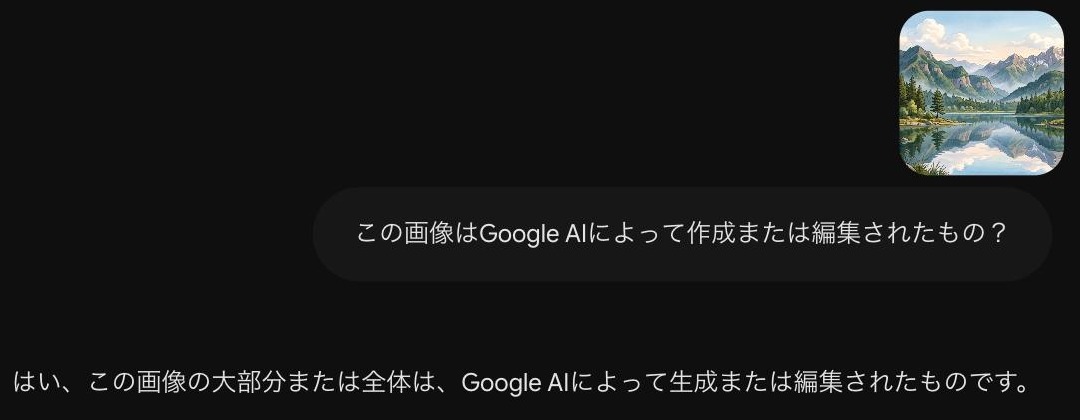
結果の読み方は、3通りあります
| 返ってきた結果 | 意味するところ | 次にやること |
|---|---|---|
| 透かしが検出された | その画像の一部またはすべてが、GoogleのAIモデルで作成または編集された | ほぼ確定。ここで手を止めてよい |
| 透かしが検出されなかった | Google AIで作られたものではない。ただし他社のAIで作られた可能性は残る | 手順2・手順3へ進む |
| 判断できない | 透かしを入れるほどの情報量がない、または編集部分が小さすぎる | 手順2・手順3へ進む |
真ん中の行が、いちばん誤解されるところです。「検出されなかった=AIではない」ではありません。Geminiが現時点で認識できるのは、Google のAIツールで作成されたコンテンツだけです。他社もSynthIDの透かし導入を始めていますが、認識対象はまだ広がっていません。
- 回数に上限がある:24時間のあいだに、画像の検証は約10回まで。動画は約10回かつ合計5分以内、音声は約10回かつ合計3時間以内です
- 加工を重ねると消えることがある:サイズ変更や圧縮くらいなら透かしは残りますが、何度も変更を加えると検出されなくなる場合があります
- スクショの撮り方で結果が変わる:画像の周囲をぴったり切り取るほど精度が上がります。画面ごと撮った1枚では判定しづらくなります
ちなみに、自分がGeminiで作った画像から見える透かしを消したい場合の話は別記事にしました。設定でオフにできるのは目に見えるほうだけで、SynthIDは残ります。詳しくはGemini画像の透かしを消す方法|SynthIDは残るをどうぞ。この記事とちょうど裏表の関係になっています。
手順2|Content Credentialsで、作成元の記録を開く
SynthIDがGoogle専用の目印だとすると、こちらは業界共通のほうです。Content Credentials(日本語では「コンテンツ認証情報」)は、C2PAという団体が策定した規格で、画像に「誰が・いつ・どの道具で作って、どう編集したか」を暗号署名つきで記録します。デジタルの成分表示ラベル、と説明されることが多い仕組みです。
Microsoft、Adobe、Intel、BBC、ソニー、OpenAI、Google、Meta、Amazonなど、数百社が参加しています。特定の1社の都合で消える規格ではない、という点は押さえておいてよいと思います。
確認は、専用サイトに画像を落とすだけです
Content Credentials の確認ページを開きます。contentcredentials.org/verify からも同じページに移動します。アカウント登録の案内はありません。
JPEG・PNG・GIF・TIFF・WebP・HEIC・AVIF・DNG・SVGといった画像のほか、MP4・MOV・AVI・MP3・M4A・WAV、それにPDFにも対応しています(2026年8月22日時点)。
記録があれば、作成に使われたツール、編集の履歴、署名した会社名が並びます。記録がなければ「Content Credentialが見つからない」旨が表示されます。
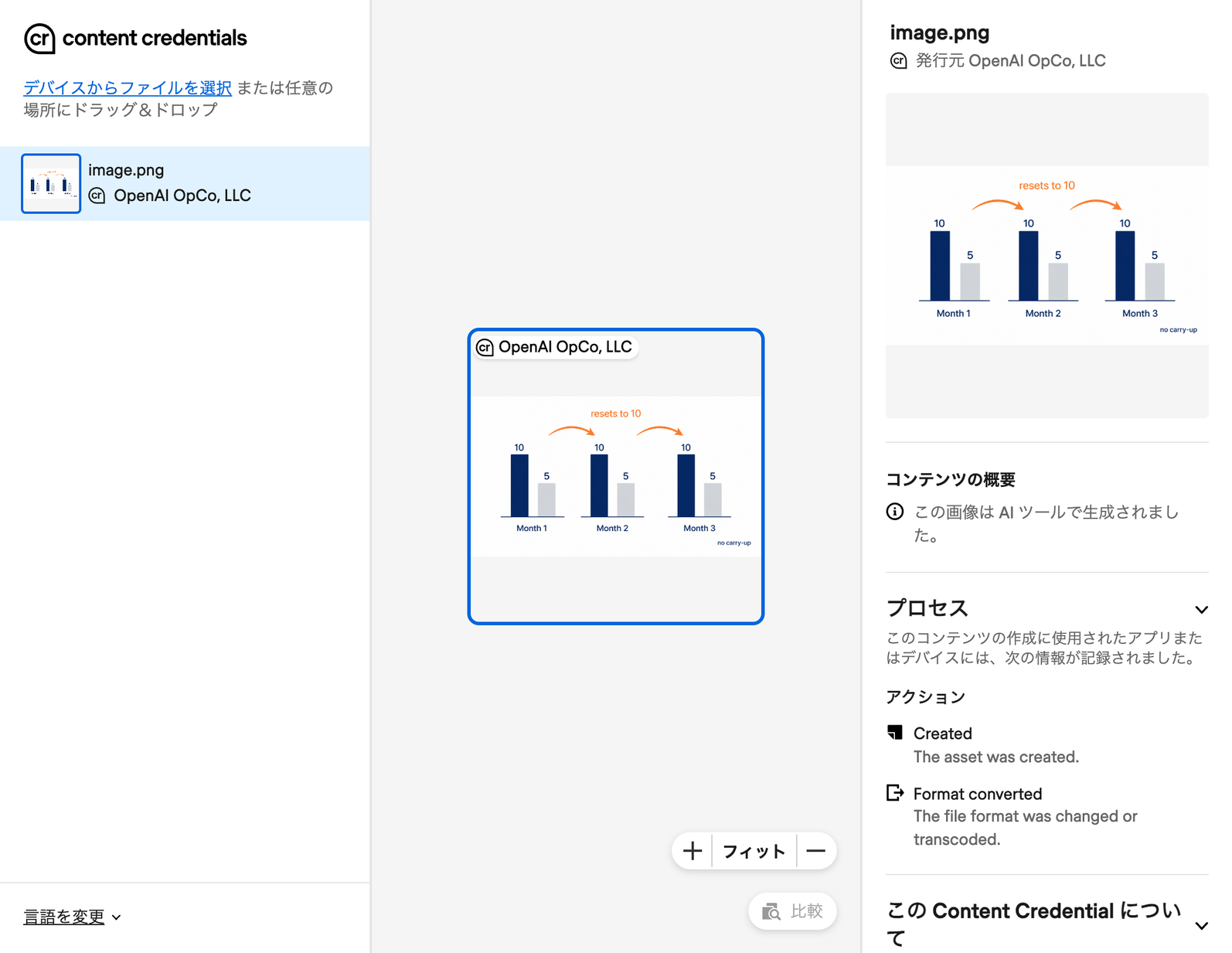
「記録がない=偽物」ではありません
この節でいちばんお伝えしたいのはここです。Content Credentialsは、真偽を判定する装置ではありません。C2PA側も、コンテンツが「本物」かどうかを指し示す目的のものではない、という趣旨をはっきり書いています。Geminiアプリのヘルプにも、Content Credentialsでできないこととして「AIによって生成されたものかどうかを判定する」が明記されています。
では記録が出なかったとき、何が起きているのか。考えられるのは3通りです。
- 作った道具がそもそもContent Credentialsに対応していない
- 対応していたが、その機能を使っていなかった
- 共有される途中で記録が失われた(画像の作り直しや保存し直しで消えることがある)
3つ目が現実にはいちばん多い、と考えておくのが安全です。C2PA自身、記録が剥がれる問題への対策として、見えない透かしや指紋のような技術を組み合わせて記録を再発見できるようにする方向を示しています。裏を返せば、そういう手当てが要るくらい、記録は失われやすいということです。
スクリーンショットのそのまたスクリーンショット、という状態の画像はいちばん情報が薄くなっています。可能なら、送ってくれた相手に元のファイルをもらってから確認してみてください。手間は増えますが、読める情報の量が変わります。
手順3|逆画像検索で「その画像がいつからあるか」をたどる
3つ目は、画像の中身ではなく出回り方を見る方法です。技術的な透かしとは発想が違います。「その画像が、いつ、どこに、最初に出たか」をたどります。
災害や事故の場面で強いのがこれです。たとえば数年前の別の災害写真が、今日の出来事として回ってくる。この型は透かしを見ても分かりません。初出の時期をたどると一発で分かります。
Google検索の「この画像について」を開きます
Googleには、画像の来歴を見るための専用の表示があります。分かるのは主に次の4つです。
- Googleがその画像、または視覚的に似た画像を初めて確認した時期
- 同じ画像や類似画像を含む、ほかのサイトの検索結果
- ほかの結果よりも大幅に早い段階で載っていたページ
- カメラで撮影されたものか、AIで生成されたものかといった文脈
Google検索で画像を検索し、画像ビューアを開いて「この画像について」を選びます。手元の画像から探すときは、Google画像検索にファイルをアップロードしてから同じ操作をします。
Googleアプリの検索バーでGoogleレンズをタップし、上にスワイプして結果を表示。検索バーの下にある「この画像について」タブを選びます。この操作はAndroidとiPhoneのGoogleアプリでのみ利用できます。
「昨日の事故」として回ってきた画像が3年前から出回っていれば、その時点で結論が出ます。逆に初出が数時間前なら、そのこと自体は何も証明しません。
- この機能は一部の地域でのみ提供されています。表示されないことがあります
- 表示されるメタデータは編集ツールで変更できるため、正確でない可能性があります
この2点目は地味ですが重要です。撮影日時やカメラの機種といった情報は、後から書き換えられます。逆画像検索で強いのは「早い時期に出ていたページ」のほうで、ファイルに書かれた日付ではありません。見る場所を間違えないようにしましょう。
プロも、最後は人の目で見ています
この「出回り方をたどる」という発想は、専門の会社がやっていることとも重なります。SNS情報から災害・事故を可視化するスペクティ(東京都千代田区)のサービスは、2020年のリリース以降1200を超えるアカウントで使われ、NTTドコモ、清水建設、東京ガス、小田急電鉄、石川県庁、神戸市、熊本県庁などが顧客に名を連ねています。
そのファクトチェックは4段階だそうです。過去のフェイクのパターンを学習したAIが疑わしさを数値化し、アカウントの作成時期などから信頼性を測り、世界中の災害画像を集めたデータベースと照合して過去映像の使い回しを検出する。そして最後に、アンカーチームと呼ばれる人が目で確かめます。被災者の服装や街並みの違いなど、AIが見落とす違和感を拾うためです。
同社は「Human-in-the-Loop」を原則に掲げ、AIは強力だが弱点も多いので人の判断を欠かさず組み込む、という立場を取っています。専用のデータベースを持つ会社ですら、機械の判定だけで結論を出していないわけです。私たちが1枚の画像を前に断定できないのは、当たり前だと考えていいと思います。
白か黒かが出ないときこそ、扱い方が決まっています
3つ全部やっても、はっきりしない。これはうまくいかなかったケースではなく、いちばん起こりやすい普通の結果です。ここで慌てて断定に走るか、扱いを変えるかで、後から困る度合いが変わります。
結果の組み合わせごとに、どう受け止めればいいかを整理しました。
| 確認の結果 | 言えること | 社内での扱い |
|---|---|---|
| SynthIDが検出された | GoogleのAIが作成または編集に関わっている | AI生成として扱ってよい |
| Content Credentialsに生成AIの記録がある | そのツールで作られた記録が残っている | AI生成として扱ってよい |
| 初出が古い/別の出来事のページに出ている | いま起きている出来事の画像ではない | AIかどうかに関係なく、使わない |
| 3つとも手がかりなし | 何も言えない。AIでない証明にもならない | 出所が確認できるまで転送しない |
最下段が今回の主役です。あなたの手元で手がかりが出なかったとき、判断の軸を「AIかどうか」から「誰が最初に出したものか」に切り替えてください。発信元の一次情報にたどり着けない画像は、AIかどうかにかかわらず社内で回す価値が薄い。この基準なら、技術の進歩に関係なく使えます。
断定しない言い方のひな型
「これAIじゃない?」と振られたとき、そのまま使える返し方を3つ用意しました。共通しているのは、確認した事実だけを言って、判定を足さないことです。
- 透かしが出たとき「GoogleのAI検証にかけたところ、AIで作成または編集されたと出ました。元の出所を確認したほうがよさそうです」
- 手がかりが出なかったとき「AIかどうかの手がかりは出ませんでした。ただ、この画像の一次情報にたどり着けないので、資料に載せるのは避けたいです」
- 初出が古かったとき「同じ画像が◯年◯月の別の記事に出ています。今回の件の画像ではなさそうです」
ここまでの3手順で分かるのは「AIが関わった記録があるか」と「いつから出回っているか」だけです。画像の内容が正しいかどうかは、まったく別の話になります。健康や医療、お金や投資、災害時の避難、選挙に関する判断は、この手順の結果を根拠にしないでください。公的機関や報道の一次情報で確かめる場面です。
プラットフォーム側の表示は、これから増えていきます
ここまで読んで、正直めんどうだと思いませんでしたか。ただ、この状況は変わりつつあります。私たちが1枚ずつ調べるのではなく、サービス側がラベルを出す方向に動いているからです。
分かりやすい例が音楽です。Apple Musicは2026年3月にAI透明性タグを導入しました。当初はレコード会社や配信業者の任意申告に基づく仕組みでしたが、2026年後半からは義務化され、提供者が申告しなくてもAI生成コンテンツにタグが付く見込みだと報じられています(The Hollywood Reporter報道をGIGAZINEが伝えたもの)。背景には、配信プラットフォームのDeezerが「アップロード音楽の44%がAI生成」と報告するほどの量の変化があります。
画像側でも同じ流れです。Googleは2025年11月20日にGeminiアプリでのSynthID検証を発表し、その時点までにSynthIDで透かしを入れたコンテンツは200億件を超えたとしています。C2PAのメタデータを埋め込む対象も広げていく方針です。
表示が義務化されても、対象はそのプラットフォームに載ったものだけです。社内チャットに直接貼られた画像や、保存し直されたスクリーンショットは、その外側にあります。手元で確認する手順は、当分のあいだ必要だと考えておくのが現実的です。
怒られるのは「AIを使ったこと」ではない
もう1つ、確認の目的として押さえておきたい話があります。冒頭で触れた「ほんだし」の件です。批判の中身は「AIを使うな」ではありませんでした。「自社製品なら写真を撮ればいい」「崩れたまま公開して何も思わなかったのか」という指摘が並んだのです。ITmediaの記事はこの炎上の本質を、AIの使用ではなく自社商品への愛のなさへの反発だと読み解いています。
つまりAIかどうかを判定できても、それだけでは足りないということです。確認の先にあるのは、その画像を自分の名前で出していいかという判断のほうです。検証ツールは、その判断材料を1つ増やす道具にすぎません。
なお、文章のほうにも似た仕組みがあります。Claudeが生成した文章に見えない印が入る話はAIで書いた文章はバレる?Claudeの見えない透かしを解説にまとめました。画像と文章で事情がだいぶ違うので、気になる方はあわせてどうぞ。
AI画像の確認について、よくある質問
- 指の本数を数えるのは、もう無意味ですか。
-
無意味ではありませんが、決め手にはなりません。手や歯の細部、光と影の向き、繰り返しのパターンは、GoogleもAI生成を疑うポイントとして例に挙げています。ただし、それらが見当たらないことは何の証明にもなりません。おかしいと思ったら次の確認へ進む合図、くらいの位置づけで使ってください。
- ChatGPTやMidjourneyで作られた画像は判定できますか。
-
SynthIDでは判定できません。Geminiが認識できるのは、現時点ではGoogleのAIツールで作成・編集されたコンテンツだけだからです。他社製の画像は、Content Credentialsに記録が残っていれば手順2でたどれる可能性があります。残っていなければ、手順3の逆画像検索と出所の確認に頼ることになります。
- スクリーンショットでも確認できますか。
-
SynthIDの確認は可能です。ただし精度を上げるため、画像の周囲をぴったり切り取ってください。複数の画像を並べたコラージュは検証できません。一方でContent Credentialsは、スクリーンショットを撮った時点で元の記録が失われていることがほとんどです。可能なら元のファイルをもらってから確認しましょう。
- 会社のパソコンでもできますか。お金はかかりますか。
-
3手順ともブラウザだけで完結するので、Windowsのパソコンでもそのまま使えます。ソフトのインストールは不要です。費用もかかりません(Geminiの検証はログインしていれば利用でき、Content Credentialsの確認ページと「この画像について」も無料です/2026年8月22日時点)。ただし社内で外部サイトへのファイルアップロードが制限されている場合があるので、機密性のある画像を扱う前に社内規程を確認してください。
- SynthID Detectorという専用サイトがあると聞きました。
-
Google DeepMindが公開している検証ポータルです。公式サイトの説明では、現在はジャーナリストやメディア関係者と協力してテストしている段階で、一般の利用は早期テスターの登録リスト経由という位置づけです(2026年8月22日確認)。会社員が今日すぐ使うなら、Geminiアプリの検証ツールのほうが現実的です。
- 検証は1日に何回でもできますか。
-
Geminiの検証には上限があります。24時間のあいだに画像は約10回、動画は約10回かつ合計5分以内、音声は約10回かつ合計3時間以内です。上限に達すると通知が出ます。数十枚をまとめて確認したい用途には向いていないので、疑わしい1枚に絞って使うのが賢いやり方です。
- 自分が作った画像から、透かしを消すことはできますか。
-
Geminiの場合、設定でオフにできるのは目に見える透かしだけで、SynthIDは残ります。手順と対象アカウントの条件はGemini画像の透かしを消す方法|SynthIDは残るにまとめました。なお、加工を重ねると透かしが検出されなくなる場合はありますが、それを狙って加工するのは出所を分からなくする行為なので、仕事で使う画像ではおすすめしません。
まとめ:見分けようとするのをやめて、確かめにいく
回ってきた画像を前にしたとき、勘で当てにいかないこと。それがこの記事の全部です。
- 目視は入口としては有効。ただし文字の崩れは当てにならなくなった(私の検証では3枚とも日本語が正確に出た)
- 手順1:Geminiに画像を渡して「Google AIによって作成または編集されたもの?」と聞く
- 手順2:Content Credentialsの確認ページに画像を落として、作成元と編集の記録を読む
- 手順3:「この画像について」で初出の時期をたどり、話の日付と突き合わせる
- 検出されなかった=AIではない、ではない。記録がない=偽物、でもない
- 手がかりが出ないときは、判断の軸を「誰が最初に出したか」に切り替える
この3手順を通しても、多くの場合は白黒がつきません。それでいいのだと思います。専用のデータベースを持つ会社ですら、最後は人が目で確かめているのですから。私たちが手に入れられるのは「判定」ではなく「確認できた事実」のほうです。その事実さえ持っていれば、あなたが社内で聞かれたときに黙り込まずに済みます。
次のアクションは1つで十分です。いま手元にある、出所のよく分からない画像を1枚選んで、Geminiに渡して聞いてみてください。やることは、ファイルを渡して質問するだけです。1回やっておくと、必要になった日に迷わず動けます。
今回の手順はどれも無料の範囲で通せます。そのうえで、画像を作る側にも回るなら、ふだん使うAIを1つ決めておくほうが早いです。Gemini公式サイトとChatGPT公式サイトはどちらも無料の範囲から試せます。検証ツールが同じ画面にあるぶん、確認まで含めて考えるならGeminiから触ってみるのが無駄がありません。
- AI画像の日本語が崩れる条件|文字の事故を防ぐ5手順
本記事で引いた実測の中身。目視チェックがどこまで通用しないかを画像つきで確かめた回です - Gemini画像の透かしを消す方法|SynthIDは残る
今度は自分が作る側になったときの話。消える透かしと消えない透かしの違いへ - AIで書いた文章はバレる?Claudeの見えない透かしを解説
画像ではなく文章のほうに印が入る仕組みを知りたい方へ - 【2026年】AIツールおすすめ比較|用途別に選ぶ
そもそも仕事で使うAIをどれにするか決めかねている方へ
- 確認日:2026年8月22日。本文に書いた手順・上限・制約・対応形式は、同日に各サービスの公式ヘルプおよび公式サイトで確認したものです。
- 検証の範囲:本文で引用した画像生成の実測は、2026年8月18日に私がChatGPT(Plusプラン)で行った3枚分です(該当記事)。SynthID・Content Credentials・逆画像検索の各手順は、公式ヘルプの記載を確認して整理したもので、私が実際に判定を実行した記録ではありません。
- 執筆の前提:私は非エンジニアの会社員で、ChatGPT Plus・Google AI Pro・Claudeの有料プランを契約しています。契約していないサービスについては、公開情報の整理として扱っています。
- この記事の限界:紹介した手順で分かるのは、AIが関わった記録の有無と、画像がいつから出回っているかだけです。画像の内容の真偽は判定できません。医療・お金・災害・選挙に関わる判断の根拠には使わないでください。
- 広告について:本サイトにはアフィリエイト広告を含む場合があります。掲載内容を報酬の有無で変えることはありません。
- 修正方針:各サービスの仕様変更を確認した時点で本文を更新し、確認日を書き換えます。
参考にした一次情報
- AI 生成の画像、動画、音声を検証する(Gemini アプリ ヘルプ・Google) ※検証手順、100MB・90秒・1時間の上限、24時間あたりの回数、「Google AI ツールで作成されたコンテンツのみを認識できます」、Content Credentialsで「できないこと」の記述。2026年8月22日確認
- SynthID(Google DeepMind 公式) ※SynthIDの対象コンテンツ、SynthID Detectorがジャーナリスト・メディア関係者との検証段階であることの記述。2026年8月22日確認
- New AI image verification in the Gemini app(Google 公式ブログ・2025年11月20日) ※SynthIDで透かしを入れたコンテンツが200億件を超えたこと、C2PAメタデータ対応の方針。2026年8月22日確認
- 画像についての詳細(Google 検索 ヘルプ) ※初めて確認した時期・早期に掲載されていたページ・提供地域の限定・メタデータが正確でない可能性の注記。2026年8月22日確認
- How it works(Content Authenticity Initiative 公式) ※Content Credentialsに記録される内容、真偽を指し示すものではないという位置づけ、透かし・指紋を組み合わせる方針。2026年8月22日確認
- FAQ(C2PA 公式) ※Content Credentialsの定義、記録が剥がれた場合に再発見するための soft bindings の記述。2026年8月22日確認
- Inspect ツールのドキュメント(Content Authenticity Initiative 公式) ※対応ファイル形式、Content Credentialが見つからない場合の表示。2026年8月22日確認
- SNSのウソ画像、どう見破る? 熊本県庁やテレビ局も頼る“すごい企業”の正体(ITmedia NEWS・2026年8月21日) ※スペクティの契約数・顧客名、ファクトチェック4段階、Human-in-the-Loopの方針
- 「ほんだし」炎上の本質 消費者が怒ったのは「AIの使用」ではなく「自社商品への愛のなさ」だ(ITmedia ビジネスオンライン・2026年8月21日) ※8月14日の投稿、16日の説明と謝罪、批判の具体的な文言
- Apple MusicがAI生成音楽へのタグ表示義務化を予告(GIGAZINE・2026年8月21日) ※2026年3月のAI透明性タグ導入と2026年後半の義務化、Deezerの44%の報告








