※本記事にはアフィリエイト広告(PR)が含まれます。
出来上がったポスター画像を拡大したら、見出しの一字だけが、見たことのない字になっている。
作り直しても、今度は別の場所が同じように化ける。
私も「AI画像の日本語は崩れるもの」だと思い込んでいました。
ところが自分で試したら、崩れなかったのです。
2026年8月18日、ChatGPT(Plusプラン)で日本語入りの画像を3枚つくったところ、3枚とも画像の中の文字が正しく描かれていました。小さい文字を24項目も詰め込んだ社内掲示ポスター風の1枚でも、拡大して読める範囲はすべて正確です。
崩れた実例を記事に載せるつもりだったので、正直、拍子抜けしました。
しかし、崩れる場面がまるごと消えたとは言えません。いまも崩れるところは、かなりはっきり決まっています。
厄介なのは、崩れること自体ではなく、ほとんど正しく出るせいで、1文字だけの間違いを見落とすことのほうなのです。
今回は、実際に出た2枚を見てもらってから、いまも崩れる場面と、人前に出す前のチェックまでをまとめます。会社名や商品名が入った画像を出す前に、ここだけは読んでいってください。
AI画像の日本語は、実際に試したら崩れませんでした
まず実物を見てください。どちらも2026年8月18日に、この記事のためだけに生成した画像です。
加工も、何枚も出して良いものを選び直すこともしていません。
大きく短い日本語は、拡大しても正確でした
1枚目は、社内向けのお知らせを想定した2行です。「来月の全体会議は第三金曜日に開催します。」「資料は前日までに提出してください。」
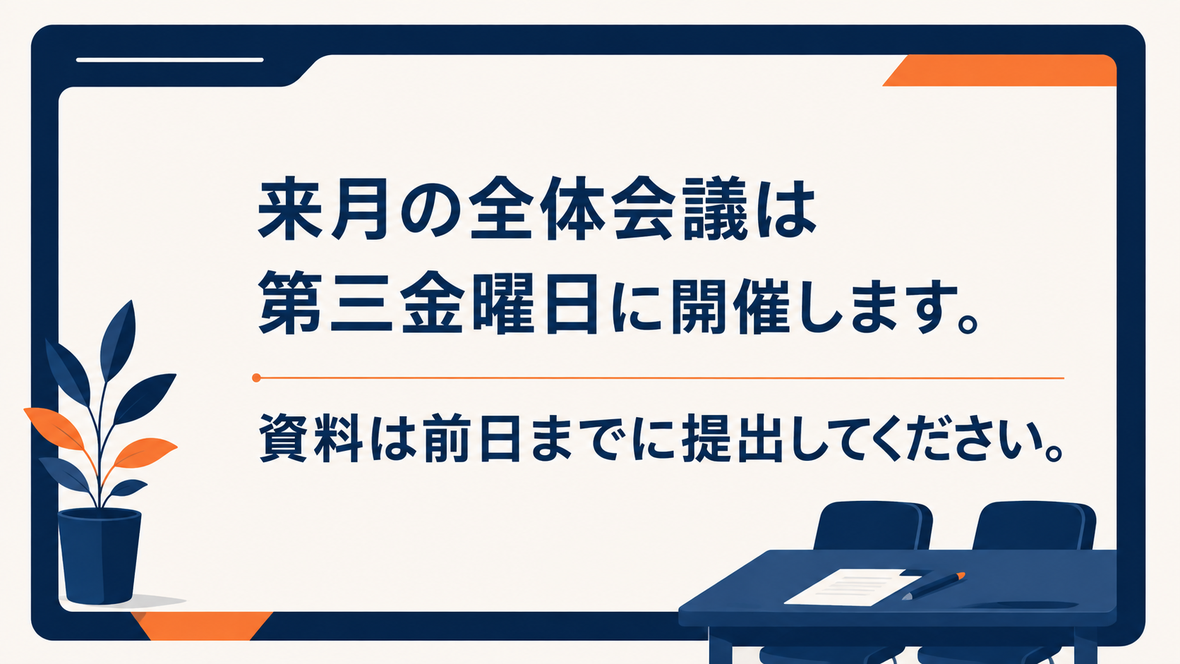
「議」も「曜」も「催」も、画数が多くて崩れそうな字です。
拡大して1字ずつ追いましたが、実在しない字は1つも見つかりませんでした。
小さい文字を詰め込んだポスターも通りました
短い文字なら通る、という話はよく聞きます。そこで、反対側に振り切ってみました。
2枚目は社内掲示のポスターを想定して、「備品管理について」12項目と「会議室予約について」12項目を1枚に詰め込んだものです。さらに補足のボックスを3つ足しています。
文字は当然、小さくなります。
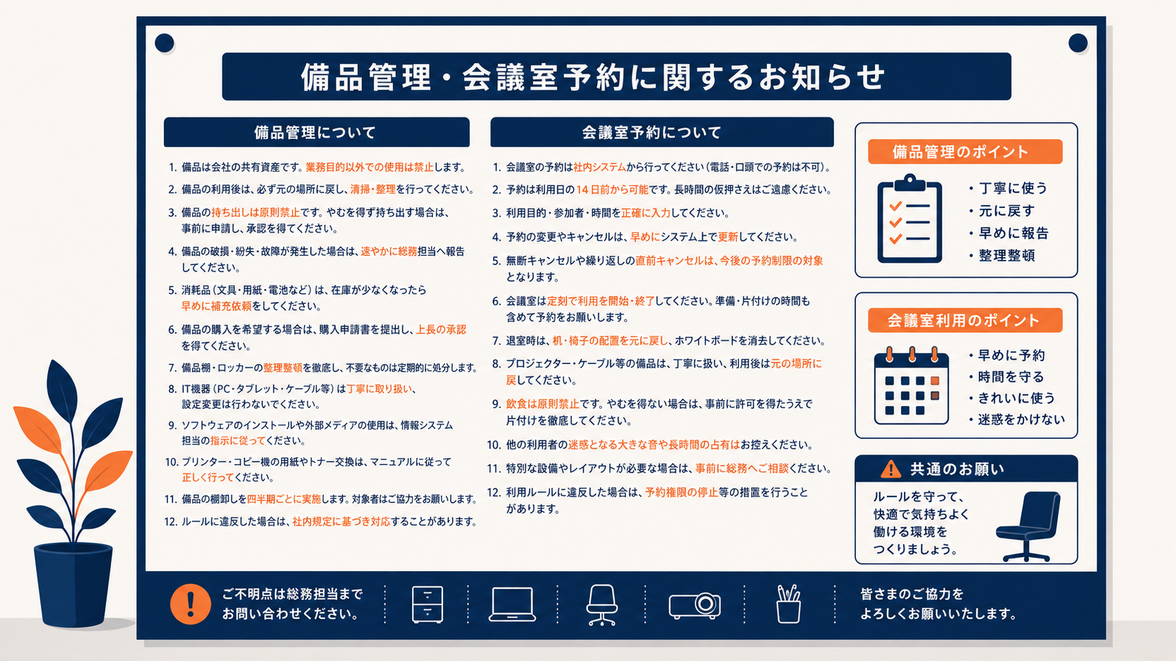
「消耗品(文具・用紙・電池など)」「無断キャンセルや繰り返しの直前キャンセル」「予約権限の停止」。この密度で、読める文字はすべて正しく出ています。
1〜2年前のAI画像を知っている人ほど、この結果には驚くでしょう。
私が確かめたのはChatGPT(Plusプラン)で、生成したのは2026年8月18日の3枚だけです。
ほかの画像生成ツールは触っていないので、「どのツールでも日本語が通る」という話ではありません。
それでも、3枚のうち3枚が正確に出たという事実は、「日本語は崩れて当たり前」という前提のほうが古くなっている証拠でしょう。
分かれ目は、ゼロから「作る」か、写真を「加工する」か
2026年8月17日、味の素が公式Xの投稿画像について謝罪しました。レシピ紹介の投稿で、「ほんだし」のパッケージの文字が崩れていた、という内容です。
目を留めたいのは、同社の説明の中身です。
実写の写真をAIで明るさや背景だけ変えたところ、文字やラベルが崩れてしまった。ゼロから絵を描かせたのではなく、すでにある写真を加工した結果でした。
私が試したのは前者、事故が起きたのは後者。同じ「AI画像」でも、やっていることが違います。
大企業の公式アカウントで、自社の主力商品の写真で、担当者が何人も見ている状態でも起きました。
味の素を責める話ではないので、そこは誤解しないでください。あの体制で起きるなら、個人や現場で起きるのは当たり前だと受け取っておくほうが、皆さんの役に立ちます。
安全なところと危ないところを、私の実測と公開されている情報から、傾向として1枚の表にまとめました。
| やらせること | 崩れやすさの傾向 | 私が試した結果(2026年8月18日・ChatGPT) |
|---|---|---|
| ゼロから作る/短く大きい文字 | 低い | 日本語2行が拡大しても正確 |
| ゼロから作る/小さい文字を大量に | 本来は高いとされる | 24項目のポスターも正確に出た |
| 既存の写真を加工する | 高い。味の素の事例がここ | 今回は試していません |
| 既存のロゴ・商品名を再現させる | 高い。1文字も違えない対象と相性が悪い | 今回は試していません |
| 世代の古いモデル・無料ツール | 高いと言われている | ChatGPT以外は試していません |
この表の下2〜3行が、いまの主戦場です。
「元が実写だから文字は無事だろう」という感覚は、もう通用しません。
なぜなら、明るさを変えるだけの軽い加工でも、AIは画像をまるごと描き直しているからです。
1文字も違えられない文字だけは、描かせない
以前の私は「画像にAIで日本語を書かせない」を結論にするつもりでした。実測を踏まえて、こう改めます。
- 社名・団体名
- 商品名・サービス名
- ロゴ
- 金額
- 日付
- 電話番号
この6つは画像の中に描かせず、あとからパソコン側で載せてください。
理由は単純で、どれも1文字違ったら意味がなくなる種類の文字だからです。
一方、説明文や見出しのような「多少ニュアンスが違っても直せる」文字は、もうAIに任せてよい水準に来ています。
全部を疑うのではなく、疑う対象を絞る。そのほうが安全ですし、作業も早く終わります。
載せ方も難しくありません。PowerPointで四角形を置いて、テキストボックスを重ねるだけです。
これらの道具はフォントを呼び出して文字を置いているので、そもそも崩れる余地がありません。
そもそもAIは、文字を「模様」として描いています
場面によって結果が変わるのは、描き方の仕組みそのものが理由です。ここを知っておくと、危ない場面を自分で見分けられるようになります。
ワープロのように文字を「打って」いるのではない
WordやPowerPointで文字を打つとき、パソコンは「あ」という文字のコードを受け取り、フォントの中から「あ」の形を呼び出して置いています。
だから何回打っても、「あ」は「あ」のままです。
しかし、画像生成AIはこの仕組みを使っていません。絵全体を一気に描き起こしていて、その絵の中に文字らしき部分が含まれている、という構造です。
AIにとって画像の中の文字は、意味を持った記号ではなく、絵の一部=模様です。
ここが、結果のばらつきを生みます。模様として描いている以上、うまく描ける保証はどこにもありません。
私の3枚がたまたま全部通ったからといって、次の1枚も通るとは限らない。成功率が上がっただけで、仕組みは変わっていないのです。
ちなみにGoogleが公開しているImagenのプロンプトガイドにも、フォントの正確な再現は当てにせず創造的な解釈を想定してほしい、思う見た目になるまで作り直す必要があるかもしれない、という趣旨の注意書きが並んでいます。
文字をきちんと置ける機能なら、こんな断り書きは要りません。
日本語は、描き分ける形の数が桁違いに多い
模様として描くなら、形の種類は少ないほうが有利です。英語と日本語の差が、そのまま効いてきます。
| 文字の種類 | 描き分ける形の数 | 1本ずれたときの結果 |
|---|---|---|
| アルファベット | 大文字・小文字で52 | 多少ゆがんでも、読めることが多い |
| ひらがな・カタカナ | それぞれ50前後 | 曲線が中心。ゆがみに比較的強い |
| 漢字(常用漢字表) | 2,136字 | 点1つ、線1本で別の字か、字ですらない何かになる |
常用漢字表の2,136字は、2010年の内閣告示で定められた数です(文化庁)。ここに含まれない字も日常的に使うので、実際の守備範囲はもっと広い。
しかも漢字は、細かい部品の組み合わせです。「土」と「士」、「未」と「末」。
線1本の長短だけで、まったく別の字になります。
この難しさを、いまのモデルはかなりの精度で乗り越えるようになりました。なお、難しい題材であること自体は、いまも変わっていません。
だから「もう大丈夫」ではなく「たいてい大丈夫」と覚えておきましょう。ちょうどいい距離感は、そのあたりだと思います。
日本語だけ意図的に手を抜かれている、ということはありません。
単純に、描き分ける形の数が多く、1本のずれが致命傷になる文字体系だという話です。
英語圏の人も、長い文章や複雑なレイアウトでは同じように崩れに悩んでいます。難易度の問題であって、指示の出し方の問題ではありません。
本当に怖いのは、崩れることより「通ったつもり」です
文字がぐちゃぐちゃに崩れた画像は、実は怖くありません。見た瞬間に分かるからです。
危ないのは、その反対側。ほとんどの文字が正しく出ているせいで、残りの1文字を誰も見ないまま世に出るパターンです。
崩れ方には型があるので、目印として覚えておきましょう。
| 崩れ方の型 | 見た目 | 気づきにくさ |
|---|---|---|
| 記号化 | 漢字らしき形だが、実在しない字になっている | 低い。ぱっと見で分かる |
| 部品の入れ替わり | へんとつくりが混ざる、点が1つ多い/足りない | 高い。読めてしまうので見逃す |
| にじみ・溶け | 小さい文字が線の集合になり、輪郭が溶ける | 中くらい。縮小表示だと分からない |
いちばん危ないのは、真ん中の「部品の入れ替わり」です。文字として読めてしまうため、作った本人の目は素通りします。
第三者に指摘されて、初めて気づく。そういう順番になりがちです。
しかも皮肉なもので、精度が上がったいまのほうが、この型は危険になりました。
崩れるのが当たり前だった頃は、誰もが全部の文字を疑いました。たいてい通るようになった今こそ、確認が形骸化します。
私が3枚とも通ったあとでも読み合わせをやめないのは、そのためです。
アルファベットや数字は日本語より安定しますが、崩れないとは言えません。スペルが1文字抜ける、桁が1つ増える、といった事故は普通に起きます。
とくに金額・日付・電話番号は要注意です。読めてしまうぶん、間違いに気づかれないまま出ていきます。
人前に出す前の3分チェック(5ステップ)
たいてい通るからこそ、出す前に読む。
この手順は、崩れる前提で身構えるためのものではなく、通ったつもりで見落とさないためのものです。皆さんの手元でそのまま使える形にしたので、上から順にどうぞ。
目で追うと、脳が勝手に補正します。読めない字が1つでもあれば、そこが崩れています。
看板・値札・書類の文字など、背景に小さく写り込んだ文字まで含めて読んでください。声に出すのが要点です。
縮小して並べると崩れは見えません。逆に、拡大でしか見えない崩れが、スマホで見た人には目立つこともあります。
掲載サイズと、200%前後の拡大。2回見れば十分です。
今回の検証も、この2回で読み合わせました。
会社の看板を背負う場面では、この一手がいちばん効きます。
自社名、取引先名、商品名、金額、日付、連絡先。1つでも画像の中に描かれているなら、その文字は消して外から載せ直してください。
読めていても、です。
崩れが集中するのは、この2つです。
既存の写真をAIで明るくした、背景を差し替えた、実在する商品のパッケージを描かせた。どれかに当てはまるなら、STEP1をもう一度やってください。
ロゴは権利のうえでも面倒が増えるので、実物を見せたいなら、自分で撮った写真を加工なしで使うのがいちばん安全です。
ここで粘らないことが、いちばん時間を節約します。部分修正を頼むより、条件を変えて作り直したほうが早く済みます。
文字を大きく短くする、レイアウトを変える、それでも駄目なら文字なしで作って別の道具で載せる。
この判断を早く下せるかどうかで、作業時間が何倍も変わります。
5つ書きましたが、時間がないときはSTEP1とSTEP3の2つで構いません。
声に出して読む。社名と数字を探す。
この2つで、人前に出て困る事故のほとんどは止まります。
つまずくのは、たいていこの3か所です
ここを知らないと、直らないものを直そうとして半日溶かします。
「そこの文字を直して」と頼んでも、また崩れる
いちばん多いつまずきです。
AIは「その字が間違っている」と理解して直しているのではなく、その部分をもう一度描き直しています。だから同じ場所が、また別の崩れ方をします。
運よく直ることもありますが、それは賭けです。
Googleの公式プロンプトガイドも、思う見た目になるまで作り直す前提で書かれています。「修正」ではなく「引き直し」だと思っておくと、判断が早くなります。
3回試して直らなければ、条件のほうを変えましょう。
ツールによる差は、まだはっきり残っています
日本語の再現性は、ツールとモデルの世代で差が出ます。私が確かめたのはChatGPTなので、ほかのツールについて「同じように通ります」とは言えません。
世代の古いモデルや、無料で使える範囲のツールほど崩れやすい、という話はあちこちで見かけます。
そこで、ネット上の「AI画像の日本語は崩れる」という記述を見つけたときは、いつの・どのツールの話かを確かめてください。
半年前の検証結果は、この分野ではもう古い情報です。この記事も同じで、私の検証は2026年8月18日時点のものにすぎません。
写真の加工でも崩れる、という抜け穴
冒頭の件が、まさにこれでした。
明るさを変える、背景を差し替える、不要なものを消す。こうした「軽い加工」でも、AIが画像を描き直している以上、文字は影響を受けます。
元が実写だから安心、ということはありません。加工したあとも、STEP1に戻って読み直しましょう。
公式アカウントや客先向けの資料で使う画像は、作った本人以外がもう一度読む工程を挟んでください。
作った本人は、自分が意図した文字を「読めている」つもりで見ます。第三者の目が、いちばん安いチェック手段です。
AI画像の日本語について、よくある質問
- 結局、AI画像の日本語はもう崩れないのですか。
-
「崩れることもある」が正直なところです。私がChatGPTで試した3枚は、短い2行も細かいポスターも正確に出ました。一方で、既存の写真を加工した場面では崩れた事例が実際に報じられているので、作らせる場面と加工させる場面は分けて考えてください。
- プロンプトを英語で書けば、日本語の文字はきれいに出ますか。
-
指示文を英語にしても、画像に描かれる日本語そのものは安定しません。指示の意図は伝わりやすくなりますが、崩れる原因は描く側にあるからです。効くのは、描かせたい文字をそのまま正確に書いて渡すこと、そして出てきた画像を読み直すことです。
- ひらがなだけにしたほうが安全ですか。
-
以前ほど気にしなくてよくなりました。私の検証でも「議」「曜」「催」のような画数の多い漢字が問題なく出ています。濁点・半濁点が落ちる、小さい「っ」が普通の「つ」になるといった崩れは起こるので、ひらがなに寄せるより、読み上げの確認を省かないほうが効きます。
- 画像の中の文字を、あとから自分で書き換える方法はありますか。
-
崩れた部分を塗りつぶして、その上に文字を重ねる形なら可能です。PowerPointでも、四角形を置いてテキストボックスを乗せれば同じことができます。背景の柄と馴染ませる手間がかかるので、条件を変えて作り直したほうが早いことがほとんどです。
- 崩れた画像をうっかり出してしまったら、どうすればいいですか。
-
気づいた時点で差し替えるのが基本です。会社のアカウントなら、社内の広報・法務のルールに沿って報告してください。冒頭で触れた事例でも指摘から2日で経緯の説明が出ていて、隠すより先に話したほうが早く収まります。
まとめ:もう崩れないからこそ、出す前に読む
- 2026年8月18日にChatGPT(Plus)で試した3枚は、短い2行も細かいポスターも日本語が正確だった
- それでも崩れる場面はある。危ないのは既存写真の加工・ロゴや商品名の再現・古いモデルや無料ツール
- AIは文字を模様として描いている。精度が上がっただけで、仕組みは変わっていない
- いちばん怖いのは「部品の入れ替わり」を通ったつもりで見落とすこと
- 社名・商品名・ロゴ・金額・日付・電話番号だけは画像に描かせず、後から載せる
- 出す前は、声に出して読む・社名と数字を探す。この2つだけでも効く
この記事は当初、「AI画像の日本語は崩れる」という前提で書き始めました。検証したら崩れなかったので、まるごと書き直しています。
技術の前提は、思っているより早く古くなるのです。
しかし、大企業の公式アカウントでも事故は起きました。自分は大丈夫だと考える理由は、どこにもありません。
裏を返せば、出す前に文字を読み直すだけで避けられた事故でもあります。仕組みさえ知っていれば、身構えなくて大丈夫です。
いま手元にあるAI画像を開いて、中の文字を声に出して読んでみてください。たぶん、ちゃんと読めるはずです。
読めない字や、少しだけ形の違う字が混じっていたら、そこが作り直す対象です。
出す前のひと手間が、あとで頭を下げる時間を丸ごと消してくれます。皆さんの画像が、今日も無事に通りますように!
以上、ともかつでした。
画像づくりに使うAIをまだ決めていないなら、ChatGPT公式サイトとGemini公式サイトのどちらも、無料の範囲から試せます。
資料用の画像を作るだけなら、文章の下書きと同じ場所で完結するぶん、ふだん使っているほうから始めるのが早いでしょう。
- 【2026年】AIツールおすすめ比較|用途別に選ぶ
そもそも画像づくりにどのAIを使うか決めかねている方へ - Gemini画像の透かしを消す方法|SynthIDは残る
AI画像を仕事で使う前に、もう1つ知っておきたい話。文字の崩れとは別の見えない印について - AIっぽい文章の直し方|報告書のAI感を消す7点
画像ではなく文章のほうを提出前に整えたい方へ
- 検証・確認日:2026年8月18日。本文に掲載した2枚の画像は、同日にChatGPT(Plusプラン)で私が生成したものです。本文で触れた公式ガイドの記述も同日に確認しています。
- 検証の範囲:試したのはChatGPTのみ、生成したのは3枚のみです。ほかの画像生成ツールや、既存写真の加工については試していないため、公開情報の整理として書いています。
- 執筆の前提:筆者はChatGPT Plusを契約していて、このブログのアイキャッチ画像づくりも同じ環境で行っています。Midjourney・Stable Diffusion・Canvaなど、契約していないサービスについては公開情報の整理として扱っています。
- 広告について:本サイトにはアフィリエイト広告を含む場合があります。掲載内容を報酬の有無で変えることはありません。
- 修正方針:各ツールの仕様変更を確認した時点で本文を更新し、確認日を書き換えます。
参考にした一次情報
- 「ほんだし」のラベルがAIでぐちゃぐちゃに…… 味の素、公式Xの投稿画像について謝罪(ITmedia AI+・2026年8月17日) ※同社の説明として、実写写真をAIで明るさ・背景等を変更した結果である旨の記述
- Imagen prompt guide(Google Cloud 公式ドキュメント) ※フォントの正確な再現は当てにしない、思う見た目になるまで作り直す場合がある、との記述
- 常用漢字表(平成22年内閣告示第2号)/文化庁 ※常用漢字2,136字の根拠








