※本記事にはアフィリエイト広告(PR)が含まれます。
Googleが「Skills(スキル)」を発表したのは2026年4月14日。Chromeに載っているAIアシスタント「Gemini in Chrome」に、よく使う指示文を登録しておく機能です。
「このページを3行で要約して」。この一文を、あなたも今日すでに何回か打ち込んでいませんか。私はメモ帳に指示文をためて、そこからコピペする運用を続けていました。地味ですが、1日に何度もやると確実に手が止まります。
結論から書きます。Skillsは、その毎回のコピペを「/」を打ってスキル名を選ぶだけに置き換える機能です。追加料金の条件は公式ヘルプに書かれていません。ただし一点、無視できない条件があります。Chromeの表示言語を英語(米国)に設定していないと、そもそも出てきません。日本語表示のまま探し回っても見つからないので、ここだけ先にお伝えしておきます。
この記事は2026年8月12日に、Googleの公式ブログとChrome公式ヘルプを確認して書きました。読み終わる頃には、自分の環境で使えるかどうかの判断がつき、明日そのまま登録できる指示文まで手元に残っている状態になります。
- Chrome Skillsが何をしてくれる機能なのか(一言でいうと)
- 使うための条件(Chromeのバージョン・表示言語・アカウント・地域)
- スキルの出し方・使い方・自分用スキルの作り方
- 会社の仕事でそのまま登録できるプロンプト5本
- 社用PC・同期・権限まわりで気をつけること
- Geminiの「Gem」やChatGPTのカスタム指示との使い分け
Chrome Skillsとは?よく使うAIプロンプトを「ボタン」にする機能
一言でいうと、Skillsはよく使うAIへの指示文を保存して、ボタンのように呼び出す機能です。特別なことは何もしていません。それでも効くのは、私たちが同じ文章を毎日打ち直しているからです。
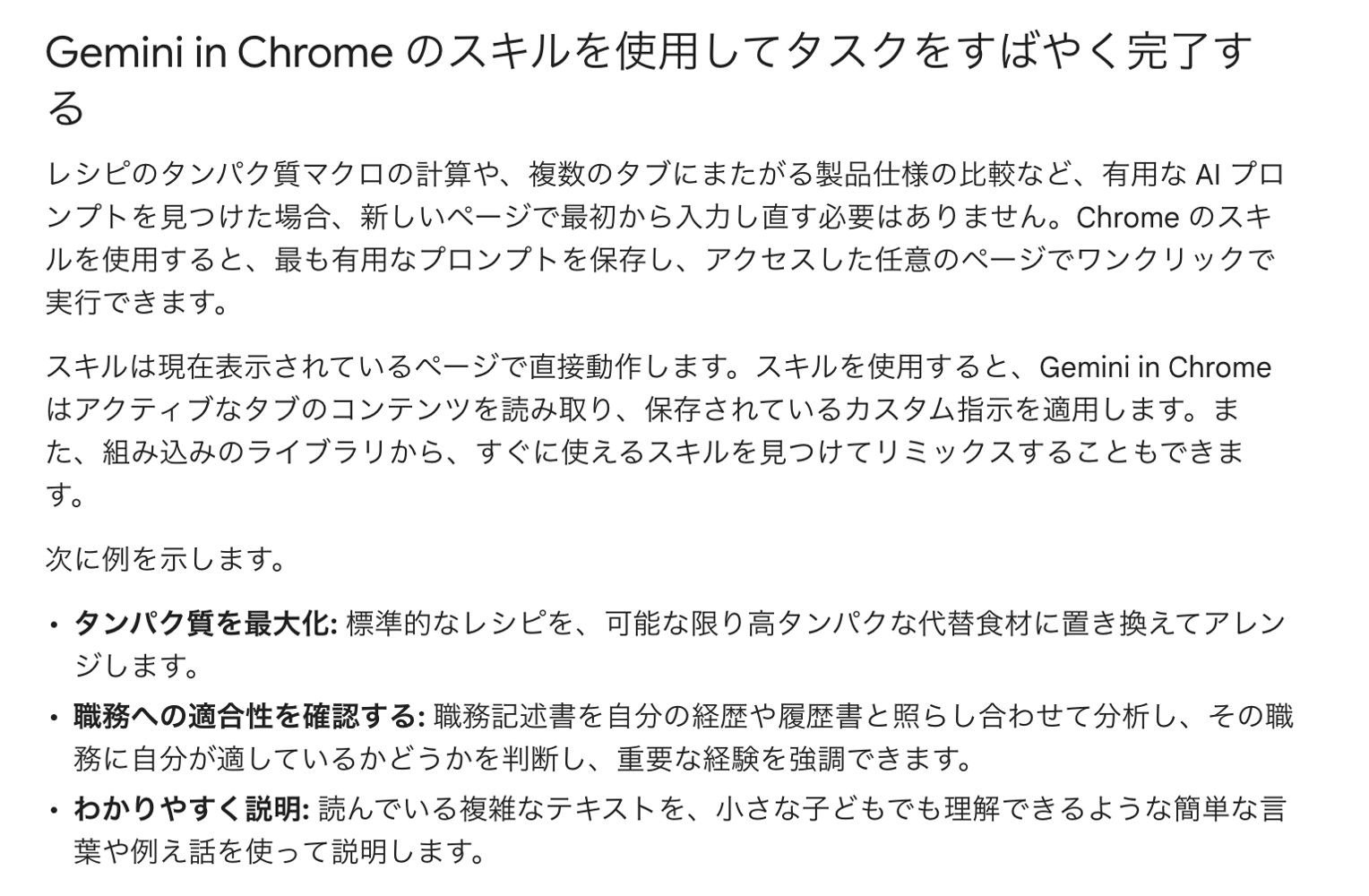
もうひとつ大事な性質があります。スキルはいま表示しているページに対して直接動きます。Gemini in Chromeが開いているタブの中身を読み取り、そこに保存済みの指示を当てる。だからURLを貼る手間も、本文をコピーして貼る手間も要りません。
自分で作らなくても、最初から用意されているスキルもあります。Chrome公式ヘルプが例として挙げているのは次の3つです。
- タンパク質を最大化:レシピを高タンパクな代替食材に置き換える
- 職務への適合性を確認する:求人票を自分の経歴と照らして分析する
- わかりやすく説明:読んでいる難しい文章を、子どもにも通じる言葉に直す
並べてみると、業務よりも生活寄りの例が目立ちます。仕事で使う想定の登録例は後半にまとめました。
使える条件(2026年8月12日時点)
ここがこの記事でいちばん先に読んでほしい部分です。条件を満たしていないと、以降の手順をなぞっても何も起きません。スマホでは表を横にスクロールできます。
| 項目 | 公式ヘルプに示されている条件 | 日本の会社員が引っかかる点 |
|---|---|---|
| パソコン | Chromebook Plus・Mac・Windows | スマホ向けの条件は示されていません |
| Chromeのバージョン | 最新版。表示されない場合はバージョン147以降を確認 | 更新が止まっている社用PCは要確認 |
| 表示言語 | Chromeの言語を英語(米国)に設定 | ここが最大の関門。日本語表示では出ません |
| アカウント | 個人のGoogleアカウントでログイン | 管理対象・Enterpriseアカウントは対象外(管理者が有効にしている場合を除く) |
| 年齢・地域 | 13歳以上、かつ対応地域に居住 | 日本は対応地域に含まれます |
| 料金 | 有料プランを条件とする記載はありません | Google AI Pro等が必須という案内は見当たりません |
| 同期 | 保存したスキルはサインイン済みのChromeデスクトップで利用可 | 私物PCのChromeにも並びます |
※2026年8月12日時点のGoogle Chrome公式ヘルプおよびGemini in Chromeの利用可否ページの情報です。段階的な提供のため、条件を満たしていても表示されない場合があります。
Gemini in Chrome自体は日本が対応地域に入っていて、対応言語にも日本語が含まれます。一方でスキルの要件には、Chromeの言語を英語(米国)に設定することが加わります。つまり日本にいても使えますが、Chromeのメニューが英語表示になるのを受け入れる必要がある、というのが2026年8月12日時点の姿です。日本語表示のままの提供時期について、公式ヘルプに予定は示されていません。
何が変わるのか|「毎回コピペ」と「ワンクリック」の違い
機能の説明だけでは、正直なところ「それだけ?」と思われるかもしれません。効き目が見えるのは、作業の順番を並べたときです。
| 比べる点 | これまで(毎回コピペ) | Skillsを使うと |
|---|---|---|
| 指示文の置き場所 | メモ帳・スプレッドシート・別ファイル | Chromeの中(Gemini in Chrome) |
| 呼び出しの手順 | ファイルを開く→コピー→タブを戻る→貼り付け | 「/」を入力してスキル名を選ぶ |
| ページの渡し方 | URLを貼るか、本文をコピーして貼る | 表示中のタブをそのまま読み取る |
| 別のパソコンで | 手元にファイルがないと再現できない | 同じアカウントでログイン済みのChromeデスクトップで使える |
| 指示文の改善 | 直したつもりで古い版が残りがち | 編集して保存し直せる |
| 他人への共有 | ファイルを渡せば共有できる | 共有機能について公式ヘルプに記載はありません |
差が出るのは最後の行の手前まで、つまり「自分ひとりの繰り返し作業」です。逆にチームで指示文をそろえたい場合は、いまのところ従来どおり共有ドキュメントに置くほうが確実だと思います。
Chrome Skillsの使い方|出す・使う・作る・整理する
ここからは公式ヘルプに載っている手順を、順番どおりに追っていきます。私が実際に操作した記録ではなく、公式の案内を読者向けに並べ直したものです。
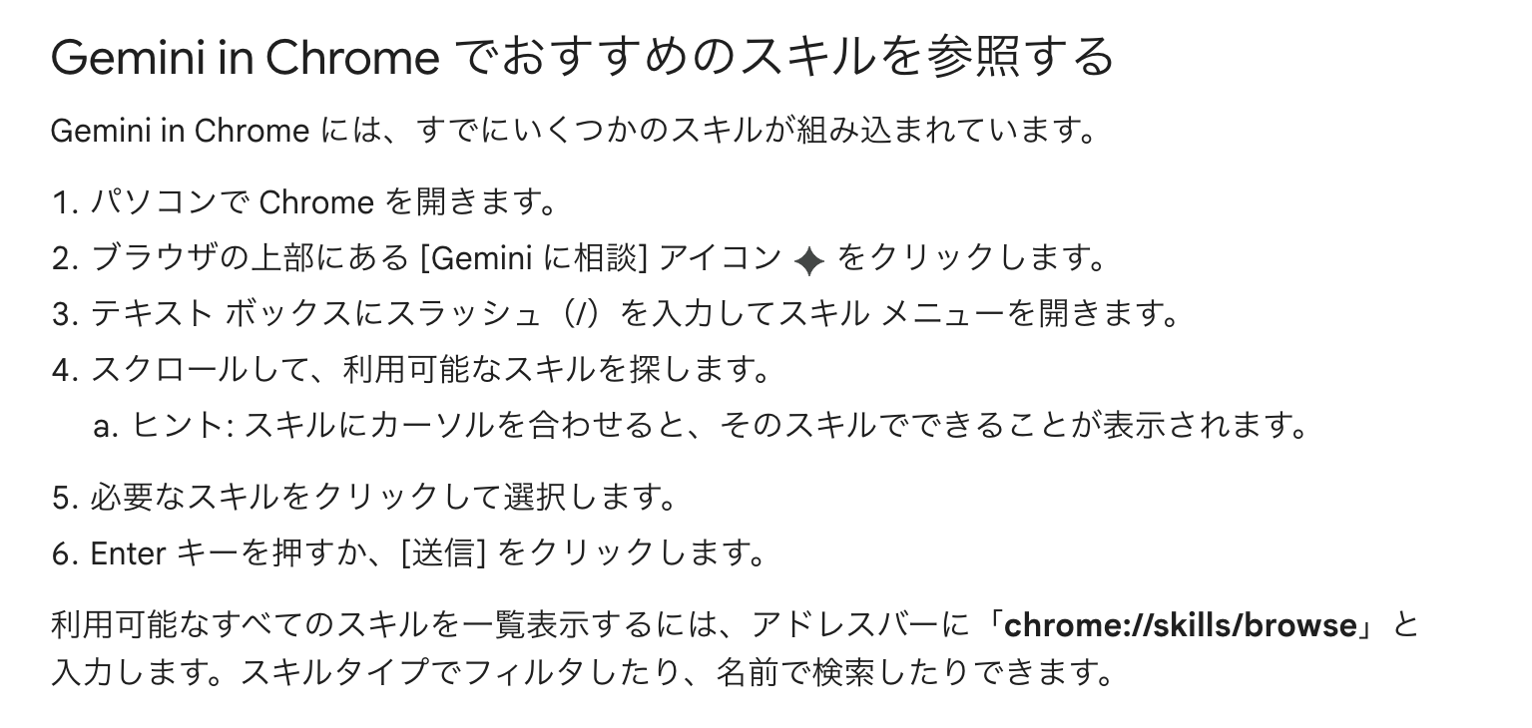
まずChromeのアドレスバーに「chrome://version」と入力し、バージョンが147以降かを確認します。次に、ブラウザ上部の[Gemini に相談]アイコンをクリックして、テキストボックスに「/」を入力してみてください。スキルの一覧が出れば、この時点で準備は終わりです。

段階的な提供のため、条件を満たしていても表示されないことがあります。その場合はアドレスバーに「chrome://flags」と入力し、検索欄で「スキル」を探して有効にします。そのうえでChromeを再起動し、もう一度「/」を試してください。
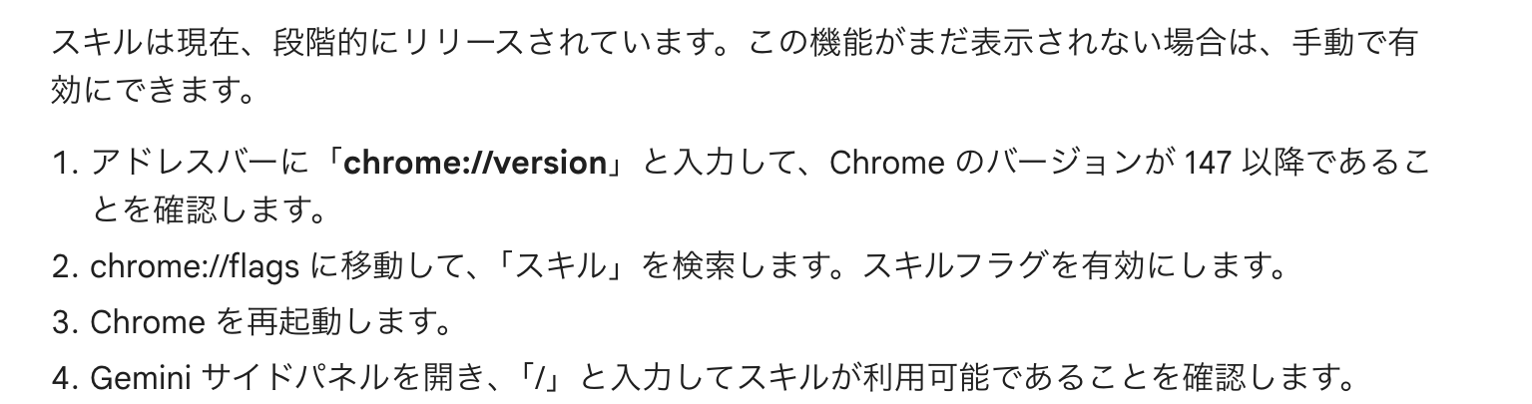
「/」でスキルメニューを開き、スクロールして使えるスキルを探します。カーソルを合わせると、そのスキルが何をするかが表示されます。使いたいものをクリックして、Enterキーか[送信]。用意されているスキルを一覧で見たいときは、アドレスバーに「chrome://skills/browse」と入力すると、種類での絞り込みや名前での検索ができます。
「/」でメニューを開き、[スキルを追加 +]をクリック。名前とプロンプトを入力して[保存]すれば完成です。次からは「/」に続けてスキル名を打つだけで呼び出せます。作ったスキルの編集・削除は、スキルメニュー下部の[スキルを参照]🧭から。アドレスバーに「chrome://skills/yourSkills」と入力しても同じ画面に行けます。
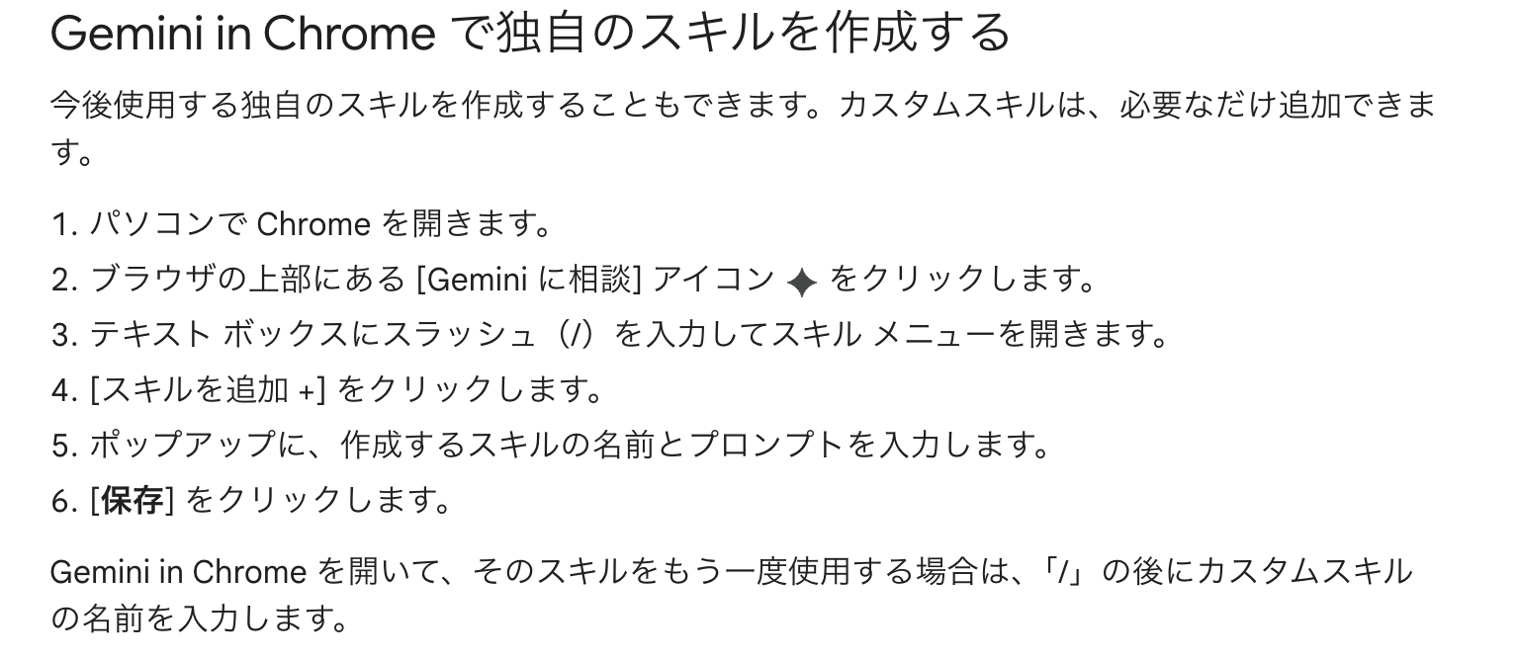
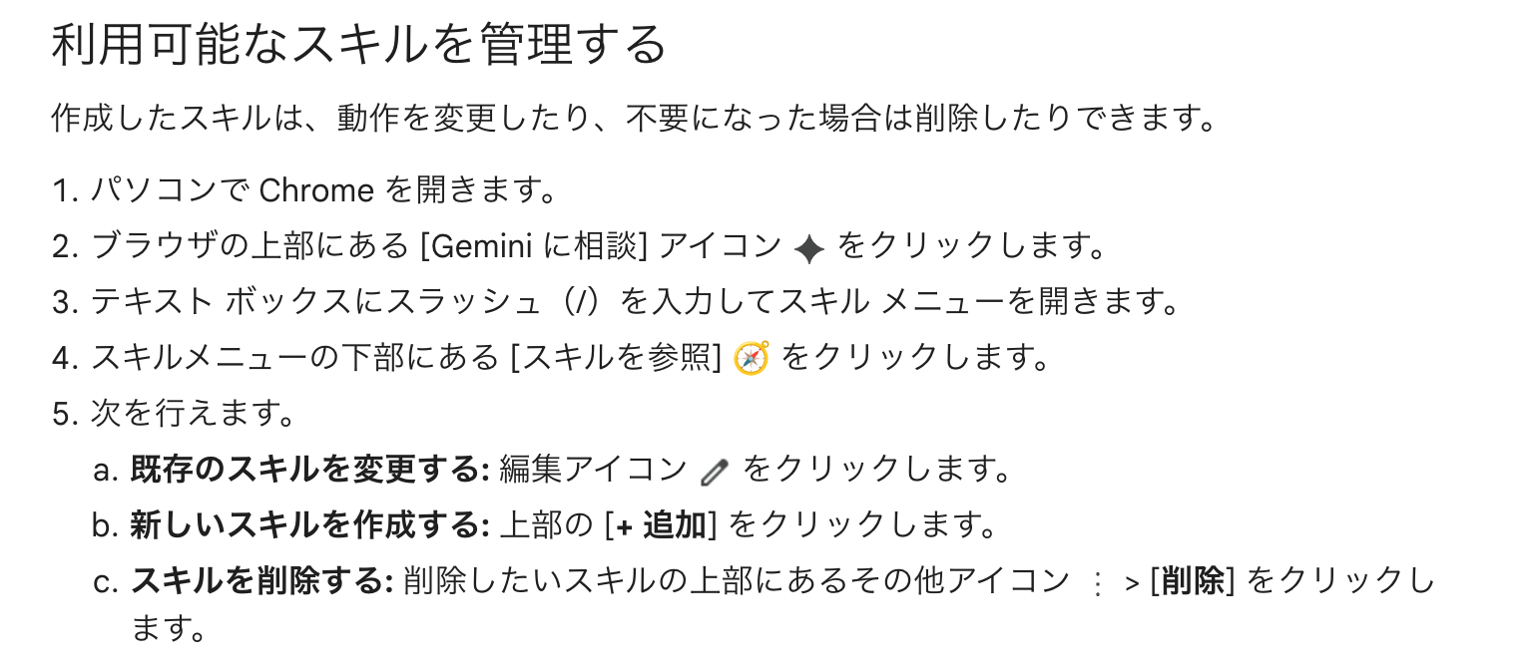
作るところまで来たら、あとは登録する中身の勝負です。最初の1つは、あなたが今週いちばん多く打った指示文にしてみてください。
会社の仕事で効くスキル5例(そのまま登録できるプロンプト付き)
ここからは登録の中身です。下のプロンプトはコピーしてそのまま貼り付けられます。どれも「ページに書かれていないことは推測しない」という一文を入れてあります。この一文があるかないかで、事実でない文章が混ざる確率がかなり変わります。
- 長いメール・長い記事から要点だけ抜く
- 議事録の体裁を整える
- 英文メールの下書きを作る
- 競合サイトを読み取る
- 社内の非担当者向けに書き直す
1. 長いメール・長い記事から要点だけ抜く
いちばん出番が多いのがこれです。ただ「3行で要約して」だけだと、自分が次に何をすればいいのかが残りません。取るべき行動と、判断に足りない情報まで出させるのがコツです。
このページの内容を、社内共有用に整理してください。
(1) 結論を1文で
(2) 要点を3つの箇条書きで
(3) 自分が次に取るべき行動
(4) 判断に必要なのにページに書かれていない情報
専門用語には短い言い換えを添えてください。
ページに書かれていないことは推測せず、「記載なし」と書いてください。
2. 議事録の体裁を整える
会議のメモをブラウザ上のドキュメントに書いている人向けです。項目を先に決めておくと、毎回同じ形の議事録が出ます。
このページの文章を議事録の形式に整えてください。
見出しは【日時・出席者】【決定事項】【保留事項】【ToDo(担当と期限)】の4つ。
原文にない事実は補わないでください。
書かれていない項目は「記載なし」と明記してください。
決定事項と保留事項は必ず分けて書いてください。
3. 英文メールの下書きを作る
海外の取引先とのやりとりが月に数回ある、くらいの頻度の人にちょうど効きます。日本語の要約も一緒に出させると、送信前の確認が速くなります。
このページの内容をもとに、社外の取引先に送る英文メールの下書きを作ってください。
件名・本文・結びの3点構成。丁寧かつ簡潔に、本文は200語以内。
最後に、本文の日本語訳を箇条書きで添えてください。
ページに書かれていない事実は入れず、不足がある場合は
「確認が必要な項目」として最後にまとめてください。
4. 競合サイトを読み取る
営業や企画の仕事だと、他社のサービス紹介ページを読む機会が定期的にあります。毎回同じ観点で読むなら、その観点ごと保存してしまうほうが早いです。
このページを他社のサービス紹介ページとして読み、次の5項目で整理してください。
(1) 提供している価値
(2) 想定している顧客
(3) 価格の考え方
(4) 自社が参考にできそうな点
(5) 参考にすべきでないと思われる点
ページに書かれていないことは推測せず「記載なし」としてください。
評価ではなく、書かれている事実の整理を優先してください。
5. 社内の非担当者向けに書き直す
規程やマニュアルのページを、別部署の人に説明する場面で使えます。「よくある誤解」を1つ添えさせると、説明のときの質問が減ります。
このページの内容を、社内の非担当者向けの説明文に書き直してください。
前提知識ゼロを想定し、専門用語は初出時にかっこ書きで言い換えてください。
全体で400字以内。最後に「よくある誤解」を1つ添えてください。
ページに書かれていない例外や条件は、勝手に補わないでください。- 出力の形を先に決める:見出しや項目数を指定すると、毎回同じ形で返ってきます
- 「推測しない」を1行入れる:これがないと、それらしい嘘が混ざります
- 足りない情報を出させる:「書かれていない情報」を1項目立てると、自分の次の行動が決まります
- 1スキル1目的にする:あれもこれも詰め込むと、結局毎回書き足すことになります
使う前に知っておきたい4つの落とし穴
便利な機能ほど、入り口で足を止めておく価値があります。ここは4つだけです。
| 落とし穴 | ひとことで言うと |
|---|---|
| 1. 社用PCでは表示されないことがある | 管理対象アカウント・Enterpriseアカウントは対象外(管理者が有効にしている場合を除く) |
| 2.「使えるか」と「入力してよいか」は別 | 実行すると、表示中のタブの中身が処理の対象になります |
| 3. 同期の範囲 | サインイン済みのChromeデスクトップに、同じスキルが並びます |
| 4. 確認は入るが、内容の正しさは別 | 確認されるのは「実行してよいか」であって、書かれた内容の正しさではありません |
1. 社用PCではそもそも表示されないことがある
スキルは現在、管理対象アカウントやEnterpriseアカウントでは使えません。ただし組織の管理者が機能を有効にしている場合は例外です。会社から配られたGoogleアカウントでChromeにログインしているなら、まずここに当たります。表示されないのは不具合ではなく設計、と考えるほうが早いです。
2. 「使えるか」と「入力してよいか」は別の話
スキルを実行すると、Gemini in Chromeは表示中のタブの内容を読み取ります。つまり開いているページの中身が処理の対象になります。取引先名・未公開の数字・個人情報が載った画面で実行するなら、社内ルールの確認が先です。データの扱いはGemini アプリのプライバシーに関する公式ヘルプで確認できます。
3. 同期の範囲=ログイン済みのChromeデスクトップ全部
保存したスキルは、サインインしているChromeデスクトップで使えます。便利な反面、自宅の私物PCのChromeにも仕事用のスキル名が並ぶということです。スキル名に社名や案件名を入れないでおくと、画面を人に見せる場面で困りません。
4. 確認は入るが、内容の正しさは別問題
Googleの公式ブログによると、スキルのプロンプトはカレンダーへの予定追加やメール送信といった操作の前に確認を求める仕組みになっています。ここは安心材料です。ただし確認されるのは「実行してよいか」であって、「書かれた内容が正しいか」ではありません。要約も英訳も、人の目を通す工程は残ります。
権限そのものを絞りたい場合は、Chromeの[設定]→[AI イノベーション]→[Gemini in Chrome]から、位置情報・マイク・デフォルトでのタブ共有・自動ブラウジングのオンオフを切り替えられます。
会社のパソコンでAIツールを使うルールは、勤務先ごとに違います。「使えたから使ってよい」ではありません。とくに顧客情報や未公開の数値を扱う画面では、情報管理の担当部署に確認してから進めましょう。個人のアカウントで、自分のブックマークや公開情報のページから試すのが安全な入り方です。
Gem・ChatGPTのカスタム指示との使い分け
「それ、GemやChatGPTでもできるのでは」と思った方へ。似ていますが、守備範囲が違います。公式に確認できる範囲で並べました。
| 比べる点 | Chrome の Skills | Gemini アプリの Gem | ChatGPT のカスタム指示 |
|---|---|---|---|
| 保存するもの | 作業ごとの指示文 | 目的別のAIアシスタント | 全チャット共通の前提 |
| 呼び出し方 | 「/」でスキル名を選ぶ | Gemの一覧から選ぶ | 指定不要(自動で適用) |
| 見ている対象 | 表示中のタブの中身 | 入力した文章・添付した資料 | 入力した文章 |
| 使う場所 | Chrome(デスクトップ) | ウェブで作成し、モバイルアプリやWorkspaceのサイドパネルでも表示 | ウェブ・デスクトップ・iOS・Android |
| 言語の条件 | Chromeの表示言語を英語(米国)に設定 | 言語の条件は示されていません | 同左 |
| 料金 | 有料プランを条件とする記載はありません | 同上 | 全プランで利用可(保存できる文字数はプランで異なります) |
※2026年8月12日時点の各社公式ヘルプの情報です。出典はChrome公式ヘルプ、Gemini アプリ公式ヘルプ(Gem)、OpenAI公式ヘルプ(カスタム指示)です。
使い分けの目安はシンプルです。「いま見ているページ」に対する作業ならSkills。文章や資料を持ち込んで相談するならGem。自分の肩書きや文体の好みなど、毎回同じ前提を伝える手間を消したいならカスタム指示。3つとも同じ引き出しに入れるものではなく、段が違うと考えるとすっきりします。
Chrome Skillsのよくある質問
- Skillsは無料で使えますか。
-
2026年8月12日時点で、Chrome公式ヘルプが挙げているスキルの利用条件に、有料プランの契約は含まれていません。Google AI ProやUltraが必須という案内も見当たりません。条件はパソコンの種類・Chromeのバージョン・表示言語・個人アカウント・年齢と地域の5点です。
- スキルの中身は日本語で書いてもいいですか。
-
公式ヘルプが条件として挙げているのは「Chromeの言語を英語(米国)に設定していること」です。登録するプロンプト自体の言語については、条件が示されていません。この記事のプロンプト例も日本語のまま載せていますが、返ってくる文章の言語まで含めて、まずは短い指示文で試してみるのが確実です。
- スマホのChromeでも使えますか。
-
公式ヘルプが対象として挙げているのはChromebook Plus・Mac・Windowsのパソコンです。Google公式ブログでも「デスクトップ向けの提供開始」として案内されています。スマートフォン向けの提供予定は公表されていません。
- 会社のGoogleアカウントで使えますか。
-
現時点では、管理対象アカウントやEnterpriseアカウントは対象外です。ただし組織の管理者が機能を有効にしている場合は使えます。個人アカウントで使う場合も、会社の情報をどこまで入力してよいかは勤務先のルール次第なので、そちらの確認を先に済ませてください。
- 「/」を押してもスキルが出てきません。
-
上から順に確認してください。(1) chrome://version でバージョンが147以降か (2) Chromeの表示言語が英語(米国)か (3) 個人のGoogleアカウントでChromeにログインしているか (4) chrome://flags で「スキル」を有効にしてChromeを再起動したか。段階的な提供のため、すべて満たしていてもまだ表示されない場合があります。
- 作ったスキルを同僚に配れますか。
-
スキルを他の人に共有する機能について、公式ヘルプに記載はありません。同じ指示文をチームでそろえたいなら、当面は共有ドキュメントに文面を置いて、各自が自分のChromeに登録する形が現実的です。スキルの編集画面からは、指示文のコピーができます。
Chrome Skillsは、毎回打っていた指示文を「/」+クリックに畳む機能です。表示中のタブをそのまま読んでくれるので、URLを貼る手間も消えます。追加料金の条件は公式ヘルプに書かれていません。
引っかかるとすれば、Chromeの表示言語を英語(米国)にする必要があること。そして社用アカウントでは表示されない場合があること。この2つを先に確認しておけば、無駄足になりません。
最初の一歩は、chrome://version でバージョンを見るところからです。147以降なら、あとは「/」を打つだけ。登録する指示文に迷ったら、この記事の1本目(要点の抽出)をコピーして貼ってみてください。1日に何度も使う種類の作業なので、効果が最初に出ます。
- AI議事録ツール比較8選|料金・無料枠で選ぶ
主要8サービスの料金・無料枠・解約時の注意まで比較 - Gemini Notebookとは?改名の変更点まとめ
NotebookLMからの改名で何が変わったかを早見表で整理 - Gemini Notebookの使い方|音声概要の作り方
資料を音声解説に変える手順と、無料枠を無駄にしないコツ
- 情報の確認日:2026年8月12日。Google公式ブログ(2026年4月14日公開)とGoogle Chrome公式ヘルプの記載を確認して作成しています。
- 執筆の前提:本記事は公開情報の調査にもとづく解説です。私はSkillsを実際に操作しておらず、手順は公式ヘルプの案内を読者向けに並べ直したものです。画面の見え方や表現は、提供状況やバージョンによって異なる場合があります。
- 公式に示されていない事項:日本語表示への対応時期、スマートフォンへの提供予定、スキルの他ユーザーへの共有機能。これらは公表されていないため、本文でも触れていません。
- 広告について:本サイトにはアフィリエイト広告を含む場合があります。掲載内容や評価を報酬の有無で変えることはありません。
- 修正方針:仕様や提供条件の変更を確認した時点で本文を更新し、確認日を書き換えます。誤りに気づいた場合は速やかに訂正します。








