※本記事にはアフィリエイト広告(PR)が含まれます。
調べたいことを検索する。画面の一番上に出てくるのは、AIが書いた長い回答。
そこじゃない、と思いながら指で画面を下へ送る。
読みたいのは元のサイトなのに、その入口は画面の外へ押し出されている。1日に何度もあると、さすがに気が散ります。
しかし、あの回答を止めるスイッチは、Google検索の設定のどこにもありません。
公式ヘルプが「機能を無効にすることはできません」と言い切っているからです。
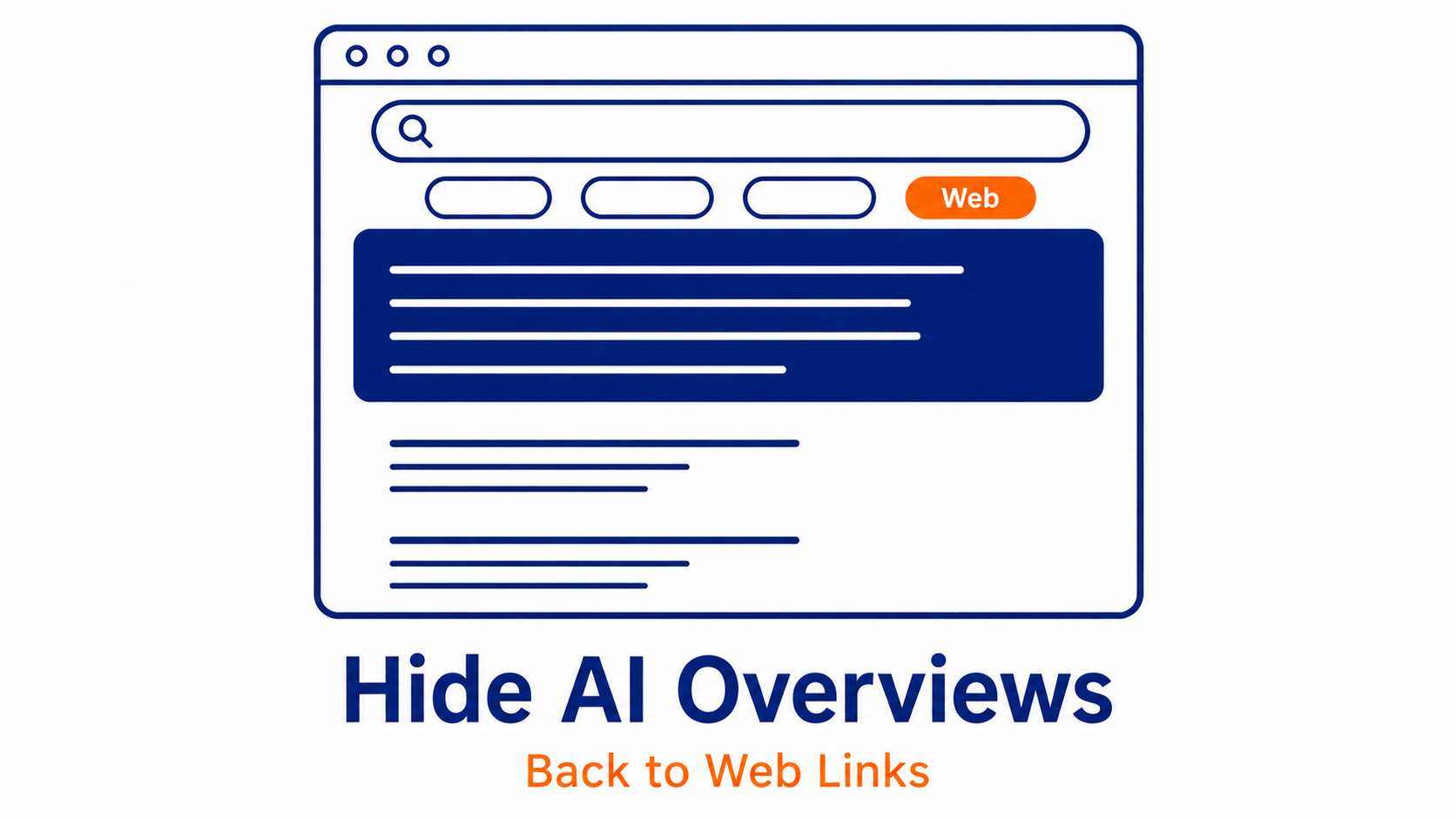
代わりの手は、公式にひとつだけ案内されています。検索したあとに「ウェブ」を押す、それだけです。
拡張機能もソフトのインストールも要りません。会社から支給されたパソコンで、勝手にアプリを入れられない立場のまま使えます。
「Labsの設定をオフにしたのに消えない」で止まっている人も、ここで抜けられます。
今回は、この「ウェブ」の押し方を、会社のパソコン・自宅のパソコン・スマホの順に見ていきます。
- いつもどおり検索する
- 検索ボックスの下のタブ列から「ウェブ」を押す
- 青いリンクと説明文が並ぶ、昔ながらの一覧に戻る
- タブに「ウェブ」が無ければ、右端の「もっと見る」を開く
- それでも無ければ、アドレス欄のURLの末尾に
&udm=webを足す - インストールも管理者権限も要らないので、会社のパソコンでもそのまま押せる
「AIによる概要」をオフにする設定は、公式に用意されていません
「Google検索の設定のどこかに、AIの回答を止めるスイッチがあるはずだ」。
そう思って設定画面を開き、それらしい項目を上から下まで探した時間は、残念ながら戻ってきません。
Google検索ヘルプの日本語版「Google 検索の AI による概要で、情報をすばやく簡単に見つける」に、次の一文があるからです。
「AI による概要は、ナレッジパネルと同様に、Google 検索の主要な機能です。機能を無効にすることはできませんが、検索を行った後に [ウェブフィルタ] を選択できます。このフィルタを適用すると、AI による概要などの機能がないテキストベースのリンクのみが表示されます。」
短い一文ですが、言っていることは2つあります。
ひとつ、オフにする設定はない。ふたつ、代わりにウェブフィルタがある。
つまり、設定画面を隅から隅まで見ても出てこないのが正常な状態なのです。
ここで時間を使うのはもうやめて、次に進みましょう。
公式ヘルプ自身が「画面と一致しない場合がある」と断っています
同じページの冒頭には、こんな注記も置かれています。
「現在、Google 検索サービス(検索、マップ、ショッピング、フライト、ホテル、翻訳、ニュースなど)の設定を更新しています。この記事で説明する設定は更新中のため、現在の画面と一致しない場合があります」。
提供元が自分でこう断っているのですから、手順どおりにボタンが並んでいない日もあるでしょう。
そのときは慌てず、数日おいてからもう一度開いてみてください。画面の作りは、いまも動いている最中です。
名前が似ている3つの機能を切り分ける
「AIによる概要 消す」で検索すると、書いてあることが噛み合わない記事に何本も当たります。
なぜなら、名前の似た3つの機能が混ざったまま説明されているからです。
この3つを分けるだけで、迷子はほぼ解消します。
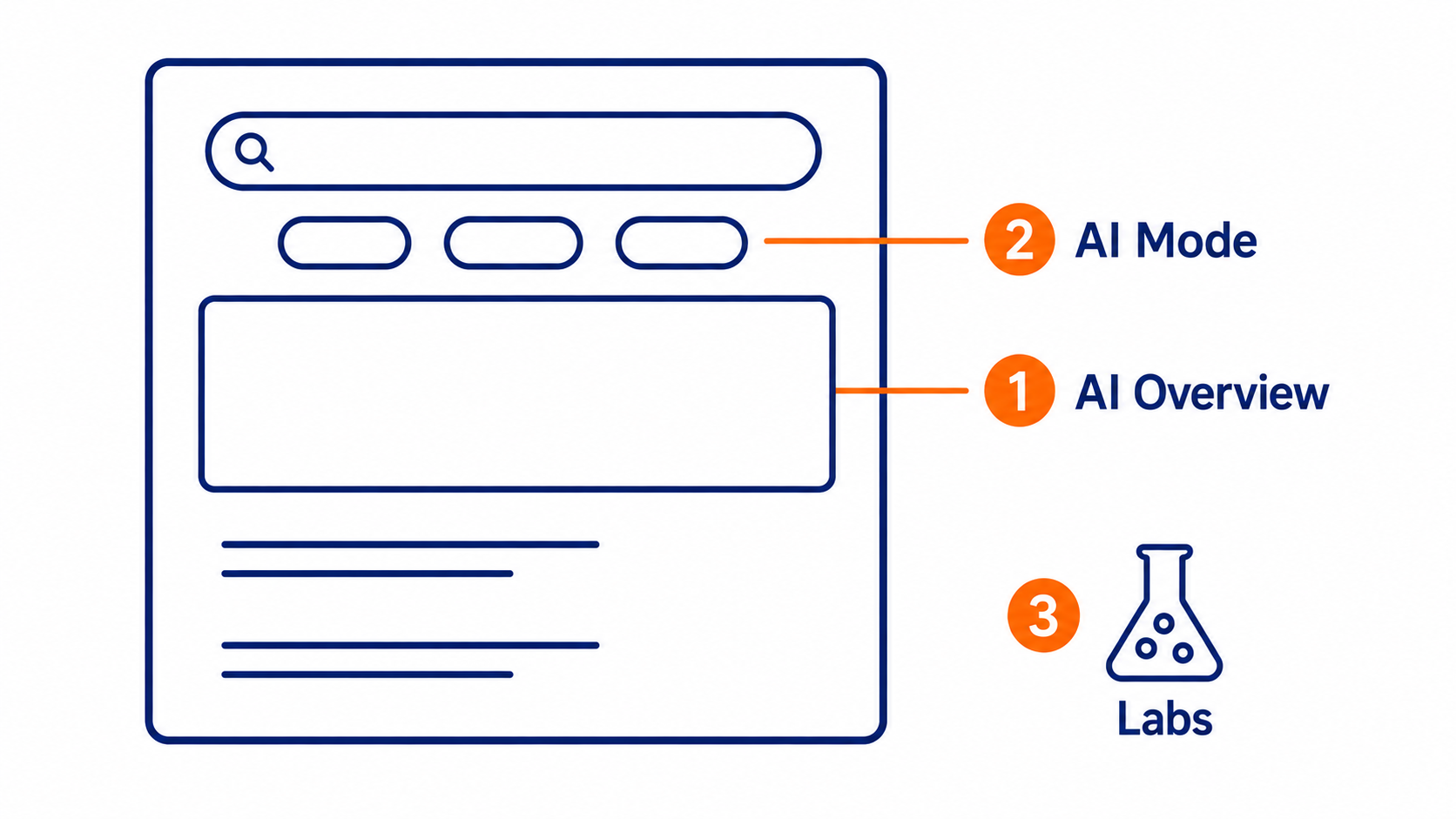
| 機能 | どう出てくるか | オフにできるか | これを切ると概要は消えるか |
|---|---|---|---|
| AIによる概要 | 普通に検索すると、結果の一番上に自動で出る | できない 公式ヘルプの表記 | ― |
| AIモード | 検索結果の上のタブ列にあり、自分で選んだときだけ開く | もともと自動では開かない | 関係なし 別の画面のため |
| Labsの「検索におけるAI」 | 試験運用版の機能をまとめて入れる・外すスイッチ | できる ログインが前提 | 消えない |
Labsをオフにしても、AIによる概要は消えません
ここが、いちばん多くの人が引っかかっている場所です。
先ほどの公式ヘルプは、同じ1ページの中で「機能を無効にすることはできません」と述べたうえで、Labsの「検索における AI」をオフにする手順を別の項目として置いています。
並べて読めば、結論は素直です。Labsのスイッチは試験運用版の機能を出し入れするためのもので、AIによる概要を止めるためのものではありません。
もうひとつ、会社のパソコンを使っている人には見逃せない条件があります。
公式のLabs手順は、シークレットモードを解除してGoogleアカウントにログインした状態が前提です。個人のアカウントで会社のブラウザにログインしない運用なら、この設定にはそもそもたどり着けません。
- Google検索の設定画面で「AI」の項目を探す
- Labsの「検索におけるAI」をオフにして、結果を待つ
- AIモードを閉じれば概要も出なくなる、と考える
公式が案内する方法:検索したあと「ウェブ」を選ぶ
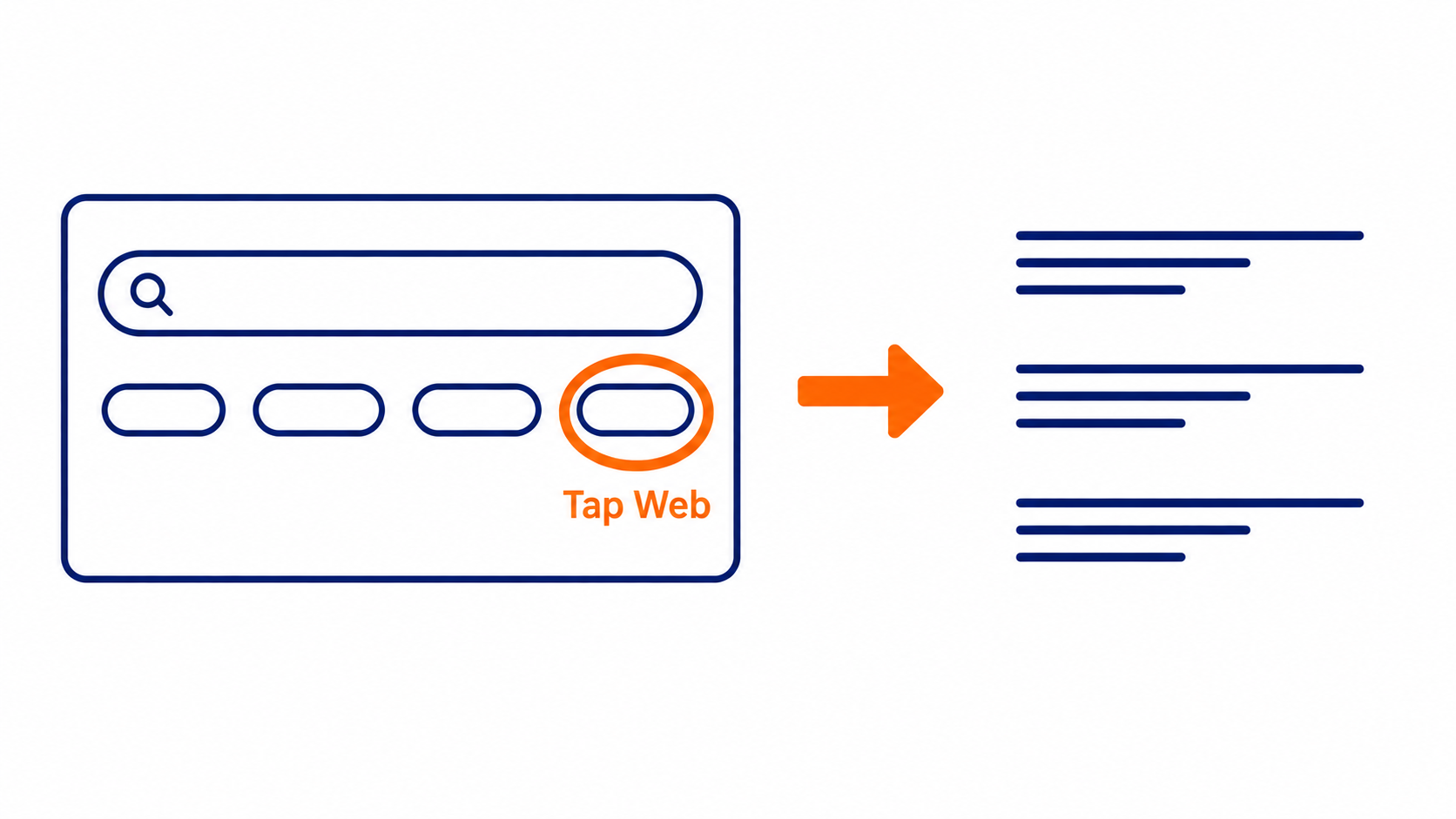
やることは、検索したあとに表示の種類を切り替えるだけ。3ステップで終わります。
順番が逆にならないよう注意しましょう。フィルタは検索する前ではなく、検索した後に選びます。
この時点ではAIによる概要が出ていて構いません。
「すべて」「画像」「動画」「ニュース」などが並んでいる、あの横一列です。その中に「ウェブ」があります。
パソコンでもスマホのブラウザでも、押す場所は同じです。
公式の説明では「AI による概要などの機能がないテキストベースのリンクのみが表示されます」。
昔のGoogleに近い、青いリンクと説明文が並ぶだけの画面です。
ひとつだけ知っておいてほしいのは、この選択が設定として保存されないことです。検索の入口を変えると、また「すべて」に戻ります。
最初は「毎回1回押す操作」と割り切るのがいいでしょう。
「ウェブ」が見つからないときは、URLに1語足す
ここで多くの人がつまずきます。タブ列を見ても「ウェブ」がない検索語があるのです。
これも仕様です。
Google検索ヘルプの「フィルタを使用して検索結果を絞り込む」には、「表示される検索ツールは、検索内容と検索結果の種類によって異なります。すべてのオプションが常に表示されるとは限りません」という注記があります。
表示は検索語しだいで変わる、と提供元が認めているわけです。
順番に2つ試してみましょう。
ひとつめは「もっと見る」です。タブ列の右端にあるこの項目を押すと、隠れていた種類が出てきます。
公式ヘルプのパソコン向け手順にも、その他のオプションを見るには「もっと見る」をクリックする、という案内があります。ここに「ウェブ」が入っていることがあります。
ふたつめは、URLの末尾に文字を足す方法です。検索結果ページのアドレス欄の末尾に &udm=web を足してEnterを押すと、ウェブのみの結果になります。
これが現在の「ウェブ」タブが使っている値です。
他サイトでよく紹介されている &udm=14 も、実際に開いてみると同じくAIによる概要のないリンク一覧が出ました。古い記事で見かけた値が、まだ動いているわけです。
| 足す文字 | 正体 | 2026年8月30日の結果 | 使いどころ |
|---|---|---|---|
&udm=web | 現在の「ウェブ」タブのリンクに使われている値 | AIによる概要なしのリンク一覧 | いま押している操作をURLで再現したいとき |
&udm=14 | 以前から紹介されてきた値 | 同じくAIによる概要なしのリンク一覧 | ブラウザの検索エンジンに登録する定番の書き方 |
- Googleの公式ヘルプが手順として説明しているのは、あくまでタブから「ウェブ」を選ぶ操作のほうです。URLの値そのものは、ヘルプには出てきません
- 公式が説明していない以上、値が変わったり効かなくなったりすることもあります。動かなくなったら、タブから選ぶ操作に戻せば済みます
- この値は、結果ページの検索ボックスから言葉を打ち直しても引き継がれます。外れるのは、ブラウザのアドレス欄やGoogleのトップページから検索し直したときです
スマホのブラウザで元の一覧に戻す
スマホでも考え方は変わりません。検索したあと、検索ボックスの下のタブ列から「ウェブ」を選びます。
パソコンとの違いは、タブ列が横スクロールになっている点です。画面幅に収まらない種類は右に隠れているので、タブ列を左へスワイプすると出てきます。
それでも見つからなければ、パソコンと同じくアドレス欄の末尾に &udm=14 を足す手が使えます。
- ここで話しているのはブラウザ(Safari・Chrome・Microsoft Edge など)での検索です
- iPhone・Androidに入っている「Google」アプリの中の画面は確かめていません。アプリで開いている人は、いったんブラウザで検索し直す形になります
- スマホのブラウザには検索エンジンを自由に追加する仕組みがない場合が多く、固定は難しめです。毎回タブを押す運用で十分です
毎回押さずに済ませる:検索の入口を変える
一度「ウェブ」に切り替えたあと、そのページの検索ボックスから続けて調べているあいだは、切り替えが効いたままになります。ここは安心してください。
しかし、ブラウザのアドレス欄に直接打ち込んで検索すると「すべて」に戻ります。アドレス欄から検索する癖がある人には、押し忘れの不満が残るでしょう。
固定する道はあります。ただ、会社のパソコンと自宅のパソコンでは選べる手が違います。
会社のパソコン編:インストールなしで固定する
ブラウザには「アドレス欄に文字を打ったとき、どこへ検索しに行くか」を決める設定があります。ChromeにもMicrosoft Edgeにもあります。
ここに、ウェブのみの検索を新しい検索先として登録してしまいましょう。
Chromeは設定の「検索エンジン」、Edgeは設定の「プライバシー、検索、サービス」の中にあるアドレスバーの項目です。
名称はバージョンで少し違うので、設定の検索窓に「検索エンジン」と入れて探すのがいちばん速いです。
名前は「Google(ウェブのみ)」など分かるもので構いません。URLの欄に https://www.google.com/search?q=%s&udm=14 を入れます。
%s は打ち込んだ言葉が入る場所を示す記号なので、そのまま書きます。
追加したものを既定に設定すれば、アドレス欄から検索した結果が最初からリンクの一覧になります。
元に戻したくなったら、既定をGoogleに戻せば済みます。
ソフトを追加する操作ではないので、管理者権限を求められない環境が多い手です。
とはいえ、会社の端末は管理ポリシーで検索エンジンが固定されていることがあります。追加のボタンが押せない、追加しても既定にできない、という場合はここで打ち止めです。
そのときは無理をせず、「毎回1回押す」運用に戻しましょう。
- タブから「ウェブ」を押すだけなら、何もインストールせず設定も変えません。ここは気楽にどうぞ
- 検索エンジンの登録はブラウザの設定変更にあたります。端末の設定変更に届け出が要る職場なら、社内の規則を先に確認しましょう
- トップページのURLに
?udm=14を付けてブックマークする手は当てになりません。そのページの検索ボックスから検索し直すと、値が引き継がれないからです
会社のパソコンで「入れられない・変えられない」に何度もぶつかっている人は、AIサービス全般で同じ壁に当たっているはずです。止まり方の見分け方と社内への頼み方は、会社のパソコンでChatGPTが使えない|原因4分類と申請文で切り分け方を解説しています。
自宅のパソコン編:拡張機能という選択肢
「AIによる概要 消す」の検索結果には、Chromeウェブストアの拡張機能が並びます。上位の解説記事も、多くが拡張機能の導入を前提にしています。
自宅のパソコンなら、これはおすすめできる選択肢です。入れておけば押し忘れがなくなります。
しかし、前提を1つ。検索結果の一部を消す拡張機能は、その仕組み上、皆さんが開いているページの中身を読み取る権限を持ちます。
個人の趣味の検索と、仕事の資料や社内システムを開いているブラウザでは、同じ判断にはなりません。
会社の端末に入れる話になったら、権限の中身を読んでから決めてください。
この見方はClaude in Chromeは危険?会社のパソコンで使う前にで、拡張機能の権限表示の読み方として解説しています。
2026年8月末から、さらに画面を占めるようになった理由
「前より邪魔になった気がする」。
その感覚は、たぶん気のせいではありません。
米メディアのThe Vergeが2026年8月29日(日本時間)に報じたところでは、Googleは一部の検索で、AIによる概要を最初から全文開いた状態で表示するようになりました。
それまでは冒頭だけが出て、続きを読むには「すべて表示」を押す形でした。全文が開けば、そのぶんリンクの一覧は下へ押し下げられます。
広報担当のJennifer Kutz氏は、一部のクエリでは、システムが最も有用と判断したトピックについてAIによる概要が動的に展開されることがある、と説明しています。あわせて、利用者がAIによる概要より下のコンテンツを見るためにスクロールを始めていた場合は、読んでいる位置を失わないよう展開を取り消す、とも述べています。
出典:Google further buries search results under AI mode - The Verge(2026年8月29日・日本時間)
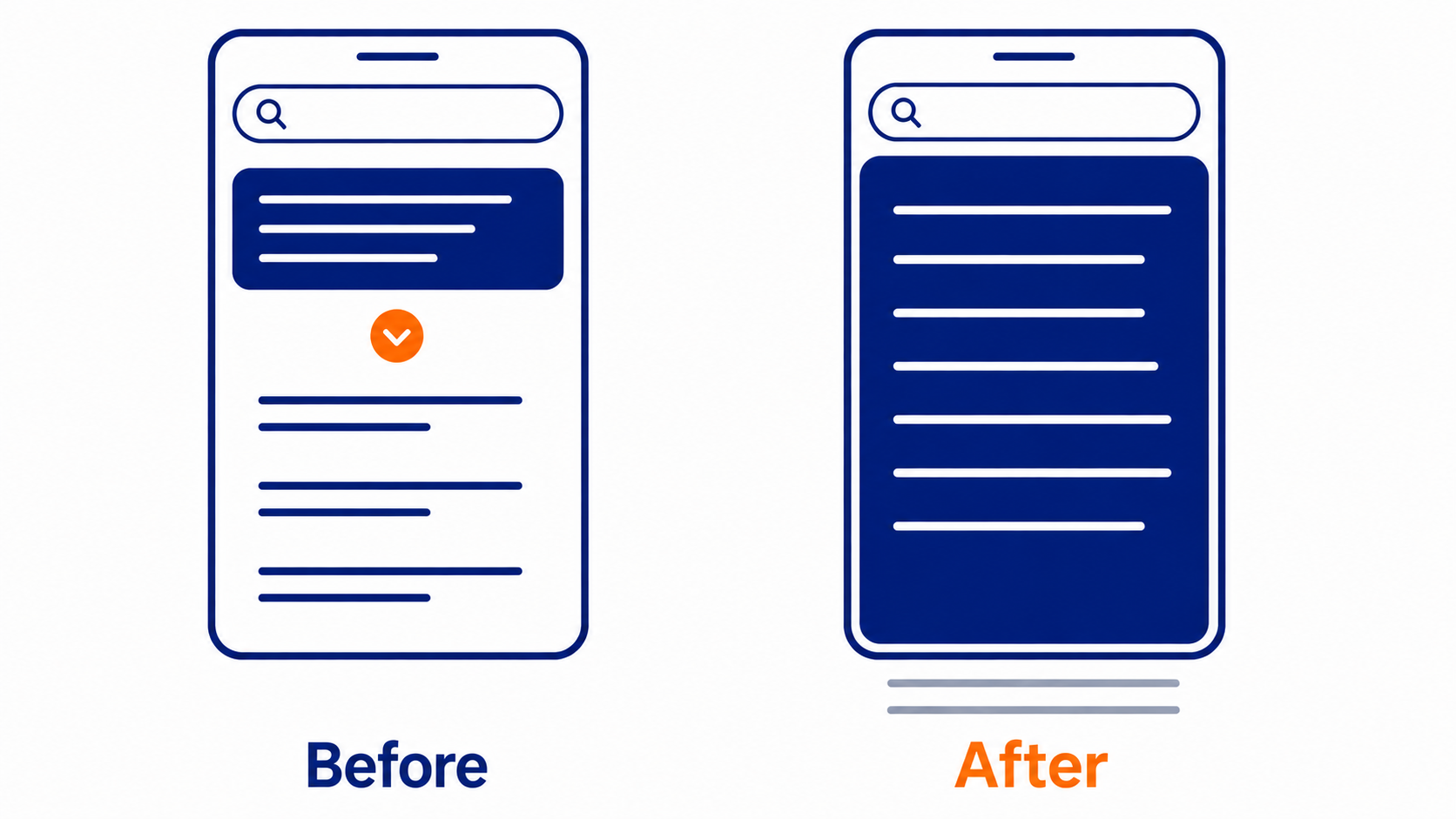
ここで大事なのは、どの検索語でそうなるかの基準は公表されていないことです。報じた記者自身も、記事を書いている間に再現が安定しなかったと書いています。
つまり「昨日は普通だったのに今日は画面が埋まる」は起こりえます。設定をいじった覚えがなくても、こうなります。
この揺れも含めて、対処は同じです。検索したら「ウェブ」を押す。
それだけで、開いた長さに関係なく元の一覧に戻ります。
よく紹介される裏技と、うまくいかないときの確認
検索して出てくる方法のうち、扱いに注意が要るものが1つあります。
検索語のうしろに「-AI」を足す方法
「議事録の書き方 -AI」のように、マイナス記号を付けて検索する方法です。上位の解説記事のいくつかが紹介しています。
しかし、この書き方でAIによる概要を止められる、というGoogleの案内はありません。
マイナス記号はもともと「その語を含むページを結果から外す」ための書き方であって、画面上部の機能を消すためのものではないからです。
効いたという話と効かなかったという話が両方出回っているのは、そのあたりの事情でしょう。
実害もあります。「AI」という語を含むページが結果から外れるので、AI関連の調べものには使えません。
日常的に使う方法としては、公式が案内している「ウェブ」を選ぶほうが素直です。
戻らないときに見るところ
ここまでやっても元の一覧に戻らないときは、たいてい次のどれかです。
- アドレス欄から検索し直していませんか。結果ページの検索ボックスから打ち直すぶんには「ウェブ」が続きます。ブラウザのアドレス欄やGoogleのトップページから検索すると「すべて」に戻ります
- 「もっと見る」の中は見ましたか。タブ列に出ていない種類は、ここに隠れています
- Labsのスイッチを探していませんか。そこにAIによる概要を止める設定はありません
- 画面が解説と違う。Google自身が「設定を更新中で、現在の画面と一致しない場合がある」と断っています。数日おいてから見ると変わっていることがあります
- 会社の端末で設定のボタンが押せない。管理ポリシーで固定されている可能性があります。設定の変更はあきらめて、毎回1回押す運用へ切り替えましょう
AIによる概要を消すときのよくある質問
- そのうち設定でオフにできるようになりますか。
-
今後のことは分かりません。はっきりしているのは、公式ヘルプが「機能を無効にすることはできません」としている点です。同じページに「設定を更新中」という注記もあるので、画面の作りは変わりうると思っておきましょう。
- 「ウェブ」にすると、検索結果の中身も変わりますか。
-
変わります。公式の説明は「AI による概要などの機能がないテキストベースのリンクのみが表示されます」。AIによる概要だけでなく、上部に出る各種の枠もまとめて出なくなり、リンクと説明文だけの画面になります。
- 会社のパソコンでやっても問題ありませんか。
-
タブから「ウェブ」を押すだけなら、何もインストールせず設定も変えないので、通常の操作の範囲です。一方、ブラウザの検索エンジンを追加する手は設定変更にあたります。端末の設定に届け出が要る職場なら、社内の規則を先に見ておきましょう。
- udm=web と udm=14 のどちらを使えばいいですか。
-
両方を開いて比べても、出てくる結果は同じでした。現在の「ウェブ」タブのリンクに使われているのは udm=web のほうで、ブラウザの検索エンジンに登録する書き方としては udm=14 が広く紹介されています。どちらも公式ヘルプで解説された値ではないため、動かなくなったらタブから選ぶ操作へ戻してください。
- Labsの「検索におけるAI」はオフにする意味がありますか。
-
AIによる概要を消す目的では、意味がありません。試験運用版の機能をこれ以上増やしたくない、という目的なら別です。なお公式の手順はGoogleアカウントへのログインが前提なので、ログインしないで使っている環境では操作できません。
- Googleを使うのをやめれば早いのでは。
-
それも選択肢です。ただ、AIの要約を先に見せる作りは他の検索サービスにも広がっています。乗り換えを考えるなら、AIツール側の使い分けとあわせて決めたほうが近道でしょう。
まとめ:設定を探すのはやめて、検索の入口を変えよう
- AIによる概要をオフにする設定は公式に用意されていない。探しても出てこないのが正常
- 公式の代替はひとつ。検索したあとタブ列から「ウェブ」を選ぶ。インストールも管理者権限も不要
- タブに出ないときは「もっと見る」を開く。それでも無ければURLの末尾に
&udm=web(または&udm=14) - 毎回押すのが嫌なら、ブラウザの検索エンジンに登録して固定する。会社の端末はポリシーで不可のことがある
- Labsの「検索におけるAI」をオフにしても、AIによる概要は消えない
- 2026年8月末から一部の検索で概要が全文開くようになった。基準は公表されていないので、日によって変わる
AIによる概要は、これからも検索結果の一番上に居座り続けるでしょう。
しかし、皆さんの側にも押し返す手が1つ残っています。タブの「ウェブ」を押す、たったそれだけの操作です。
今日いちばん検索しそうな言葉をひとつ思い浮かべて、実際に検索してから「ウェブ」を押してみてください。
画面が想像どおりなら、そのまま検索エンジンの登録まで進めましょう。明日からは、何もしなくても元の一覧が出てきます!
以上、ともかつでした。
検索の画面を整えたら、次は「どのAIを、どの作業に使うか」の整理です。用途別の比較は次の記事で解説しています。
- 会社のパソコンでChatGPTが使えない|原因4分類と申請文
止まり方を4つに切り分けて、社内へ出す申請文まで用意する - Claude in Chromeは危険?会社のパソコンで使う前に
ブラウザ拡張機能の権限表示を、入れる前にどう読むか - Google AIプランの選び方|無料とPlus・Proの違い
Googleの有料AIプランで何が増えるのかを整理 - AIの回答が一般論ばかり|具体的にする5つの要素
AIの答えが薄いときに足りていない情報の見つけ方
- 情報の確認日:2026年8月30日。下記の公式ページを開いて記載を確認し、あわせて日本語・日本からの非ログイン状態のブラウザで、パソコン表示とスマホ表示の両方の動きを確かめています。
- 「公式」の範囲:本文で「公式に案内がない」と述べているのは、下記の Google 検索ヘルプ2ページと、Google検索の画面上の設定に見当たらない、という範囲での話です。Googleの全発表を網羅したものではありません。
- 確認していない範囲:iPhone・Androidの「Google」アプリ内の検索画面は確認していません。本記事はブラウザでの検索を扱っています。
- 広告について:本サイトにはアフィリエイト広告を含む場合があります。この記事に広告リンクはありません。
- 修正方針:Googleの画面や表記の変更を確認した時点で本文と確認日を更新します。誤りに気づいた場合は速やかに訂正します。
この記事で確認した公式ページ(2026年8月30日確認)
- Google 検索の AI による概要で、情報をすばやく簡単に見つける(Google 検索 ヘルプ)
「機能を無効にすることはできません」「[ウェブフィルタ] を選択できます」の記載、Labs「検索における AI」の切り替え手順、冒頭の設定更新中の注記 - フィルタを使用して検索結果を絞り込む(Google 検索 ヘルプ)
検索後にタブから種類を選ぶ手順、「もっと見る」で追加のオプションが出ること、「表示される検索ツールは、検索内容と検索結果の種類によって異なります」の注記 - Google further buries search results under AI mode(The Verge・2026年8月29日/日本時間)
一部の検索でAIによる概要が自動的に全文展開されるようになったこと、Google広報のコメント、再現が安定しない旨。※公式発表ではなく報道です








