※本記事にはアフィリエイト広告(PR)が含まれます。
サーバーの比較記事を3本くらい読んでも、どこを選ぶか決まらない。皆さんも、そんなところで止まっていないでしょうか。
どの会社も「速い」「初心者にやさしい」とうたっていて、私も決め手を見つけられずにいました。
契約後は403エラーで保存できずに困った一方、テーマの入れ替えはサーバーを移さずに済みました。使い続けるかを考えるとき、こうした手間の差が気になります。
WordPressでブログを始める会社員なら、ConoHa WINGは有力な候補です。
サーバー・独自ドメイン・SSL・WordPressが1つの画面にまとまっているので、設定のたびに別会社の画面を行き来せずに済みます。
性能の数字を比べるより、迷わず設定を終えられるほうが、私にはありがたいのです。
- 個人ブログなら、管理画面がまとまったConoHa WINGは候補に入る
- 保存できないときは「WAFによる403エラー」も疑う
- WINGパックは、月額と契約期間ぶんの合計金額を一緒に見る
- 短期契約の割高感・403への対処・電話受付時間の3つは、申し込み前に知っておきたい
- WordPressテーマは、サーバーを移さずに入れ替えられた
- 短く試したい人や、土日に電話で相談したい人には勧めにくい
レンタルサーバー選びが、いつまでも決まらない理由
ブログを始める前、私がサーバーを決められなかったのは、何を比べればよいか分からなかったからです。
処理速度、転送量、ディスク容量と数字が並んでも、これから月に数十人が読むかどうかのブログを始める段階では、差を想像しにくいでしょう。
私が気になったのは、設定でつまずいて、書く前に疲れてしまうことでした。
- ドメインを取った会社とサーバーの会社が別で、設定画面を行き来する羽目になる
- SSL(サイトのURLをhttpsにする仕組み)の設定でつまずいて、公開前に半日溶かす
- エラーが出たとき、何が原因かを切り分ける言葉を持っていない
「速いかどうか」と一緒に、自分で設定を終え、困ったときにも運営を続けられるかを考えましょう。
このブログ自体がConoHa WINGで動いています
このブログは、私が個人で契約したConoHa WING(コノハウィング)で動いています。WordPressとSWELLを使っています。
本業は会社員で、プログラムやサーバーの専門知識はありません。管理画面で設定できるのは、その点でも助かります。
使ったサーバーは1社で、他社の使い心地を実体験として比べることはできません。
契約はWINGパックです。継続すると決めて更新し、2027年春まで動かす予定でいます。
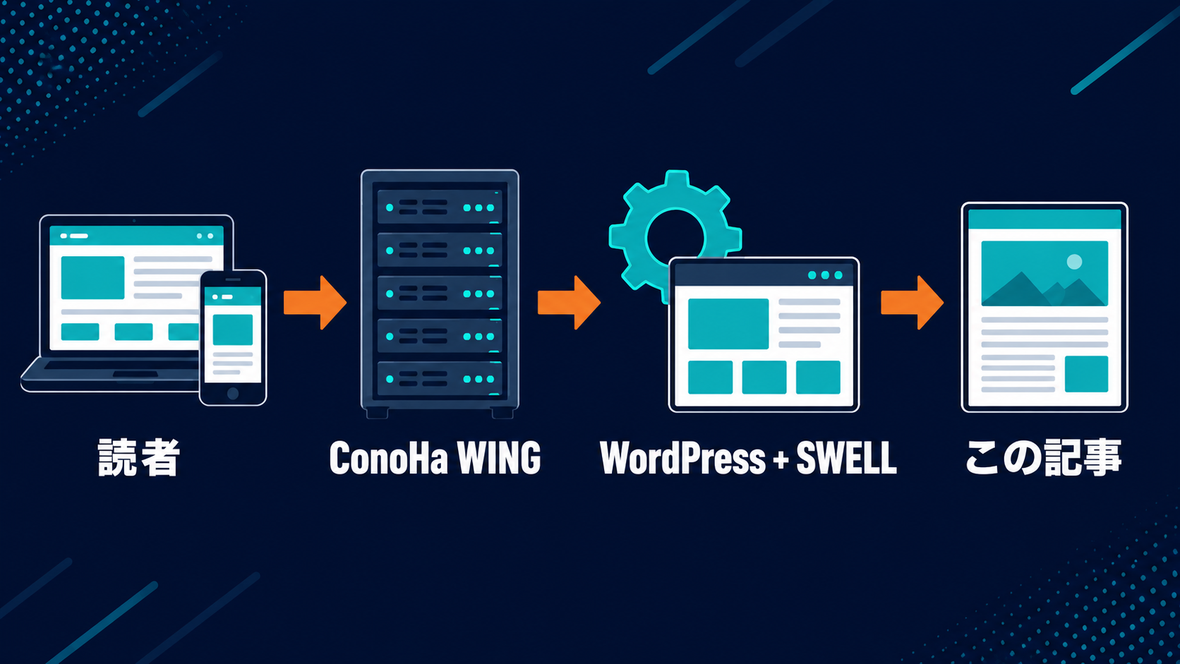
契約してから触る機会が多いのは、料金表よりも管理画面です。ブログの見た目を変えるときも、エラーで困ったときも、ここを開きます。
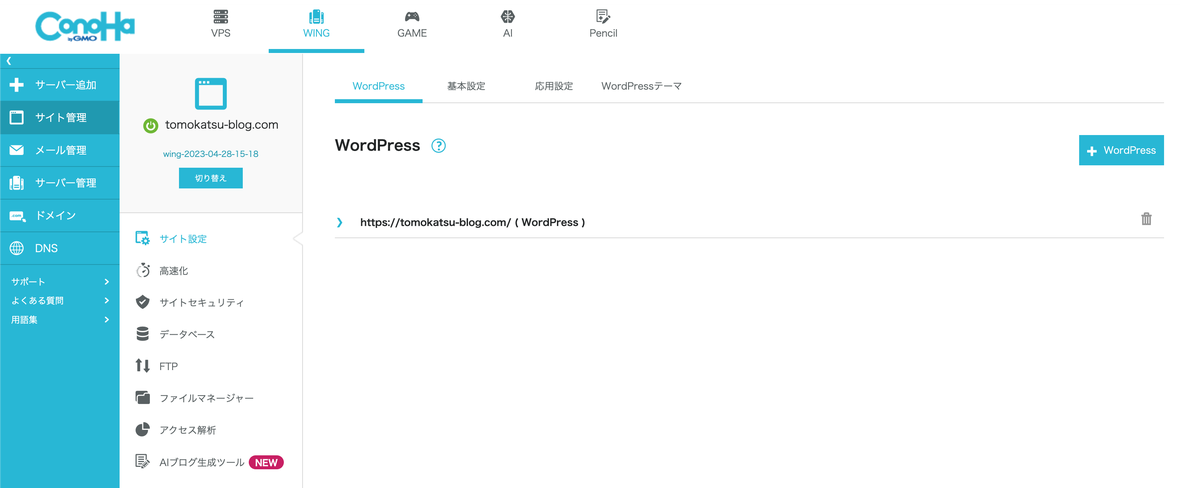
- コントロールパネルから、WAF・バックアップ・SSLを管理できる
- 契約期間の料金を確認し、必要になったら上のプランへ変更できる
- WordPressテーマを入れ替えるときも、同じサーバーを使える
記事の下書きから運用まで、私はAIにも手伝ってもらっています。
技術の相談相手が身近にいなくても続けられるか、という点はやはり気になります。
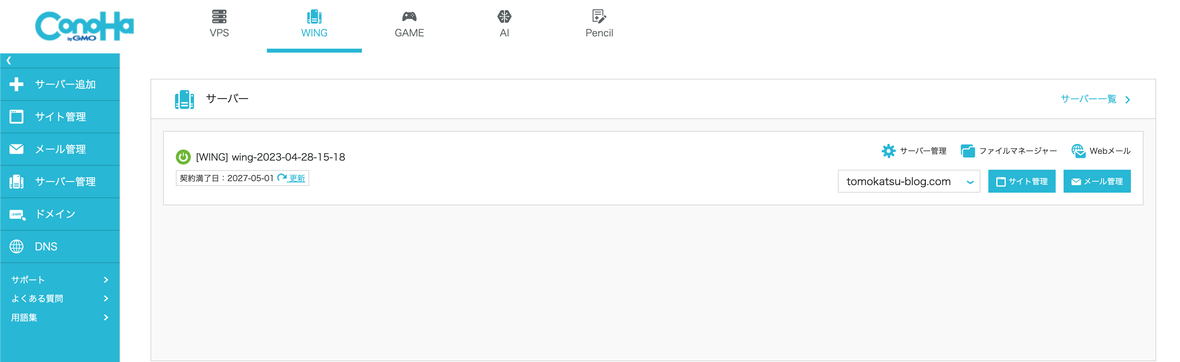
サーバーもドメインも、上のコントロールパネルから管理できます。別々の画面を覚えなくてよいのは助かります。
非エンジニアがサーバーを評価する4つの基準
使ってみて気になったのは、最初の設定、毎月の金額、守りの機能、あとから変更できるかの4つです。
速度だけでは、こうした日々の手間は分かりません。
| 基準 | 何を見るか | なぜ大事か |
|---|---|---|
| ①最初の1時間 | サーバー・ドメイン・SSL・WordPressをまとめて用意できるか | 設定で困ると、開設前に疲れて記事を1本も書けずに終わりかねない |
| ②毎月の金額 | 契約期間ごとの月額と、更新したときにいくらになるか | 収益が出る前の数年間、無理なく払い続けられる金額かを考えたい |
| ③守りの機能 | バックアップ・SSL・WAFが追加料金なしで付くか | 個人ブログでは自分で守る必要があるので、標準で有効なら助かる |
| ④あとから変えられるか | テーマ変更・プラン変更・サイト構成の変更に耐えるか | ブログの方針を変えるたびに、サーバーまで引っ越すのは大変 |
この4つが自分に合っていれば、設定を終えたあとも無理なく続けやすいと思います。
ConoHa WINGを実際に使ってわかったこと
1つの画面で全部つながっているのが、いちばん効いた
サーバー、独自ドメイン、SSL、WordPress本体を同じコントロールパネルで管理できることが、私が継続している最大の理由です。
ドメインを別会社で取ると、ネームサーバーの設定が必要です。聞き慣れない用語が出たところで、手が止まりそうになります。
ConoHa WINGなら自社の画面で完結するので、最初につまずきそうな作業が1つ減ります。
「WordPressかんたんセットアップ」では、サーバー・独自ドメイン・WordPress・テーマ・SSLをまとめて取得・設定できます。
他社から移る場合には「WordPressかんたん移行」もあり、移転の手間を減らせます。
※出典:ConoHa WING公式サイト・機能一覧/2026年8月17日確認。
WAFのせいで「追加CSS」が保存できなかった夜
私が困ったのは、WordPressの見た目を少し直そうとした夜でした。
管理画面の「追加CSS」にコードを書き足し、保存ボタンを押しても、エラーが返るばかり。
何度やっても保存できず、原因の見当もつきませんでした。
止めていたのはWAFでした。
Webアプリケーションファイアウォールの略で、不正な内容を含むアクセスをサーバーの手前で遮断します。
ConoHa WINGに標準で備わる機能で、私の環境でも最初からONでした。
CSSやJavaScriptを含む送信が「攻撃かもしれない」と判定されると、正当な操作でも403エラーで止まってしまいます。
守ってくれるのはありがたいのですが、自分の保存操作まで止まると戸惑いますよね。
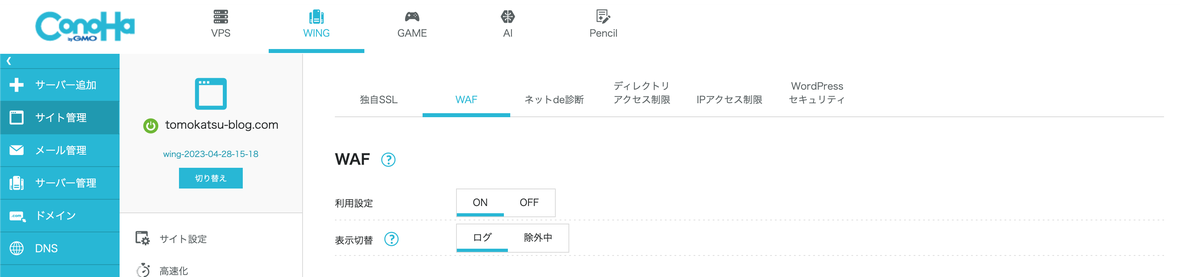
上部メニューの「WING」→ 左メニューの「サイト管理」→「サイトセキュリティ」→「WAF」タブの順に進みます。
「利用設定」を一時的にOFFへ切り替え、反映を少し待ちます。
私の場合は、WordPress側でもう一度保存すると一発で通りました。
保存できたら、WAFはすぐONに戻しましょう。
OFFのままだと、防御を外したままブログを運営することになります。
操作を知っていれば2分で済んでも、原因が分からないと夜の作業時間が消えてしまいます。
保存できないときは、WAFも候補に入れてみてください。
私は都度OFFにして保存していますが、毎回切り替えるのが気になるなら、公式ヘルプの除外設定も確認してください。
ブロックされた記録の「ログ」から「除外」に登録すれば、同じパターンだけを通せます。
※出典:ConoHa WINGサポート・WAFの設定をする/2026年8月17日確認。
自動バックアップが最初からONだった安心感
数十本書いた記事が何かの拍子に全部消えたら、もう一度始める気力は残らないと思います。自分で運営していて、いちばん怖いのはそこです。
私の環境では、何も設定しなくても自動バックアップが最初から動いていました。
気づいたときには保存されていて、これは助かりました。
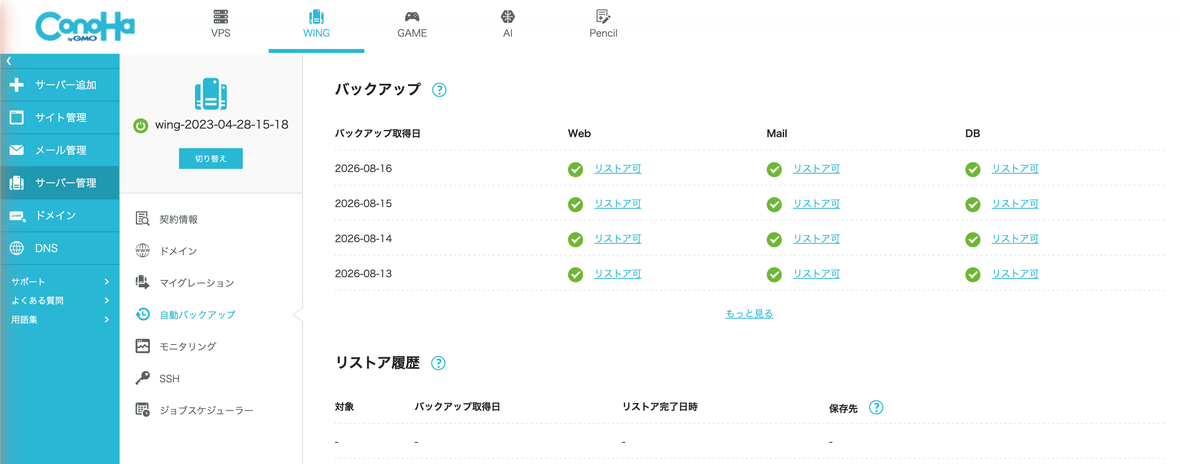
Webサイト・メール・データベースを1日1回保存し、過去14日分を復旧に使えます。
追加のオプション料金がかからないのもありがたいところです。
※出典:ConoHa WING公式サイト・機能一覧/2026年8月17日確認。
15日前の状態には戻せないので、「先月いじった設定が原因だった」と1ヶ月後に気づくと間に合いません。
月に一度くらいは自分のパソコンにも書き出しておくと、さらに安心です。
同じサーバーの上でテーマをまるごと入れ替えた
2026年8月、このブログのWordPressテーマをSANGOからSWELLに入れ替えました。テーマというのはサイトの見た目と機能をまとめて決めるもので、家でいえば内装をぜんぶ張り替えるような作業です。
始める前は、表示が崩れたまま戻せなくなったり、記事の中身が壊れたりしないか、不安でした。
実際には同じConoHa WINGの上で入れ替えを終え、サーバーの引っ越しも特別な作業もありませんでした。
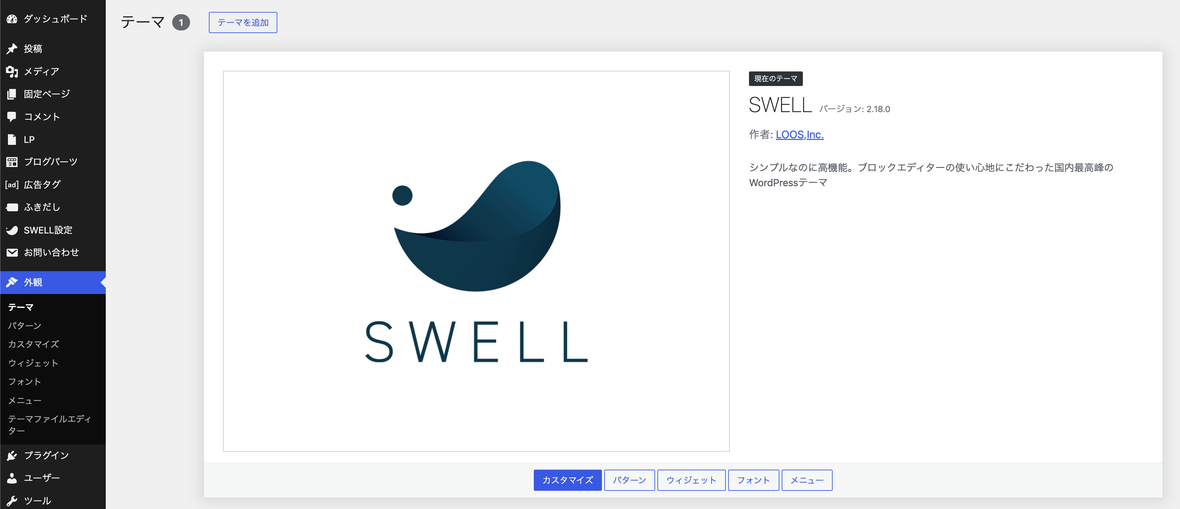
「あとから変えられるか」は、契約前には気づきにくいものです。
ブログの方針が変わるたびに、サーバーまで引っ越さずに済むのは助かります。
表示速度は、サーバーだけの手柄ではありません
「サーバーを変えれば速くなる」と期待したくなりますが、紹介記事の速度の数字だけでは決めにくいと思います。
ConoHa WINGには、画像やJavaScript、CSSを圧縮し、軽量化と転送量削減を行う「WEXAL Page Speed Technology」があります。
※出典:ConoHa WING公式サイト・機能一覧/2026年8月17日確認。
しかし、実際の表示速度はテーマ・プラグインの数・画像のサイズ・広告タグでも変わり、サーバーはそのうちの1要素です。
「このサーバーにすれば速くなる」と期待をかけすぎないようにしましょう。
このブログはConoHa WING+SWELLで、専門的なチューニングはしていません。下の結果は、その環境で測った一例です。
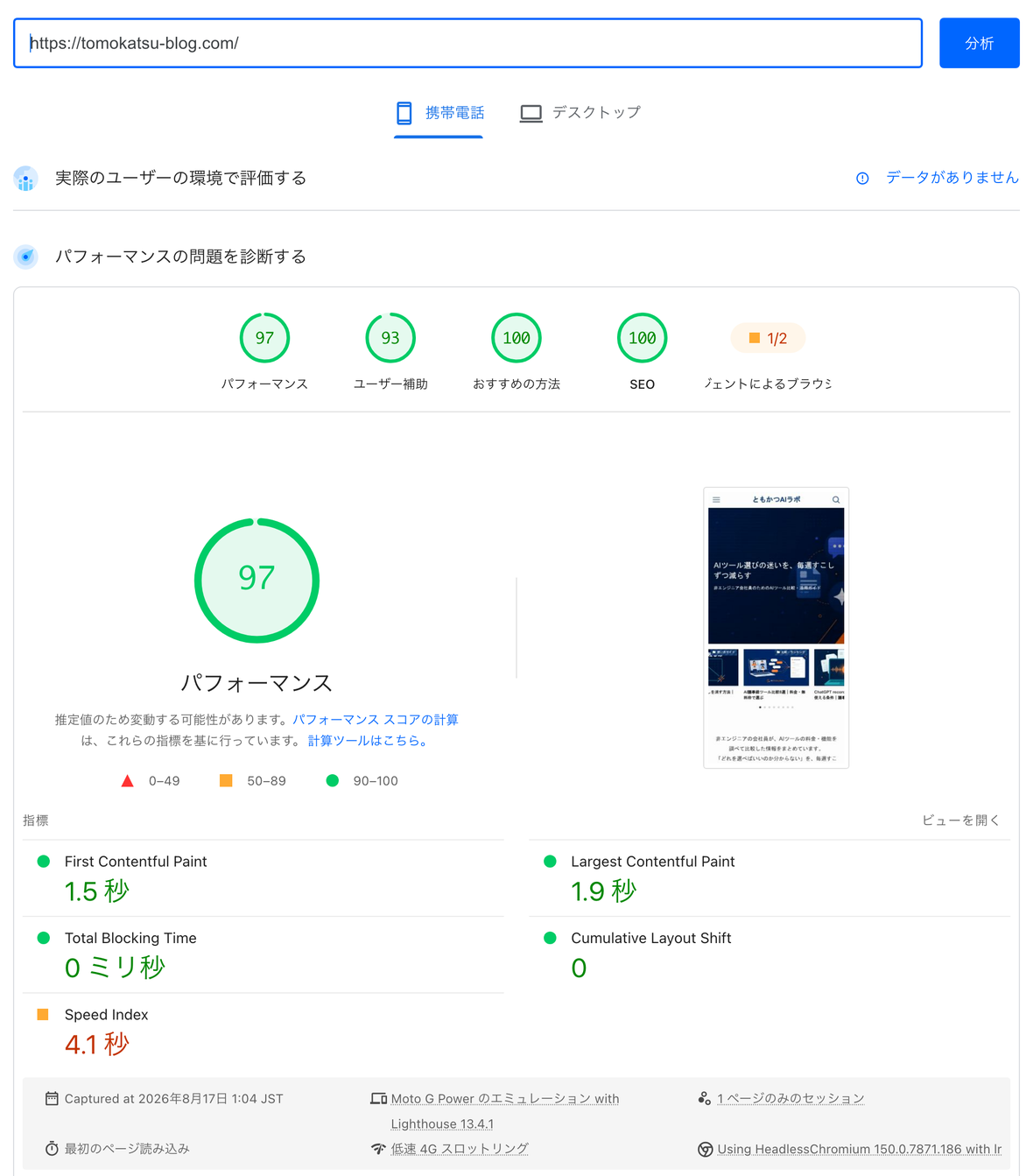
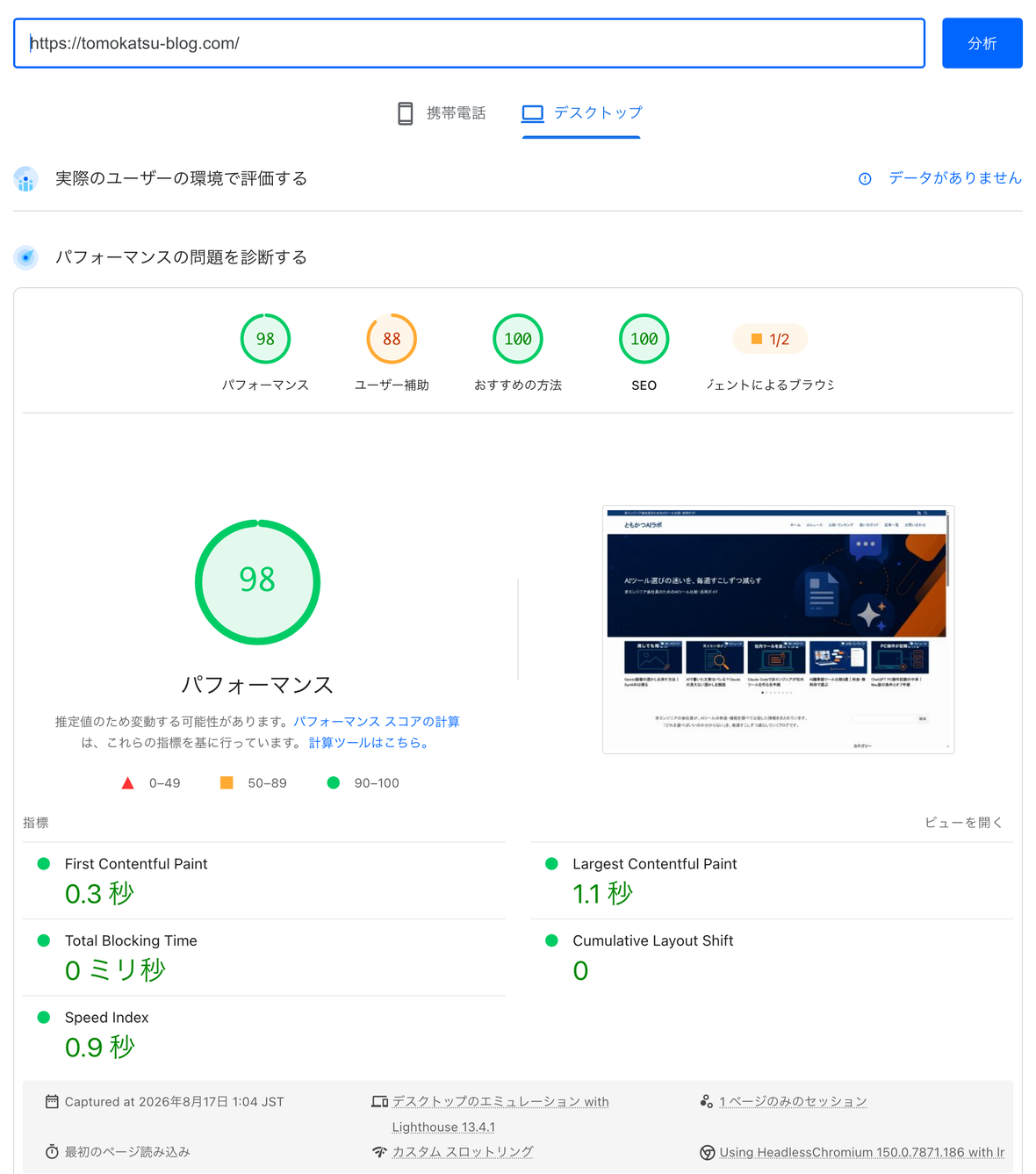
Googleのテスト環境で測ったラボデータなので、実利用者の速度とは区別して受け取ってください。
アクセスが増えると、実利用者の統計も表示されます。
ConoHa WINGの料金(2026年9月15日時点)
月々の負担が分からないままでは、契約しにくいですよね。料金は公式サイトの表示で確かめられます。
契約方法は2つあり、時間単位で課金する通常料金と、期間をまとめて申し込む「WINGパック」から選びます。
個人ブログなら、独自ドメインと初期費用が無料になるWINGパックをおすすめします。
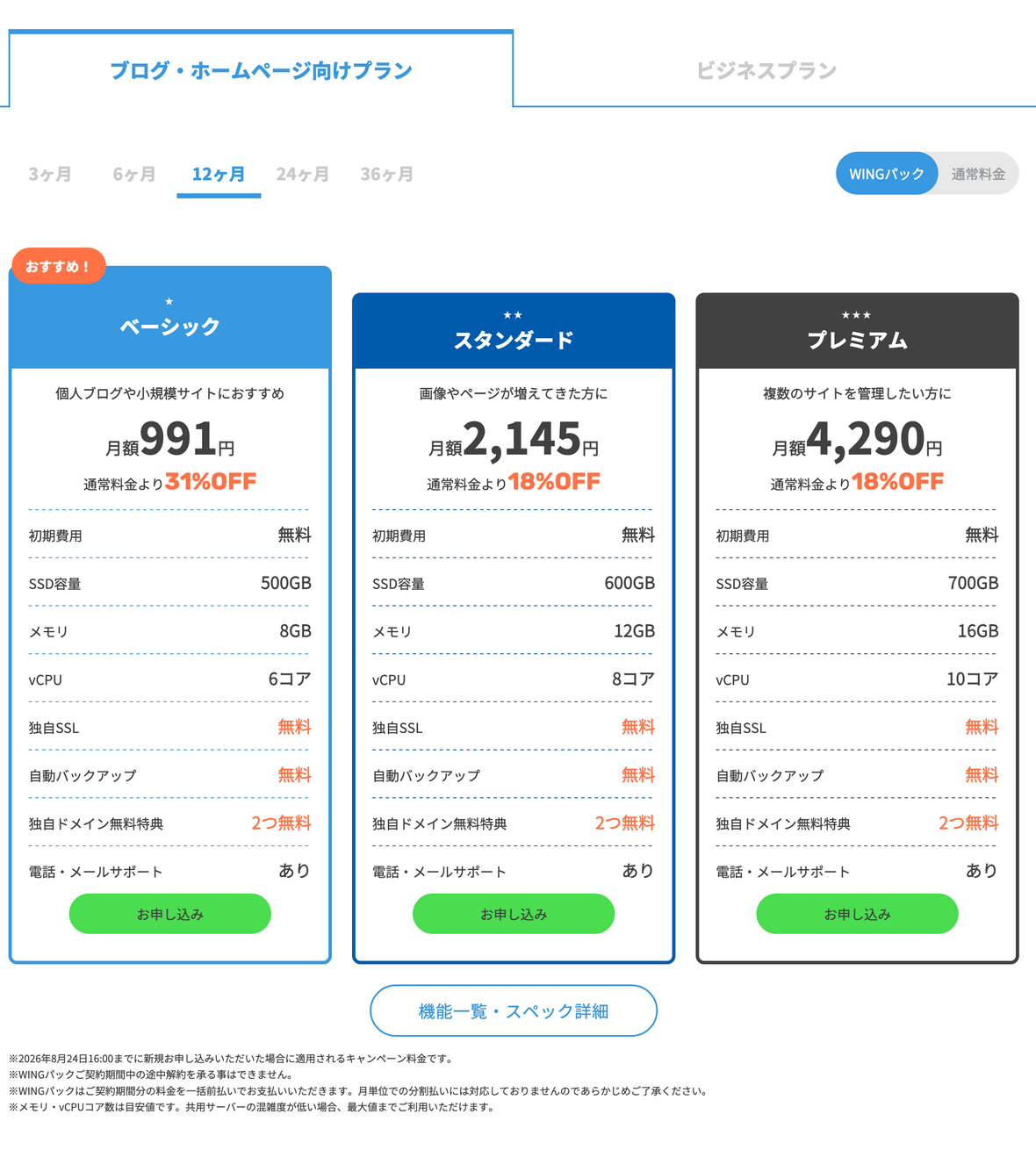
個人ブログにはベーシックで十分?
| プラン | 12ヶ月契約の月額 | 36ヶ月契約の月額 | おすすめできる人 |
|---|---|---|---|
| ベーシック | 937円 | 678円 | 個人ブログ・アフィリエイトを始める人。ここから選べば十分です |
| スタンダード | 2,145円 | 1,925円 | 複数サイトを本格運用していて、アクセスが増えてきた人 |
| プレミアム | 4,290円 | 3,850円 | 企業サイトなど、規模と安定性を優先する人 |
※すべて税込・WINGパックの料金です。出典:ConoHa WING公式サイト・料金ページ(2026年9月15日確認)。キャンペーンの実施状況によって変動します。
私もベーシックを使っています。個人ブログなら、最初から高いプランを選ばなくてよいと思います。
アクセスが増えたら上のプランに変更できるので、まずは小さく始めましょう。
契約期間は長いほどお得?
| 契約期間 | 月額(ベーシック) | 割引率 |
|---|---|---|
| 3ヶ月 | 1,331円 | 8%OFF |
| 6ヶ月 | 1,210円 | 16%OFF |
| 12ヶ月 | 937円 | 35%OFF |
| 24ヶ月 | 885円 | 39%OFF |
| 36ヶ月 | 678円 | 53%OFF |
※税込。出典:ConoHa WING公式サイト・料金ページ(2026年9月15日確認)。ベーシックプランの通常料金(時間課金)は2.5円/時です。
「月678円」と書かれていても、財布から出るのは36ヶ月ぶんの合計額です。
WINGパックは一括前払いなので、確定する前に申込画面の合計金額を確認してください。
初回は12ヶ月がおすすめです。
3ヶ月・6ヶ月は割引が浅く、まだ1本も書いていないうちに36ヶ月を選ぶと、3年分を先払いすることになります。
1年続けて手応えがあれば、そのとき長く更新しても遅くありません。私も、続けると決めてから更新しました。
ConoHa WINGで気になったデメリット3つ
使いやすさには満足していますが、短いお試し期間や休日の電話相談がほしい人には勧めにくい部分もあります。
デメリット1:長期契約が前提の料金設計になっている
広告の「月678円」は36ヶ月契約の金額で、3ヶ月なら1,331円です。
ほぼ倍の差があるので、短く試したい人には負担が大きいと思います。
12ヶ月なら937円で、月1,000円弱です。
初期費用が無料で、独自ドメインも最大2つ無料なら、1年目のコストとして私は納得しやすい金額です。
ドメインを別で取ると年1,000円台の出費が加わるので、月額だけでなく合計で比べましょう。
デメリット2:WAFの403エラーは自分で切り分けることになる
WAFが保存を止めても、画面を見ただけでは原因が分からず、「WordPressの不具合かな」と別の場所を探してしまいます。
保存できない・403が出る・管理画面の一部が開かないという3つの症状なら、WAFの設定を確かめてください。
原因探しに数時間かける前に、数分で確認できる手順をブックマークしておくと安心です。
デメリット3:電話サポートの受付時間が限られている
電話窓口は10:00〜18:00の受付で、土日祝は対象外です。
平日の夜や週末に作業する会社員には、相談したい時間と合わないのが悩ましいところです。
混み合ってつながりにくい場合もあるため、時間に余裕を持って連絡してください。
※出典:ConoHaサポート・お問い合わせ/2026年8月17日確認。
急がない相談は、用意されているメールフォームから送れます。
公式サポートの手順ページも充実していて、私ならまず該当する操作を探します。
- サーバー・ドメイン・SSL・WordPressが1画面。設定のたびにタブを行き来しない
- 自動バックアップとWAFが標準で動いている(自分で用意する必要がない)
- 独自SSLが無料・無制限。httpsの設定でつまずかない
- テーマの入れ替えを、サーバーを移らずに完了できた
- 初期費用が無料で、独自ドメインが最大2つ無料で付く
ConoHa WINGが向いている人・向いていない人
自分で設定を進めたい人には勧めやすい一方、短期間だけ試したい人や、休日に電話で相談したい人には合いにくいと思います。
| 使い方・希望 | 結論 |
|---|---|
| WordPressで個人ブログを始めたい会社員 | ConoHa WINGでいいです。ベーシックの12ヶ月から |
| 技術に詳しくなく、詰まったときに聞ける人がいない | 向いています。設定が1画面に集約されているぶん、迷子になりにくい |
| ドメインもこれから取る | 向いています。WINGパックなら独自ドメインが最大2つ無料 |
| まず1〜2ヶ月だけ試して、合わなければやめたい | 向きません。短期契約ほど割高になる料金設計です |
| 電話でその場で解決したい/土日に電話サポートが要る | 向きません。電話受付は平日10:00〜18:00です |
| すでに他社で運用中で、大きな不満がない | 急ぐ必要はありません。移行の手間に見合う理由が要ります |
1行目のように個人ブログを始めたいなら、比較を続けるより、書き始める準備に進んでよいと思います。
サーバー選びで1週間悩んでも、記事は1本も増えません。
申し込むときに使えるキャンペーン
申し込むと決めたら、割引の条件も確かめておきたいところです。長く契約するほど一度の支払いも増えるので、無理のない期間で選んでください。
- 「スタート応援キャンペーン」を実施中。最大53%OFFで、ベーシックプランが月額678円から
- 対象はWINGパック・ベーシックプランの12ヶ月/24ヶ月/36ヶ月契約の新規申し込み
- キャンペーンは2〜3週間おきに入れ替わります。申し込む日の割引率と合計金額は申込画面で確認してください(2026年9月15日確認)
- 初期費用は無料。独自ドメインはWINGパック契約の特典として最大2つ無料
※出典(過去のキャンペーンの参考):ConoHa WING公式サイト・Webサイト制作応援キャンペーン(2026年8月25日確認)。キャンペーンの内容と価格は時期によって変わります。申し込み前にConoHa WING公式サイトで最新の条件を確認してください。
「今すぐでないと損をする」と焦る必要はありません。キャンペーンが終わっても、また別の割引が始まります。
始めると決めたときに割引があれば、その条件を使うくらいで十分です。
公式の料金ページで、希望する契約期間の月額と合計額を見比べてみてください。払ってもよいと思える金額かどうかが大切です。

ConoHa WINGでよくある質問
- パソコンが得意でなくても契約できますか。
-
プログラムやサーバーの専門知識がない私も、このブログを運営できています。ドメイン・SSL・WordPressが同じ画面にまとまっているので、手順をたどって設定を進められます。
- あとからプランを変更できますか。
-
変更できます。まずはベーシックで始め、アクセスが増えてから上のプランを検討すればよいと思います。
- WordPressのテーマは、途中で変えても大丈夫ですか。
-
私は2026年8月に、同じサーバーでSANGOからSWELLへ問題なく入れ替えられました。見た目の調整や旧テーマ独自の装飾を置き換える作業は残るので、余裕のある日に取りかかりましょう。
- バックアップは自分で用意しなくていいですか。
-
Webサイト・メール・データベースを1日1回、過去14日分まで自動保存する機能が標準で付いています。14日より前には戻せないので、月に一度は手元にも書き出すと安心です。
- 保存ボタンを押しても反映されません。故障ですか。
-
WAFで止まっているかもしれません。特に「追加CSS」やカスタマイズの保存で起きやすいので、WAFを一時的にOFFにして保存し、終わったらONに戻してください。
- 他社サーバーとの使い心地も比較できますか。
-
私が使ったサーバーはConoHa WINGだけです。他社の使い心地も比べたい場合は、複数社を契約している方のレビューも参考にしてください。
まとめ:サーバーで悩む時間を、記事に回しましょう
会社員の私も、個人で契約して記事を書き、テーマを入れ替えながら運営を続けられています。
サーバーの専門知識がなくても、管理画面と手順を頼りに進められたことが、継続を決めた理由です。
- 強みは速度の数字より、サーバー・ドメイン・SSL・WordPressが1画面にまとまっていること
- 自動バックアップ(1日1回・過去14日分)とWAFが標準。個人でも守りを固められる
- 最大のつまずきポイントはWAFによる403。原因を知っていれば2分で直せる
- 料金はベーシックの12ヶ月で月937円、36ヶ月で月678円(2026年9月15日時点)
- 短期でお試ししたい人・土日に電話サポートが要る人には向かない
- 初回は12ヶ月がおすすめ。1年やって手応えがあれば、そこから長く更新すればいい
サーバー選びは悩み始めるときりがありませんが、読者が見たいのは記事の中身です。
皆さんが書きたいことに、時間を使っていきましょう!
申し込む期間と合計金額に納得できたら、ブログの準備を始めてみてください。
※本記事の料金・キャンペーン情報は2026年9月15日にConoHa WING公式サイトで確認したものです。内容は変更される場合がありますので、申し込み前にConoHa WING公式サイトで最新の条件を確認してください。
※バックアップの仕様は公式サイト・2026年8月17日確認。内容が変わった場合は修正します。
この記事について:筆者が個人で契約しているConoHa WINGとSWELLの運用経験をもとに執筆しています。料金・プラン・キャンペーン・機能仕様は公式情報を参照しています。
- Claude Codeで非エンジニアが社内ツールを作る全手順
プログラムを書けない会社員が、AIと一緒に自分用のツールを作るまでの記録
無理のない契約で始めて、書きたかった記事を少しずつ形にしていきましょう。








