※本記事にはアフィリエイト広告(PR)が含まれます。
Gemini Notebookで最初に使ってほしい機能は、音声概要です。
手元の資料を、ポッドキャスト風の解説音声に変えてくれる機能。読む時間がとれないまま積み上がったPDFを、耳のほうから片づけていけます。
作り方はむずかしくありません。画面右の「Studioパネル」から数クリックで終わります。
厄介なのは、操作ではなく無料の枠のほうです。
無料プランで作れる音声は1日3件まで。何も考えずに「とりあえず生成」を押していくと、狙いと違う音声で3件を使い切ってしまいます。
今回は資料の追加から音声の完成までを画面の流れどおりに追いながら、3件を無駄にしない順番もあわせて書きます。
- 開かないまま溜まっている会議資料のPDF
- 目次だけ見て閉じた、分厚い社内マニュアル
- 「あとで読む」に入れたきりのWebページ
- 見る時間がとれない解説動画
- 読もうと思って印刷したきりの資料
Gemini Notebookは「自分の資料だけ」を読ませるAIです
Gemini Notebookは、自分で登録した資料だけを根拠に答えてくれるGoogleのAIツールです。
PDF、Googleドキュメント、WebページのURL、YouTube動画などを「ソース」として読み込ませて使います。
答えの出どころが、手元の資料に限られること。ネット全体の知識で答えてほしいときには向きません。
しかし「この社内マニュアルの中だけで答えてほしい」という場面では、この縛りこそが強みになるのです。
「NotebookLM」という旧名称で覚えている皆さんへ。2026年7月に名前が変わっただけで、中身は同じツールです。
保存済みのノートや共有リンクがどうなったかは、Gemini Notebookとは?改名の変更点まとめをどうぞ。
基本の使い方は3ステップです
まずはホーム画面から。難しい設定はないので、初めての人でも最初の1件までは数分で着きます。
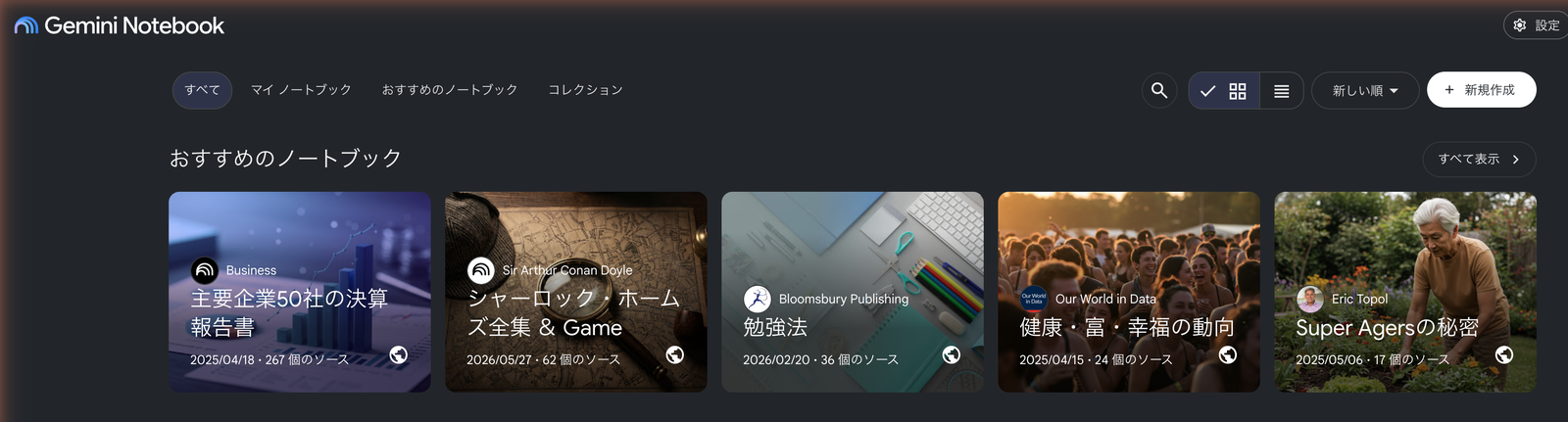
Googleアカウントでログインして、新しいノートブックを作ります。テーマごとに分けておくと、あとで資料を探すのが楽になります。
PDFやGoogleドキュメント、WebページのURLなどを登録します。ここに入れたものが、そのまま回答の根拠になります。
「要点を5つにまとめて」のように、日本語で頼むだけです。ここまでは無料で使えます。
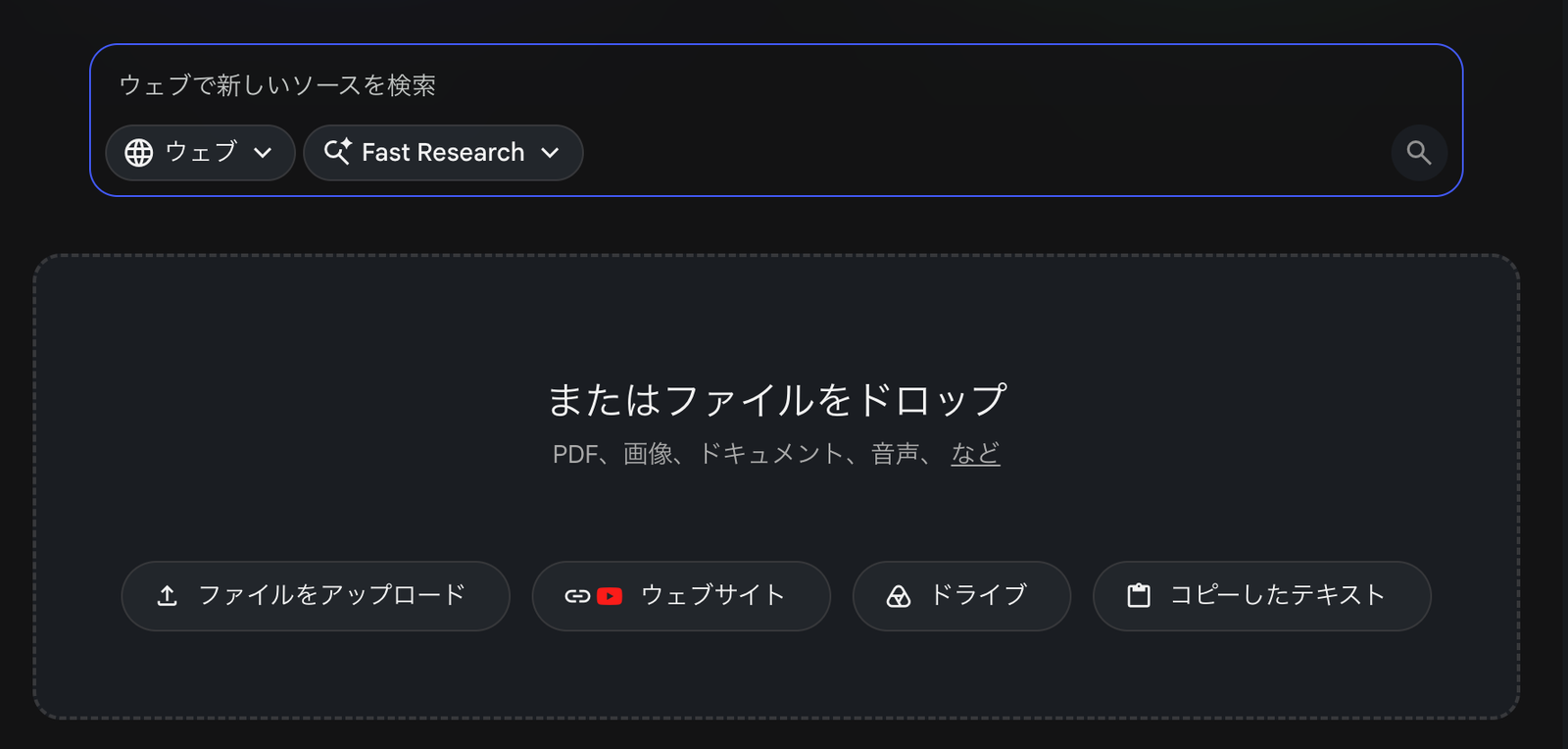
最初は資料1つで十分です。手元のPDFを1本だけ入れて、質問を投げてみてください。
どんな感触のツールなのかは、答えの根拠が資料の中から示されるのを一度見れば、だいたいつかめます。
音声概要はStudioパネルから作ります
ここからが音声概要の作り方です。
資料をポッドキャスト風の会話音声に変える機能で、公式ヘルプでの呼び名は「音声解説」。指しているものは同じです。
手順は次の5つです。皆さんの画面でも、同じ順番で並んでいるでしょう。
音声にしたい資料だけが入った状態にします。関係のない資料が混ざっていると、話題が散ります。
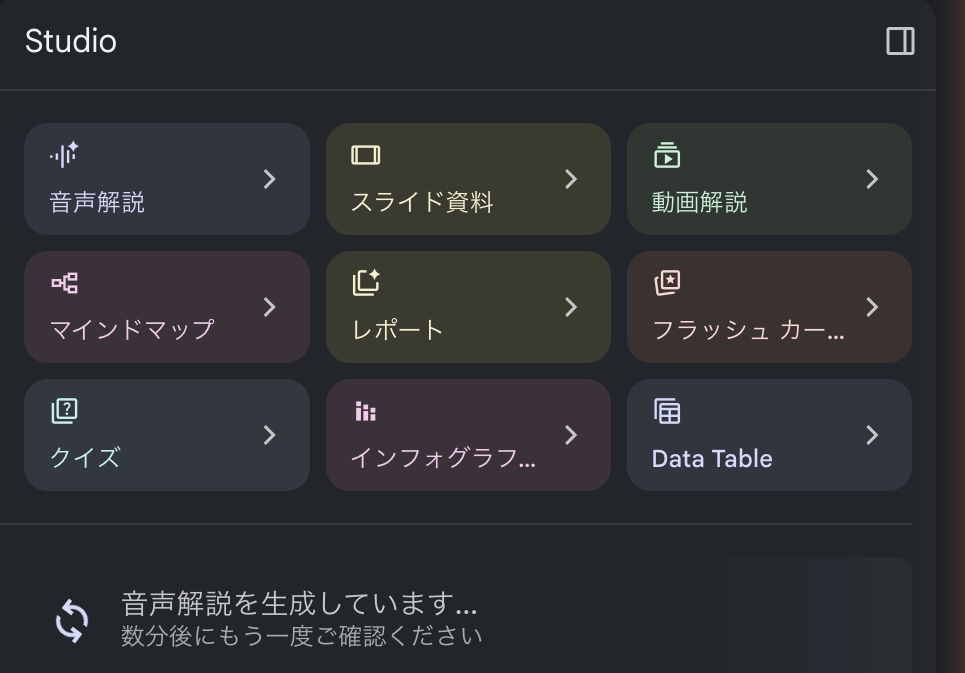
音声やマインドマップなど、成果物を作る機能はここに集まっています。
押した時点で1件を消費します。無料は1日3件しかないので、押す前に次の設定まで決めておきましょう。
形式は4つから選べます。プロンプト(指示文)の欄で「この論点を中心に」といった注文もつけられます。
数分かかることもあります。生成は裏で進むので、待っている間は別の作業をしていて構いません。
選べる形式は4種類あります
どの形式を選ぶかで、できあがる音声の性格はかなり変わります。設定画面では、形式と一緒に言語と長さも指定できます。
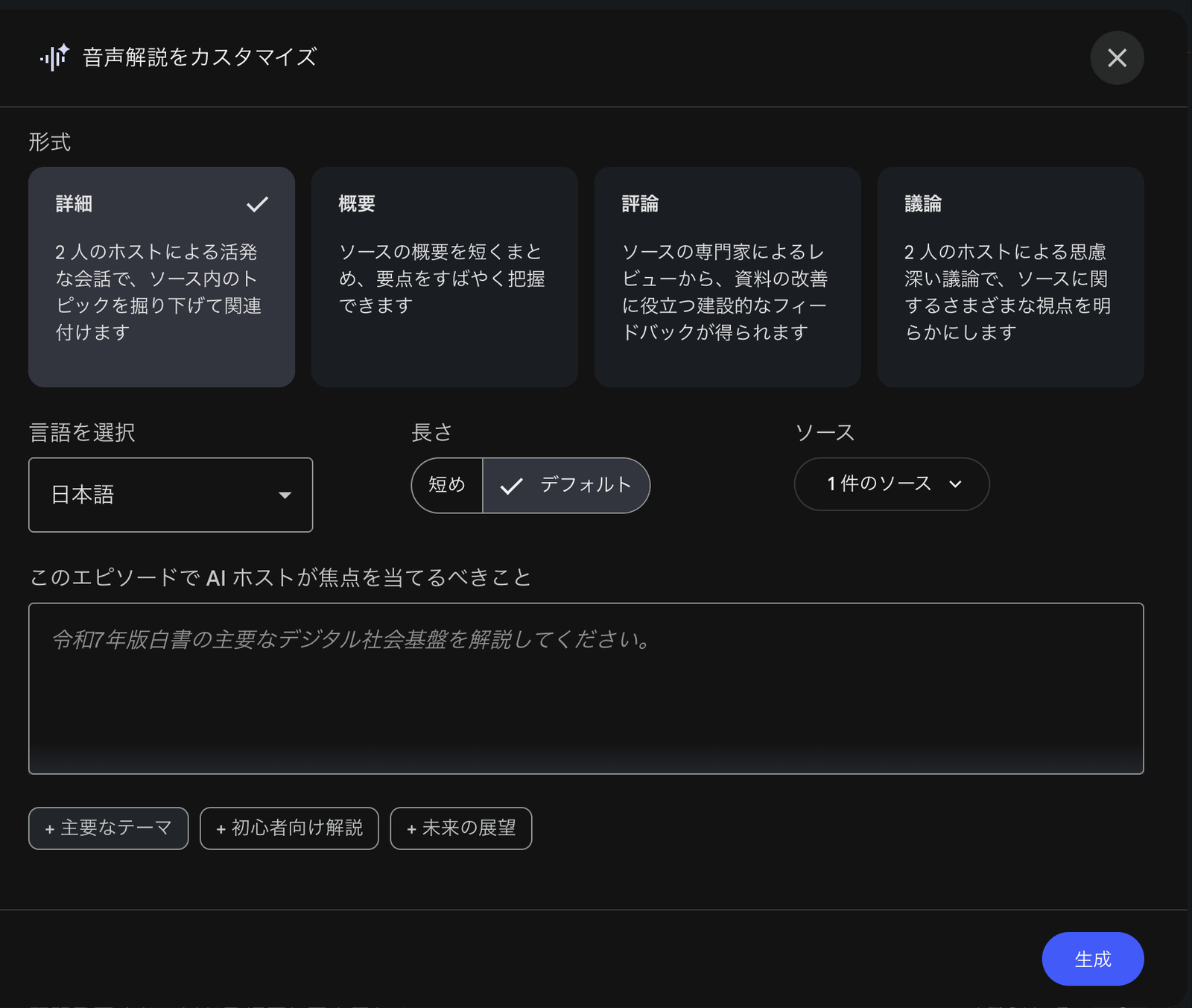
公式ヘルプの説明を表にすると、こうなります。
| 形式 | 内容 | 向いている場面 |
|---|---|---|
| 詳細 | 2人のホストが深く掘り下げて解説する | 本命の1本を作るとき |
| 概要 | 1人のホストが2分以内でまとめる | まず方向性を確かめるとき |
| 評論 | 資料に対して建設的な評価を行う | 自分の資料を客観視したいとき |
| 議論 | 形式に沿って意見を交わす | 論点の対立を整理したいとき |
どれにするか決められないときは、「概要」からがおすすめです。2分以内で終わるので、外しても痛くありません。
なお出力言語は80以上に対応していて、初期値はGoogleアカウントの言語設定です。
できあがった音声は、リンクでの共有・ノートブックごとの共有・ダウンロードのどれでも配れます。手元に落としておけば、通勤中に耳で聞くこともできます。
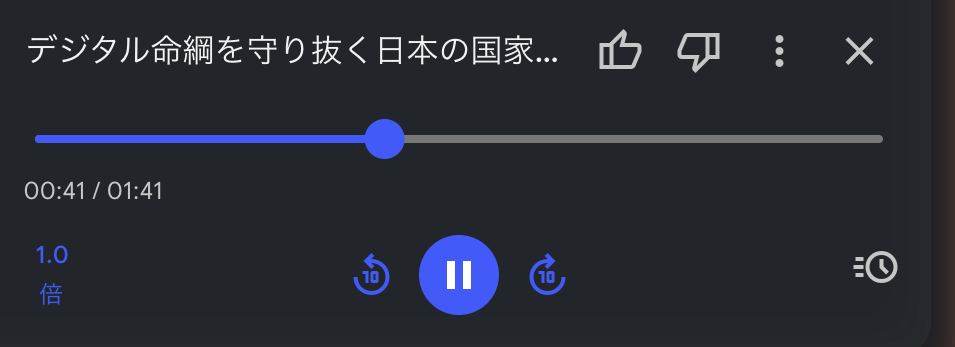
プレーヤーには再生速度の変更と10秒スキップがついています。少し速めて流せば、移動中でも1本は聞き終わるでしょう。
無料版の音声概要は1日3件までです
ここが、いちばん大事な制限の話です。音声解説は、無料だと1日3件まで。
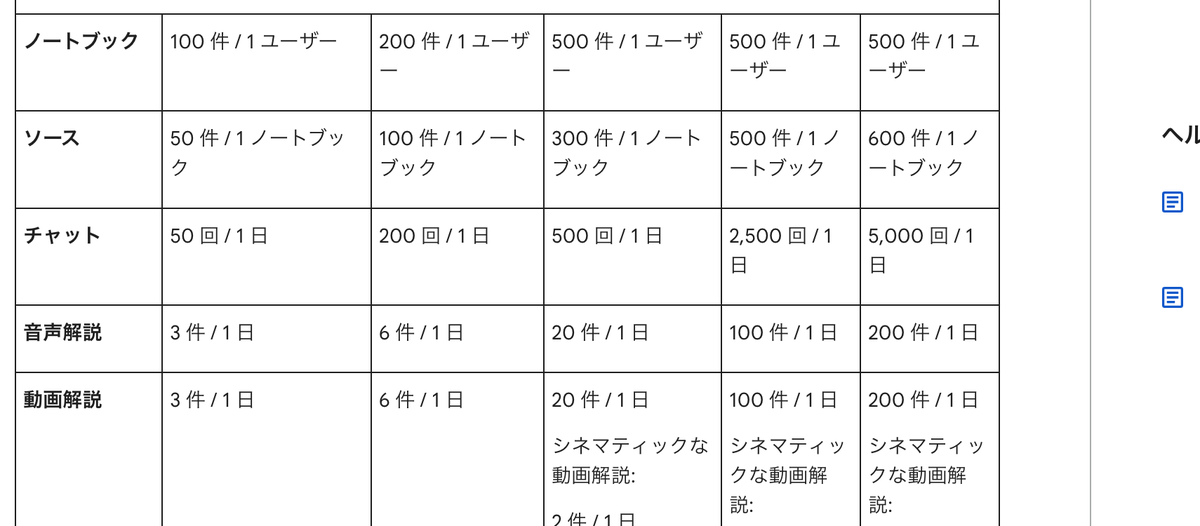
公式ヘルプに載っている上限を並べると、こうなります。スマホでは横にスクロールできます。
| 項目 | 無料 | Pro | Ultra |
|---|---|---|---|
| 音声解説 | 3件/日 | 20件/日 | 100〜200件/日 |
| チャット | 50回/日 | 500回/日 | 2,500〜5,000回/日 |
| ノートブック数 | 100件/ユーザー | 500件/ユーザー | 500件/ユーザー |
| ソース数 | 50件/ノートブック | 300件/ノートブック | 500〜600件/ノートブック |
ProやUltraは、単体では契約できません。「Google AI Pro」「Google AI Ultra」というGoogleのプランに入ると使えるようになる仕組みです。
会社や学校のアカウントの場合は、Workspaceのライセンス経由になることもあります。
それなら最初からProにしたほうが早いのでは、と思った人もいるかもしれません。
しかし、まずは無料の3件で試してからで遅くありません。足りないと感じた時点で、上のプランを考えましょう。
上の表は2026年8月11日時点で公式ヘルプに載っていた内容です。料金や上限は変わることがあります。
契約前にGoogle AI のプラン(Google One 公式)で最新の条件をご確認ください。
無料の3件を無駄にしない順番
1日3件と聞くと、少なく感じるでしょうか。ならせば1週間で21件、資料21本ぶんの解説音声が作れる計算です。
使い方しだいで、これでも十分足ります。
もったいないのは「とりあえず作ってみて、違ったら作り直す」のほうです。
作り直しを減らすには、いきなり本命を作らないことと、押す前の下ごしらえの2つが効きます。
1. 最初の1件は「概要」形式で当たりを見る
いきなり本命の「詳細」を作らないこと。まず2分以内の「概要」で、話の向きを確かめます。
狙いどおりなら、2件目で「詳細」に進みましょう。
外したときのダメージが小さい順に使う、というだけの話。それでも枠の減り方は、目に見えて変わります。
2. ソースを絞ってから生成する
資料を入れすぎると、音声の焦点もぼやけます。
なぜなら、Gemini Notebookはノートブックに入っている資料をまとめて材料にするからです。
聞きたいテーマに関係する資料だけを残してから生成したほうが、密度の高い音声になります。
3. 「誰向けか」をプロンプトで先に伝える
形式を決めたら、プロンプトの欄に、誰に向けた音声なのかを短く書き足しておきます。
- 「新入社員向けに、専門用語を避けて」
- 「経営会議で使う前提で、数字の変化を中心に」
このくらい具体的に聞き手と論点を指定しておくと、一発で狙いに近い音声が出やすくなります。逆に何も書かないと、当たりさわりのない紹介になりがちです。
日本語で使うときに引っかかる点
日本語でひととおり使えます。しかし、英語でしか使えない機能がまだ残っています。
公式ヘルプを読んでいて気づいた、日本語ユーザーが引っかかりやすい点を並べます。
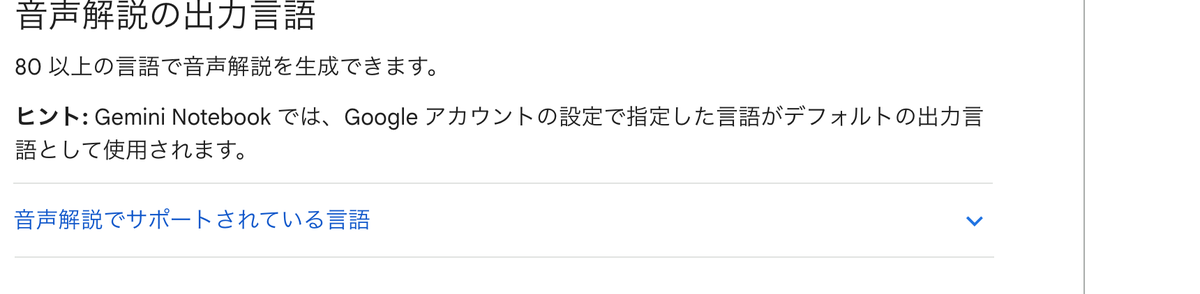
- 音声の長さ(短め/デフォルト/長め)の選択は英語のみ。日本語では長さを指定できません。
- 再生中に音声で質問できる「インタラクティブモード」も英語のみ。日本語では利用できません。
- 上限は「1日」単位でリセットされる。使い切っても、翌日には回復します。
長さを選べないのは地味に惜しいところです。日本語では、形式の選び方で長さを寄せるしかありません。
ちなみに、インタラクティブモードで話しかけた利用者の声は、保存も共有もされません。公式ヘルプに明記されています。
自分の声を吹き込むことに抵抗があるなら、ここだけ覚えておきましょう。
Gemini Notebookの音声概要でよくある質問
- 音声概要は日本語で作れますか。
-
作れます。出力言語は80以上に対応していて、Googleアカウントの言語設定が初期値になります。ただし「長さの指定」と「インタラクティブモード」は英語のみの対応です。
- 1日3件の上限はいつリセットされますか。
-
1日単位でリセットされます。使い切ってしまっても、翌日にはまた作れます。
- 作った音声はダウンロードできますか。
-
できます。リンクでの共有、ノートブックごとの共有、ダウンロードのいずれにも対応しています。落としておけば、通勤中に聞くという使い方もできます。
- Proにすると何が変わりますか。
-
音声解説が1日20件、チャットが1日500回まで増えます。Pro単体では契約できず、Googleの「Google AI Pro」プランへの登録が必要になります。
- NotebookLMとGemini Notebookは違うツールですか。
-
同じツールです。2026年7月に名称が変わりました。保存済みのノートや共有リンクは、そのまま使えます。
音声概要の操作そのものは「Studioパネルを開いて、音声解説を押す」だけ。難しいのは、1日3件をどう配るかのほうです。
最初の1件は短い「概要」で方向を確かめて、本命の「詳細」は2件目から。この順番さえ守れば、無料のままでも十分実用になります。
資料が読めないまま積み上がっていくのは、皆さんの段取りが悪いからではありません。そもそも、読むべき量が多すぎるのです。
目が空くのを待っていると、いつまでも順番は回ってきません。耳は、まだ空いています。
今日の3件が残っているうちに、まず1本だけ作ってみてください!
Gemini Notebook公式サイトから、無料のまま始められます。
以上、ともかつでした。
- Gemini Notebookとは?改名の変更点まとめ
NotebookLMからの改名で何が変わったかを早見表で整理 - AI議事録ツール比較8選|料金・無料枠で選ぶ
主要8サービスの料金・無料枠・解約時の注意まで比較
- 情報の確認日:2026年8月11日。Google公式ヘルプの記載を確認して作成しています。本文で「公式ヘルプ」と呼んでいるのは、末尾に挙げた2ページのことです。
- 執筆の前提:私はGoogle AI Proを契約しており、この記事の画面はPro契約環境で実際に操作して撮影しています。本文の仕様・上限は公式ヘルプの公開情報にもとづきます。Pro/Ultra限定の上限値まで使い込んだ検証は行っていません。
- 広告について:本サイトにはアフィリエイト広告を含む場合があります。掲載内容や評価を報酬の有無で変えることはありません。
- 修正方針:仕様や上限の変更を確認した時点で本文を更新し、確認日を書き換えます。誤りに気づいた場合は速やかに訂正します。








