
※本記事にはアフィリエイト広告(PR)が含まれます。
提出前の企画書をAIに読ませて、返ってきたのが「素晴らしい視点ですね」の一言だけ。
直してほしいから見せたのに、褒め言葉と、当たり障りのない一般的な補足で終わる。
正直、拍子抜けします。
もう一度「厳しくお願いします」と書き足しても、今度は妙に攻撃的なだけ。どこをどう直せばいいのかは、相変わらず分かりません。
結局そのまま出して、上司に赤を入れられる。
しかし、これは皆さんの聞き方が下手だからではありません。
AIが褒めるほうへ寄るのは、落とす基準を渡していないときの、いわば初期設定の振る舞いなのです。
そして「厳しく言って」は、その基準になりません。口調への注文だからです。
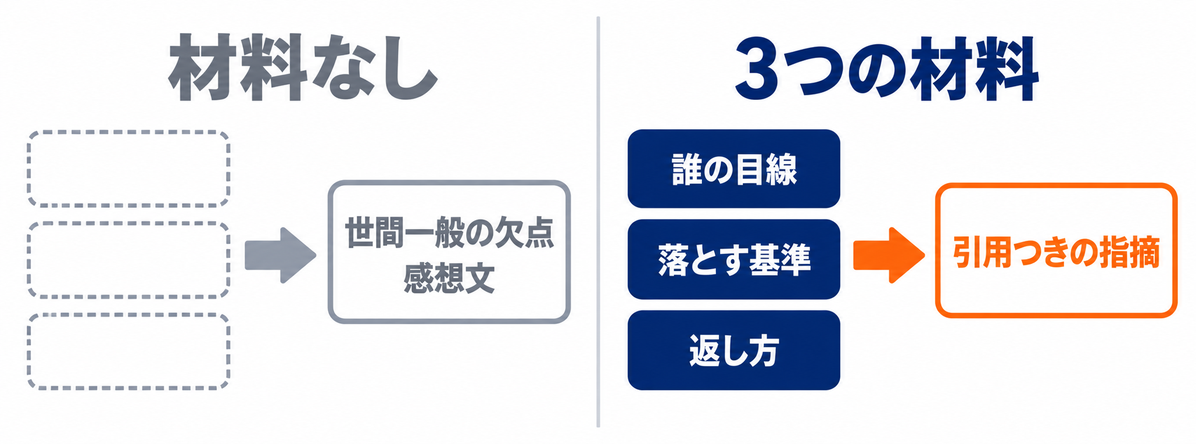
渡すのは3つ。誰の目線で見るか、何を基準に落とすか、落とした後に何を返してほしいか。
今回は、この3つの材料を作るところから、ChatGPT・Claude・Geminiの設定に置くところまで、順に進みます。
そもそもAIは、なぜ全部褒めてくるのか?
原因は皆さんの側にありません。有料プランでも、最新のモデルでも、同じことが起きます。
この振る舞いには、開発元がはっきり書いている背景があります。
OpenAIは2025年4月29日、GPT-4oの更新を巻き戻したと自社サイトで発表しました。理由は、応答が過度に迎合的になったからです。
同じ記事の中で、OpenAIはモデルの整え方をこう説明しています。
ChatGPTの回答に対する高評価・低評価といったユーザーの合図を取り込んで、原則の適用の仕方をモデルに教えている、と。
そのうえでこの更新は短期的なフィードバックを重視しすぎたため、支持的だが誠実さを欠く応答に偏ってしまった、と自ら認めています。
AIの返し方は、人が「こっちの返答のほうが良い」と選んだ結果を材料に整えられています。そして人は、自分の案を褒めてくれた返答を選びがちです。
だから読み手が気持ちよくなる方向へ寄る力が、はじめから働いていると考えると腑に落ちます。
Anthropicも、Claudeの憲法を解説した記事で、従来は人間のフィードバックがモデルの原則や価値観を暗黙のうちに決めていたと説明しています。会社は違っても、土台の作り方は近いというわけです。
ここで大事なのは、これが「壊れている」わけではない点です。壊れていないので、待っていても直りません。
直すのは、設定と頼み方の側です。
なお、OpenAIは応答の原則をまとめた仕様書(Model Spec)も公開しています。そこには「Don’t be sycophantic(媚びるな)」という節があります。
アシスタントはユーザーを助けるために存在するのであって、おだてたり常に同意したりするためではない、という趣旨です。
つまり、皆さんが不満に思っている振る舞いを、開発元自身も望ましくないと文書に書いているのです。
※出典: OpenAI「Sycophancy in GPT-4o: what happened and what we’re doing about it」(2025年4月29日公開/2026年9月5日確認)、OpenAI Model Spec(2025年9月12日版/2026年9月5日確認)、Anthropic「Claude’s Constitution」(2026年9月5日確認)
「一般論ばかり」と「褒めるだけ」は、別の悩みです
似ているようで、この2つは違う症状です。混ぜたまま手を打つと、効かないほうの薬を飲むことになります。
見分け方は単純です。返ってきた文章から自分の資料の固有名詞を抜いても意味が通るなら、それは「一般論」のほうの悩みです。
固有名詞は入っているのに評価だけが甘いなら、ここから先の話が効きます。
回答そのものが教科書的で、どの会社にも当てはまる話しか返ってこない場合は、AIの回答が一般論ばかり|具体的にする5つの要素に分けてあります。
順番も大事です。材料が足りないまま厳しく批評させても、返ってくるのは一般的な弱点の一覧でしかありません。
先に材料、あとから評価基準。材料さえ渡せていれば、あとは基準の問題です。
「厳しく批判して」だけでは、かえって使えない答えが返ってきます
いちばんよく見る対処法が、「忖度せず厳しく批判してください」と書き足すやり方です。
効くこともありますが、失敗の仕方が2種類あります。
| 失敗の型 | 返ってくるもの | なぜ起きるか |
|---|---|---|
| 的外れな粗探し | 誤字、体裁、「根拠が薄い」といった一般論。皆さんが不安に思っている論点には触れない | 落とす基準を渡していないので、AIは世間一般の欠点リストで埋めるしかない |
| 攻撃的なだけ | 「浅い」「説得力に欠ける」と断じるが、どう直すかがない | 「厳しく」は口調への注文であって、判断の中身への注文ではない |
否定を求めると、今度は否定側へ寄ります
もう少し踏み込むと、これは肯定の裏返しでもあります。
先ほどのModel Specには、ユーザーが自分の立場を添えて意見を求めた場合の扱いも載っています。
ユーザーがなぜそう考えるのかを尋ねたり受け止めたりするのは構わないが、同意するためだけに自分の立場を変えるべきではない、という内容です。
違反例として挙がっているのは、ユーザーの否定的な見方に乗っかって、それらしい欠点を並べる回答です。ラベルは「建設的でない」。
ここが「厳しく言って」の落とし穴です。
皆さんが「ダメ出しが欲しい」という立場を示した時点で、それは新しい基準ではなく、新しい迎合先になり得ます。
褒める相手が、けなす相手に変わっただけ。判断材料としての価値は、少しも増えていません。
同じ節には、望ましい姿も並べてあります。
批評を求められたら、褒め言葉を配るスポンジではなく、しっかりした壁打ち相手として建設的な指摘を返すこと。
目指すのはこの状態で、口調の強さではありません。
率直な意見を引き出すには、3つの材料を渡します
では何を渡すのか。順番も含めて、この3つです。
読む人の立場と、その人が気にすることを書きます。役職名だけでは足りません。
何を持ち帰らされると困る人なのか、まで書くと精度が上がります。
例:「これを読むのは、他部署の課長です。自分の部署の作業が増えないかを最初に確認する人だと思ってください」
ここが型の中心です。「厳しく」の代わりに、落第の条件を先に決めて渡します。
基準は3つ前後に絞ると、指摘がぶれません。
例:「次の3点で落としてください。①読んで1分で結論が分かるか ②増える作業と減る作業が両方書いてあるか ③反対されそうな点に先に答えているか」
指摘の出力形式を指定します。これがないと、感想文が返ってきます。
「該当箇所の引用」を毎回入れさせるのがコツです。引用できない指摘には、たいてい実体がありません。
例:「指摘は3件までに絞り、1件ごとに〈該当箇所の引用/落ちた基準の番号/どう直すか一文〉の3行で書いてください。褒める部分は書かなくて構いません」
この3つが効くのは、AIが手ぶらで判断しなくて済むからです。
基準がないから世間一般の欠点で埋める。形式がないから感想になる。
穴が空いているところに、AIは平均を流し込みます。
なお、材料は多ければいいわけでもありません。
何を足すと効いて、何を足しても効かないのかは、プロンプトの長さより情報の選び方で扱いました。3材料をどこまで書き込むかで迷ったら、あわせて読んでみてください。
そのままコピーして使える、頼み方の例文3つ
3つの材料を実際の文にすると、こうなります。
どれも、資料本文を貼り付けたうえで、最後に添える形です。
上の文章は、部内の週次ミーティングを60分から30分に短縮する提案です。
読むのは私の部署の部長で、決めたことが守られるかどうかを気にする人です。
次の3点で落としてください。①短縮しても情報共有が滞らない理由が書いてあるか ②反対しそうな人の言い分に先に答えているか ③試す期間と、元に戻す条件が決めてあるか。
指摘は3件までに絞り、1件ごとに〈該当箇所の引用/落ちた基準の番号/どう直すか一文〉の3行で書いてください。良い点の説明は不要です。
上の文章は、在宅勤務の申請ルールを変える社内向けの案内文です。
読むのは全社員で、大半は制度の細部に興味がなく、自分の申請がどう変わるかだけを見ます。
次の3点で落としてください。①今日から何が変わるのかが冒頭3行で分かるか ②例外が必要な人の相談先が書いてあるか ③読んだ人が次に取る行動が1つに定まるか。
指摘は3件までに絞り、1件ごとに〈該当箇所の引用/落ちた基準の番号/どう直すか一文〉の3行で書いてください。
そのうえで最後に、この案内文を読んだ社員から出そうな質問を2つだけ挙げてください。
備品の購入ルールを、上長承認から部内の申請フォームに変えるかどうかで迷っています。
私は変えるべきだと考えていますが、その判断が甘くないかを見てほしいです。
私に同意する必要はありません。この判断が失敗するとしたらどの前提が崩れたときか、を3つ挙げてください。
1つごとに〈崩れる前提/崩れたときに起きること/事前に確かめておく方法〉の3行で書いてください。
最後に、3つのうちどれがいちばん起こりやすいと考えるかと、その理由を書いてください。
例文3だけ、少し形が違うのに気づいたでしょうか。
自分の判断を見てもらうときは、良い・悪いを聞かないほうがうまくいきます。
「どの前提が崩れたら失敗するか」に言い換えると、賛成にも反対にも寄りようがなくなるからです。
返ってきた指摘は、3つに仕分けてから直します
型が効き始めると、今度は指摘が増えて処理しきれなくなります。
全部直そうとすると、資料が別物になって、時間まで溶けていきます。
| 仕分け | 見分け方 | やること |
|---|---|---|
| 直す | 該当箇所の引用があり、渡した基準のどれに引っかかったかが言えている | その場で直す |
| 確かめる | 指摘は具体的だが、社内の事情を知らないと正誤が判断できない | 自分で裏を取る。AIの判断は採用しない |
| 捨てる | 引用がない。基準と結びついていない。どの資料にも言える内容 | 読まずに落とす |
「引用があるか」を第一の関門にすると、作業がかなり軽くなります。
なぜなら、引用できない指摘は、資料を読まずに書かれた可能性が高いからです。
それでも指摘が急に浅くなったと感じたら、会話そのものが長くなりすぎているのかもしれません。
判断の目安はChatGPTの会話が長いと精度が落ちる|切替の合図にまとめました。新しい会話に移すだけで戻ることがあります。
AIの指摘は、どこまで信じていいのか?
設定を入れると、指摘は目に見えて鋭くなります。しかし、鋭さと正しさは別ものです。
| AIの評価 | 扱い |
|---|---|
| 読んで分かりにくい箇所の指摘 | そのまま採用してよい。文章として読めるかは、資料の中だけで判定できる |
| 論理の飛びや、前提の抜けの指摘 | 採用してよい。書いてある範囲での整合は確かめられる |
| 事実関係・数字・社内の事情 | 自分で裏を取る。AIは皆さんの会社の事情を知らない |
| 「この案は通る/通らない」の見立て | 参考にとどめる。決めるのは人であって、その人の性格までは分からない |
| 点数・5段階評価 | 数字は当てにしない。同じ資料でも聞き方で動く |
資料の中だけで判定できることは信じてよく、資料の外の事情が必要な判断は信じない。この線引きひとつで、事故はほとんど防げます。
点数を出させたくなる気持ちは、よく分かります。
しかし、良い点を挙げさせれば高く出るし、欠点を挙げさせた直後なら低く出ます。
点数ではなく、直した箇所の数で進み具合を測るほうが確かです。
毎回書かずに済ませるなら、設定に置いておきましょう
ここまでの型は、点検のたびに打ち直すには少し長いです。
3社とも、同じ文を保存しておく場所をちゃんと用意しています。
ChatGPTは「カスタム指示」と「Base style and tone」に置く
ChatGPTには、性格の異なる2つの入り口があります。
カスタム指示:基準と出力形式を書き置きする
パソコンとデスクトップアプリでは、設定のなかの Personalization(パーソナライズ)を開きます。
スマートフォンのアプリでは Customize ChatGPT という名前の項目です。
ここがオフだと、何を書いても反映されません。
オンになっているかを、いちばん先に確かめましょう。
書く内容は、3材料のうち「基準の作り方」と「出力形式」です。例えば、こう置いておきます。
「私の文章や企画を見せたときは、良い点の列挙をしないでください。まず、この資料が落ちる条件を3つ、私に代わって言語化して提示してください。私が基準を指定した場合はそちらを優先します。
指摘は3件までに絞り、1件ごとに〈該当箇所の引用/落ちた基準/どう直すか一文〉の3行で書いてください。資料から引用できない指摘は書かないでください。
判断に必要な情報が足りないときは、褒めずに、足りない情報を先に質問してください。」
カスタム指示の変更は、すべてのチャットにその場で効きます。
過去に開いた会話も対象だと、公式ヘルプが明記しています。
文字数の上限も、公式に示されています。
無料プランとGoは1,500文字まで、Plus・Pro・Enterprise・Business・Educationは5,000文字まで保存できます。
上の例文なら、無料プランでも余裕で収まります。
Base style and tone:話し方そのものを選ぶ
もうひとつが、応答の性格(personality)を選ぶ設定です。
パソコンなら、右下のプロフィールアイコン→Personalization→「Base style and tone」のドロップダウンから選びます。
用意されているのは Default のほか、Professional・Friendly・Candid・Quirky・Efficient・Cynical です。
点検に向いているのは、このうち Candid です。
公式ヘルプの説明では、率直で建設的なフィードバックと次の一手を返すもので、「計画・草案・判断の点検で、お世辞が邪魔になる場面」に向くとされています。
- 性格の設定はあくまで「話し方」で、ChatGPTにできること自体は変わらない
- メールの下書きやコードなど成果物を作らせた場合、そのトーンには反映されるとは限らない。文体は皆さんの指示と文脈に合わせられる
- 保存されたメモリやカスタム指示と併用され、内容が衝突すると性格の特徴が薄まることがある
つまり、Candidを選ぶだけでは足りないのです。
性格で「言い方」を、カスタム指示で「判断の中身」を決める。この2段構えが、いちばん外れにくい組み合わせです。
なお、この性格の設定がどのプランで使えるのかは、公式ヘルプに記載がありません。
設定 → Personalization に「Base style and tone」の項目があるかどうかで、自分のプランで使えるかを確かめられます。
カスタム指示のほうは、すべてのプランで利用できると明記されています。
また、これら2本のヘルプ記事に日本語版は用意されておらず、日本語のURLを開くとページなしの表示になります。以下のリンク先は、いずれも英語のページです。
※出典: 公式ヘルプ ChatGPT Custom Instructions/Customizing Your ChatGPT Personality(いずれも2026年9月5日確認)
Claudeは「Instructions for Claude」に置く
Claudeを使っている方は、「スタイル(Styles)」という名前で覚えているかもしれません。
ここは、いま少し様子が変わっています。
Anthropicのヘルプセンターでパーソナライズ機能を説明しているページに並んでいるのは、Instructions for Claude・Project instructions・Skills の3つです。
ヘルプセンター内を「styles」「custom styles」で検索しても、スタイル機能そのものを解説した記事は出てきません。
応答の調子と形式を調整する役割は、Skills の説明のほうに移っています。
- 画面左下の自分のイニシャルをクリックする
- 「Settings」を選ぶ
- 「Instructions for Claude」の欄に、指示を書く
- ここに書いた内容は、すべての会話に適用される
公式ヘルプが例に挙げているのは、自分の好むやり方や手順、よく使う用語や概念、よく遭遇する状況、全般的な伝え方の希望です。ChatGPTのカスタム指示に書いた例文が、ほぼそのまま使えます。
特定の資料だけ厳しく見てほしいなら、Project instructions のほうが向いています。
プロジェクト内のチャットにだけ効くので、普段の会話まで辛口にならずに済みます。
Skills は、指示やスクリプト、資料をひとまとめにしたフォルダです。Claudeが必要と判断したときに読み込む仕組みになっています。
Free・Pro・Max・Team・Enterprise のプランで使え、コード実行が有効になっていることも条件です。
カスタム指示が全会話に広く効くのに対して、Skills はタスク別で、関係するときだけ読み込まれます。
「点検のときだけ辛口にしたい」なら、こちらが素直な置き場所でしょう。
※出典: 公式ヘルプ Claudeのパーソナライゼーション機能を理解する/スキルとは何ですか?(いずれも2026年9月5日確認・日本語版あり)
Geminiは「Gemini へのカスタム指示」に置く
Geminiも名前が変わっています。
以前の「保存済み情報」にあたる役割は、いま「Gemini へのカスタム指示」という項目が担っています。
日本語のヘルプページがあるので、3社のなかではいちばん確かめやすい場所です。
パソコンのブラウザで開きます。
ログインしているアカウントの種類が、この後の分かれ道になります。
画面下部の「設定とヘルプ」から「パーソナル インテリジェンス」に進みます。
過去のチャットのメモリーのオン・オフも、同じ場所にあります。
「+ 追加」をクリックし、すべてのチャットに適用したい指示を入力して「送信」を押します。
あとから検索・編集・削除でき、機能全体のオンとオフも同じ画面で切り替えられます。
これらのパーソナライズ機能は、個人のGoogleアカウントでログインしている場合に限られます。仕事用・学校用・管理対象のアカウントでは利用できないと、公式ヘルプが明記しています。
使える場所も限られており、Geminiのモバイルアプリ、ウェブアプリ(gemini.google.com)、提供国での Gemini in Chrome、スマートウォッチのGeminiが対象です。Gem など一部の機能では適用されません。
過去のチャットのメモリーを使う機能には、さらに3つの条件がつきます。
- 18歳以上であること
- 個人のGoogleアカウントであること
- 「アクティビティの保存」がオンであること
どれか1つでも欠けると、機能自体が使えません。
会社のアカウントで使っている方は、ここで手が止まります。
その場合は、設定に頼らず毎回3材料を貼り付ける運用に切り替えましょう。定型文をメモ帳に置いておけば、手間は数秒です。
※出典: 公式ヘルプ カスタム指示で Gemini の回答をカスタマイズする/Gemini との過去のチャットのメモリーを使用してパーソナライズする(いずれも2026年9月5日確認)
3社を並べると、会社員はどこでつまずく?
3社の設定を、同じ物差しで並べます。
| 項目 | ChatGPT | Claude | Gemini |
|---|---|---|---|
| 設定の名前 | Custom Instructions/Base style and tone | Instructions for Claude/Project instructions/Skills | Gemini へのカスタム指示 |
| 場所 | 設定 → Personalization | 左下のイニシャル → Settings | 設定とヘルプ → パーソナル インテリジェンス |
| 会社アカウント | 公式ヘルプに制限の記載なし | 公式ヘルプに制限の記載なし | 利用できないと明記 |
| 文字数の上限 | 無料・Goは1,500字/Plus等は5,000字 | 公式ヘルプに記載なし | 公式ヘルプに記載なし |
| ヘルプの言語 | この2記事は英語のみ(日本語版なし) | 日本語あり | 日本語あり |
| 点検だけ辛口にする | 会話ごとに指示を上書き | Project instructions/Skillsで分離 | 会話ごとに指示を上書き |
会社が配ったアカウントを使っている人は、Geminiの列で止まります。
一方、「普段は普通、点検のときだけ辛口」を分けたいならClaudeが素直です。なぜなら、プロジェクト単位で指示を分けられるからです。
どれか1つに決めきれないなら、いま契約しているツールでまず設定してみるのがおすすめです。返ってくる指摘の質を見れば、答えは出ます。
道具のほうから選び直したい人は、用途別の比較から入るほうが近道でしょう。
出す前の5分でできる、自己レビューの手順
ここまでを、実際の作業手順にまとめます。
設定が済んでいれば、5分あれば1周できます。
書いている途中の会話は使いません。
褒められた履歴が残っていると、そこに引きずられます。
基準が思いつかないときは、作るところから任せてしまいます。
「この資料が落ちる条件を3つ挙げてから、その基準で点検してください」と頼めば、それで通ります。
〈引用/基準/直し方〉の3行。指摘は3件まで。
褒める部分は不要です。ここまでが1回目になります。
引用のない指摘は捨てます。
社内の事情がからむ指摘は、自分で確かめてから扱います。
2回で止めるのがおすすめです。
3回目以降は指摘が細かくなるばかりで、資料はよくなりません。
仮に週2本の資料を出す人なら、点検は月に8回。1回5分でも、かかるのは月40分です。
赤を入れられて書き直す時間を思えば、安い40分でしょう。
この手順のいいところは、直すか直さないかを決めるのが最後まで自分だという点です。
AIには基準に照らす作業だけを任せ、採否は手元に残す。この分担なら、判断をAIに預けずに済みます。
ChatGPTの全肯定をやめさせるときによくある質問
- 有料プランにすれば、全肯定は減りますか。
-
プランを上げても、原因そのものは変わりません。カスタム指示に書ける文字数の上限は上がりますが、上の例文は無料プランの1,500文字にも収まる長さです。先に直すのは、頼み方と設定のほうです。
- 「忖度しないで」と書くだけでは効きませんか。
-
単独ではあまり効きません。口調への注文であって、判断の基準を足したことにならないからです。同じ一文を足すなら、「褒める部分は書かないでください」のように省いてほしいものを名指しするほうが、その分の分量が中身に回ります。
- 設定を入れたのに、また褒めてくるようになりました。
-
まず、ChatGPTなら「Enable customization」がオンのままかを見てください。次に、会話が長くなりすぎていないかです。長い会話では前半の指示が効きにくくなるので、新しい会話に移すと戻る場合があります。
- Claudeの「スタイル」はなくなったのですか。
-
ヘルプセンターを見た範囲では、スタイル機能を単独で解説した記事は見当たりませんでした。パーソナライズ機能として案内されているのは Instructions for Claude・Project instructions・Skills の3つで、応答の調子や形式を調整する役割は Skills 側で説明されています。いまの状態はAnthropicの公式ヘルプ(日本語)で見られます。
- 会社のアカウントだと、Geminiで設定できませんでした。
-
仕事用・学校用・管理対象のGoogleアカウントでは、これらのパーソナライズ機能を利用できないと公式ヘルプが明記しています。設定に頼れないので、3材料の定型文をメモ帳などに保存し、点検のたびに貼り付けてください。効き目は設定と変わりません。
- 辛口にしたら、普段の会話まで冷たくなりました。
-
アカウント全体の設定に書いたためです。Claudeなら Project instructions や Skills を使うと、点検のときだけに範囲を絞れます。ChatGPTやGeminiで分けたいなら、全体の指示を「私が点検を依頼したときは」という条件付きの書き方にすると、影響を狭められます。
- 結局、AIの指摘はどこまで信じていいのですか。
-
資料の中だけで判定できることは信じてよく、資料の外の事情が必要な判断は信じない。これが目安です。読みにくさ・論理の飛び・前提の抜けは採用してよく、事実関係や社内の事情、「この案は通る/通らない」の見立ては自分で確かめてください。
まとめ:全肯定をやめさせる鍵は、落とす基準を渡すこと
長くなったので、要点だけ振り返ります。
- 肯定に寄るのは不具合ではない。人の評価を材料に整えられた仕組みの帰結で、OpenAIも過度な迎合を公式に問題として扱っている
- 「厳しく批判して」は口調への注文。基準がないと粗探しになり、否定側へ迎合し直すこともある
- 渡すのは3つ。誰の目線で見るか/何を基準に落とすか/落とした後に何を返すか
- 毎回書かずに済ませるなら、ChatGPTはカスタム指示とBase style and tone、ClaudeはInstructions for Claude、Geminiは「Gemini へのカスタム指示」
- 指摘は〈直す・確かめる・捨てる〉に仕分ける。引用のない指摘は捨ててよい
「AIに聞いても意味がない」と感じていた作業のかなりの部分は、基準を渡していないことが原因でした。
落とす条件を3つ書くと、褒め言葉はそのまま指摘に変わるのです。
設定を入れても返し方の癖が合わないと感じたら、原因は頼み方ではなく道具の側かもしれません。用途別の比較から選び直すのが、いちばん早い立て直し方です。
まずは手元にある資料を1つ選んで、上の例文をそのまま貼ってみましょう。
うまくいったら、そのときの文をカスタム指示に移す。
その2手で、提出前の自己レビューが習慣になります。
上司に赤を入れられる前に、自分で赤を入れられるようになる。
皆さんの企画書が、来週から少しだけ強くなりますように!
以上、ともかつでした。
- AIの回答が一般論ばかり|具体的にする5つの要素
評価が甘いのではなく、回答そのものが教科書的なときはこちら。材料の足し方を扱った、この記事の前段にあたる1本です - プロンプトの長さより情報の選び方|検証2件で解説
足して効く情報と、足しても効かない情報の切り分け。3材料をどこまで書き込むかの判断に使えます - ChatGPTの会話が長いと精度が落ちる|切替の合図
設定を入れたのに指摘が浅くなったときの、もうひとつの原因。会話を切り替える目安をまとめています - 【2026年】AIツールおすすめ比較|用途別に選ぶ
頼み方を直しても合わないときに、道具から選び直すための比較表
- 確認日:設定の名前・手順・条件は、2026年9月5日に下の公式ページを開いて確かめました。本文の「公式ヘルプに記載がない」は、その日に読んだこれらのページに記述が見当たらなかった、という意味です
- 執筆の前提:筆者はChatGPT Plus、Claudeの有料プラン、Google AI Pro、Perplexityの有料プランを契約しています。ツールの評価は、公式の記述と設定画面をもとにした個人の見解です
- 広告について:本記事にはアフィリエイト広告(PR)を含みます。紹介の順番や評価を、報酬の有無で変えてはいません
- 修正の方針:AIサービスの仕様は更新が続きます。記述と実際が食い違っているのを見つけたら、確かめたうえで本文を直します
※出典(2026年9月5日確認): OpenAI「ChatGPT Custom Instructions」/OpenAI「Customizing Your ChatGPT Personality」/OpenAI Model Spec/OpenAI「Sycophancy in GPT-4o」/Anthropic「Claudeのパーソナライゼーション機能を理解する」/Anthropic「スキルとは何ですか?」/Anthropic「Claude’s Constitution」/Google「Gemini アプリでのエクスペリエンスをパーソナライズする」/Google「カスタム指示で Gemini の回答をカスタマイズする」/Google「Gemini との過去のチャットのメモリーを使用してパーソナライズする」。AIサービスの仕様は更新が続くため、最新の状態は各社の公式ページでご確認ください。