※本記事にはアフィリエイト広告(PR)が含まれます。
朝いちばん、今日の作業を少しでも軽くしようと、ブラウザのストアで拡張機能の[追加]を押す。
返ってきたのは「管理者によってブロックされています」の一行だけ。申請の窓口も見当たりません。
まわりは平然と作業しているのに、自分だけ遠回りをしている気がしてきますよね。
入れられなくても、拡張機能でやりたかったことの多くは、標準機能で代わりが利きます。
なぜなら、皆さんが本当に欲しかったのは拡張機能そのものではなく、その先の作業だからです。
そもそも入らない原因のほうを切り分けたい方は、先に会社のパソコンで拡張機能が入れられない|4つの原因へどうぞ。
今回は「入らないと分かった、その次」を、ためる・打つ・さがす・読む・残すの5つの用途に分けて埋めていきます。
拡張機能が入らないパソコンで、最初にやること
会社ごとに、止めている範囲は違います。
他人の設定を前提に読み進めるより、自分の画面をひととおり押してみたほうが早いのです。
開発者モードや直接インストールには手を出さない
検索すると、開発者モードで読み込む方法や、拡張機能のファイルを直接入れる方法も出てきます。
しかし、会社の端末は会社の資産で、その設定は情報を守るために引かれた線です。
黙って越えれば、通せたはずの申請まで通らなくなります。
そして越えなくても、ここに並べた手段だけで作業はかなり軽くなります。
- 開発者モードでの読み込みと、拡張機能ファイルの直接インストール
- ポリシーやレジストリの書き換え
- 私物の端末へ会社のデータを持ち出すこと
止められていない標準機能でも、社内規則で使い方が決まっているものは規則が優先です。迷ったら情報システム部門に一言。
いま生きている機能を1分で確かめる
次の3つを、順番に押してみてください。動いたものから手を付ければ、遠回りが減ります。
Chromeは Ctrl+Shift+B でブックマークバーの表示と非表示が切り替わります。Edgeでも同じ Ctrl+Shift+B が、お気に入りバーの表示切り替えに割り当てられています。
どちらも公式のショートカット一覧に載っている操作です。バーが出れば、この先の話はほぼそのまま使えます。
ここが開けて[追加]が押せるかどうかで、あとの「サイト内検索のショートカット」が使えるかが決まります。
Chromeの公式ヘルプは、職場や学校で使っている場合について「ネットワーク管理者が既定の検索エンジンを設定しているか、ユーザーの代わりに検索エンジンを管理している可能性がある」としています。
押せなければ、そこは飛ばして構いません。
クリップボードの履歴です。初回は[有効にする]が出ます。
ここが反応するなら、コピーと貼り付けの往復がひとつ減ります。
これはWindowsの機能なので、Macをお使いの方はここだけ結果が変わります。
3つのうち、いくつ動きましたか。全部止まっている会社は、そう多くありません。
拡張機能でやりたかったことを、5つの用途に分ける
「拡張機能が使えない」で止まってしまうのは、手段の名前で探しているからです。
目的の側から言い直すと、やりたかったことはだいたい次の5つに収まります。
- ためる:あとで読むページ、繰り返し開く社内サイトを手元に置く
- 打つ:同じ文面、同じ数字、同じ手順を毎回入力し直す手間を減らす
- さがす:目的のページ・目的のタブへ最短でたどり着く
- 読む:長い文章を読みやすくする、目で追わずに耳で聞く
- 残す:画面や資料を記録として保存する、共有できる形にする
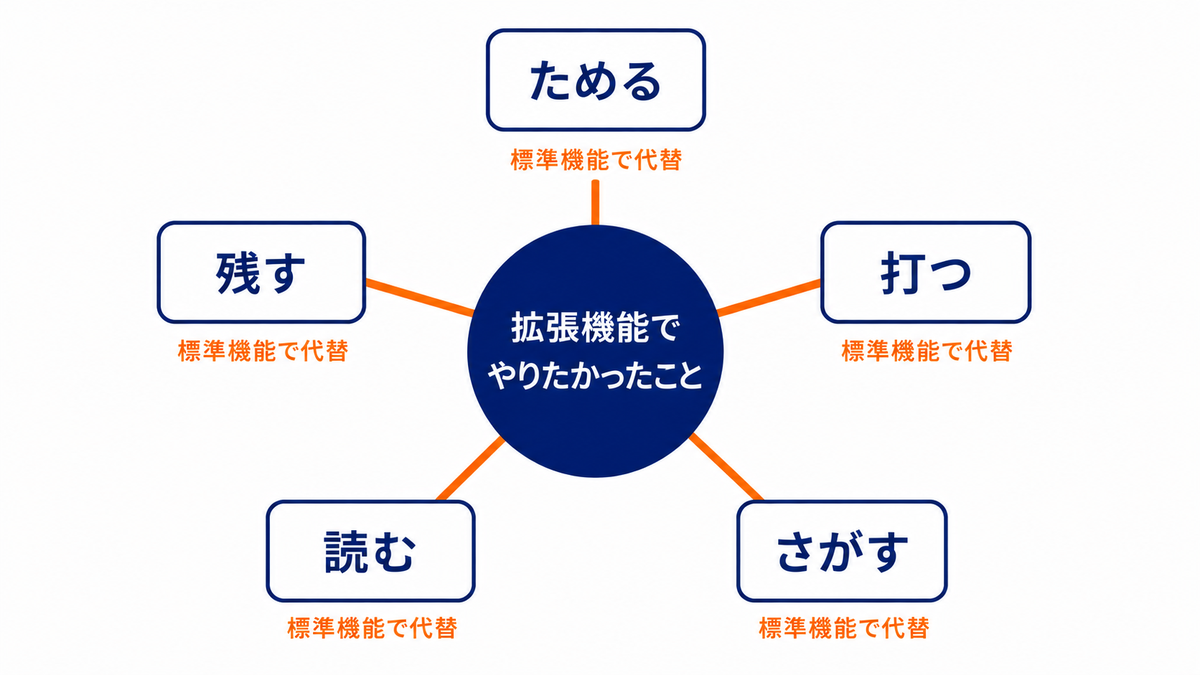
この5つに分けてしまえば、探すものが「拡張機能の代わり」から「その用途を満たす標準機能」に変わります。
後者なら、会社のパソコンにも最初から入っています。
用途別に標準機能を割り当てた表
用途ごとに「標準機能の何が代わりになるか」を並べたのが、次の表です。
まずここで行き先を決めて、あてはまる項目だけ読んでください。
| 用途 | 拡張機能でよくある例 | 標準機能・Web版での代わり | 呼び出し方 | 会社の設定で止まることがあるか |
|---|---|---|---|---|
| ためる | あとで読む系、リンク集め系、ページ保存系 | ブックマークバーとフォルダ/開いているタブをまとめて保存 | Chrome・Edgeとも Ctrl+D で追加、Ctrl+Shift+B でバー表示。Chromeは Ctrl+Shift+D で全タブをまとめて保存 | 止まりにくい(ブラウザの基本機能) |
| 打つ | 定型文の挿入、クリップボード管理、音声入力 | Windowsのクリップボード履歴/Windowsの音声入力/Wordのディクテーション/Outlookのクイック操作/クイックアクセスツールバー | Windows ロゴ キー + V、Windows ロゴ キー + H、Wordは[ホーム]の[ディクテーション] | 音声入力はマイクとネット接続の可否で変わる |
| さがす | サイト内検索の呼び出し、タブ整理、タブの復元 | サイト内検索のショートカット登録/タブグループ/タブの固定/閉じたタブを開き直す | 設定の「検索エンジンとサイト内検索を管理する」、タブを右クリック、Ctrl+Shift+T | 検索エンジンの追加は管理者が固定していることがある |
| 読む | リーダー表示、読み上げ、翻訳 | Edgeのイマーシブリーダー/音声での読み上げ | Edgeで F9、読み上げは Ctrl+Shift+U | 止まりにくい(Edgeの標準機能) |
| 残す | スクリーンショット、ページのPDF化 | Windowsの画面キャプチャ/印刷ダイアログからPDFとして保存 | Windows ロゴ キー + Shift + S、Ctrl+P | 止まりにくい。保存先の運用は社内規則に従う |
※表の内容は2026年9月1日時点の公式情報です。画面の名称や割り当ては更新されます。
右端の列から先に見るのがコツです。「止まりにくい」と書いた行から手を付けると、空振りが減ります。
用途の側から考えはじめると、探し方そのものが変わるでしょう。
「ためる」と「打つ」を、標準機能でまかなう
いちばん早く効くのが、この2つです。
理由は単純で、止められている会社がほとんどないからです。
ブックマークバーは、いまも十分に戦力です
Chromeの公式ヘルプは、バーを出しておくと「ブックマークを簡単に開く」ことができるとしています。
バーの表示は、メニューの[ブックマークとリスト]→[ブックマーク バーを表示]からも切り替えられます。
| やりたいこと | Chromeの操作 | ひとこと |
|---|---|---|
| いま見ているページを保存 | Ctrl+D | 保存先のフォルダをその場で選べます |
| バーの表示を切り替える | Ctrl+Shift+B | Edgeも同じ組み合わせです |
| 開いているタブをまとめて保存 | Ctrl+Shift+D | 調べ物の途中で席を立つときに |
| 整理する画面を開く | Ctrl+Shift+O | ブックマーク マネージャーが開きます |
| フォルダを作る | バーの上で右クリック →[フォルダを追加] | マネージャーの[新しいフォルダを追加]でも可 |
おすすめは、バーの左端にフォルダを3つだけ作ることです。「毎日」「今週の調べ物」「たまに」。
名前は短いほうがバーに収まります。
リンクをまとめる機能として、Edgeのコレクションを紹介している記事があります。
しかしMicrosoftの公式ヘルプの冒頭には「コレクションは、2026 年 6 月 4 日にリリースされた Microsoft Edge バージョン 149 以降では使用できなくなります」とあります。
バージョン145以降は新しいページの追加もできず、既存の保存分にアクセスできるだけ、という説明です。
これから育てる置き場としては選びにくいので、お気に入りバーとフォルダに寄せておきましょう。
→ Chrome公式ヘルプでブックマークの作り方を見る/→ Microsoft公式ヘルプでコレクションの案内を見る
クリップボードの履歴はWindowsの機能です
Windows ロゴ キー + V を押して[有効にする]を選ぶと、コピーしたものが履歴として残ります。
公式ヘルプの表記では「クリップボードの履歴は、コピーした 25 項目に制限されます」。
机の上に、ふせんを25枚並べておけるのと同じ感覚です。よく使う文面はピン留めしておけます。
ピン留めしたもの以外は、新しい項目のために古いほうから自動で消えていく仕組みです。
使い終わったら、同じ Windows ロゴ キー + V から[すべてクリア]。共有パソコンで作業したあとは、これを習慣にしておくと安全です。
クリップボードの履歴と Windows ロゴ キー + H の音声入力は、Windowsの機能です。Macの会社パソコンをお使いなら、この項目は読み飛ばして構いません。
なお、履歴をクラウドに同期する設定もありますが、同期先はMicrosoftアカウントか職場アカウントです。会社の情報を扱う端末では、同期を入れる前に社内の運用を確かめましょう。
声で打つという手もあります
長文を打つのがつらい日は、口で済ませる手があります。Windowsの音声入力は Windows ロゴ キー + H です。
公式の条件は「インターネットに接続し、マイクを動作させ、テキスト ボックスにカーソルを置く」こと。日本語も対応言語に入っています。
Wordにも同じ役割の[ディクテーション]が、[ホーム]タブに並んでいます。
公式ヘルプによると、マイクと安定したインターネット接続が要り、この機能はMicrosoft 365のサブスクリプションで使えるものとされています。
つまり会社がMicrosoft 365を契約していれば、追加の申請なしで押せる可能性があります。
Windows版でディクテーションを再開するショートカットは Alt + `(アクサングラーブ)です。会議室ではなく、自席で使える環境かどうかだけ先に見ておきましょう。
Outlookのクイック操作と、クイックアクセスツールバー
メールの決まりきった処理は、Outlookのクイック操作でまとめられます。
公式の説明では、複数のアクションを同時にメールへ適用して「メールボックスをすばやく管理するのに役立ちます」。
既定で用意されている例には、指定フォルダーへ移動して開封済みにする、上司へ転送する、返信を作って元のメールを削除する、といったものがあります。
新しいOutlookなら[ホーム]の[クイック ステップ]→[クイック ステップの管理]→[+新しいクイック ステップ]。
公式ヘルプには「メニュー コマンドや Ctrl + Z などのキーボード ショートカットを使用して、クイック ステップを元に戻すことはできません」とあります。
削除を含む動作を登録するときは、テスト用のメールで1回試してからにしましょう。
ExcelやWordでよく押すボタンは、クイックアクセスツールバーに引っ越しできます。
リボンでそのコマンドを右クリックして[クイック アクセス ツール バーに追加]。リボンに出ていないコマンドも、[その他のコマンド]→[リボンにないコマンド]から拾えます。
→ Microsoft公式ヘルプでクリップボードの履歴を見る/→ Wordのディクテーションの公式ヘルプを見る/→ Outlookのクイック操作の公式ヘルプを見る
「さがす」「読む」「残す」は、設定ひとつ分だけ速くなる
社内のポータルや調べ物のサイトを、毎回トップから開いて検索窓を探していませんか。
仮に1回30秒の往復だとして、1日4回なら2分。20日で40分が、ここに溶けています。
よく使うサイトを、アドレスバーから直接検索する
Chromeには「サイト内検索」を登録する仕組みがあります。
短い合言葉を決めておくと、アドレスバーにその合言葉を打って Tab キーを押すだけで、そのサイトの中を検索できるようになります。
右上のその他アイコン →[設定]→ 左の[検索エンジン]→[検索エンジンとサイト内検索を管理する]。
設定の検索窓に「検索エンジン」と打ったほうが早いです。
入力するのは3つです。名前(分かればなんでも構いません)、ショートカット(アドレスバーに打つ合言葉)、そしてURL。
URLは、そのサイトで一度検索してみて、出てきたアドレスの検索語の部分を %s に置き換えたものを入れます。
たとえば社内規程の置き場に「きて」と付けておけば、「きて」→ Tab →「経費精算」で目的の場所まで一気に進みます。
よく開く3〜4サイトだけ登録すれば十分です。
なお、STEP2の[追加]が押せないこともあります。
公式ヘルプが触れているとおり、職場では管理者が検索エンジンを管理している場合があるからです。押せなければ深追いせず、次の項目へ進みましょう。
タブをグループにして、色と名前で覚える
タブが増えすぎると、目的のものを探す時間のほうが長くなりがちです。
Chromeの公式手順は、タブを右クリック →[タブをグループに追加]→[新しいグループ]。
作ったあとは、左側の色付きの円か名前を右クリックして、グループに名前を付けたり色を選んだりできます。名前の部分を選ぶと、グループごと畳めます。
「研修」「経費精算」「今週の調べ物」の3色に分けるだけで、画面がだいぶ静かになります。
いつも開いておくタブは、右クリック →[固定]。固定したタブは小さくなってサイトのアイコンだけになり、左端に並びます。
うっかり閉じてしまったときは Ctrl+Shift+T で開き直せます。
→ Chrome公式ヘルプでサイト内検索の追加手順を見る/→ Chrome公式ヘルプでタブの管理を見る
Edgeで読んで、Windowsで残す
長い資料を目で追い続けるのは、それだけで消耗します。
会社のパソコンにEdgeが入っているなら、ここは追加のインストールなしで片づくでしょう。
| やりたいこと | 操作 | 何が起きるか |
|---|---|---|
| 広告や飾りを消して読む | Edgeで F9 | イマーシブリーダーに入ります。もう一度 F9 で戻ります |
| 耳で聞く | Edgeで Ctrl+Shift+U | 音声での読み上げが始まります。同じキーで止まります |
| 文字を大きく・行を追いやすく | イマーシブリーダーの中のテキスト設定 | フォントや文字間隔を変えられます。辞書や翻訳も同じ画面に |
| ページをPDFで残す | Ctrl+P → 送信先でPDFを選ぶ | 印刷ダイアログから保存できます |
| 画面の一部を切り取る | Windows ロゴ キー + Shift + S | 四角形・自由形式・ウィンドウ・全画面の4つから選べます |
イマーシブリーダーには、アドレスバーの[イマーシブ リーダーの入力]から入る方法もあります。
読みたい部分を選んで右クリックし、[イマーシブ リーダーで開く]でも構いません。
画面の切り取りはWindowsの機能です。撮ったものはスクリーンショットのフォルダーに自動で保存され、Snipping Tool の画面にも渡ります。
Windows ロゴ キー + Shift + R なら画面の録画に切り替わります。
画面の切り取りは便利ですが、社内資料の画像は持ち出しの扱いになることがあります。
保存先とその後の共有先を、社内規則に照らしてから撮りましょう。
→ Edgeのイマーシブリーダーの公式ヘルプを見る/→ Windowsの画面キャプチャの公式ヘルプを見る
インストールせずに足す方法と、ブックマークレットの落とし穴
拡張機能が入らない環境でも、ブラウザの中で完結するものなら手が届きます。
「インストール」という言葉に当たらないぶん、社内でも話が通りやすい領域です。
ブラウザで完結するWeb版と、プロフィールの使い分け
会社がMicrosoft 365を使っているなら、ブラウザーで開くWeb版があります。
公式ヘルプいわく、Word・Excel・PowerPoint・OneNote・PDFドキュメントをWebブラウザーで開けるもので、OneDriveやチームサイトのファイル、Outlookの添付ファイルにも触れます。
- Web版のOffice:ブラウザーで文書を開いて編集する。ただし公式は「すべてのMicrosoft 365プランに含まれているわけではありません。何が利用できるかは、組織の構成内容によって異なります」としています
- ページをアプリとして開く:Chromeのメニューから[ページをアプリとしてインストール]を選ぶと、そのサイトが独立した窓で開きます。タブの海に沈みません
- プロフィールを分ける:Chromeのプロフィールは、ブックマーク・履歴・パスワードなどをプロフィールごとに分けて持てる仕組みです。用途で分けると、バーの中身が混ざりません
ひとつだけ強めに書いておきます。ブラウザで完結するからといって、社外のサービスに会社の文書を貼り付けてよいことにはなりません。
どこにデータが渡るかは、拡張機能かWeb版かとは別の問題です。
同じ端末を同僚と共有している場合も注意が要ります。
Chromeの公式ヘルプは、そのデバイスを使う人は「そのデバイスに設定されている他のどの Chrome プロファイルにも切り替えることができます」としています。
→ Web用Officeの公式ヘルプを見る/→ Chromeのウェブアプリの公式ヘルプを見る
ブックマークレットは「代わり」になりますか?
「会社のパソコン 拡張機能 代わり」で検索すると、上位に並ぶ記事の多くが、これを勧めています。
並んでいるのは、たいてい「ブックマークレットの作り方」の解説です。ブックマークに短いプログラムを仕込んで、ボタン1つで処理させるやり方ですね。
これは、動く会社と動かない会社があります。そして動くかどうかは、皆さんの操作では決められません。
根拠はChrome Enterpriseのポリシー文書です。
URLのブロックに関する項目には、Chromeのバージョン73以降で javascript://* をブロックできること、そしてその効果はアドレスバーに入力したJavaScriptとブックマークレットに及ぶ、という説明があります(英語のページです)。
- 会社側でまとめて止められる設定が公式に用意されている。つまり「拡張機能がだめならこれ」という抜け道ではありません
- 止められていなくても、会社の端末で拾ってきたコードを動かす行為です。出どころの分からないものは避けましょう
- 社内規則で「許可されたソフト以外を動かさない」と決まっている場合、この手も規則の側に触れます
上位の記事が悪いのではありません。
ただ、皆さんがいま立っているのは「会社の端末で何をしてよいか分からない」という場所だと思うのです。
その順番なら、最初に決めるのは手段ではなく線引きです。
→ Chrome EnterpriseのURLブロック設定の公式ページを見る(英語)
どれから手を付ける? 今日・今週・その先
全部を一度に変えると、たいてい元に戻ります。
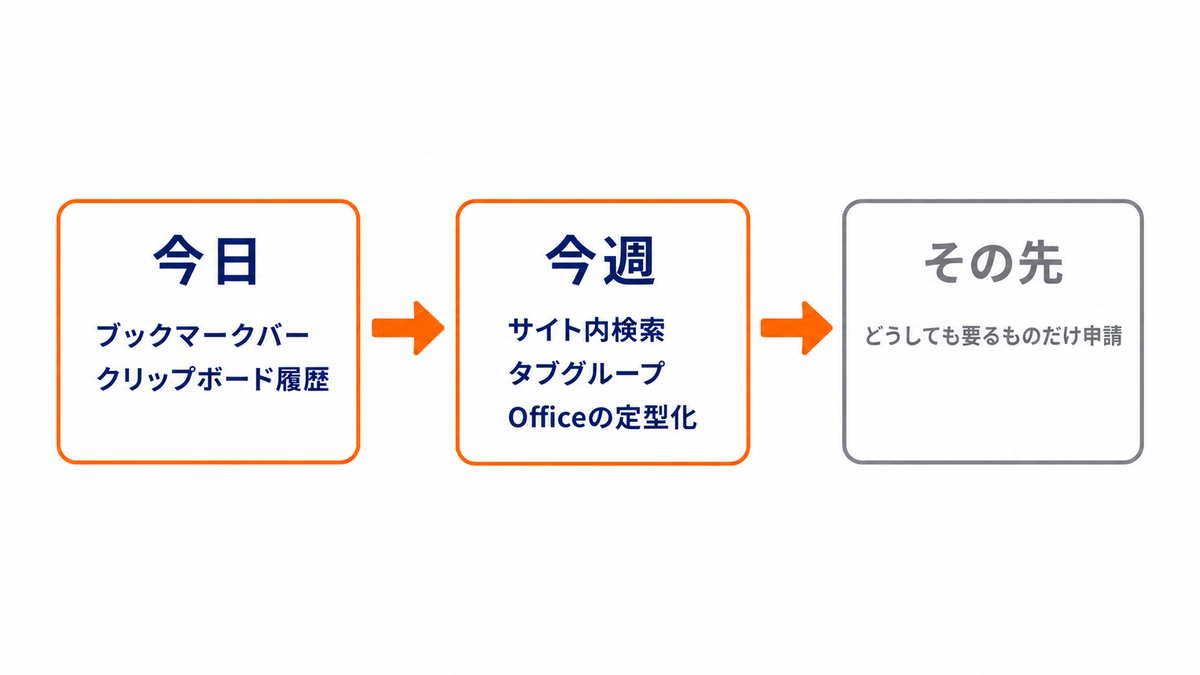
順番だけ決めて、今日はひとつだけ動かしましょう。
止められている会社がほとんどない2つです。
Ctrl+Shift+B でバーを出し、フォルダを3つ作る。Windowsなら Windows ロゴ キー + V を有効にする。
どちらも席に座ったまま終わります。
設定を触るものです。押せる項目と押せない項目が会社ごとに違うので、1日1つずつ試すくらいで構いません。
押せなかったものは、そのまま次の材料になります。
ここまでで埋まらなかった用途だけが、申請の候補です。
「便利そうだから」ではなく「この作業のこの工程が、標準機能では埋まらない」と書けると、話が早くなります。
申請の書き方そのものは、別の記事に置いてあります。
ツールごとに文面が違うように見えて、通る型は共通しています。会社のパソコンでChatGPTが使えない|原因4分類と申請文に、そのまま貼り替えて使える文面があります。
会社のパソコンの効率化でよくある質問
- 会社のパソコンがMacでも、同じように使えますか?
-
5つの用途の分け方と割り当て表の考え方は、そのまま使えます。違うのは、クリップボードの履歴(
Windows ロゴ キー + V)・Windowsの音声入力(Windows ロゴ キー + H)・画面の切り取り(Windows ロゴ キー + Shift + S)の3つで、これらはWindowsの機能です。ブラウザ側のブックマーク、サイト内検索、タブグループ、EdgeのF9とCtrl+Shift+UはMacでも同じ考え方で使えますし、Wordのディクテーションは、Mac版のショートカットが⌥ + F1と公式にあります。 - 標準機能を勝手に設定して、会社に怒られませんか?
-
ここで扱っているのは、管理者が止めていない範囲の設定だけです。止めている項目は、そもそも押せません。ただ、社内規則で運用が決まっている領域(データの保存先、クラウド同期、画面キャプチャの扱いなど)は規則が優先で、押せる・押せないと、してよい・いけないは別の話になります。
- 拡張機能と同じことが本当にできるのですか?
-
同じもの、とは書けません。埋まりやすいのは、ためる・打つ・さがす・読む・残すという日常の作業のほうです。特定のサービスの画面に機能を足すタイプや、複数のサイトをまたいで自動処理するタイプは標準機能で代わりが見つかりにくいので、そこは申請の候補として残しておきましょう。
- Edgeのコレクションに、もう保存できなくなっていました
-
Microsoftの公式ヘルプに、コレクションが「2026 年 6 月 4 日にリリースされた Microsoft Edge バージョン 149 以降では使用できなくなります」とあります。バージョン145以降は新しいページを追加できなくなり、既存のものにアクセスできる状態、という説明です。移し先は、お気に入りバーとフォルダが安心です。
- PowerToysのような無料の便利ツールなら入れてよいですか?
-
これは会社の設定と規則によるので、ここでは判断できません。無料であることと、会社の端末に入れてよいことは別だからです。ソフトを追加する行為にあたるので、拡張機能と同じように社内の申請を通す前提で動きましょう。
- 設定を変えたら、元に戻せますか?
-
ここで触れている操作は、ほとんどが同じ場所でオフに戻せます。ブックマークバーは
Ctrl+Shift+B、クリップボードの履歴は同じ画面の[すべてクリア]、サイト内検索は追加したものを削除すれば元通りです。例外はOutlookのクイック操作で、公式ヘルプに実行後は元に戻せない旨の注意があるので、テスト用のメールで試してから使いましょう。
まとめ:拡張機能の欄が空でも、作業は速くできます
拡張機能が入らないと分かった時点で、多くの人がそこで止まります。
もったいないのは、止まっている間も作業は毎日続いていることです。
- 管理者の設定を迂回する手は使わない。線引きを先に決める
- 手段ではなく用途で考える。ためる・打つ・さがす・読む・残すの5つ
- 用途ごとの代わりは割り当て表に。「止まりにくい」行から着手する
- ブックマークレットは会社側で止められる設定が公式にある。抜け道ではない
- それでも埋まらない用途だけを、理由を添えて申請に回す
拡張機能の欄が灰色のままでも、皆さんの1日はもっと軽くできます。
まずは Ctrl+Shift+B です。バーを出してフォルダを3つ作るところから始めてみましょう!
それだけで、明日の朝の立ち上がりが変わるはずです。あとは割り当て表に戻って、次の1行を選んでください。
以上、ともかつでした。
そもそも入らない理由が知りたい方は:会社のパソコンで拡張機能が入れられない|4つの原因。許可制・ブロック・端末側の問題を切り分けます。
入っているのに消せない方は:管理者によってインストールされた拡張機能の削除|3分類。消してよい場合とそうでない場合を分けました。
申請の文面で手が止まる方は:会社のパソコンでChatGPTが使えない|原因4分類と申請文。そのまま使える依頼文を置いています。
Excelの自動化が止まった方は:会社のパソコンでマクロが実行できない|自分で直せる範囲。触ってよい範囲を線引きしました。
検索結果の見え方が気になる方は:AIによる概要を消す方法|拡張機能なしで戻す手順。検索の入口を変える話です。
- 手順・画面の名称・仕様は、2026年9月1日にGoogle Chromeヘルプ・Chrome Enterprise・Microsoftサポートの17ページを読んで確認しました
- 本文で「公式」と呼んでいるのは、記事末に並べたその17ページのことです
- 筆者はITの専門職ではなく、管理される側の会社員です。会社の端末を管理する立場にはいません
- 本記事にはアフィリエイト広告(PR)が含まれます。本文で紹介した機能に、広告のリンクはありません
- 画面の文言や割り当ては更新されます。操作の前に、当日の表示を確かめてください
- 内容に誤りが見つかったときは、本文を直して更新日を新しくします
※出典:本記事の手順・画面の名称・仕様は、2026年9月1日に次の17ページで確認しました。Google Chromeヘルプ/キーボード ショートカット・ブックマークを作成、確認、編集する・検索エンジンを設定・変更する・Chrome でタブを管理する・ウェブアプリを使用する・Chrome プロフィール、Chrome Enterprise/URLBlocklist、Microsoftサポート(Edge)/コレクションを使用してアイデアを整理する・Edge のキーボード ショートカット・イマーシブ リーダーを使用する、Microsoftサポート(Windows)/クリップボードの使用・Snipping Tool を使用して画面キャプチャを取得する・音声入力を使用して、PC 上でタイプをする代わりに話す、Microsoftサポート(Microsoft 365)/Word で文書を音声入力する・クイック アクセス ツールバーをカスタマイズする・Outlook のクイック ステップ・Microsoft 365 で Web 用 Office の使用を開始する。画面の文言や割り当ては更新されます。操作の前に当日の表示をご確認ください。








