
※本記事にはアフィリエイト広告(PR)が含まれます。
2026年8月26日。AIがブラウザを操作する拡張機能「Claude in Chrome」が、有料プランの全部で一般提供になりました。
同時に、仕様がひとつ変わっています。これまでは操作のたびに承認を求めていた。いまは、Claudeが安全だと判断した操作は、聞かずに実行します。
Chromeウェブストアでの評価は5点満点の2.8(1,559件)、利用者は1,400万人です(2026年8月28日時点)。数字だけ見れば、手放しで勧められる拡張機能ではありません。
先に線を引きます。入れてよいかどうかは、機能の良し悪しでは決まりません。どのパソコンで、どの画面を開いた状態で使うか。ほぼそこだけで決まります。
動く環境の話も、ここで済ませます。動くのはGoogle Chromeだけです。Microsoft Edgeなど他のChromium系ブラウザと、スマートフォンでは動きません。会社のパソコンがEdge指定なら、設定の話は読み飛ばしてかまいません(代わりの選択肢は本文で触れます)。
私はClaudeの有料プランを契約している非エンジニアの会社員です。ただしこの拡張機能を業務で動かした記録がないので、使用感は1行も書いていません。載せたのは、2026年8月28日に公式ブログ・公式ヘルプ・Chromeウェブストアを開いて拾い直した仕様と、外部のセキュリティ企業が公表した検証結果だけです。出典は記事末にまとめました。
読み終わる頃には、自分のパソコンに入れるか、会社のパソコンでは見送るかを、根拠を持って決められる状態になっています。
- 一般提供で何が変わったのか(自動承認が既定になったという1点)
- 3つの承認モードの違いと、安全側に戻す考え方
- 拡張機能が取得を宣言しているデータ6項目を、読者の言葉に翻訳
- 会社のパソコンに入れる前に確かめる3つのこと
- 向いている作業と、任せてはいけない作業の切り分け
- 外部のセキュリティ企業が指摘している弱点と、その時系列
- 評価2.8と「表示は英語だけ」という2つの落とし穴
そもそもClaude in Chromeとは?ログイン済みの画面をそのまま触るAIです
Chromeの右側に細長いパネルが開いて、そこにいるAIに用件を伝える。ここまでは、よくあるAIチャットの拡張機能と変わりません。
違うのは、そのAIがあなたの画面を実際に操作するところです。公式ブログの表現を借りると、Claudeが行うのは「テキストを読む・打つ、リンクをクリックする、ページを移動する、フォームに入力する」。そして、そこには「あなたの既存のログイン状態を使って」という但し書きが付いています。
ここが一般的なAIチャットとの決定的な差です。ファイルをアップロードするのでも、URLを渡すのでもありません。あなたがログインした状態の画面に、そのまま入っていきます。
| できること | 具体的には | ふつうのAIチャットとの違い |
|---|---|---|
| 読む | いま開いているページの中身を読み取る | コピーして貼り付ける手間が要らない |
| 打つ | 入力欄に文字を入れる | 下書きが「文章」ではなく「入力済みの画面」で出てくる |
| クリックする | ボタンやリンクを押す | 画面が実際に次へ進む |
| ページを移動する | 別のページ・別のタブへ行く | 複数のタブをまたいで作業できる |
| フォームを埋める | 申請書・登録フォームなどに入力する | 入力の代行ができる(送信の扱いは後述) |
なぜこんな機能が要るのか。公式ブログは、その理由をはっきり書いています。世の中の多くのツールはClaudeと直接つながる仕組みを持っているけれど、つながらないものもある。社内の管理画面、長く使われている古い業務システム、取引先が用意した外部サービスの画面。連携の口が用意されていない相手には、人と同じようにブラウザから触りにいくしかない、という理屈です。
身近な例で言えば、経費精算の画面に同じ内容を何度も打ち込む作業や、社内ポータルに散らばった情報を1枚にまとめる作業。こういう「連携が用意されていないから手でやるしかなかった」ところが、この拡張機能の想定した居場所です。
Claude in Chromeは「AIに画面を見せる」道具ではなく、「AIに自分のログイン権限を貸す」道具です。この一文を持っておくと、以降の判断がぶれません。
一般提供で変わったのは「1操作ごとの承認」がなくなったこと
この記事でいちばんお伝えしたいのが、ここです。
2026年8月26日の公式ブログには、こう書かれています。「Claudeは今後、安全だと判断した操作を自動的に承認します」。続けて「手動で承認し続けたい場合は、設定でこれをオフにできます」。
つまり、初期状態が入れ替わりました。これまでは「止まるのが基本、進むのが例外」。いまは「進むのが基本、止まるのが例外」です。
| これまで(試験提供の期間) | いま(2026年8月26日以降) | |
|---|---|---|
| 操作ごとの確認 | 原則として毎回聞かれる | 安全と判断されたものは聞かれない |
| 止まる場面 | ほぼすべての操作 | 危ないと判断された操作だけ |
| 戻せるか | — | 設定で手動承認に戻せる |
| 使える人 | 限定的な試験提供 | 有料プラン全部 |
承認のしかたは3つのモードから選ぶ
公式の権限ガイドによれば、サイドパネルの入力欄にあるドロップダウンから3つのモードを選べます。名前は英語表記です。
| モード | 動き | 向いている場面 |
|---|---|---|
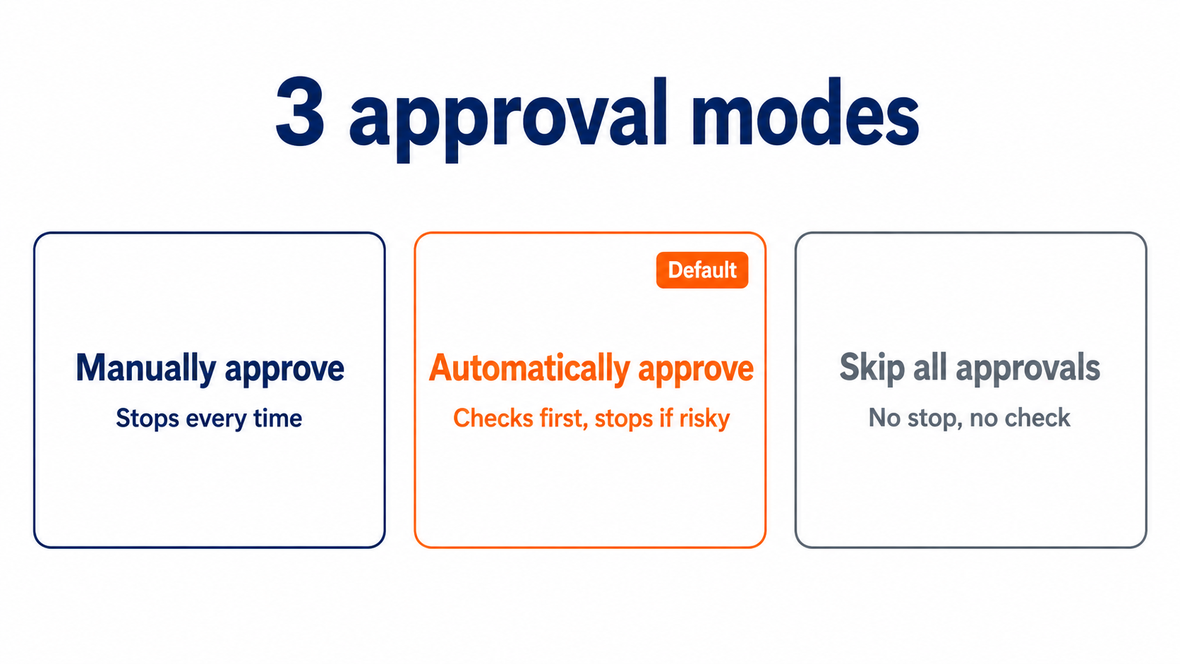
| Manually approve (手動で承認・旧「Ask before acting」) | 操作のたびに止まって聞く。人が「許可」か「拒否」を選ぶ | 初めてのサイト/慎重に進めたいとき |
| Automatically approve (自動で承認・サイドパネルの初期状態) | Claudeが自分で各操作の安全性を点検し、危ないものだけを止めて聞く | 見慣れたサイトでの定型作業 |
| Skip all approvals (承認をすべて省略・旧「Act without asking」) | 止まらない。自動の点検も走らない | 関わる相手をすべて信頼できるとき(公式もそう限定している) |
公式ヘルプは、サイドパネルが「Automatically approve」から始まると明記しています。そして一度モードを変えると、その選択が次回以降も引き継がれるとのこと。1回変えれば、毎回やり直す必要はありません。
3つ目の「Skip all approvals」だけは性格が違います。止まらないだけでなく、自動の安全点検そのものが走らない。名前が似ているので混同しやすいのですが、2つ目と3つ目の間には「点検があるか、ないか」という断層があります。
公式の権限ガイドは、自動承認モードについてこう書いています。Claudeが余分な点検をする分、他のモードより利用量を多く消費する、と。プランの利用上限が気になる人にとっては、手動に戻す理由がもう1つ増えることになります。
使うのに要るもの|有料プランとChrome本体だけ
準備するものは少ないです。有料プランの契約と、Google Chrome本体。この2つで足ります。
公式ヘルプは対象を「Pro、Max、Team、Enterpriseのすべての有料プラン」としています。裏を返せば、無料プランでは使えません。料金は次のとおりです(2026年8月28日時点・公式サイトはドル表記・税別)。
| プラン | 金額(税別) | Claude in Chrome |
|---|---|---|
| Free | 0ドル | ❌ 使えない |
| Pro | 年払いは200ドルを一括前払い(公式表記は月あたり17ドル)/月払いは月20ドル | ✅ 使える |
| Max | 月100ドルから | ✅ 使える |
| Team | 標準シートが年払いで1人あたり月20ドル/月払いは月25ドル | ✅ 使える(管理者の設定に従う) |
| Enterprise | 1シート20ドル+利用量に応じた費用 | ✅ 使える(管理者の設定に従う) |
個人で試すなら現実的な入口はProです。円での請求額は、そのときの為替とカード会社の手数料で変わります。表示条件によって金額の見え方が変わることもあるので、申し込む前にClaude公式の料金ページで当日の表示を確かめてください。
Edgeとスマートフォンでは動きません
ここは早めに言い切っておきます。公式ブログにも公式ヘルプにも、他のChromium系ブラウザとモバイル端末では動かないと書かれています。Chromeと中身が近いMicrosoft Edgeも、この「他のChromium系ブラウザ」に含まれます。
会社から配られたパソコンがEdge指定、というケースは珍しくありません。その場合、この拡張機能は選択肢から外れます。ただ、代わりの道がないわけではありません。
| あなたの環境 | Claude in Chrome | 代わりにできること |
|---|---|---|
| Chromeが使える | ✅ 使える | — |
| Edgeしか使えない | ❌ 使えない | ブラウザのWeb版Claudeに文章や画像を貼って相談する |
| スマートフォン | ❌ 使えない | Claudeのスマホアプリで会話だけ行う |
| パソコンの中のファイルを扱いたい | ❌ 拡張機能の担当外 | Claudeのデスクトップアプリを使う(公式がそう案内している) |
そもそもClaudeとChatGPTのどちらに課金するかで迷っているなら、拡張機能の話に入る前にそちらを決めたほうが早いはずです。両方を契約したうえでの使い分けはClaudeとChatGPTの違い|両方課金して使い分けにまとめてあります。
インストール自体はChromeウェブストアの配布ページから行います。手順は公式ヘルプの案内どおりです。有料プランに登録し、拡張機能を入れ、Claudeのアカウントでサインインする。あとはサイドパネルを開いて用件を伝え、求められた権限を許可するだけです。
拡張機能は何を見ているのか|開示されている6項目を読む
ここが「危険かどうか」を自分で判断するための材料です。
Chromeウェブストアには、拡張機能がどんなデータを扱うかを開発元が申告する欄があります。Claudeの欄に並んでいるのは6項目です(2026年8月28日時点)。
| 開示されている項目 | ふだんの言葉に直すと |
|---|---|
| 個人を特定できる情報 | 画面に出ている氏名・メールアドレス・電話番号など |
| 個人的コミュニケーション | 開いているメールやチャットの文面 |
| 位置情報 | どこから接続しているか |
| ウェブ履歴 | どのサイトを見たか |
| ユーザーのアクティビティ | どこをクリックし、何を入力したか |
| ウェブサイトのコンテンツ | 開いているページに書いてあること全部 |
あわせて、開発元は3点を宣言しています。「承認された用途以外で第三者に販売しない」「拡張機能の中心機能と関係のない目的で使用・転送しない」「信用力の判断や融資の目的で使用・転送しない」。
「ウェブサイトのコンテンツ」を、自分の画面に当てはめる
6項目のうち、いちばん重いのは最後の「ウェブサイトのコンテンツ」です。抽象的な言い方ですが、あなたの画面に置き換えると意味がはっきりします。
ログイン済みのメールの受信箱。社内の申請システム。人事や給与の画面。権限を渡せば、それらは「開いているページ」として同じように扱われます。拡張機能から見れば、公開されたニュース記事も、社内だけで見る画面も、区別のないただのページです。
公式の安全ガイドは、その仕組みも説明しています。サイドパネルを開くと、Claudeはページの内容を理解するために作業中のタブのスクリーンショットを撮る。そのタブに映っているものは、そのまま会話の一部になる。そしてClaudeは機微な内容を自分で選り分けて除外することはできない、と。だから公式自身が「機微なサイトでは使わないこと」「機微なアカウントにログインしていない別のブラウザプロファイルを使うこと」を勧めています。
もう1つ、規制対象のデータについても線が引かれています。公式ヘルプいわく、Claude in Chromeは米国のHIPAA(医療情報の保護に関する法律)の対象組織には提供されません。規制対象データを含むページでの利用も、勧められていません。
インストール時に渡す権限は15種類
公式ヘルプには、インストールに必要な権限の一覧と、その理由が並んでいます。全部で15種類。非エンジニアの目で気になるものを3つだけ拾います。
| 権限の名前 | 公式が挙げている理由 | 読み替えると |
|---|---|---|
debugger | ボタンを押す・文字を打つ・スクリーンショットを撮るという、ブラウザの実際の制御を可能にする | 操作の中心。これがあるから「代わりに動く」が成立する |
downloads | 依頼に応じてサイトからファイルをダウンロードし、開く | ファイルを取ってくる動作も範囲に入っている |
tabs | タブを開く・閉じる・切り替える | いま見ていないタブにも移動できる |
怖がらせたいわけではありません。これらは「画面を代わりに操作する」という機能を成立させるために要るものです。ただ、渡している権限の中身を知ったうえで入れるのと、知らずに入れるのとでは、後から起きることへの構えが変わります。
会社のパソコンに入れる前に確かめる3つのこと
ここからが、この記事を読んでいる理由に近い部分ではないでしょうか。
会社のパソコンでの利用は、「使えるか」と「使ってよいか」が別の問いになります。順番に見ていきましょう。
多くの会社では、拡張機能のインストール自体が管理側で制限されています。ウェブストアで「Chromeに追加」を押しても、はじかれて終わることがあります。
これは意地悪ではなく、パソコンを配る側として当たり前の設定です。同じ考え方で止まる仕組みは他にもあって、Excelのマクロが動かない現象も同じ理由で起きます。制限の見分け方と、自分で直せる範囲については会社のパソコンでマクロが実行できない|自分で直せる範囲で整理しました。
勤務先がClaudeを法人契約している場合、判断はあなたの手を離れています。公式の管理者向けページによれば、オーナー権限を持つ人が組織全体で拡張機能を有効/無効にできます。Claudeがアクセスできるサイトも、許可リストとブロックリストで指定できます。
初期値は契約形態で違います。Teamプランは最初から有効、Enterpriseプランは最初は無効。さらに公式は、導入初期は「厳しめの許可リストから始めて、慣れてきたら広げる」ことを推奨しています。使えなかったとしても、故障ではなく設計どおりです。
技術的には可能でも、社内の規定で認められているかは別問題です。自分の有料プランで会社のパソコンに拡張機能を入れれば、業務の画面が個人契約のAIサービスへ渡ることになります。
生成AIの利用ルールを定めている会社なら、たいてい「個人アカウントでの業務利用」の扱いが書いてあります。書いていない場合でも、勝手に入れて後から説明するより、先に一言確認したほうが早く済みます。この確認だけは省かないでください。
3つのうち1つでも引っかかるなら、答えは「会社のパソコンには入れない」です。個人のパソコンで、個人の作業に使う。この線引きなら、判断に迷う場面がほとんどなくなります。
安全側に倒す4つの設定と考え方
入れると決めたなら、初期状態のまま使わないことをおすすめします。公式ヘルプで確認できた範囲の設定だけを、4つ挙げます。
サイドパネルの入力欄にあるドロップダウンから選びます。慣れるまでは、操作のたびに止まってくれるほうが安心です。一度選べば次回以降も引き継がれるので、毎回の手間にはなりません。
Claudeが新しいサイトで動こうとすると、許可を求める表示が出ます。選択肢は3つ。「Allow this action(この操作を許可)」「Always allow actions on this site(このサイトでは常に許可)」「Decline(拒否)」です。
公式は前者について「拡張機能を使ううえで最も安全な選択肢」と言い切っています。逆に「常に許可」については、完全に信頼できるサイトだけに使うこと、そのサイト内で意図しない操作が行われる可能性があることを添えています。
渡した権限は、渡しっぱなしにすると忘れます。場所は公式ヘルプに書かれています。拡張機能のアイコンを押し、サイドパネル右上の三点メニューから「Extension settings」を開く。すると権限のページで、「常に許可」にしたサイトの一覧を見られます。
月に1回でいいので、覚えのないサイトが増えていないかを眺めてください。
公式の安全ガイドが挙げている推奨のひとつです。銀行・医療・行政などの重要なアカウントにログインしていない、まっさらなプロファイルを1つ用意して、そこにだけ拡張機能を入れる。
手間はかかりますが、いちばん効きます。「見せたくない画面が、そもそもそのブラウザに存在しない」状態を作ってしまえば、設定の細かい話に頼らなくて済むからです。
なお、「常に許可」を与えたサイトであっても、公式ヘルプによれば次の4つの操作の前には毎回確認が入ります。ファイルのダウンロード、機微な情報の入力、認可の付与、サイト権限の管理。権限を広く渡しても、この4つだけは自動で素通りしない設計ということです。
いきなり4つ全部をやろうとすると腰が重くなります。まずは1と2だけ。慣れてきて「これは続けそうだ」と思えた段階で、3と4に進んでください。
向いている作業と、任せてはいけない作業
設定を固めても、任せる作業の選び方を間違えると意味がありません。切り分けの軸はシンプルで、「やり直しがきくか」と「他人に影響が出るか」の2つです。
| 作業の例 | 向き不向き | 理由 |
|---|---|---|
| 複数のタブに散らばった情報を1つにまとめる | ✅ 向いている | 読むだけ。間違っても直せる |
| 公開されている資料から条件を拾って表にする | ✅ 向いている | 相手側に何も起きない |
| 研修の申込フォームに、決まった内容を入力する | ✅ 向いている | 送信の前に自分で見られる |
| 備品購入の申請画面で、下書きまで作る | △ 条件つき | 入力はよいが、確定は人が押す |
| メールの返信を書いて送る | ❌ 向かない | 取り消せない。あなたの名前で出る |
| 金融サービスの画面での操作 | ❌ 向かない | 公式もアクセス前に許可を求める扱い |
| 氏名・住所・連絡先など個人情報が並ぶ画面 | ❌ 向かない | 画面ごとスクリーンショットに写る |
| 社内の重要な承認・決裁の画面 | ❌ 向かない | 誤操作の影響が自分で止まらない |
公式の推奨も、ほぼ同じことを言っています。「まず見慣れたサイトから権限を渡す」「金融・個人・業務上重要な作業は、実行の前に人が確認する」「おかしな挙動を見つけたら報告する」。この3点です。
Claudeの側で最初から止まっている操作もある
利用者が気をつける前に、仕組みとして塞がれている操作もあります。公式ヘルプが挙げているのは、たとえば次のようなものです。
- 買い物の決済を行うこと
- アカウントを新規作成すること
- 「私はロボットではありません」の認証を突破すること
- 株式などの取引を実行すること
- ファイルを完全に削除すること
- 機微なデータを入力すること/顔写真を収集すること
アクセスできないサイトの種類も決められていて、アダルトサイトと海賊版サイトが例示されています。金融系のサイトは、アクセスの前に許可を求める扱いです。
ただ、この一覧を「守られているリスト」として読むのは危険です。公式自身が、この分類にすべてのサイトを拾えているとは限らないと断っています。仕組みで塞がれているのは「わかりやすく危ない操作」だけ。判断の重い部分は、まだ利用者の側に残っています。
公式の対策と、外から指摘されている弱点
「危険なのか」という問いに答えるには、両側を見る必要があります。まず公式が用意している対策から。
公式が挙げている3つの層
| 層 | やっていること |
|---|---|
| モデルの訓練 | 攻撃の事例を集めた資料集でClaudeを訓練し、権威的・緊急風の指示でも従わないようにする |
| プローブ(検査役) | Claudeが受け取るページの中身を、攻撃が仕込まれていないか先にスキャンする |
| 安全分類器 | Claudeがこれから行う操作を、あなたが最初に頼んだ内容と突き合わせる。ずれていれば止める |
効果として公表されている数字もあります。公式ブログによれば、Opus 4.8以降に出た各モデルにプローブと安全分類器を組み合わせた条件では、Sonnet 5・Opus 5・Mythos 5に対して成功した攻撃はゼロ、Fable 5に対しては0.3%でした。追加の対策がない状態では、モデルに届いた攻撃のうちOpus 5で3.8%、Opus 4.5で17.6%が成功していました。差はかなり大きいことになります。
それでも公式ヘルプは、こう添えています。「リスクはゼロではありません」。評価がカバーしていない新しい攻撃が出てくる可能性があり、それが成功すればデータの持ち出しにつながりうる、と。同じページには「安全分類器で強化されてはいるが、それでもリスクを伴う」という一文もあります。売り手が自分の製品についてここまで書くのは、珍しい部類です。
外部から報告されている弱点は、別の入口の話
ここまでの防御は、すべて「悪いページを読んでしまったとき」に効くものです。ところが2026年5月、まったく別の入口が公表されました。
セキュリティ企業のLayerXが見つけて「ClaudeBleed」と名付けたものです。中身は、Chromeに入っている他の拡張機能から、Claudeの拡張機能を動かせてしまうという指摘。ページの中身は関係ありません。隣に入っている別の拡張機能が入口になります。
| 時期 | 公表されている内容 | 出どころ |
|---|---|---|
| 2026年5月8日 | LayerXが「ClaudeBleed」を公表。他の拡張機能からClaudeを乗っ取り、メールやクラウド保管庫のファイルを外へ出せると報じられる | SecurityWeek |
| 2026年5月13日 | 国内メディアも報道。バージョン1.0.70以前が対象と説明される | @IT |
| 同時期 | 修正版が出たものの、LayerXは「根本の部分は残っている」と指摘 | SecurityWeek |
| 2026年8月26日 | Manifold Securityが、2026年5月21日にバージョン1.0.72に対して2件を報告し、7月7日にバージョン1.0.80でも再現したと投稿 | Manifold Security |
| 2026年8月28日 | ウェブストアで配布されている版は1.0.85(更新は8月7日) | Chromeウェブストア |
なお、いま配布されている1.0.85でこれらの指摘が解消されたかどうかは、公表されておらず確認できていません。当ブログで再現を試したものでもありません。ここに並べたのは、公表日とバージョン番号がはっきりしている報告だけです。
この時系列から読み取れることは1つだけです。プロンプトインジェクションへの防御が固くなっても、拡張機能どうしの境界という別の問題は、それとは無関係に存在します。前者の数字がよくなったことは、後者が解決したことを意味しません。
では読者は何をすればよいのか。特別なことはできません。できるのは次の3つです。
- 拡張機能の棚卸しをする。使っていないものは消す。入り口の数を減らすのがいちばん素直な対処です
- 拡張機能を自動更新のままにしておく。修正が出たときに、何もしなくても届く状態を保つ
- Claude専用のプロファイルに、他の拡張機能を足さない。前の章の4つ目が、ここでも効いてきます
入れる前に知っておく2つの落とし穴
機能でもリスクでもない、地味なところでつまずく人がいます。2つ挙げておきます。
落とし穴1|画面の表示は英語だけ
Chromeウェブストアの詳細欄で、この拡張機能の「言語」はEnglish (United States)の1つだけです(2026年8月28日時点)。
会話は日本語でできますが、モードの名前も、許可を求めるボタンも、設定画面の項目も英語で出てきます。この記事でモード名を英語のまま書いてきたのは、そのためです。日本語に訳した名前で探すと、画面上に見つかりません。
英語が苦手でも、押すボタンは限られています。「Allow」が許可、「Deny」が拒否、「Decline」も拒否。この3語だけ覚えておけば、最初の数日はしのげます。
落とし穴2|評価2.8という数字をどう読むか
5点満点で2.8。1,559件の評価がついて、利用者は1,400万人(2026年8月28日時点)。数字だけ見ると、けっこうな低評価です。
ただ、この数字をそのまま「品質が低い」と読むのは早すぎます。理由は2つあります。
| 見えている数字 | 読むときの注意 |
|---|---|
| 評価 2.8 | この拡張機能には試験提供の期間が長くあった。当時の評価が混じっている可能性を、数字の側からは切り分けられない |
| 評価件数 1,559件 | 利用者1,400万人に対して1万分の1程度。書き込む動機を持った人に偏りやすい母数 |
| 利用者 1,400万人 | 評価の低さと利用者数の多さが同居している。どちらか片方だけを見て結論を出さない |
結論を言えば、2.8は「無視してよい数字」でも「入れない理由」でもありません。いまの評価はこうなっている、という事実として持っておく。判断の材料は、この記事で扱ってきた仕様のほうにあります。
プロンプトインジェクションを一言でいうと
ここまで何度か出てきた言葉なので、短く押さえておきます。
ウェブページやメール、資料の中に、人の目には見えない形で命令文を仕込んでおく手口です。AIはそれを「あなたからの依頼」と取り違えて実行してしまうことがあります。公式ブログが挙げている例は、メールの返信をAIに任せているときに、1通の中に隠された指示で他のメールを外部へ転送させる、というものです。
ブラウザを操作するAIにとって、これが最大のリスクだと公式自身が位置づけています。逆に言えば、拡張機能を入れなくても、AIに資料を読ませている人には関係のある話です。
仕込みが実際どんな見た目で、どうやって自分で確かめるのか。手を動かす手順はPDFのAI要約は危険?隠し指示を3分で確認にまとめました。追加のソフトは要りません。この記事で不安が残った人は、そちらを先に読んでおくと、ここで書いた「安全分類器」の意味が体感として分かるはずです。
よくある質問
- 無料プランでも使えますか。
-
使えません。公式ヘルプは対象をPro・Max・Team・Enterpriseの有料プランに限定しています。ウェブストアの「使い始める手順」も、1番目が有料プランへの登録です。無料で試す入口は用意されていません。
- Edgeで動かす方法はありませんか。
-
公式が「他のChromium系ブラウザでは動かない」と書いている以上、抜け道を探すのはおすすめしません。会社のパソコンでブラウザが指定されているなら、その指定自体に理由があります。ブラウザのWeb版Claudeや、パソコンのファイルを扱えるデスクトップアプリのほうへ寄せるのが現実的です。
- スマートフォンでは使えますか。
-
いまのところ使えません。公式ブログの文末には「まだ(yet)」という語が付いているので、将来の対応が閉じられているわけではありませんが、現時点の判断材料には入れないほうがよいでしょう。
- 会社のパソコンに、自分の判断で入れてもよいですか。
-
会社の規定次第です。ただ、判断を早める順番はあります。①拡張機能のインストールが許可されているか ②勤務先がClaudeを法人契約しているか ③個人アカウントでの業務利用が認められているか。この3つのどれかで止まるなら、そこで打ち切って個人のパソコンに寄せるのが早いです。
- 自動承認をオフにすると、何が変わりますか。
-
操作のたびに止まって、許可か拒否を聞かれるようになります。作業のテンポは落ちますが、Claudeが何をしようとしているかを1つずつ目で見られます。公式は、モードを変えるとその選択が次回以降も引き継がれると説明しています。なお自動承認は点検の分だけ利用量を多く消費するので、上限が気になる人にも手動は選択肢になります。
- パスワードはClaudeに見えてしまいますか。
-
公式ヘルプは、機微なデータの入力をClaudeの禁止事項として挙げています。また「常に許可」にしたサイトでも、機微な情報の入力の前には毎回確認が入る設計です。加えてmacOS向けのベータ機能として、パスワード管理サービスの1Passwordとの連携も用意されています。1Passwordが直接入力するので、パスワードや使い捨てコードはClaudeの側に渡りません。とはいえ、ログイン画面をパネルに映したまま作業しない、という自衛は続けたほうがよいです。
- メールを開いたままサイドパネルを開くと、中身は読まれますか。
-
公式の安全ガイドは、サイドパネルを開くとClaudeが作業中のタブのスクリーンショットを撮り、そこに映っているものが会話の一部になると説明しています。つまり「操作を頼んでいない」ことと「見えていない」ことは別です。見せたくない画面は、パネルを開く前に閉じておくのが確実です。
- 入れたあとで、やっぱりやめたくなったら。
-
Chromeの拡張機能の管理画面から削除できます。あわせて、それまでに「常に許可」を与えたサイトが残っていないかも見ておくとすっきりします。契約そのものをやめる話とは別なので、拡張機能だけを外して、ClaudeはWeb版で使い続けるという選び方もできます。
まとめ|入れる・入れないを、今日決めてしまう
長くなったので、判断に要る分だけ並べ直します。
- Claude in Chromeは、あなたのログイン状態を使って画面を操作する拡張機能。読む・打つ・押す・移動する・埋めるを行う
- 2026年8月26日の一般提供で、安全と判断された操作は聞かずに実行されるのが初期状態になった。設定で手動承認に戻せる
- 要るものは有料プランとChrome本体だけ。Edgeとスマートフォンでは動かない。ファイル操作はデスクトップアプリの担当
- ウェブストアの開示は6項目。重いのは「ウェブサイトのコンテンツ」で、ログイン済みの社内画面も同じ扱いになる
- 会社のパソコンでは、①インストールの可否 ②法人契約なら管理者設定(Teamは既定で有効・Enterpriseは既定で無効) ③個人契約での業務利用の可否、の3点を先に確認する
- 安全側に倒すなら、手動承認へ戻す→サイト許可は1回だけ→権限を定期的に見直す→専用プロファイルを作る、の順で
- 公式の防御は3層で、数字も公表されている。ただし公式自身が「リスクはゼロではない」と書いている
- 拡張機能どうしの境界については、外部から別途の指摘がある。使っていない拡張機能を減らしておく
迷っている人への答えを、はっきり書いておきます。個人のパソコンで、見慣れたサイトの読み取りと整理から始めるなら、手動承認に戻したうえで試す価値があります。会社のパソコンで、承認や個人情報が絡む画面を扱うつもりなら、今日は見送ってください。この2つの間に立つ線は、思っているよりはっきりしています。
そして、この拡張機能を入れるかどうかの前に、そもそもどのAIに課金するかが決まっていない人もいるはずです。用途別の整理は次の記事にまとめてあるので、自分の使い方に近いところだけ拾ってみてください。
- PDFのAI要約は危険?隠し指示を3分で確認
プロンプトインジェクションの実物と、自分で確かめる手順 - 会社のパソコンでマクロが実行できない|自分で直せる範囲
会社の端末で「止められている」ときの見分け方と相談のしかた - Chrome Skillsの使い方|AIプロンプトを1クリック化
ブラウザ側からAIを呼ぶ、もう1つのやり方 - ClaudeとChatGPTの違い|両方課金して使い分け
どの有料プランに課金するかを決めるための比較 - AIに資料を読み込ませたら的外れ|原因の切り分け
渡した資料が読まれていないときの切り分け方 - 【2026年】AIツールおすすめ比較|用途別に選ぶ
そもそもどのAIを使うかを用途別に整理
- 情報の確認日:2026年8月28日。Claude公式ブログ・公式ヘルプ・公式料金ページ・Chromeウェブストアの表示を確認して作成しています。
- 執筆の前提:私はClaudeの有料プランを契約している非エンジニアの会社員です。ただしClaude in Chromeを業務で運用した記録がないため、本記事に使用感や検証結果は含まれていません。公開情報の整理としてお読みください。
- 脆弱性に関する記述:外部のセキュリティ企業が公表した内容を、公表日とバージョン番号つきで紹介しています。当ブログが再現を試みたものではありません。
- 広告について:本サイトにはアフィリエイト広告を含む場合があります。掲載内容や評価を報酬の有無で変えることはありません。
- 修正方針:仕様・料金・評価の変更を確認した時点で本文を更新し、確認日を書き換えます。誤りに気づいた場合は速やかに訂正します。
参考にした公開資料(2026年8月28日確認)
- Claude in Chrome is generally available(Claude公式ブログ・2026年8月26日)
- Claude(Chromeウェブストアの配布ページ)
- Get started with Claude in Chrome(Claude公式ヘルプ)
- Claude in Chrome permissions guide(Claude公式ヘルプ・承認モードと権限)
- Use Claude in Chrome safely(Claude公式ヘルプ・安全な使い方)
- Claude in Chrome admin controls(Claude公式ヘルプ・管理者向け設定)
- Pricing(Claude公式の料金ページ)
- Vulnerability in Claude Extension for Chrome Exposes AI Agent to Takeover(SecurityWeek・2026年5月8日)
- Claude拡張機能に深刻な脆弱性 無権限でAI操作を乗っ取り可能(@IT・2026年5月13日)
- ClaudeBleed Reopened(Manifold Security・2026年8月26日)
- Claude in Chromeが一般提供開始(GIGAZINE・2026年8月27日)








