※本記事にはアフィリエイト広告(PR)が含まれます。
Googleスプレッドシートを開いても、右上に「Gemini に相談」のアイコンが見当たらない。その原因は、契約が足りていないからでしょうか。それとも設定でしょうか。
先に答えを書きます。日本で使っている人には、契約より先に見るべき設定があります。「Google Workspace のスマート機能」です。
Googleの公式ヘルプは、この設定が最初からオフになっている地域として、欧州経済領域・日本・スイス・英国の4つを挙げています。日本はその中に入っています。
ただ、これで全部が片づくわけではありません。やっかいなのは、個人のGoogleアカウントと、会社のGoogle Workspaceアカウントでは、必要な契約そのものが別物だという点です。ここを混ぜたまま対処法を探すと、ずっと的外れな設定画面を開き続けることになります。
この記事では、アカウントの種類で最初に道を分けて、上から順に潰していける形にまとめました。読み終わる頃には、自分の側で直せるのか、待つしかないのか、管理者に何を頼めばいいのかが判断できる状態になっています。
内容は2026年9月4日に、Googleドキュメント エディタ ヘルプ、Google ドライブ ヘルプ、Google Workspace 管理者 ヘルプ、Google Workspace Updates ブログを開いて確認しました。確認したページの一覧は記事末に置いてあります。公式に書かれていないことは、そのように書き分けています。
- 個人アカウントと会社アカウントで、条件がどう違うのか
- 日本で最初にオフになっている「スマート機能」の場所と戻し方
- 順次提供の待ちなのかを見分ける手がかり
- サイドパネルは出るのにAI関数だけ動かないときの確認先
- そもそも日本語では動かない機能はどれか
- 管理者に頼むときの伝え方(そのまま使える文例つき)
確認1:最初に決めるのは「どのアカウントで開いているか」です
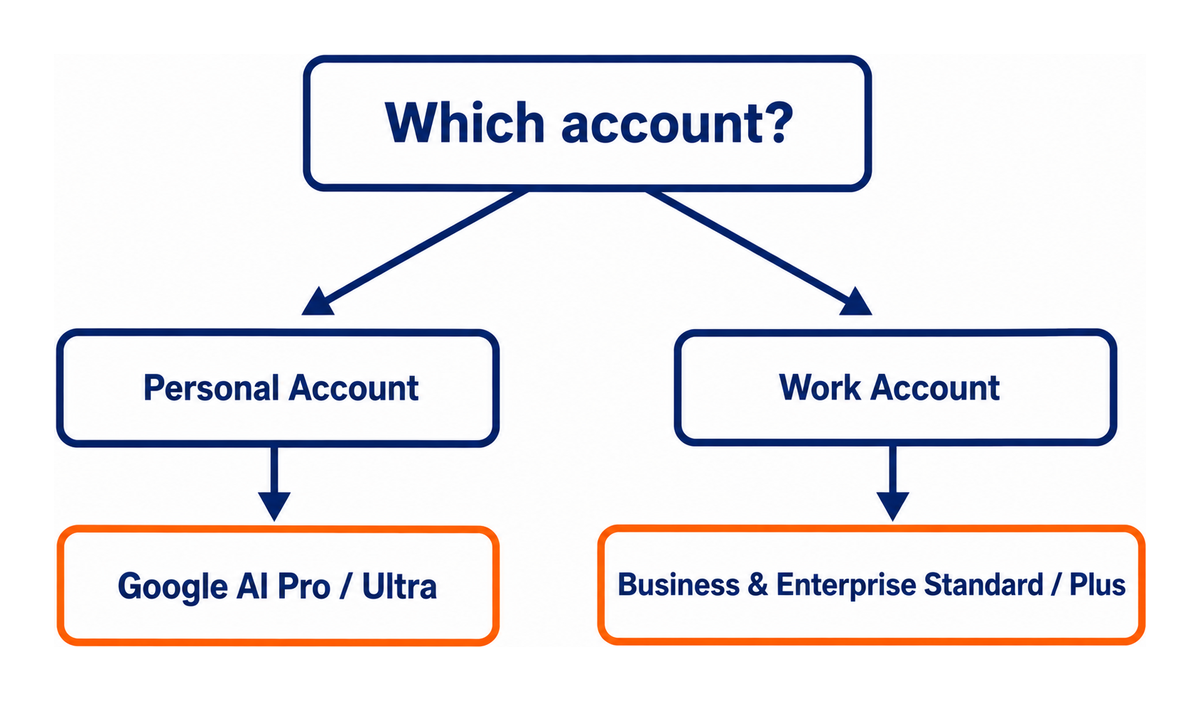
スプレッドシートのGeminiは、アカウントの種類で条件がまったく変わります。ここを確定させないと、どの手順も当たりません。
見分け方は簡単です。スプレッドシートの右上にあるプロフィールアイコンをクリックして、表示されているメールアドレスの「@」より後ろを見てください。
gmail.com なら個人のGoogleアカウント。会社や学校の独自ドメイン(〇〇.co.jp など)なら、Google Workspaceの仕事用アカウントです。
| 開いているアカウント | 必要になるもの | 自分で変えられるか |
|---|---|---|
| 個人(gmail.com など) | Google AI プランの契約 | 変えられる(自分で申し込む) |
| 会社・学校(独自ドメイン) | 対象のGoogle Workspaceエディション+管理者側の設定 | 変えられない(管理者の領域) |
そしてもうひとつ。ブラウザに複数のGoogleアカウントでログインしていると、思っているのとは別のアカウントでファイルを開いていることがあります。この取り違えは意外と多いので、先に潰しておきましょう。
- ブラウザのアドレス欄に
/u/0//u/1/という部分がある。数字はログイン順で、0番目が1つ目のアカウント - 共有されたリンクを踏むと、意図しないほうのアカウントで開くことがある
- 切り分けたいときは、ブラウザのシークレットウィンドウで対象アカウントだけログインして開き直す
確認2:個人アカウントの対象は Google AI Pro と Ultra です
個人のGoogleアカウントで使っている場合の話です。
公式ヘルプ「Gemini in Google スプレッドシートを活用する」には、こう書いてあります。「この機能を使用するには、対象となる Google Workspace プランまたは Google AI プランのサブスクリプションが必要です」(2026年9月4日時点)。
つまり、会社のWorkspaceを持っていなくても、個人で Google AI プランに入っていれば対象になり得ます。ここが上位に出てくる解説記事で抜けやすい部分です。
ただし、Google AI プランならどれでもいいわけではありません。プランごとの機能一覧を見ると、スプレッドシートの3機能が並んでいるのは Pro と Ultra の行だけです。
| スプレッドシートの機能 | Google AI Plus | Google AI Pro | Google AI Ultra |
|---|---|---|---|
| AI 関数 | 記載なし | 対象 | 対象 |
| 拡張版スマートフィル | 記載なし | 対象 | 対象 |
| 分析情報の生成とデータ分析 | 記載なし | 対象 | 対象 |
「記載なし」は、公式の一覧にその行が載っていないという意味です。公式の機能一覧でスプレッドシートの3機能が並んでいるのは Pro と Ultra の行だけで、Plus は同じ行に入っていません。
年齢の条件もあります。Google Workspace with Gemini を使うための要件として、公式は「18 歳以上である」ことを挙げています。
- いま入っているのが Google AI Plus なら、スプレッドシートは対象外の可能性が高い
- 無料のGoogleアカウントのままなら、そもそも対象ではない
- 自分の契約プラン名は、Google One の定期購入画面で確認できる
プランごとの料金と特典は変わることがあるので、申し込む前に当日の表示を見てください。Google AI プランの公式ページに、プラン別の内容がまとまっています。
どのプランを選ぶかで迷っているなら、無料枠との違いを整理した記事も置いてあります。
確認3:会社アカウントは Standard 以上かどうかで分かれます
会社のGoogle Workspaceアカウントで開いている場合です。こちらは、契約しているエディションの名前が分かれ目になります。
公式のプラン比較表では、スプレッドシートの3機能に並んでいるのが Business Standard、Business Plus、Enterprise Standard、Enterprise Plus の4つです。
| エディション | スプレッドシートのGemini機能 |
|---|---|
| Business Starter | 公式の一覧に記載なし |
| Business Standard | 対象 |
| Business Plus | 対象 |
| Enterprise Starter | 公式の一覧に記載なし |
| Enterprise Standard | 対象 |
| Enterprise Plus | 対象 |
| Frontline 各種 | 公式の一覧に記載なし |
Starter で契約している会社は珍しくありません。もしそうなら、設定をいくらいじってもスプレッドシートのGeminiは出てきません。原因があなたの手元にないパターンです。
エディションだけではなく、管理者側のスイッチもあります。Google Workspace 管理者ヘルプによれば、管理者は組織のユーザーがGeminiをどう使えるかを管理コンソールで制御できます。
やっかいなのは、自分のアカウントの画面からは、会社がどのエディションを契約しているかを確認できないことが多い点です。自力で追える範囲はここで終わります。この先は管理者に聞くしかありません。頼み方はこの記事の後半にまとめました。
個人で Google AI Pro を契約していても、その契約は個人アカウントに紐づきます。会社のアカウントで開いたスプレッドシートには効きません。逆に、会社の資料を個人アカウント側にコピーして扱うのは、社内ルールに触れる可能性があります。ファイルを動かす前に、社内の取り扱い規程を確認してください。
確認4:日本では「スマート機能」が最初からオフになっています
ここが、日本で使っている人にとって一番効く話です。
Googleドライブ ヘルプの「Google Workspace とその他の Google サービスのスマート機能と設定について」には、スマート機能をオンにすると使えるようになるものとして、こう挙げられています。「コンテンツの要約、下書きの作成、重要な情報の検索などを Gemini にリクエストする」「その他の Google Workspace with Gemini の機能を利用する」。
そしてオフにすると、「上記の機能を使用できなくなります」と続きます。
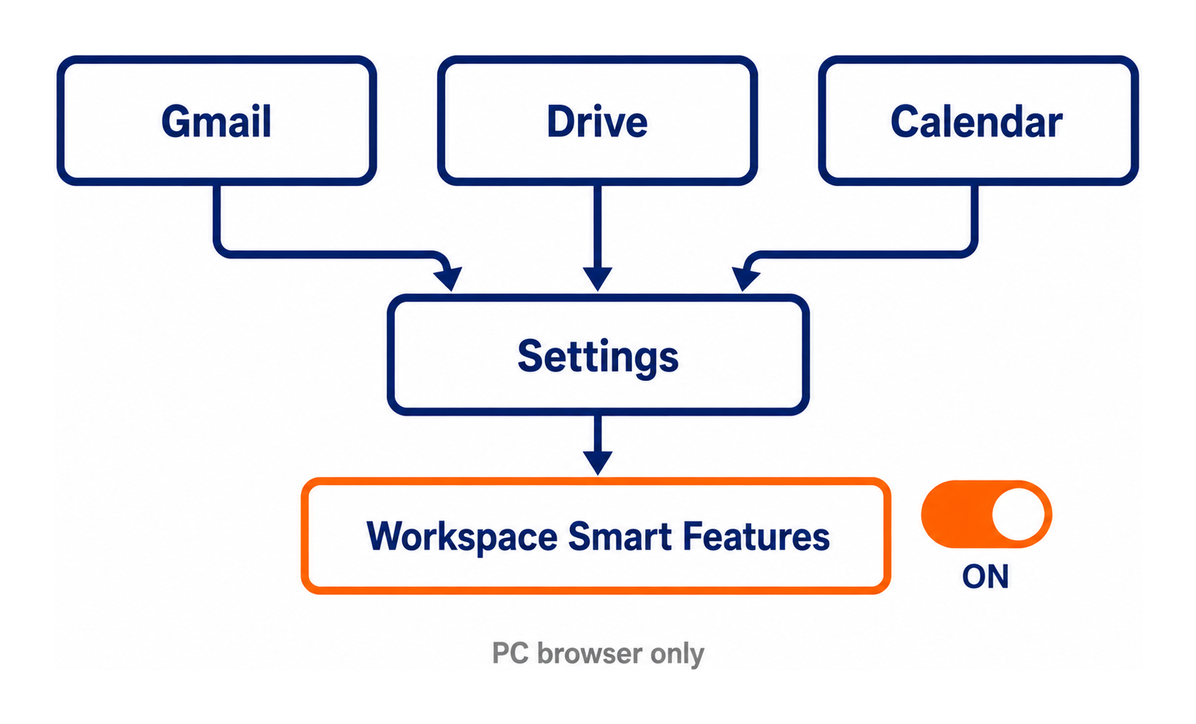
同じページの少し下に、見落としやすい注記があります。「以下の国や地域にお住まいの場合は、スマート機能の設定がデフォルトで無効になっています」——そこに並ぶのが、欧州経済領域・日本・スイス・英国です。
Google Workspace Updates ブログ側でも、スプレッドシートのGemini機能の案内に「これらの機能を使うにはWorkspaceのスマート機能が有効になっている必要がある」「条件を満たしたユーザーには、スプレッドシートのサイドパネルにGeminiのアイコンが表示される」という趣旨の記述が置かれています。
プランを契約したのにアイコンが出ない。日本でその状態なら、ここを最初に見る価値があります。
この設定はブラウザからしか切り替えられません。スマホアプリでは変更できない項目があります。
歯車のアイコンをクリックすると、パネルの上のほうにボタンがあります。
似た名前の「Gmail、Chat、Meet のスマート機能」とは別物です。探しているのは「Google Workspace の」がつくほうです。
「Google Workspace のスマート機能」と「他の Google サービスのスマート機能」の2つが出てきます。スプレッドシートのGeminiに関わるのは前者です。
保存を押さないと反映されません。設定はログイン中のすべての端末とアプリに適用されます。
Gmailを使っていない人向けに、別の入口も用意されています。Googleドライブなら、設定アイコンから「設定」→「プライバシー」→「Workspace のスマート機能の設定を管理」。カレンダーやChat、Meetの設定画面からも同じところへ行けます。
会社のアカウントでは、この設定を管理者が固定していることがあります。トグルが押せない、そもそも項目が見当たらないという場合は、あなたの操作では動かせません。管理者への相談に切り替えてください。
確認5:順次提供の待ちかどうかは、展開のしくみで見当がつきます
プランも設定も問題ない。それでも出てこない。そういうときは、まだあなたのところに機能が届いていない可能性があります。
Googleの新機能は、全員に同時には配られません。Google Workspace 管理者ヘルプによると、組織には「即時リリース」と「計画的リリース」という2つのトラックがあり、計画的リリースのドメインでは、即時リリースより最短でも1週間あとに新機能が届きます。
さらに、その1週間のあとにも幅があります。Google Workspace Updates ブログの告知は、機能ごとに展開の速さを次のように書き分けています。
| 告知の書き方 | 意味 | 待つ目安 |
|---|---|---|
| Gradual rollout | 段階的に展開 | 開始日から最長15日 |
| Extended rollout | 長めに展開 | 15日を超えることもある |
実例を1つ。スプレッドシートのGemini機能である「Sheets canvas」は、計画的リリースのドメイン向けの展開開始が2026年8月31日で、そこから最長15日という告知でした。この記事を書いている2026年9月4日は、まだその期間の中にいます。
つまり、公式が「提供開始」と発表した日と、あなたの画面にアイコンが出る日は、同じではありません。
- 同じ会社の同僚には出ているのに、自分だけ出ていない
- ニュース記事で「使えるようになった」と読んだ機能が、数日たっても現れない
- ほかのGemini機能(ドキュメントやGmail側)は動いている
どの機能がいつから配られたかは、Google Workspace Updates ブログのGoogle Sheets一覧で追えます。英語のページですが、日付と「Rollout pace」の欄だけ見れば十分です。
サイドパネルは出るのにAI関数だけ動かないときに見る5か所
症状がもう一段細かい人向けの話です。右上のアイコンは出る。サイドパネルも開く。でもセルに =AI() と書いても動かない。
公式ヘルプ「Google スプレッドシートで AI 関数を使用する」は、「AI 関数は使用できません」と表示される場合の原因を挙げています。それに、同じページに書かれた上限も足すと、見る場所は5か所に整理できます。
- プラン:AI関数を使えるWorkspaceプランではない、またはWorkspace Experimentsに参加していない
- 管理者設定と言語設定:どちらかが原因でアクセスできないことがある
- 生成の上限:短期と長期の上限があり、長期の上限に達すると一時的に「生成」を押せなくなる。24時間後にもう一度試す
- 選択したセルの数:複数セルを選んでも、生成されるのは最初の350個まで
- ファイルの保存場所:Box、Dropbox、Egnyte などの他社ストレージ経由でGoogleドライブを使っている場合、AI関数では生成できない
使い方そのものを間違えているケースもあります。AI関数は、セルに =AI() または =Gemini() と入力したあと、そのセルを選んで「生成して挿入」をクリックする、という2段構えです。数式を書いただけでは結果は出ません。
それから、ほかの関数の中に埋め込む書き方はサポートされていません。=IF(AI(…),…) のような入れ子は動かない、と公式に明記されています。
日本語アカウントでは出なくて正常な機能があります
ここは知らないと消耗する部分です。スプレッドシートのGeminiには、英語でしか動かない機能が混ざっています。
日本語で使っているかぎり、いくら設定を見直しても出てきません。壊れているわけでも、契約が足りないわけでもありません。
| 機能 | 公式に書かれている条件 |
|---|---|
| サイドパネルでの表作成・分析 | 日本語を含む言語に対応 |
| 拡張版スマートフィル | 検出・サポートされるのは英語の値のみ。パソコンのみ |
| Geminiで列の値を補完する | 米国内において英語のみ |
| キャンバス(Sheets canvas) | 英語でのみ利用可能 |
拡張版スマートフィルには、言語以外の条件も付いています。検出を働かせるには表に3行以上のサンプルが要り、値が入った列が2つ必要です。数値列と日付列では動きません。テキストの列だけが対象です。
公式は「お使いの言語で機能を使用できない場合は、Google アカウントでサポートされている言語に切り替えることができます」と書いています。ただ、アカウントの表示言語を英語にすると、GmailもドライブもUIが全部英語になります。会社のアカウントでこれをやると周囲との会話が噛み合わなくなるので、試すなら個人アカウントでどうぞ。
ファイルの形式と保存場所でも出方が変わります
意外な落とし穴がここです。開いているファイルが、そもそもGoogleスプレッドシートの形式になっていないパターン。
公式ヘルプは、Geminiについてこう書いています。「この機能は、Google スプレッドシート形式のファイルで最も効果的に機能します。Excel ファイル(.xlsx)で Gemini の機能を使用するには、[ファイル]→[Google スプレッドシートとして保存] を選択してください」。
メールで届いたExcelファイルをドライブに置いて、そのまま開いていませんか。ファイル名の横に「.XLSX」の表示が出ていたら、それがGeminiの効きが悪い理由かもしれません。
キャンバス機能については、使えない条件がもっとはっきり書かれています。
- モバイル端末のスプレッドシートアプリを使っている
- タブのデータサイズが大きすぎる
- ダウンロード・コピー・印刷の機能が無効になっている
- サードパーティのストレージに保存されたファイル、またはオフラインのドキュメントを使っている
3つ目の「ダウンロード・コピー・印刷が無効」は、会社で共有されたファイルによくある設定です。閲覧はできるのに保存はさせない、という制限がかかっているファイルですね。心当たりがあるなら、自分で作った新しいシートで試してみてください。
ブラウザと障害情報を1分で切り分けましょう
ここまでで当たりが出なかったときに、最後に見るところです。順番に3つだけ。
拡張機能もキャッシュも効いていない状態で開けます。ここでアイコンが出るなら、原因は拡張機能かキャッシュ側です。ブラウザの拡張機能を1つずつオフにして絞り込みましょう。
公式の手順は「ご利用のパソコンで、Google スプレッドシートからスプレッドシートを開きます」から始まります。拡張版スマートフィルもパソコン向けの機能です。スマホアプリで探していたなら、そこが理由です。
GoogleはGoogle Workspace ステータス ダッシュボードでサービスの稼働状況を公開しています。緑以外の印がついていたら、直すのではなく待つ場面です。
もうひとつ、勘違いしやすい挙動を添えておきます。サイドパネルの会話履歴は、ブラウザを再読み込みしたとき、シートを閉じて開き直したとき、パソコンがオフラインになったときに消えます。「さっきまで出ていた回答が消えた」のは不具合ではなく仕様です。残したい結果は、その場でシートに挿入しておきましょう。
出ないあいだにできることは残っています
会社のエディションが対象外だった。管理者の返事を待っている。展開待ちで数日かかりそうだ。そういうときの回り道です。
ひとつは、Geminiアプリ側でファイルを扱う方法です。Geminiのウェブアプリ(gemini.google.com)は、Googleドライブなどのアプリと接続して、そこにあるファイルの情報を扱えます。管理者ヘルプによれば、この接続はデフォルトでオンです。
スプレッドシートの中で完結はしませんが、「この表から何が言えるか」を聞く程度なら回せます。
ここで先に決めたいのが、どちらのアカウントでGeminiアプリを開くかです。会社アカウントでGeminiアプリが使えるなら、そちらで開いてください。ファイルも会話も会社の中に置いたまま扱えます。会社アカウントではGeminiアプリ自体が使えず、個人アカウントへ持ち出すことを考える場合は、その前に社内の規程を確認してください。
会社のデータを個人アカウントのAIに読ませるのは、社内ルールに触れる可能性があります。判断に迷ったら、動かす前に情報システム部門へ聞くのが早いです。会社のアカウントで使うAIの履歴がどこまで見えるかは、別記事で整理しています。
もうひとつ、地味ですが効く手があります。Geminiに頼みたかった作業を、先に日本語の文章で書き出しておくことです。「この列とこの列を突き合わせて、重複を見つけたい」というレベルまで言葉にできていれば、アイコンが出た日にそのまま貼り付けられます。使えるようになってから考えるより、待っている今のほうが手が空いています。
管理者への頼み方は、確認してほしい3点を書くだけです
会社アカウントで、自分の側に打てる手がなくなったときの話です。
「Geminiが使えません」とだけ送っても、たいてい話は進みません。管理者の側も、どこを見ればいいのか分からないからです。確認してほしい場所を具体的に書いたほうが、返事は早く返ってきます。
- 契約しているGoogle Workspaceのエディション名(Business Standard 以上かどうか)
- 管理コンソールで、スプレッドシートのGemini機能がオンになっているか
- 利用者側の「Google Workspace のスマート機能」を、組織としてオフに固定していないか
そのまま使える文例を置いておきます。宛先や件名は、自分の会社の言い方に置き換えてください。
件名:Googleスプレッドシートの Gemini 機能について(確認のお願い)

情報システム部門 ご担当者さま

お手数をおかけします。□□部の△△です。

Googleスプレッドシートで、右上に表示されるはずの
「Gemini に相談」アイコンが表示されない状態です。
使いたいのは、部内で毎月まとめている経費精算の集計表で、
入力内容の分類と要約を効率化したいと考えています。

Google の公開ヘルプによると、この機能には次の条件があるようです。
お手すきの際に、3点ご確認いただけますでしょうか。

1. 当社が契約している Google Workspace のエディション
   (Business Standard 以上が対象と案内されています)
2. 管理コンソールで、スプレッドシートの Gemini 機能が
   有効になっているか
3. 利用者側の設定「Google Workspace のスマート機能」を、
   組織としてオフに固定していないか
   (日本の環境では初期状態でオフのため)

対象外の契約であれば、その旨だけご返信いただければ
別の方法を検討します。よろしくお願いいたします。

△△
ポイントは、最後の一文です。「対象外ならその旨だけ返信ください」と書いておくと、管理者は調べ物を増やさずに答えられます。返事が返ってくる確率が上がります。
スプレッドシートのGeminiが出てこないときのよくある質問
- 無料のGoogleアカウントでも、スプレッドシートのGeminiは使えますか。
-
公式ヘルプは「対象となる Google Workspace プランまたは Google AI プランのサブスクリプションが必要」と書いています(2026年9月4日時点)。無料のまま使えるという記述は、確認した範囲では見当たりませんでした。
- 個人でGoogle AI Proを契約すれば、会社のスプレッドシートでも使えますか。
-
使えません。契約は申し込んだGoogleアカウントに紐づきます。会社のアカウントで開いたファイルには、会社側の契約と設定が適用されます。
- スマート機能をオンにすると、自分のデータはどう扱われますか。
-
公式は「Google Workspace でのユーザーのコンテンツとアクティビティを使用して、各ユーザーに合わせてより使いやすいように Workspace 全体が最適化されることに同意したことになります」と説明しています。詳しい扱いはヘルプ内の解説ページにまとまっています。気になるなら、オンにする前にそこを読んでから決めてください。
- スマホのスプレッドシートアプリでGeminiは出ますか。
-
公式の手順は、いずれもパソコンでの操作として書かれています。拡張版スマートフィルは「パソコンでご利用いただけます」と明記され、キャンバスはモバイルアプリで使えない条件に挙がっています。スマホで探していたなら、パソコンで開き直してみてください。
- Excelファイルのままでは使えないのですか。
-
公式は「Google スプレッドシート形式のファイルで最も効果的に機能します」とし、Excelファイルの場合は[ファイル]→[Google スプレッドシートとして保存]を選ぶよう案内しています。うまく動かないと感じたら、まず形式を変換してみるのが早いです。
- アイコンは出るのに、頼んだ作業をやってくれません。
-
Geminiができる操作は公式ヘルプに一覧があります。条件付き書式、ピボットテーブル、プルダウンやチェックボックスの追加、フィルタ、検索と置換などです。一覧にない操作は、頼んでも返ってこないことがあります。あわせて、複数のタブがあるファイルでは、対象のタブだけを選んでから頼むと精度が上がるとされています。
まとめ:アカウント、設定、展開の順で見ていきましょう
スプレッドシートにGeminiが出てこないとき、闇雲に設定を触るとかえって遠回りになります。順番があります。
- どのアカウントで開いているかを確定する(個人か、会社か)
- 個人なら Google AI Pro・Ultra か、会社なら Business Standard 以上かを見る
- 日本は初期状態でオフの「Google Workspace のスマート機能」をオンにする
- それでも出なければ、順次提供の待ちを疑う
- 英語限定の機能を追いかけていないかを確認する
- 会社アカウントなら、確認してほしい3点を書いて管理者に渡す
この順番で見ていけば、「自分で直せるのか、待つのか、頼むのか」が15分ほどで判断できます。原因が自分の手元にないと分かるだけでも、探し続ける時間は返ってきます。
個人アカウント側で、そもそもどのプランに入るべきか迷っているなら、無料でできる範囲との違いを先に押さえておくと選びやすくなります。スプレッドシートのGeminiは Pro 以上が対象なので、そこが判断の分かれ目です。
確認日:2026年9月4日。本記事の条件・仕様は、下記のGoogle公式ページを実際に開いて確認しました。本文で「公式には書かれていない」と書いた箇所は、この範囲を指しています。私自身はGoogle AI Proの契約者ですが、この記事はスプレッドシートでの操作体験ではなく、公式ヘルプの記述を整理したものです。
- Gemini in Google スプレッドシートを活用する(Google ドキュメント エディタ ヘルプ)
- Google Workspace with Gemini を使ってみる(プラン別の機能一覧)
- Google スプレッドシートで AI 関数を使用する
- Gemini in Google スプレッドシートで拡張版スマートフィルを使用する
- Google スプレッドシートでキャンバスを作成する
- Google Workspace とその他の Google サービスのスマート機能と設定について
- Google Workspace with Gemini の対応言語
- Gemini アプリによる Workspace サービスへのアクセスを制御する(Google Workspace 管理者 ヘルプ)
- ユーザーに新機能をリリースするタイミングを選択する(即時リリース/計画的リリース)
- Google Workspace Updates ブログ(Google Sheets ラベル)
- Google AI プラン 公式ページ
- Google Workspace ステータス ダッシュボード
- Google AIプランの選び方|無料とPlus・Proの違い
個人アカウントでどこまで使えるか、無料枠との差を整理 - 会社のChatGPT履歴は見られる?管理者に見える範囲
会社アカウントでAIを使う前に知っておきたい可視範囲 - 会社のパソコンでChatGPTが使えない|原因4分類と申請文
管理者側の制限に当たったときの切り分けと依頼の型 - AIによる概要を消す方法|拡張機能なしで戻す手順
Google検索側のAI機能を切りたいときの手順








