※本記事にはアフィリエイト広告(PR)が含まれます。
「これ、押したらもう戻せないやつですよね?」。会社のメールに届いたChatGPTの招待を承諾しようとして、そこで手が止まる。同じ画面の前で止まっている人は、少なくないはずです。
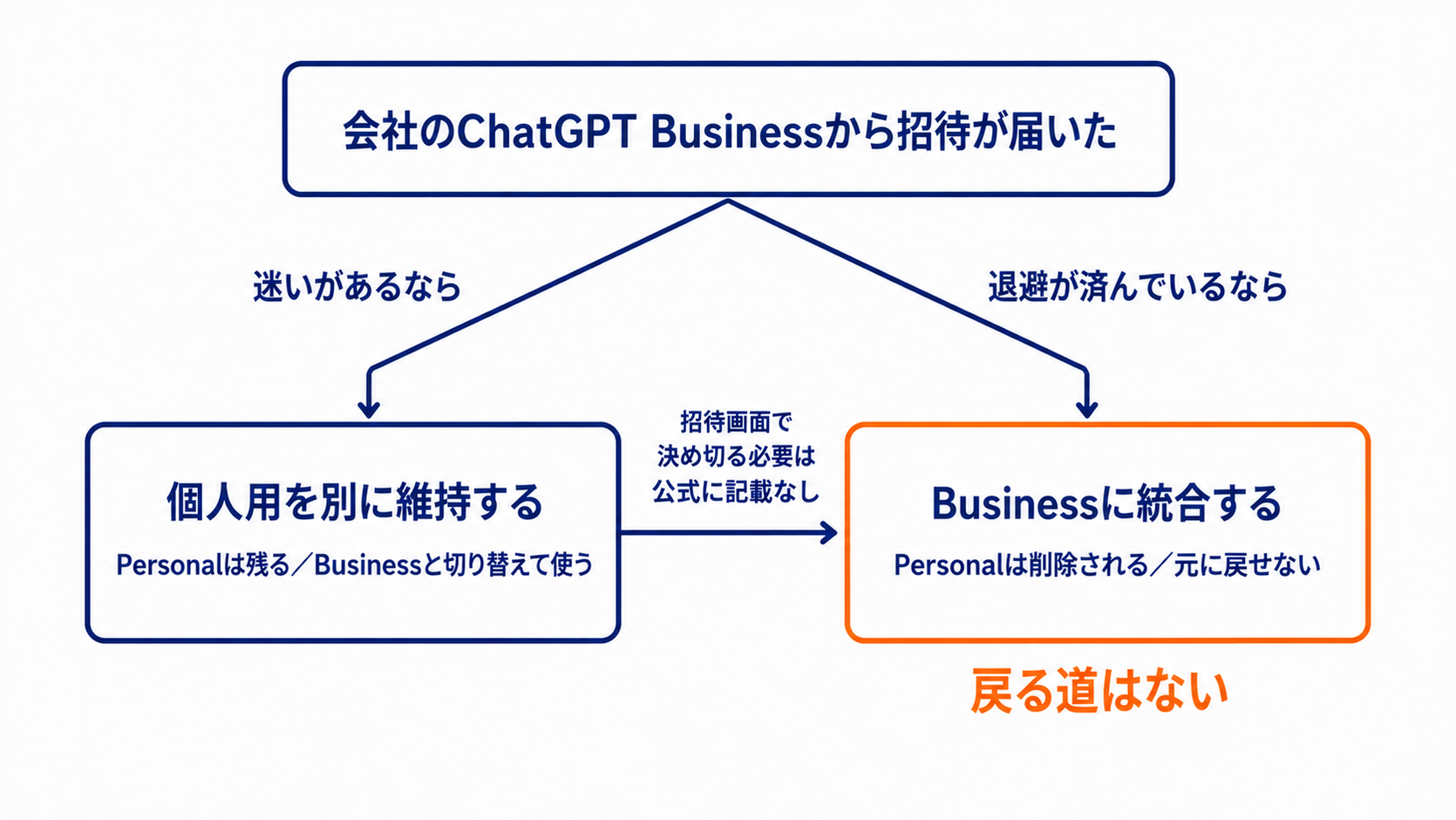
聞かれているのは二択です。個人で使っているワークスペースを別に持ったままにするか、会社のワークスペースに統合するか。どちらを押しても手続きは進んでしまいます。
先に答えを書きます。迷っているなら、いまは統合しないほうを選んでください。承諾したその場で統合まで決め切れ、とは公式のどこにも出てきません。反対に、いったん統合すると元に戻せないことは明記されています。
しかも、統合で消えるものが2つあります。プラグインと、カスタム指示です。承諾ボタンを押す前に手元へコピーしておかないと、作り込んだ設定はそこで終わります。
内容は、2026年8月29日にOpenAI公式ヘルプ(日本語版)で確認した記述だけで組み立てています。体験談ではなく、仕様の側から並べ直したものです。
そのうえで、他の解説があまり踏み込まないところを2つ扱います。統合で何が消えるのか。そして統合後にワークスペースを外れたとき何が起きるのか。読み終わる頃には、どちらを押すかが決まっていて、押す前に退避しておくものまで分かっている状態になっています。
- 招待画面の二択が、なぜ対等な二択ではないのか
- 統合で移るもの・削除されるものの一覧
- 個人で払っているPlusがどうなるか。契約の管理元を確かめる3か所
- 管理者に個人の会話が見えるのかどうか、公式FAQの答え
- ワークスペースを外れたとき、移したデータがどうなるか
- 承諾する前に済ませておく5つの作業
- 私が個人で契約しているのはChatGPT Plusです。この記事は、Plusを払っている側の視点で書いています
- いっぽうで、私は会社のBusinessワークスペースに招待された経験がなく、統合も試していません。だから「統合してみた話」は書けません
- そのかわり、公式ヘルプの記述を招待される側の立場に並べ替えることに全部使いました
結論|統合は片道です。迷ったら「維持」を選んでおく
この二択は、見た目ほど対等ではありません。取り返しがつかないのが、片側だけだからです。
維持を選んだ場合に公式が書いているのは、「個人データはBusinessワークスペースとは別に保たれ、2つのワークスペースを切り替えられます」まで。承諾のときに統合まで決め切れ、という条件はどこにも出てきません。
いっぽう統合には、戻り道がありません。公式ヘルプのFAQには「個人用からBusinessへの統合は取り消せますか?」という質問がそのまま載っていて、答えは「いいえ。統合は永続的で、元に戻すことはできません」です。
- 判断に迷いがあるなら「個人用ワークスペースを別に維持する」。維持しても2つのワークスペースを切り替えて使えます
- 統合は永続的で元に戻せない。あとで気が変わっても分離できません
- 統合するなら、カスタム指示と残したい会話を先に手元へコピーしてから。統合後には書き出す手段がありません
もちろん、統合が悪い選択という話ではありません。個人のPlusをやめて一本化したい人には合理的な道です。ただ、それは退避を済ませてから押すボタンです。
そもそも招待画面は何を聞いているのか?
会社がChatGPTを法人契約すると、ChatGPT Businessという入れ物ができます。社内では今も「Team」と呼ばれているかもしれません。ChatGPT Teamは2025年8月29日にBusinessへ名称変更された、同じものです。
あなたが個人でChatGPTを使ってきたなら、アカウントにはすでにPersonalワークスペースがあります。そこへ会社のBusinessワークスペースへの招待が届いた。公式ヘルプはこう書き出します。「ChatGPT Businessワークスペースへの招待を承諾し、ChatGPT Personalワークスペースも持っている場合、選択肢は2つあります」。
その2つを並べます。右の列にどれだけ抵抗がないかを、自分に聞いてみてください。
| 項目 | 個人用を別に維持する | Businessに統合する |
|---|---|---|
| 個人のデータ | Businessとは別に保たれる | Businessワークスペースへ移動する |
| Personalワークスペース | そのまま残る | 移行後に削除される/アカウントに表示されなくなる |
| 使い方 | 2つのワークスペースを切り替えて使う | Businessワークスペースのみが残る |
| 個人のPlus | キャンセルするまで有効なまま | モバイル契約を除き自動でキャンセル+残期間を返金 |
| やり直し | その場で決め切る必要は公式に書かれていない | 永続的で元に戻せない |
表の最下段が、いちばん重い行です。元に戻せないと公式が明記しているのは、統合の側だけです。
「維持を選ぶと会社のChatGPTが使えないのでは」と心配になるかもしれませんが、そうではありません。維持は招待を断ることではなく、招待を受けたうえで個人用も残すという意味です。切り替えはWebならプロフィールメニュー、モバイルならサイドバーから。
選択肢そのものの説明は、公式ヘルプが最短でまとまっています。→ OpenAI公式ヘルプでワークスペースの統合と移行を見る
統合すると何が移って、何が消えるのか
統合の説明でいちばん誤解されやすいのが、ここです。「データが移る」と聞くと丸ごと引っ越すイメージですが、実際には移るものと消えるものが混ざっています。
| 個人ワークスペースの中身 | 統合するとどうなる | やっておくこと |
|---|---|---|
| チャット履歴 | 移行される | 重要な会話は移行前に保存 |
| 作成したGPT | 移行される | 統合後にGPTリストで確認 |
| プラグイン | 削除される | 構成をメモしておく |
| カスタム指示 | 削除され、移行されない | 本文を丸ごとコピーして手元に保存 |
| GPT Builder Profileのドメイン認証 | Businessワークスペースで再認証が必要 | 認証手段を控えておく |
| データのエクスポート | Businessワークスペースでは利用できない | 書き出したいものは統合前に済ませる |
移るのは履歴とGPT、削除されるのはプラグインとカスタム指示。この非対称が、統合を「引っ越し」ではなく「取捨選択」にしています。
いちばん惜しいのはカスタム指示です
カスタム指示は、ChatGPTに毎回の前提を覚えさせておく設定です。「結論から先に書いて」「専門用語には言い換えを付けて」。使い込んでいる人ほど、この欄は長くなります。
そして、これが統合で削除されます。移行されないと公式ヘルプが明記しているので、統合後にBusiness側で探しても見つかりません。復元する手段もありません。
救いは、退避がすぐ終わることです。設定のカスタム指示欄を開き、全文をコピーしてメモに貼るだけ。それだけで、統合後にBusiness側へ貼り直せます。
「まれに取得できない」と公式が書いていること
チャット履歴は移行される側です。ただし公式ヘルプは、そこに注釈を付けています。「まれに、長期間実行中のチャットや過去のチャットを統合後に取得できない場合があります。移行前に重要な会話を保存してください」。
会話が長く続いているスレッドや、ずいぶん前のスレッドが対象です。心当たりはありませんか。
Businessワークスペースではデータのエクスポートが利用できません。残したい会話は本文をコピーしてメモに貼る形になります。地味ですが、統合したあとでは同じことができません。
移行されるもの・されないものの一覧は、公式ヘルプの本文中にそのまま並んでいます。→ OpenAI公式ヘルプで移行されるデータの範囲を見る
個人で払っているPlusはどうなる? 管理元で分かれます
ここが二重払いの分かれ目です。会社が費用を持つワークスペースを使いながら個人のPlusも払い続けるのは、もったいない。かといって先に解約すると、統合を選ばなかったときに困ります。
公式ヘルプの答えは、選んだ道によって違います。
- 維持を選んだ場合:キャンセルするまで有効なまま。キャンセルしたあとも、Personalワークスペースのチャットには引き続きアクセスできます
- 統合を選んだ場合:モバイルサブスクリプションを除き、OpenAIが自動的にキャンセルし、残りのサブスクリプション期間を返金します
- モバイルで契約している場合:自動キャンセルの対象外です。iOSまたはAndroidのストア側で、自分でキャンセルする必要があります
維持を選ぶ人には、素直な話です。Plusはそのまま生き続け、不要になった時点で解約すればよく、解約後も過去のチャットは読めます。
問題は統合を選ぶ人のほうです。放っておくと払い続けてしまう組み合わせが1つだけあります。それがモバイル契約です。
自分の契約は、どこで管理されていますか?
公式ヘルプの説明はこうです。「ChatGPTのサブスクリプションは、購入元のプラットフォームによって管理されます」。Apple App Storeで登録したものはApple、Google PlayストアならGoogle、chatgpt.comならchatgpt.comの管理です。
見に行く場所は3つ。心当たりのあるところから開いてみてください。
| 契約の管理元 | 確認する場所(公式の手順) |
|---|---|
| Apple App Store(iOS) | 「設定」アプリを開く→自分の名前をタップ→「サブスクリプション」→「ChatGPT」を探す |
| Google Play ストア(Android) | Google Play ストアを開く→登録時のGoogleアカウントでサインイン→メニュー>「サブスクリプション」→「ChatGPT」を探す |
| chatgpt.com(ウェブ) | ウェブでChatGPTにログイン→「設定」→「アカウント」(「請求」「プランを管理」の表示のことも)で有効なプランを確認 |
ChatGPTが並んでいた場所が、あなたの契約の管理元です。AppleかGoogleなら、同じ画面で「サブスクリプションの解約」まで進められます。chatgpt.comなら、プロフィールアイコン→設定→「アカウント」タブ→「管理」→「サブスクリプションをキャンセルする」です。
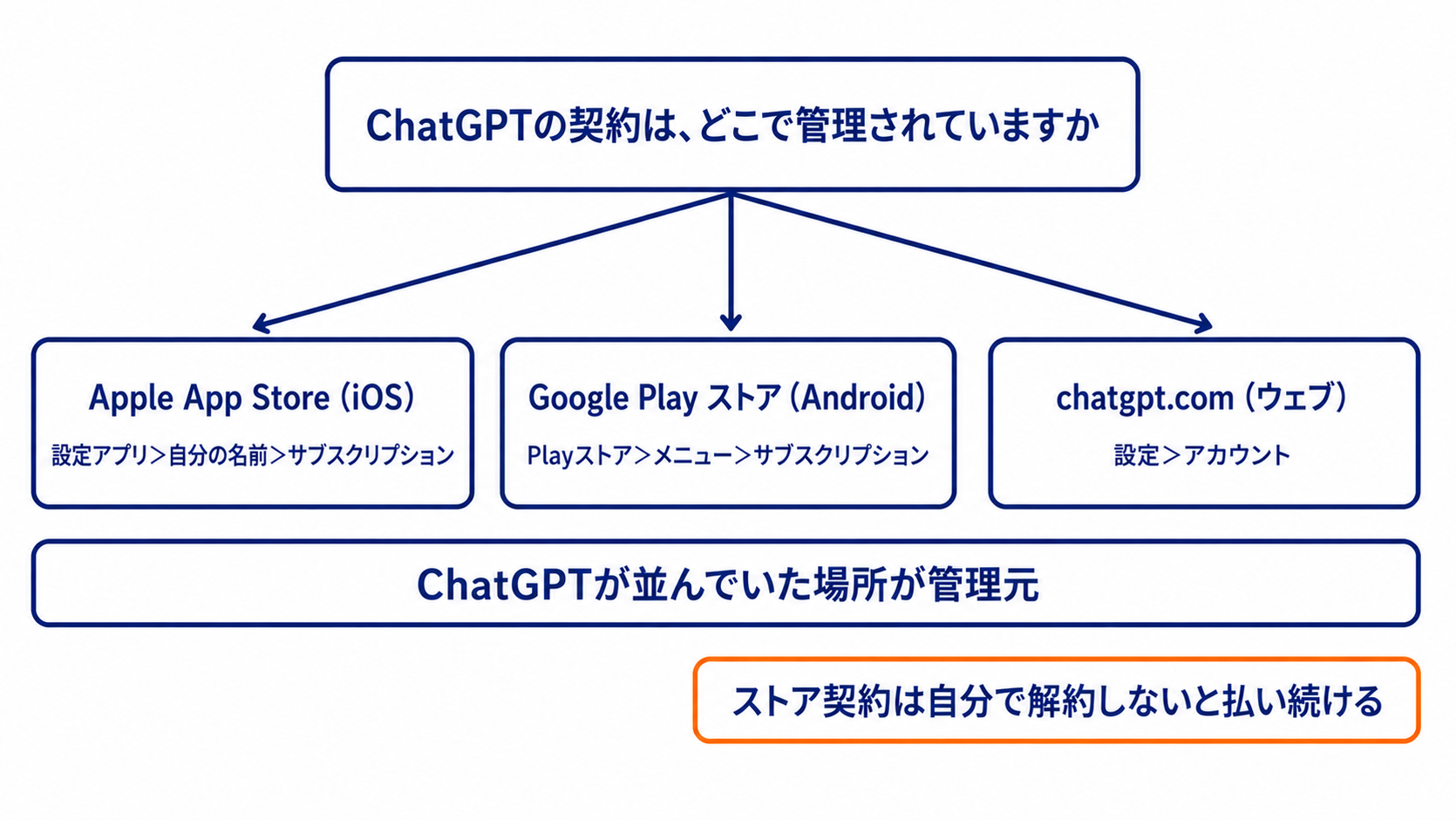
公式ヘルプの注意書きが2つあります。ChatGPTアプリをアンインストールしても、Google PlayやApple App Storeのサブスクリプションは解約されません。そして、古い契約を解約する前に別のプラットフォームで新しく登録すると、同時に複数の料金を払うことになる可能性があります。
3か所の調べ方と解約手順は、公式ヘルプに1ページでまとまっています。→ OpenAI公式ヘルプで契約中のプラットフォームの調べ方を見る
なお、個人プランの月額はこの記事では扱いません。金額は公式の料金ページで見るのが確実です。→ ChatGPT公式サイトで料金プランを見る
会社に個人の会話は見られるのか
ここを気にせず承諾できる人は、そう多くないはずです。仕事以外の相談もしてきた履歴が、会社の入れ物に移る。そう考えると、指が止まります。
公式FAQの答えは、こうです。「各メンバーにはそれぞれ固有のチャット履歴とCodex履歴があり、共有する内容を各自で選択できます。デフォルトでは、管理者と所有者がメンバーの非公開チャットをすべて閲覧することはできません」。
「デフォルトでは」という前置きを落とさない
この一文は、読み方を間違えると意味が反転します。書いてあるのは既定値の話であって、「だれにも見られない」という保証ではありません。
Businessワークスペースのロールは、所有者・管理者・分析閲覧者・メンバーの4つ。あなたが招待されたのは、たいていいちばん下のメンバーです。設定を握るのはあなたではありません。
だから公式ヘルプも、決める前に組織のポリシーを確認するよう書いています。社内のガイドラインに、業務利用の範囲やログの扱いが書かれていることがあります。
公式ヘルプの表現は「個人データが移行されると、そのデータはBusinessワークスペースの一部になります」。個人時代の履歴も、移した瞬間から会社のワークスペースの中身として扱われるということです。閲覧の可否とは別に、置き場所そのものが変わる点は押さえておいてください。
学習に使われるかどうかは、はっきりしています
「入力した内容がAIの学習に使われるのでは」という不安には、公式FAQが答えています。ChatGPT BusinessにはOpenAI Business TermsとEnterprise Privacyの確約事項が適用され、OpenAIがワークスペースのデータをトレーニングに使用することはありません。
つまり見るべきなのは、勤務先の運用ルールのほうです。
閲覧範囲と学習の扱いは、公式のFAQページにまとまっています。→ OpenAI公式ヘルプでChatGPT BusinessのFAQを見る
いちばん怖いのは出口|統合後にワークスペースを外れたら
多くの解説は移行手順で終わりますが、本当に不安なのはそこではないはずです。この会社をいつか離れたら、移した履歴はどうなるのか。
公式ヘルプは、この問いに正面から答えています。
「後でBusinessワークスペースへのアクセスを失ったり、ワークスペースを退出したり、ワークスペースから削除されたり、ワークスペースが無効化されたりすると、移行したデータへのアクセスも失います。再度サインインすると、以前のBusinessデータを含まない新しいPersonalワークスペースにリダイレクトされます」。
4つのきっかけ、結果はどれも同じ
きっかけは4つ。アクセスを失う、自分で退出する、管理者に削除される、ワークスペースが無効化される。転職も異動も、部署ごとのライセンス見直しも、このどれかです。
結果は共通です。移したデータへのアクセスを失い、サインインし直すと空の新しいPersonalワークスペースが用意される。以前のPersonalは復元できません。
この差は、統合したかどうかで変わります。無効化された場面を、公式ヘルプの記述で並べます。
| そのときの状況 | 維持を選んでいた人 | 統合を選んでいた人 |
|---|---|---|
| Personalワークスペース | まだ持っているので引き続き使える | 持っていないため新しく作成を求められる |
| 個人時代の履歴 | Personal側に残っている | Businessの中にあり、アクセスを失う |
| 以前の状態への復帰 | そもそも変わっていない | 以前のPersonalワークスペースは復元できない |
| ワークスペース内のデータ | 関係なし | データ自体は保持されるが、ユーザーはアクセスできない |
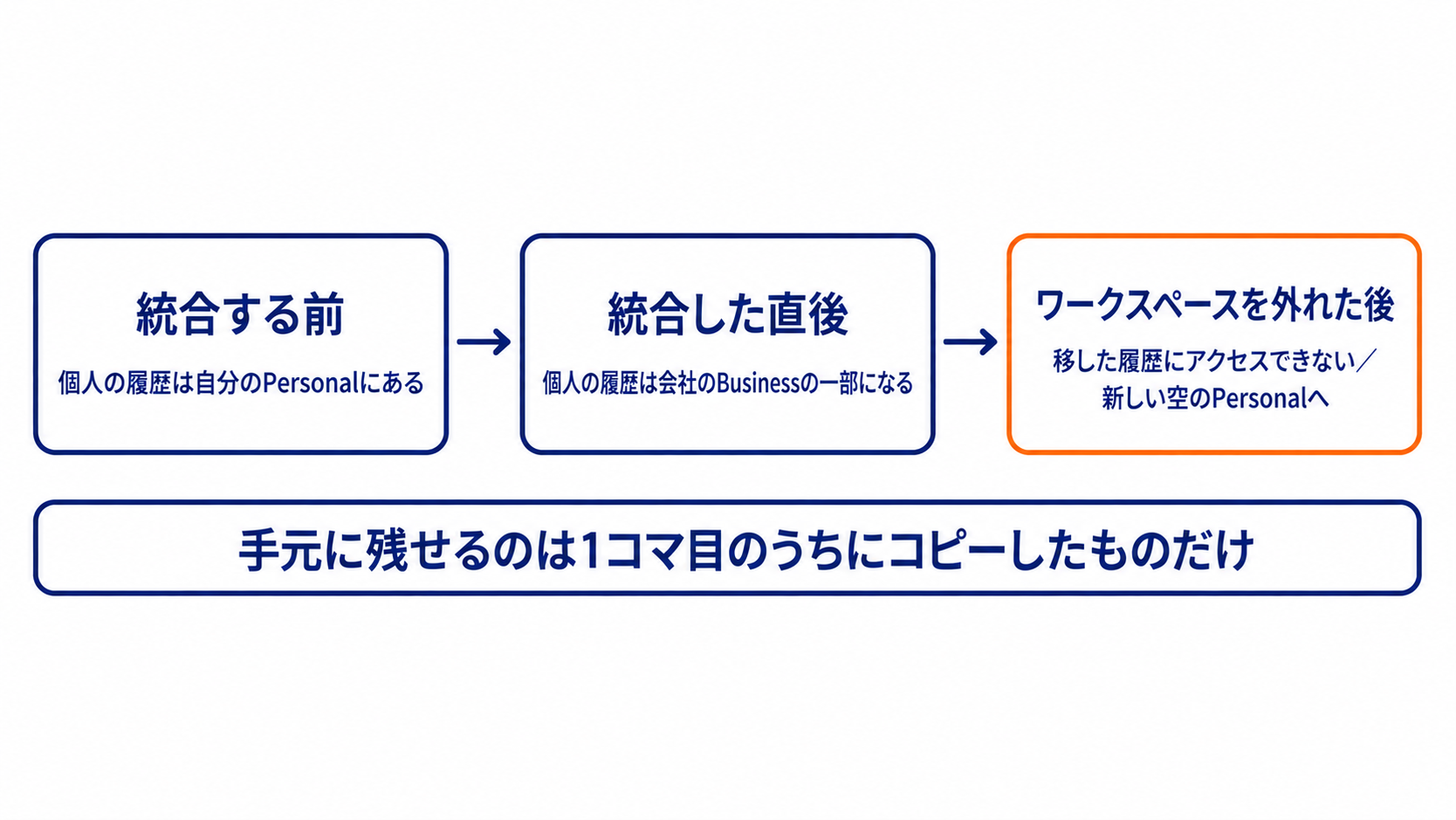
右の列をもう一度見てください。データは消えていません。ただ、あなたが触れなくなるだけです。
退避のチャンスは「統合の前」しかありません
ここで最初の話に戻ります。Businessワークスペースでは、データのエクスポートが利用できません。公式FAQでも「退会前または統合後にデータをエクスポートできますか?」という問いに対して、答えは「いいえ」です。
つまり、統合したあとに慌てて書き出そうとしても、その機能自体がありません。退避できるのは統合の前だけ。これが、この記事で伝えたいいちばんの実務ポイントです。
自分から退出する手順も公式に載っています。プロフィールメニュー→Businessワークスペース→ワークスペース設定→メンバー→自分の名前の横の「•••」→「ワークスペースを退出」。確認のためメールアドレスを入力して確定します。
自分が最後の所有者である場合と、自分が管理者で所有者が先にロールを変更するか削除する必要がある場合は、退出時にエラーになります。一般のメンバーなら通常あてはまりません。なお、退出すると再度招待されない限り、そのワークスペース内のデータにはアクセスできなくなります。
退出・削除・無効化のそれぞれの挙動は、公式ヘルプの後半にまとまっています。→ OpenAI公式ヘルプで退出と無効化の扱いを見る
承諾ボタンを押す前にやること5ステップ
ここまでの材料を、手を動かす順番に並べ替えます。全部で5つ。統合するかどうかを決めるのは、この5番目です。
iPhoneの「設定」、Google Play ストア、chatgpt.comの設定。この3か所のどこにChatGPTのサブスクリプションが並んでいるかを見ます。chatgpt.comなら統合時に自動でキャンセルされ、AppleやGoogleならストア側での解約が要ります。
カスタム指示は統合で削除され、移行されません。設定画面を開いて本文を全部コピーし、メモアプリに貼っておきましょう。統合しない場合でも無駄になりません。
長く続けているスレッドと、古いスレッドが優先です。公式ヘルプが「まれに統合後に取得できない場合がある」と注意しているのが、この2種類だからです。エクスポートは使えないので、本文をコピーして貼る方法で残します。
公式ヘルプも、統合の判断前に組織のポリシーを確認するよう案内しています。社内のガイドラインや、導入時に配られた案内文を読み返してください。個人利用の扱いが書かれていないなら、導入を担当した部署に聞くほうが早く片づきます。
ここまで済んでいれば、どちらを選んでも失うものは限定されます。判断がつかないなら維持を選んでください。統合が永続的で戻せないことだけは、公式が明記しています。
1から3はその日のうちに終わります。4は相手のある話なので、返事を待つあいだは維持のままで問題ありません。
統合を選ぶときの手順と、直後のつまずき
退避が済んで、統合すると決めた人向けです。操作は短く、迷うところはほとんどありません。
統合の操作は4ステップです
画面右上(モバイルはサイドバー)にあるアイコンです。ここがワークスペースの入口です。
統合の操作はBusiness側から行います。個人側の画面を探しても見つかりません。
設定メニューの中のデータコントロールへ進みます。ここに統合の項目があります。
あとは画面の案内に従うだけです。押した時点から取り消せません。退避が済んでいることを確かめてから進めてください。
見てのとおり、統合はワークスペースの設定メニューからの操作です。招待画面でその場で押し切らなければならないボタンとしては、公式に書かれていません。
統合したのにチャットが見つからない、というとき
統合の直後に履歴が空だと、心臓に悪い時間になります。ただ、これは想定されている状態です。
公式ヘルプいわく、移行と再インデックス作成には時間がかかる場合があり、チャットやGPTが表示され検索可能になるまで最大で約24時間かかることがあります。丸一日、昨日までの会話が見えない状態になりうるということです。仕事で毎日使っている人ほど、この待ち時間は長く感じます。
待つあいだに確認したいのは4つです。
- 正しいBusinessワークスペースにいるか
- ブラウザを更新するか、いったんサインインし直す
- チャット検索を使い、アーカイブ済みチャットの表示も確認する
- BusinessワークスペースのGPTリストにGPTが来ているか見る
この4つを試しても24時間後に出てこないものがあれば、「まれに取得できない場合がある」に当たった可能性が残ります。だからこそ、STEP3の保存が効きます。
統合の操作手順と、直後の確認項目は公式ヘルプに一続きで書かれています。→ OpenAI公式ヘルプで統合の手順を見る
統合したほうがいい人・維持したほうがいい人
立場ごとの目安を並べます。あなたに近い行を探してください。
| あなたの状況 | 向いている選択 | 理由 |
|---|---|---|
| 個人のPlusをやめて、会社のワークスペースに一本化したい | 統合 | chatgpt.com契約なら自動でキャンセルされ、残り期間が返金される |
| プライベートの相談にもChatGPTを使っている | 維持 | 統合すると個人時代の履歴も会社側の入れ物の一部になる |
| 転職・異動の可能性が頭にある | 維持 | ワークスペースを外れると、移したデータへのアクセスを失う |
| 個人で作ったGPTを会社でも使いたい | 統合 | GPTは移行される。ただしドメイン認証は再認証が必要 |
| カスタム指示やプラグインを作り込んでいる | どちらでも(先に退避) | どちらも統合では削除される。コピーが済んでから決める |
| 社内のポリシーをまだ読んでいない | 維持(保留) | 公式も、決める前にポリシーの確認を求めている |
迷いが残るなら維持です。根拠は好みではなく、仕様の非対称にあります。選択肢を残す側を選んでおくのが、いちばん損の少ない置き方です。
ワークスペースの統合でよくある質問
- 個人用からBusinessへの統合は、あとから取り消せますか?
-
取り消せません。公式ヘルプのFAQは「いいえ。統合は永続的で、元に戻すことはできません」と答えています。統合が完了するとPersonalワークスペースは表示されなくなり、Businessのみが残ります。※2026年8月29日時点の公式ヘルプの情報です。
- 統合したあとで、データをエクスポートできますか?
-
できません。公式FAQの答えは「いいえ。ChatGPT Businessワークスペースではデータのエクスポートは利用できません」です。残したい会話やカスタム指示は、統合の前に本文をコピーして手元に保存しておく形になります。
- 統合すると、払っているPlusはどうなりますか?
-
モバイルサブスクリプションを除き、OpenAIが残りの期間を自動的にキャンセルし、返金します。モバイルはApple App StoreまたはGoogle Playストアでキャンセルする必要があります。維持を選んだ場合は、キャンセルするまで有効なままです。
- 会社を離れてワークスペースを退出したら、統合したデータは戻りますか?
-
戻りません。退出・削除・無効化のいずれの場合も、移行したデータへのアクセスを失います。再度サインインすると、以前のBusinessデータを含まない新しいPersonalワークスペースにリダイレクトされます。以前のPersonalワークスペースは復元できません。
- 統合しないと、会社のChatGPTは使えないのですか?
-
使えます。個人用を別に維持しても、個人データはBusinessとは別に保たれたまま、2つのワークスペースを切り替えて使えます。なお、Businessワークスペース同士の統合には対応していません。
まとめ|押す前のひと手間が、後悔を消します
招待画面の二択は、実質的には「今日決める」か「先に延ばす」かの選択です。そして先に延ばすほうに、代償はほとんどありません。
- 選択肢は「個人用を別に維持する」「Businessに統合する」の2つ。統合は永続的で元に戻せない
- 維持しても、個人データは別に保たれたまま2つのワークスペースを切り替えて使える
- 統合で移るのはチャット履歴とGPT。削除されるのはプラグインとカスタム指示
- Plusは、維持ならキャンセルするまで有効。統合ならモバイル契約を除き自動キャンセル+残期間の返金
- 管理者と所有者はデフォルトではメンバーの非公開チャットを閲覧できない。ただし既定値の話で、置き場所は会社側に移る
- 統合後にワークスペースを外れると、移したデータへのアクセスを失う。以前のPersonalは復元できない
- Businessではエクスポートが使えないため、退避できるのは統合の前だけ
いま画面の前で止まっているなら、順番はこうです。カスタム指示をコピーする。残したい会話をコピーする。契約がどこで管理されているかを3か所のうち該当する画面で確認する。社内のガイドラインを開く。統合を選ぶのは、そのあとで構いません。
どれもすぐ終わる作業です。そのひと手間で、取り消せない操作の怖さがほとんど消える。まずはカスタム指示の欄を開いて、全文をコピーするところから始めてみてください。
- 会社のパソコンでChatGPTが開けない段階の方は:会社のパソコンでChatGPTが使えない|原因4分類と申請文。原因を4つに分け、申請文の型まで載せています
- 会社の環境でAIを使う前に安全確認をしたい方は:Claude in Chromeは危険?会社のパソコンで使う前に。どこまで許可してよいかを整理しています
- 社外から届いた資料をAIに読ませることがある方は:PDFのAI要約は危険?隠し指示を3分で確認。見えない指示の見つけ方をまとめました
- 会社と個人でAIを使い分けたい方は:ClaudeとChatGPTの違い|両方課金して使い分け。両方を契約している立場での線引きを書いています
※本記事の仕様・条件は、2026年8月29日にOpenAI公式ヘルプ(日本語版)およびChatGPT Businessの一般FAQで確認した情報です。仕様や画面の名称は変わることがありますので、統合を実行する前に当日の公式ヘルプの表示をご確認ください。








