
※本記事にはアフィリエイト広告(PR)が含まれます。
会社のパソコンでChatGPTを開いたら、画面が真っ白のまま止まった。あるいは「アクセスがブロックされました」と表示された。これは、あなたの設定ミスでしょうか。
ほとんどの場合、違います。
OpenAIは「会社のネットワークでブロックしないでほしいドメイン」を公式ヘルプで29件公開しています(2026年8月28日確認)。会社のネットワークで止まるのは、提供元も想定しているよくある状態です。
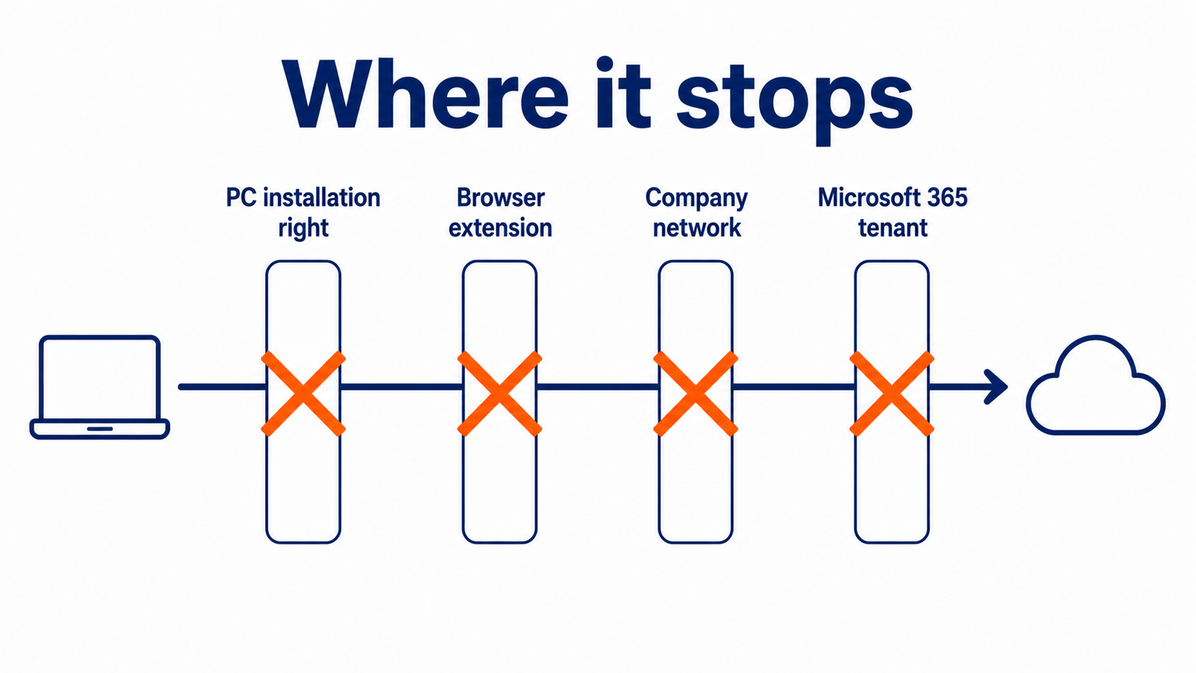
そして止まり方は、細かく見ても4つのタイプしかありません。サイトごと遮断されているのか、拡張機能が入れられないのか、アプリを入れる権限がないのか、会社のMicrosoft 365側で止まっているのか。
やることの順番は決まっています。まず自分の会社がどのタイプかを見分ける。次にタイプに合わせて申請するか、代わりの道に切り替える。この順番を飛ばすと、届かない相手に届かない依頼を出して時間だけが過ぎます。
この記事には、そのままコピーして使える申請文を3パターン置きました。通らなかったときの、就業規則に反しない着地点も書いています。
この記事の内容は、2026年8月28日に私がOpenAI・Microsoft・Googleの公式ヘルプを開いて確認しました。読み終わる頃には、あなたは「明日、誰に何を出すか」が決まった状態になっています。
- 会社のパソコンでChatGPTが使えない原因は4タイプに分かれること
- 自分の会社がどのタイプかを、3分・4つの確認で見分ける手順
- そのままコピーして使える申請文3パターン(試用/恒久利用/代替の相談)
- 会社がMicrosoft 365を契約していれば追加費用なしで使える可能性があること
- やってはいけない回避策と、申請が通らなかったときの着地点
「使えない」の正体は、大きく4つに分かれます
先に全体像を出します。会社のパソコンでChatGPTにたどり着けない状態は、止めている場所で4つに分類できます。
4つとも、あなたの手元では解けません。解けるのは会社側だけです。ただし相談する相手と、頼む中身がタイプごとに違います。
| タイプ | 止まっている場所 | 画面に出やすい表示 | 相談先と頼む中身 |
|---|---|---|---|
| タイプA | 会社のネットワーク(プロキシ・フィルタ) | 「このサイトへのアクセスはブロックされました」/フィルタ製品名の入った独自の画面 | ネットワーク担当。ドメインの許可を依頼する |
| タイプB | ブラウザのポリシー(拡張機能) | ウェブストアで「管理者によりブロックされています」 | 情シス。拡張機能の許可、または不要である旨の確認 |
| タイプC | パソコンの権限(アプリのインストール) | インストール時に「管理者の資格情報が必要です」 | 情シス。ブラウザ版で代替できるかを先に相談 |
| タイプD | Microsoft 365のテナント設定 | 「この機能は組織で無効になっています」/職場アカウントで弾かれる | Microsoft 365のテナント管理者。設定変更を依頼 |
表にある「テナント」は、会社ごとに割り当てられたMicrosoft 365の契約のまとまりのことです。タイプAとタイプDは、見た目が似ているのに担当部署が別、ということがあります。ネットワークの担当に頼んだのにテナント側の設定だった、という空振りはここで起きます。
3分でできる自己診断|4つの確認で自分のタイプが出ます
特別な権限はいりません。上から順に見ていくだけです。
Chromeの右上のメニューを開き、いちばん下を見てください。「組織によって管理されています」と出ていれば、会社がブラウザの設定を配っています。
アドレスバーに chrome://management と入力しても同じことが確認できます。Googleの公式ヘルプが案内している確認方法です。
「管理されている」と出たら、タイプBとタイプCの可能性が上がります。
ここが判定のいちばんの決め手です。ブラウザ標準の「このサイトにアクセスできません」なのか、見慣れないデザインの遮断ページなのか。
遮断ページに製品名やロゴが入っていたら、それが会社のフィルタです。OpenAIの公式ヘルプにも、企業でよく使われるフィルタの一覧があります。Zscaler、Cisco Umbrella、McAfee Web Gateway、Symantec、Palo Alto Networks、Sophos、Barracuda、Fortiguardなどです。
この名前が出ていたら、ほぼタイプAで確定です。
OpenAIの公式ヘルプで、切り分けの最初の質問に置かれているのが「自分の端末だけで起きているのか、社内の他の人でも起きているのか」です。
隣の席の人にも同じ画面が出るなら、会社全体の設定です。自分だけなら、あなたのアカウントか端末の設定が原因かもしれません。
会社がMicrosoft 365を使っているなら、職場のアカウントでサインインしてください。その状態でMicrosoft 365 Copilotアプリを開いてみます。
「組織でオフになっている」という趣旨の画面が出たら、それはネットワークの問題ではなくテナント設定です。Microsoftの公式ドキュメントのとおり、管理者にブロックされたユーザーには専用の画面が表示されます。
これがタイプDです。ネットワーク担当に頼んでも動きません。
ここで手を止めたほうがいいサイン
診断の途中で次のどれかに当たったら、自分で何とかしようとせず、そこで止めてください。
- ブラウザの設定画面で、変えたい項目がグレーになって押せない
- 「組織によって管理されています」の表示が出ている
- 社内の他の人でも同じ画面が出る
- インストール時に管理者のパスワードを求められる
いずれも「会社が意図してそう設定している」しるしです。設定を書き換えようとする行為そのものが、社内規程に触れる場合があります。
タイプA|サイトごと、会社のネットワークで遮断されている
いちばん多いのがこのタイプです。会社の出口にあるフィルタが、chatgpt.com宛ての通信を止めています。
ここで知っておくと強いのは、OpenAIが「止めないでほしいドメインの一覧」を公式に出していることです。ネットワーク担当に相談するとき、この一覧を添えるだけで話が具体的になります。
2026年8月28日時点で、一覧には29件のドメインが並んでいます。*.chatgpt.com や *.openai.com のほか、サインインに使う *.auth.openai.com、ファイルの読み込みに使う *.oaiusercontent.com などが含まれます。
「開けるのに、ファイルのアップロードだけ失敗する」というときは、この *.oaiusercontent.com が抜けている例が公式ヘルプに載っています。
- 許可してほしいドメインの一覧が公式に公開されていること(URLを添える)
- WebSocketの通信が必要なこと。TCPの443番ポートで「Upgrade: websocket」のやりとりを通す必要があります
- TLSの検査(SSLインスペクション)で止まる場合があること。公式ヘルプの推奨は、可能ならOpenAIのドメインを検査対象から外すことです
※2026年8月28日時点の公式ヘルプの内容です。
一覧は更新されます。依頼を出す前に、OpenAI公式ヘルプのネットワーク推奨ページで当日の内容を確認してください。
タイプB|ブラウザの拡張機能が入れられない
「サイトは開けるのに、便利そうな拡張機能を入れようとすると弾かれる」。このパターンもよくあります。
Google公式の管理者向けヘルプには、拡張機能のインストール方針として「すべてのアプリを拒否する、管理者が許可リストを管理する」という設定があります。この設定だと、ユーザーは管理者が許可したものしか入れられません。
Googleの管理者向けヘルプにはURLの拒否リストの説明もあります。「拒否リストに登録したURLにユーザーがアクセスできないようにします」という機能です。タイプAに見える症状が、実はブラウザ側のこの設定だったこともあります。
| 症状 | 止めている仕組み | 次にやること |
|---|---|---|
| 拡張機能だけ入らない | ブラウザの拡張機能ポリシー | その拡張機能なしで足りるかを先に確かめる |
| サイト自体が開かない(ブラウザ標準の見た目) | ブラウザのURL拒否リスト、または名前解決の失敗 | 情シスに、社内方針としての可否を確認する |
拡張機能が入らないだけなら、実害は小さいこともあります。要約も下書きも、ブラウザ版で完結するからです。あなたに必要なのは拡張機能でしょうか、それとも本体でしょうか。
タイプC|アプリを入れる権限がない
アプリを入れようとして、管理者のパスワードを求められて止まる。会社のパソコンでは標準的な設定です。
このタイプは、実はいちばん軽症です。ブラウザ版で同じことができるからです。
OpenAIの公式ヘルプにも、デスクトップアプリ側で通信の問題が起きているときの対処として、ブラウザ版を代わりに使う案内があります。ただしこの記述はmacOS版アプリの項に書かれているもので、Windows版アプリについて同じ記述は見当たりません。会社でWindowsを使っている人は「アプリが入らないならブラウザ版」と覚えておけば足ります。
| やりたいこと | ブラウザ版で足りるか |
|---|---|
| 文章の要約・下書き | 足りる |
| ファイルを読ませて要点を出す | 足りる(ファイル読み込み用のドメインの許可が要る) |
| ショートカットキーで即座に呼び出す | アプリのほうが速い。ブラウザのブックマークで代替できる |
タイプD|会社のMicrosoft 365側で止まっている場合
ここは見落とされがちで、しかもいちばん早く解決する可能性があるタイプです。会社が業務でMicrosoft 365を使っているなら、AIの入り口はもう社内にあるかもしれません。
追加費用なしで使える会社がある、という事実
Microsoftの公式ドキュメントによれば、Microsoft 365 Copilot Chatは対象のライセンスを持つMicrosoft Entraアカウントのユーザーが追加料金なしで利用できます。
| 区分 | 対象として挙げられているライセンス(抜粋) |
|---|---|
| 中小企業向け | Microsoft 365 Business Basic/Business Standard/Business Premium |
| 大企業向け | Microsoft 365 E3/E5、Microsoft 365 F1/F3 |
| Office 365系 | Office 365 E1/E3/E5、Office 365 F3 |
| Teams系 | Microsoft Teams/Teams Enterprise/Teams Essentials |
会社がこの表のライセンスを契約しているなら、1人あたりの追加費用は年0円です。新しい契約も、社内の承認も、予算どりもいりません。
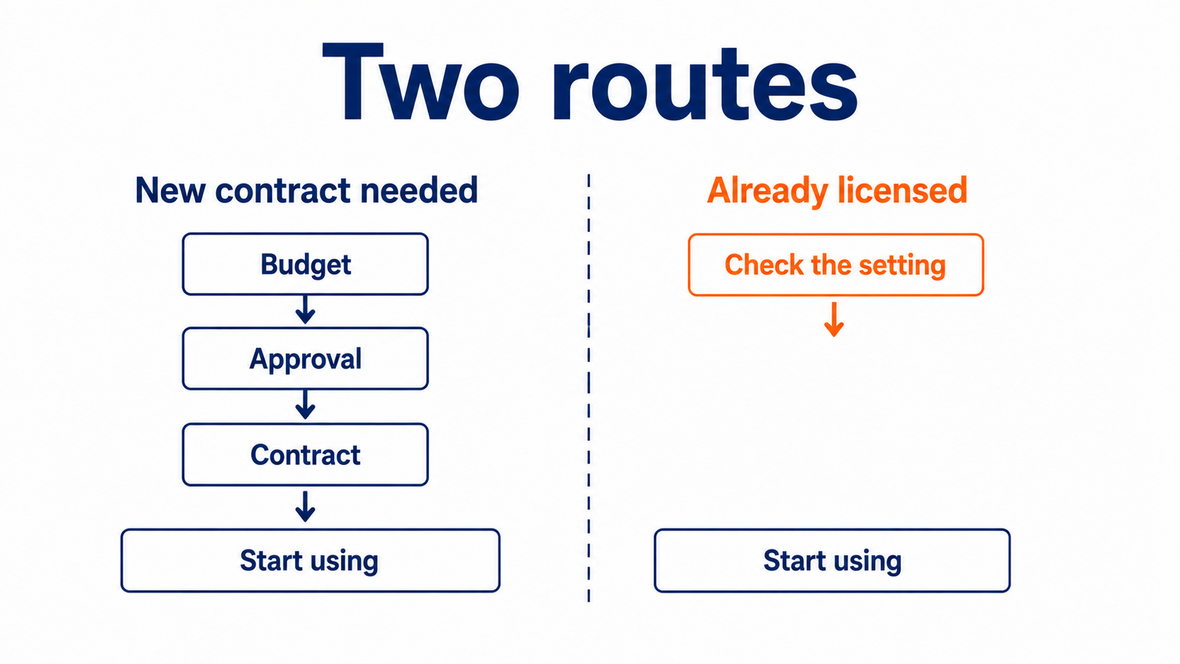
「AIを使わせてほしい」ではなく「もう持っているものを使ってよいか確かめたい」。この聞き方に変わるだけで、話の重さがまったく違ってきます。
意図的に止められている場合の見分け方
もちろん、会社の判断で止めていることもあります。
管理者は、統合アプリの設定でCopilotをテナント全体、あるいは特定のユーザーやグループに対してブロックできます。ブロックされた人がチャットの画面に行くと、オフになっている旨の専用画面が出ます。
この画面が出ているなら、答えは出ています。あなたのアカウントは、会社が意図して対象から外しています。ネットワーク側をいくら調べても動きません。
個人アカウントでのサインインが塞がれているケース
もうひとつ、判別しにくいパターンがあります。会社のパソコンで個人のMicrosoftアカウントにサインインしようとすると弾かれる、というものです。
Microsoftの公式ドキュメントにはテナント制限という仕組みの説明があります。管理された端末やネットワーク上で、個人用アカウントによる認証だけを制限する設定です。
つまり会社の狙いはAIの禁止ではなく、業務データが個人アカウント側へ流れるのを防ぐことである場合が少なくありません。
回避策に手を出す前に|やってはいけない3つのこと
検索すると「ブロックを回避する方法」を紹介するページが出てきます。読むのは自由ですが、会社のパソコンで実行するのはおすすめしません。技術的にできるかどうかと、やってよいかどうかは別の話です。
- VPNや外部の中継サーバー(プロキシ)を使ってフィルタをすり抜ける/会社が意図して止めているものを迂回する行為です。多くの情報セキュリティ規程が正面から禁じています
- 私物スマホのテザリングに切り替えて会社のパソコンから使う/会社の端末を管理外の回線につなぐ行為です。切り分けの手段として紹介されることがありますが、自己判断で実行するものではありません
- 業務のファイルを私物の端末や個人アカウントに移して使う/情報の持ち出しにあたります。悪気がなくても、記録には持ち出しとして残ります
うまくいったときの得より、見つかったときの損のほうが大きい行為です。
2つめには補足がいります。OpenAIの公式ヘルプには「会社のWi-Fiから携帯回線に切り替えるとエラーが消えるか」という切り分け項目があります。ただしこれは、ネットワークを管理する立場の人に向けた確認方法です。会社の端末を別回線につなぐことを認めていない会社は多く、独断で試すものではありません。
申請の前に、この3つだけ決めてください
通らない申請には共通点があります。「AIを使いたい」だけで、何に使うのかが書かれていないことです。
受け取る側は、用途の書かれていない依頼のリスクを判断できません。判断できないものは、通せません。
- ①用途をひとつに絞る/「業務全般」ではなく「部署の週次定例の議事録を要点3行にまとめる」のように、作業名まで下ろす
- ②入力しないものを自分から宣言する/個人情報、社外に出していない数値、取引先の名前。この3つを先に書くと、審査の論点がひとつ減ります
- ③終わり方を書く/「1か月試して、結果を1枚で報告します」。期限のある話は、期限のない話よりずっと通ります
この3つが埋まっていれば、文章がうまい必要はありません。あとは形式にはめるだけです。
そのままコピーできる、申請文3パターン
◯や△の部分だけ、あなたの状況に置き換えて使ってください。
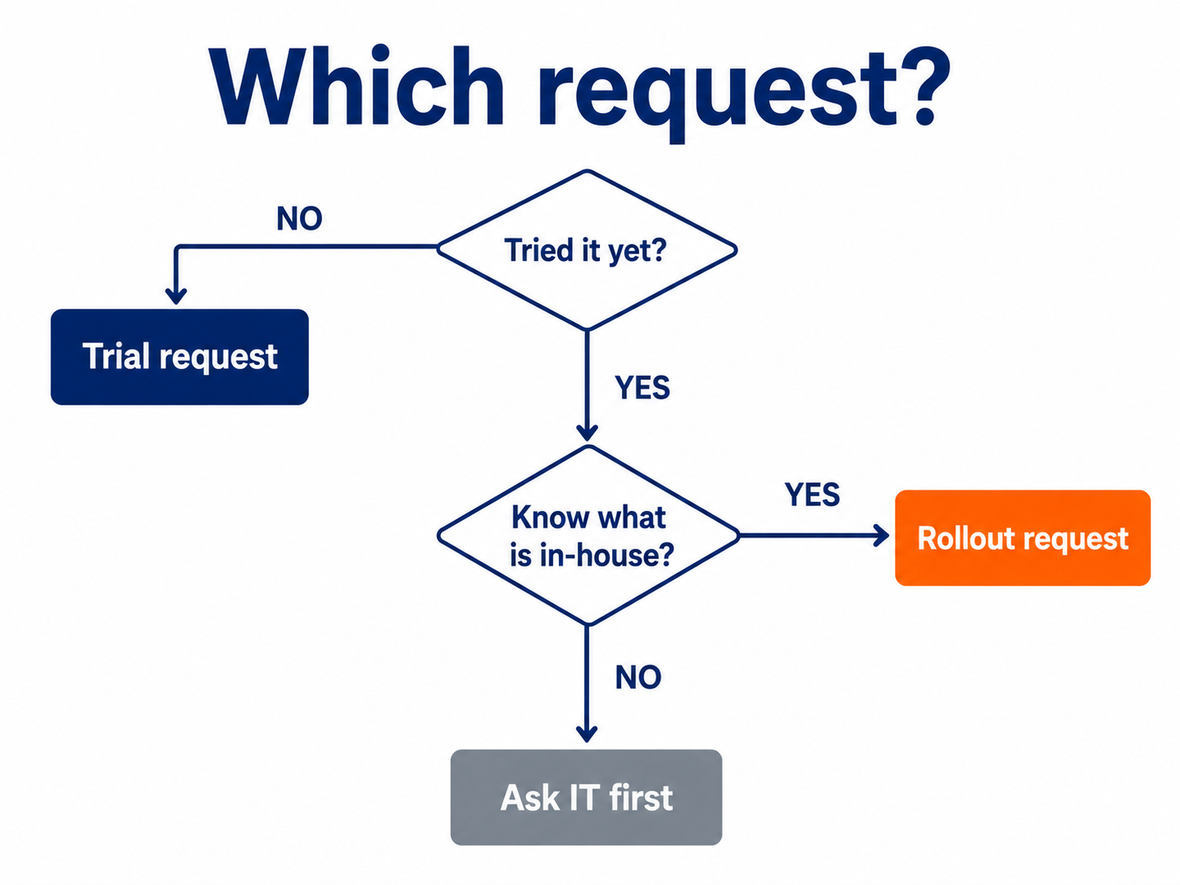
どれを出すかは、いまの段階で選びます。試したことがないならパターン1、手応えがあったならパターン2、会社に何があるか分からないならパターン3です。
パターン1|まず1か月だけ試したいとき
いちばん通りやすい形です。無料の範囲・短い期間・用途ひとつに絞っています。
件名:生成AIサービス(ChatGPT)の試用許可のお願い
◯◯部の△△です。
担当業務の下ごしらえを効率化したく、生成AIサービスの試用許可について相談させてください。
■使いたいもの
ChatGPT(ブラウザ版・無料の範囲)
提供元の公式サイト:https://chatgpt.com/
■使いたい業務(ひとつに絞っています)
部署の週次定例の議事録を、要点3行に要約する作業
現在は手作業で1回あたり約◯分かかっています
■入力しないと決めているもの
・氏名や連絡先などの個人情報
・社外に出していない数値
・取引先の名称
要約の対象は、社内で共有済みの議事録の本文に限定します。
■試用したい期間
◯月◯日から1か月間
■期間終了後の報告
所要時間がどう変わったか、問題が起きなかったかをA4・1枚にまとめて提出します。
■ネットワーク側のご確認が必要な場合
現在、社内のネットワークからは接続できない状態です。提供元が公開している「ブロックしないでほしいドメインの一覧」を共有します。
https://help.openai.com/en/articles/9247338-network-recommendations-for-chatgpt-errors-on-web-and-apps
ご確認のうえ、可否をご判断いただけますと助かります。
「使えるようにして」ではなく「判断の材料を渡します」という立て付けにしているのがポイントです。相手の仕事を増やさない書き方のほうが、返事は早く返ってきます。
パターン2|部署として続けて使いたいとき
試用の結果が出てから出す文面です。ここでは個人のアカウントではなく、会社が管理できる形をこちらから提案します。
件名:生成AIサービスの部署内での継続利用についてのご相談
◯◯部の△△です。
試用で効果が確認できたため、部署としての継続利用について相談させてください。
■試用の結果
対象業務:週次定例の議事録の要約、在宅勤務ルールの周知文の下書き
期間:◯月◯日〜◯月◯日
所要時間:1件あたり約◯分 → 約◯分
■お願いしたいこと
(1)社内ネットワークからの継続的なアクセス許可
(2)法人向けプランを契約できるかどうかのご検討
■法人向けプランを希望する理由
個人向けのプランと違い、会社側でメンバーの追加・削除や、使える機能の範囲を設定できます。退職時のアカウント停止も会社の管理下で行えます。
提供元の説明:https://help.openai.com/en/articles/8265053-what-is-chatgpt-business
■部署で運用するルール案
・個人情報と未公開の社内数値は入力しない
・出力はそのまま使わず、担当者が確認してから使う
・使った業務を月次で一覧にして報告する
■料金について
プランと金額は変わることがあるため、公式の料金ページで当日の表示をご確認ください。
https://chatgpt.com/ja-JP/pricing/
費用面で難しい場合は、範囲を狭めた形でも構いません。
最後の一文を入れておくと、「予算がない」で会話が終わりません。落としどころを相手に渡しておくのは、通すための基本です。
パターン3|会社にあるもので足りないかを聞くとき
いちばん早く答えが出る可能性があるのが、この3つめです。新しい契約の話をしないぶん、相手の負担も軽くなります。
件名:業務で使える生成AIツールの有無について
◯◯部の△△です。
新しいツールの導入を相談する前に、まず「当社ですでに使えるものがあるか」を確認させてください。
■確認したいこと
(1)当社のMicrosoft 365のライセンスで、Microsoft 365 Copilot Chatが利用できる状態でしょうか
(2)利用できる場合、どの入り口(Microsoft 365 Copilotアプリ/Outlook/Teams)から使ってよいでしょうか
(3)利用できない場合、代わりに認められているツールはありますか
■確認したい背景
Microsoftの公開資料では、Microsoft 365 Business Standard、E3、E5などのライセンスを持つ職場アカウントであれば、Copilot Chatを追加料金なしで利用できるとされています。
出典:Microsoft Learn(2026年8月28日確認)
https://learn.microsoft.com/ja-jp/copilot/manage
■使いたい業務
部署の週次定例の議事録の要約と、研修資料のたたき台づくり
■お願い
新しい契約が難しい場合でも、いまある範囲でできることを教えていただけると助かります。
通らなかったときの、規則に反しない着地点
申請が通らないこともあります。むしろ、いまの日本の会社では通らないほうが多いかもしれません。
そのときに大事なのは、粘ることではなく、線を引き直すことです。
「会社では使わない」と決めてしまう
いちばん健全な着地はこれです。会社の情報は会社の道具で扱う、と決める。
グレーなまま使い続けると、便利になったぶんだけ依存が進み、何かあったときに説明できません。使わないと決めるほうが、あなたの立場を守ります。
そのうえで、半年後にもう一度聞く価値はあります。社内の方針は動きます。断られた記録を残しておき、変わったタイミングで出し直しましょう。
- 断られた理由(費用か、情報の取り扱いか、前例がないからか)
- そのとき提示された代替案(あれば)
- 再相談してよいと言われた時期
会社の外で、自分の環境で身につける
もうひとつの道です。会社で使えないなら、自分のパソコンで身につけておく。
遠回りに見えて、現実的な道です。会社の方針は数年で変わります。そのとき「使ったことがある人」と「これから覚える人」では、置かれる位置が違います。
私自身、ChatGPT Plus・Claudeの有料プラン・Microsoft 365 Personalを個人で契約しています。会社の環境とは切り離した自分の場所を持っておくと、こういう「使えない」に振り回されずに済みます。
まず触るだけなら、無料の範囲から始められます。各社の料金と無料枠は変わるので、申し込む前にChatGPTの公式料金ページとClaudeの公式料金ページで当日の表示を確認してください。
体系立てて短期間で覚えたい人には、講座という選択肢もあります。内容も価格も幅があるので、無料の説明会や資料で中身を見比べてから決めましょう。
代表的なところでは、オンライン学習のデイトラや、社会人向けのDMM 生成AI CAMPがあります。いずれも公式サイトでカリキュラムと料金を確認できます。
迷っているなら、まずは無料で触れる範囲を1週間だけ試して、続きそうかを見てから講座を検討する順番がおすすめです。
申請が通ったあとに待っている、3つの落とし穴
会社が法人向けプランを導入すると、あなたのアカウントの扱いが変わります。
| 起きること | 公式の説明 | 先にやっておくこと |
|---|---|---|
| 個人のワークスペースが統合される | 会社が統合を求める場合、個人のチャット・ファイル・カスタムGPTが会社の管理下に移り、取り消せない | 個人的なやりとりが残っていないかを、招待を受ける前に見直す |
| 個人の有料プランが自動で解約される | 同じアカウントで個人の有料プランから移行すると、そのプランは自動的に解約され、未使用分は一部返金される | 私用で有料プランを続けたいなら、会社用とは別のアカウントを使う |
| 使える機能が会社の設定で決まる | どのモデルやツールをメンバーが使えるかは、ワークスペースの設定で管理される | 「導入されたのに一部が使えない」は不具合ではないと知っておく |
注意したいのは1つめです。個人で使っていたアカウントを会社のワークスペースに合流させると、そこまでの履歴が会社の管理下に入り、元には戻せません。
会社用と私用は、最初からアカウントを分けておきましょう。
もうひとつ。法人向けプランには、許可したIPアドレスからの通信だけを通す設定があります。有効な会社では、在宅勤務中に自宅の回線からつなぐと弾かれることがあります。
なお法人向けの上位プランは会社単位での購入で、個人が自分だけで申し込むことはできません。「自費で払うので使わせてほしい」という交渉は成立しません。
Q&A|ここまでで残りやすい疑問
- 会社のパソコンで、個人のChatGPTアカウントにログインするのは問題ありませんか。
-
会社の規程次第です。就業規則と情報セキュリティ規程で、業務外のサービス利用がどう定められているかを確認してください。判断がつかないなら、使う前に情シスへ一言確認するのが安全です。
- 情シスに聞いても「だめです」としか返ってきません。
-
依頼の粒度を下げてみてください。「AIを使いたい」から「この作業に、この範囲で、1か月だけ」に変えると、判断できる質問になります。あわせてパターン3で「会社にすでにあるもの」を聞くのも有効です。
- 昨日まで使えていたのに、今日だけ開けません。
-
会社の設定変更のほか、提供元側の一時的な障害も考えられます。OpenAIの公式ヘルプでも、調査を始める前にステータスページで既知の障害を確認する流れです。数時間おいて試すと直っていることもあります。
- 会社がMicrosoft 365を契約していれば、AIはいつでも使えるのでしょうか。
-
2つの条件がそろったときだけです。対象のライセンスであることと、管理者が機能を止めていないこと。この2つはどちらも会社側の情報なので、自分で調べるより聞いたほうが早く片づきます。
まとめ:判定 → 申請 → 着地の順で進めましょう
会社のパソコンでChatGPTが使えないとき、いちばんもったいないのは、原因が分からないまま「たぶん無理だろう」で終わらせることです。止まっている場所は4つのどれかで、見分けるのに特別な権限はいりません。
- 画面に出ている文言を控える/遮断ページに製品名があればネットワーク、ウェブストアで弾かれるならブラウザの設定
- 職場アカウントでMicrosoft 365 Copilotアプリを開いてみる/会社がすでに使える状態を持っているかもしれません
- 用途をひとつに絞って、申請文を1本出す/通らなかったら理由を記録して、半年後に出し直す
そして会社でだめでも、学ぶ機会まで消えるわけではありません。自分の環境で触っておけば、方針が変わった日にすぐ動けます。
進め方に迷ったら、デイトラやDMM 生成AI CAMPの公式サイトでカリキュラムを見比べてみてください。費用の目安がつくだけでも判断しやすくなります。
あわせて読みたい記事
- 会社のパソコンでマクロが実行できない|自分で直せる範囲/同じ「会社で止められている」でも、Excelのマクロは自分の権限で直せる場合があります
- AIスクールは意味ない?独学との費用差を実数で比較/講座を検討する前に、独学との差額を数字で見ておきたい人へ
- PDFのAI要約は危険?隠し指示を3分で確認/会社の資料をAIに読ませる前に知っておきたいリスクです
- 【2026年】AIツールおすすめ比較|用途別に選ぶ/自分の環境で使うツールを選ぶときの比較表です








